
แปลง แก้ไข และบีบอัดวิดีโอ/เสียงในรูปแบบมากกว่า 1,000 รูปแบบพร้อมคุณภาพสูง

3 วิธีปฏิบัติในการลบเสียงออกจากวิดีโอ (ควรทำเมื่อใด)

โพสโดย พอลล่า ไพลากา ถึง แก้ไขวิดีโอ/เสียง ธ.ค. 25, 2025
รู้วิธี ลบเสียงออกจากวิดีโอ การปิดเสียงมีความสำคัญไม่แพ้การตัดต่อภาพ ไม่ว่าคุณจะกำลังจัดการกับเพลงที่มีลิขสิทธิ์ เสียงรบกวน หรือเตรียมคลิป การปิดเสียงจะช่วยให้วิดีโอของคุณดูเป็นมืออาชีพมากขึ้น ดังนั้น บทความนี้จะแสดงวิธีบันทึกวิดีโอโดยไม่มีเสียง 3 วิธีที่ใช้ได้ผลจริง ตั้งแต่เครื่องมือออนไลน์แบบง่ายๆ ไปจนถึงเครื่องมือบนเดสก์ท็อป นอกจากนี้ยังอธิบายว่าเมื่อใดจึงเหมาะสมที่จะปิดเสียง เพื่อให้คุณเลือกได้อย่างถูกต้องสำหรับโปรเจกต์ของคุณ
รายการคู่มือ
เมื่อใดจึงเหมาะสมที่จะลบเพลงออกจากวิดีโอ? วิธีลบเพลงออกจากวิดีโออย่างสะอาดหมดจดโดยใช้เครื่องมือทรงประสิทธิภาพ Kapwing Online Converter: ปิดเสียงหรือส่งออกวิดีโอที่ไม่มีเสียง ลบเพลงออกจากวิดีโอใน iPhone โดยใช้ iMovieเมื่อใดจึงเหมาะสมที่จะลบเพลงออกจากวิดีโอ?
การรู้ว่าเมื่อใดควรปิดเสียงจะช่วยให้คุณหลีกเลี่ยงปัญหาลิขสิทธิ์ เพิ่มความคมชัด และทำให้มั่นใจได้ว่าวิดีโอของคุณเหมาะสมกับกลุ่มเป้าหมาย
นี่คือสถานการณ์ในชีวิตประจำวันบางส่วนที่เหมาะสมที่จะตัดเสียงเพลงออกจากวิดีโอ:
- ข้อกังวลเรื่องลิขสิทธิ์ วิดีโออาจมีเพลงที่มีลิขสิทธิ์ และคุณไม่มีสิทธิ์ใช้งาน โดยเฉพาะอย่างยิ่งเมื่ออัปโหลดลงบนอินเทอร์เน็ต
- คุณภาพเสียงไม่ดี เสียงเพลงผิดเพี้ยนและคุณภาพต่ำ ทำให้เนื้อหาโดยรวมไม่ดี
- เพลงประกอบที่รบกวนสมาธิ เสียงเพลงอาจดังเกินไป ทำให้ผู้ชมเสียสมาธิจากภาพที่แสดง
- ใช้ในงานวิชาชีพหรือธุรกิจ ดนตรีอาจไม่จำเป็นสำหรับเนื้อหาที่เป็นทางการ
- กำลังเพิ่มไฟล์เสียงใหม่ คุณวางแผนที่จะเปลี่ยนเพลงประกอบเป็นเสียงบรรยายหรือเพลงประกอบอื่น (ดาวน์โหลดเพลงประกอบฟรี ที่นี่.)
- รูปแบบการเล่นแบบเงียบ วิดีโอนี้สร้างขึ้นสำหรับแพลตฟอร์มที่โดยปกติจะปิดเสียงไว้
วิธีลบเพลงออกจากวิดีโออย่างสะอาดหมดจดโดยใช้เครื่องมือทรงประสิทธิภาพ
วิธีที่ดีที่สุดในการลบเพลงประกอบออกจากวิดีโอคือการใช้โปรแกรมเฉพาะบนเดสก์ท็อปที่มีชื่อว่า... 4Easysoft แปลงวิดีโอทั้งหมดโปรแกรมแปลงและแก้ไขวิดีโอที่ยอดเยี่ยมนี้ช่วยให้คุณปิดเสียงหรือลบแทร็กเสียงได้อย่างสมบูรณ์โดยไม่ส่งผลกระทบต่อคุณภาพวิดีโอ นอกจากนี้ คุณยังสามารถเพิ่มแทร็กเสียงภายนอกหรือเพลงประกอบลงในวิดีโอที่ปิดเสียงแล้วได้ จากนั้น คุณสามารถส่งออกวิดีโอด้วยรูปแบบและโปรไฟล์สำเร็จรูปมากกว่า 600 รูปแบบ ดังนั้นคุณจึงสามารถบันทึก เล่น แก้ไข และแชร์วิดีโอนี้ได้อย่างไร้ขีดจำกัด

แยกเสียง ลบเสียง หรือเปลี่ยนเสียงจากวิดีโอได้ด้วยการคลิกเพียงครั้งเดียว
แปลงไฟล์ได้รวดเร็วด้วยการเร่งความเร็วฮาร์ดแวร์ ไม่ต้องรออีกต่อไป
รักษาคุณภาพวิดีโอต้นฉบับได้สูงสุดถึงความละเอียด 4K ให้ผลลัพธ์ที่ยอดเยี่ยม
มีโปรแกรมตัดต่อวิดีโอในตัว สำหรับตัดต่อ ใส่เอฟเฟ็กต์ ฟิลเตอร์ และอื่นๆ
100% ปลอดภัย
100% ปลอดภัย
ขั้นตอนที่ 1เปิดโปรแกรม 4Easysoft Total Video Converter จากหน้าจอหลัก ให้คลิกปุ่ม "เพิ่มไฟล์" ที่มุมบนซ้าย เพื่อเพิ่มวิดีโอที่คุณต้องการลบเสียงออก

ขั้นตอนที่ 2หลังจากนั้น ให้ไปที่เมนู "แทร็กเสียง" และเลือก "ปิดเสียง" เพื่อลบแทร็กเพลงออกโดยสมบูรณ์ หรืออีกวิธีหนึ่ง คุณสามารถคลิกปุ่ม "แก้ไข" ไปที่แท็บ "เสียง" และปรับระดับเสียงเป็น "ศูนย์" คุณสามารถเล่นวิดีโอเพื่อยืนยันว่าได้ลบเพลงออกแล้ว
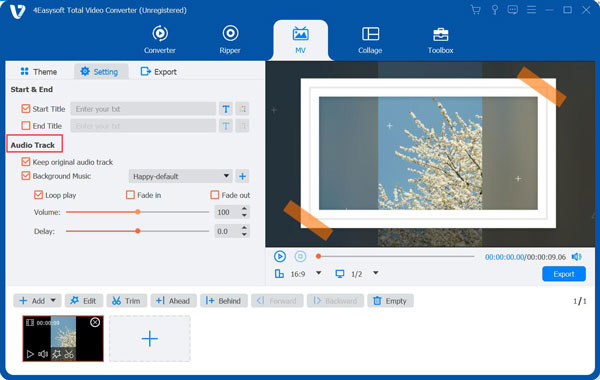
ขั้นตอนที่ 3คลิกเมนูแบบเลื่อนลง "รูปแบบ" เพื่อเลือกรูปแบบวิดีโอที่คุณต้องการ และปรับการตั้งค่าเอาต์พุตได้ที่นั่น จากนั้น กำหนดโฟลเดอร์ปลายทาง แล้วคลิกปุ่ม "แปลงทั้งหมด"

100% ปลอดภัย
100% ปลอดภัย
Kapwing Online Converter: ปิดเสียงหรือส่งออกวิดีโอที่ไม่มีเสียง
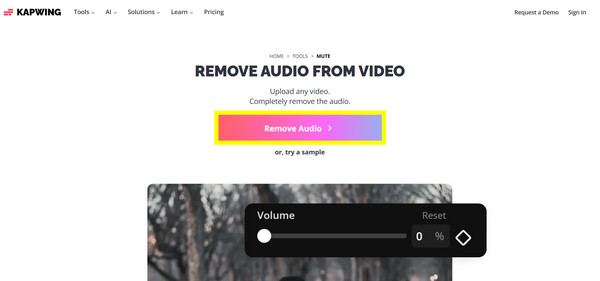
สำหรับผู้ที่ต้องการโปรแกรมลบเสียงออกจากวิดีโอที่ใช้งานผ่านเว็บเบราว์เซอร์ โปรแกรมลบเสียงออนไลน์เป็นทางเลือกที่รวดเร็วและเข้าถึงง่าย Kapwing เป็นโปรแกรมตัดต่อวิดีโอออนไลน์ชื่อดังที่ช่วยให้คุณทำเช่นนั้นได้ ลบเสียงรบกวนพื้นหลังออกจากวิดีโอ หรือส่งออกวิดีโอโดยไม่มีเสียง วิธีนี้มีประโยชน์เมื่อคุณไม่ต้องการติดตั้งซอฟต์แวร์ใดๆ และต้องการแก้ไขอย่างรวดเร็วสำหรับโพสต์บนโซเชียลมีเดีย
ขั้นตอนที่ 1เปิด Kapwing ในเว็บเบราว์เซอร์ที่คุณเลือก แล้วอัปโหลดไฟล์วิดีโอของคุณโดยคลิกปุ่ม "ลบเสียง" หรือวาง URL ของวิดีโอลงในหน้าเว็บ
ขั้นตอนที่ 2เลือกวิดีโอในไทม์ไลน์ จากนั้นคลิก "เสียง" (ระดับเสียง) แล้วปิดเสียง
ขั้นตอนที่ 3ดูวิดีโอแบบไม่มีเสียง แล้วส่งออกไปยังคอมพิวเตอร์ของคุณ
ลบเพลงออกจากวิดีโอใน iPhone โดยใช้ iMovie
หากคุณต้องการแก้ไขวิดีโอโดยตรงบน iPhone โชคดีที่ Apple มีเครื่องมือในตัวที่ช่วยกำจัดเสียงที่ไม่ต้องการออกจากวิดีโอของคุณได้อย่างสะดวก นั่นก็คือ iMovie แอปนี้ใช้งานได้ฟรี ช่วยให้คุณลบหรือปิดเสียงเพลงประกอบได้โดยไม่เสียค่าใช้จ่ายใดๆ รวมถึงยังมีฟีเจอร์การแก้ไขพื้นฐาน เช่น การตัดต่อและการเปลี่ยนฉาก แม้ว่าจะไม่มีเครื่องมือแยกเสียงขั้นสูง แต่ก็ใช้งานได้ดีเกินพอสำหรับการแก้ไขอย่างรวดเร็วขณะเดินทาง
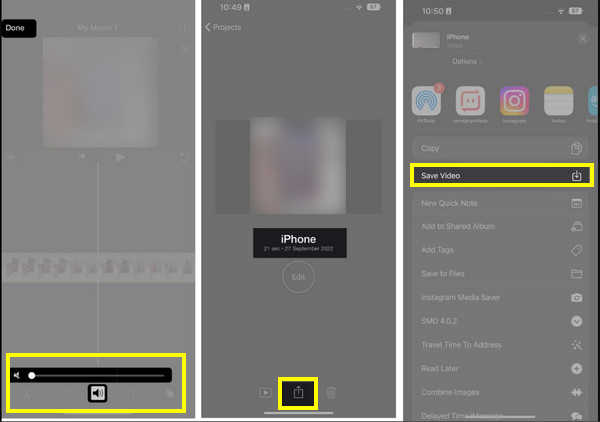
ขั้นตอนที่ 1เปิดแอป iMovie บน iPhone ของคุณ แล้วสร้างโปรเจ็กต์ใหม่ เพิ่มวิดีโอที่มีเพลงที่คุณต้องการลบเข้าไป
ขั้นตอนที่ 2เริ่มด้วยการแตะที่คลิปวิดีโอในไทม์ไลน์ เลือกตัวเลือก "ระดับเสียง" แล้วลากแถบเลื่อนไปที่ศูนย์
ขั้นตอนที่ 3ดูตัวอย่างวิดีโอเพื่อยืนยันว่าได้ลบเพลงออกแล้ว
ขั้นตอนที่ 4ส่งออกและบันทึกวิดีโอลงในคลังรูปภาพของแอป Photos
บทสรุป
วิธีง่ายๆ แต่ทรงประสิทธิภาพในการเพิ่มความชัดเจนคือ... ปิดเสียงวิดีโอ และลบเสียงที่ไม่ต้องการออกไป ตั้งแต่เครื่องมือออนไลน์ไปจนถึงโซลูชันในตัว แต่ละวิธีที่กล่าวมานี้มีจุดประสงค์ที่แตกต่างกันไป ขึ้นอยู่กับขั้นตอนการทำงานและอุปกรณ์ของคุณ นอกจากนี้ การเข้าใจว่าเมื่อใดควรลบเสียงจะช่วยให้มั่นใจได้ว่าวิดีโอของคุณยังคงความเป็นมืออาชีพและสมบูรณ์แบบสำหรับผู้ชม สำหรับตัวเลือกที่น่าเชื่อถือและยืดหยุ่นที่สุดในการทำงานนี้ 4Easysoft แปลงวิดีโอทั้งหมด เป็นตัวเลือกที่ยอดเยี่ยม เครื่องมือนี้ช่วยให้คุณลบเสียงได้อย่างสะอาดหมดจดโดยไม่ทำลายคุณภาพวิดีโอต้นฉบับ เพื่อให้ได้ผลลัพธ์ที่สม่ำเสมอเสมอ โซลูชันแบบครบวงจรนี้คือเพื่อนที่ดีที่สุดของคุณ
100% ปลอดภัย
100% ปลอดภัย
