
กู้คืนข้อมูลทั้งหมดจากอุปกรณ์ iOS ของคุณ ข้อมูลสำรอง iTunes และ iCloud

4 วิธีที่มีประสิทธิภาพในการกู้คืนข้อความที่ถูกลบไปแล้วบน iPhone

โพสโดย อัลวิน แคนเทโร ถึง การกู้คืน iOS มี.ค. 17, 2026
การรู้ วิธีการกู้คืนข้อความที่ถูกลบใน iPhone ข้อความที่ถูกลบนั้นมีประโยชน์มาก เนื่องจากมักมีข้อมูลสำคัญ เช่น รหัสยืนยัน ที่อยู่ และบทสนทนาส่วนตัว โชคดีที่ iPhone มีหลายวิธีในการกู้คืนข้อความที่ถูกลบ ขึ้นอยู่กับว่าลบไปนานแค่ไหนแล้ว และมีการสำรองข้อมูลไว้หรือไม่ คู่มือนี้จะแนะนำวิธีแก้ปัญหาที่ใช้งานได้จริงเพื่อช่วยกู้คืนข้อความที่สูญหายภายใต้เงื่อนไขต่างๆ.
รายการคู่มือ
ส่วนที่ 1: วิธีการกู้คืนข้อความที่เพิ่งลบไปบน iPhone ส่วนที่ 2: วิธีแก้ปัญหาที่ใช้ได้ผลในการกู้คืนข้อความที่ถูกลบอย่างถาวรบน iPhone ส่วนที่ 3: จาก iCloud: กู้คืนข้อความที่ถูกลบจากข้อมูลสำรอง ส่วนที่ 4: กู้คืนข้อความที่ถูกลบจาก iPhone โดยใช้ iTunes ส่วนที่ 5: คำถามที่พบบ่อยเกี่ยวกับการกู้คืนข้อความที่ถูกลบใน iPhoneส่วนที่ 1: วิธีการกู้คืนข้อความที่เพิ่งลบไปบน iPhone
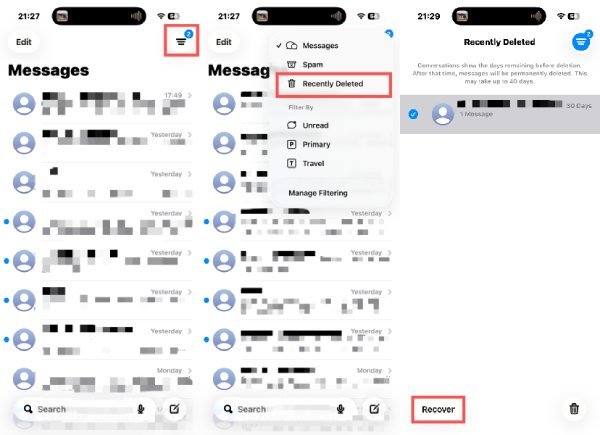
ใน iOS เวอร์ชันใหม่กว่า ข้อความที่ถูกลบจะไม่ถูกลบออกทันที ด้วยฟีเจอร์ที่เพิ่มเข้ามาใหม่นี้ คุณสามารถกู้คืนข้อความที่ถูกลบโดยไม่ได้ตั้งใจได้อย่างรวดเร็ว ข้อความที่ถูกลบซึ่งจัดเก็บไว้ในพื้นที่นี้สามารถเก็บรักษาได้นานสูงสุด 30 วัน หากคุณไม่ทราบวิธีเข้าสู่หน้าจอนี้ คุณสามารถทำตามขั้นตอนต่อไปนี้เพื่อเข้าถึงได้อย่างรวดเร็ว:
ขั้นตอนที่ 1เปิดแอป "ข้อความ" บน iPhone ของคุณ แล้วแตะปุ่ม "ตัวกรอง" รายการตัวเลือกจะปรากฏขึ้น.
ขั้นตอนที่ 2แตะปุ่ม "ลบไปแล้วล่าสุด" เพื่อเข้าสู่หน้าใหม่ที่แสดงข้อความทั้งหมดที่คุณลบไปแล้วล่าสุดบน iPhone ของคุณ.
ขั้นตอนที่ 3แตะเพื่อเลือกข้อความที่คุณต้องการกู้คืน เมื่อเลือกเสร็จแล้ว ให้แตะปุ่ม "กู้คืน".
ส่วนที่ 2: วิธีแก้ปัญหาที่ใช้ได้ผลในการกู้คืนข้อความที่ถูกลบอย่างถาวรบน iPhone
เมื่อข้อความไม่สามารถใช้งานได้ในโฟลเดอร์ล่าสุดหรือข้อมูลสำรองอีกต่อไป เครื่องมือกู้ข้อมูล iPhone ระดับมืออาชีพจึงกลายเป็นทางเลือกที่เหมาะสม นี่คือเหตุผลที่คุณต้องการ 4Easysoft การกู้คืนข้อมูล iPhone, ซึ่งออกแบบมาเพื่อเป็นโซลูชันที่เชื่อถือได้ในการกู้คืนข้อความที่ถูกลบอย่างถาวรแบบเลือกเฉพาะส่วน วิธีการนี้มีความยืดหยุ่นมากกว่าและเหมาะสำหรับสถานการณ์การกู้คืนที่ซับซ้อน.

กู้คืนข้อความที่ถูกลบและข้อมูลสำคัญจากอุปกรณ์ iOS ของคุณโดยตรง
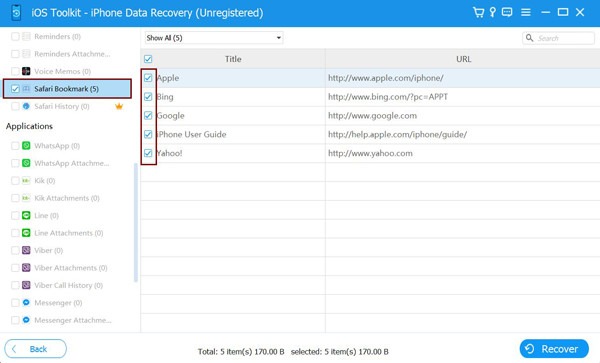
ด้วยการสแกนอัตโนมัติ จะจัดหมวดหมู่ข้อมูลทั้งหมดลงในประเภทไฟล์ต่างๆ ตามที่แสดงในโปรแกรม
ดูตัวอย่างข้อความที่ต้องการและกู้คืนไฟล์ที่เลือกเป็นกลุ่มพร้อมกันได้.
ช่วยคุณกู้คืนข้อมูล แก้ไขระบบ iOS และสำรองไฟล์สำคัญบนอุปกรณ์ Apple ทุกรุ่น.
100% ปลอดภัย
100% ปลอดภัย
ขั้นตอนที่ 1เปิดโปรแกรม 4Easysoft iPhone Data Recovery แล้วเชื่อมต่อ iPhone ของคุณกับคอมพิวเตอร์ ทำตามคำแนะนำเพื่อยืนยันความถูกต้องของอุปกรณ์ของคุณ.

ขั้นตอนที่ 2คลิกปุ่ม "กู้คืนข้อมูล iPhone" บนหน้าจอหลัก จากนั้นคลิกปุ่ม "กู้คืนจากอุปกรณ์ iOS" แล้วคลิกปุ่ม "เริ่มสแกน".
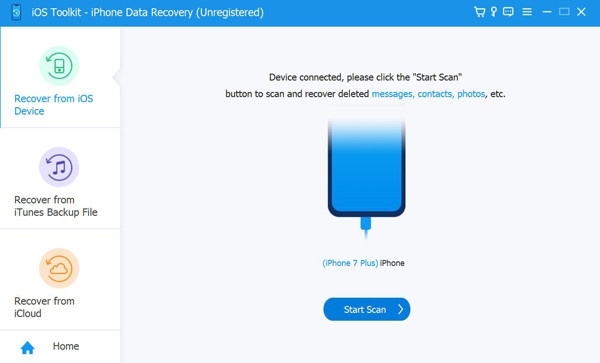
ขั้นตอนที่ 3ข้อมูลทั้งหมดจะถูกจัดหมวดหมู่และแสดงผล ใช้ตัวกรองเพื่อ... เก็บถาวรข้อความใน iPhone ของคุณ และกู้คืนข้อความที่ถูกลบไปแล้วบน iPhone ของคุณ.
ส่วนที่ 3: จาก iCloud: กู้คืนข้อความที่ถูกลบจากข้อมูลสำรอง
อีกวิธีหนึ่งในการกู้คืนข้อความที่ถูกลบคือการใช้ข้อมูลสำรองที่สร้างไว้ผ่าน iCloud อย่างไรก็ตาม วิธีนี้ต้องใช้การสำรองข้อมูล iCloud ก่อน คุณต้องสร้างข้อมูลสำรอง iCloud สำหรับข้อความของคุณไว้ก่อนแล้ว และในขณะเดียวกัน คุณต้องตรวจสอบให้แน่ใจว่าข้อความที่คุณต้องการกู้คืนนั้นได้รับการสำรองข้อมูลไว้จริง เพื่อหลีกเลี่ยงการสูญเสียข้อมูลที่มีอยู่โดยไม่จำเป็น เนื่องจากวิธีนี้จำเป็นต้องรีเซ็ตอุปกรณ์และแทนที่ข้อมูลปัจจุบันด้วยข้อมูลสำรอง.
อันดับแรก คุณต้องตรวจสอบว่าคุณมีหรือไม่ สำรองข้อความทั้งหมดของคุณไว้ใน iPhone แล้ว ผ่านทาง iCloud:
ขั้นตอนที่ 1เปิด "การตั้งค่า" บน iPhone ของคุณ แล้วแตะปุ่ม "Apple ID" ที่ด้านบน.
ขั้นตอนที่ 2แตะปุ่ม "iCloud" เพื่อเปิดหน้าใหม่ที่คุณสามารถจัดการ iCloud ของคุณได้.
ขั้นตอนที่ 3แตะปุ่ม "ดูทั้งหมด" เพื่อตรวจสอบข้อมูลทั้งหมดเกี่ยวกับการสำรองข้อมูล iCloud ของคุณ.
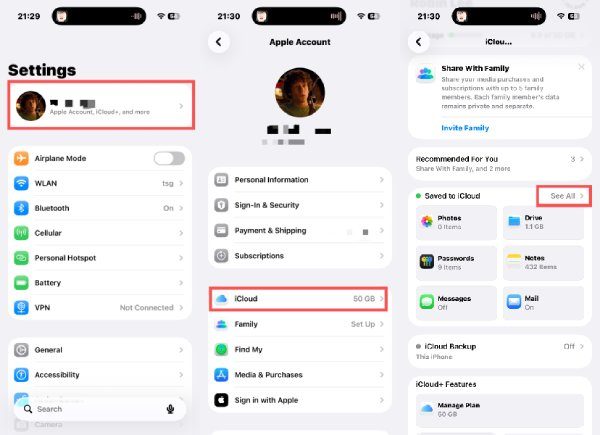
คำเตือน: หากคุณไม่ได้สำรองข้อมูลข้อความไว้ก่อนหน้านี้ นั่นหมายความว่าข้อความที่ถูกลบของคุณจะไม่ถูกบันทึกไว้ คุณไม่สามารถกู้คืนข้อความที่ถูกลบจากข้อมูลสำรอง iCloud ได้ คุณไม่จำเป็นต้องกู้คืน iPhone.
หากต้องการสร้างการสำรองข้อมูลแอป Messages บน iCloud สำหรับอนาคต คุณสามารถทำได้ดังนี้:
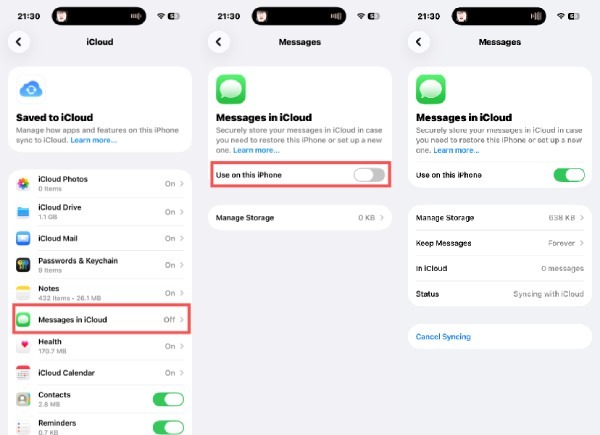
ขั้นตอนที่ 4ใต้แท็บ "iCloud" ให้แตะปุ่ม "ข้อความใน iCloud".
ขั้นตอนที่ 5แตะปุ่ม "ใช้บน iPhone เครื่องนี้" เพื่อสร้างสำเนาสำรองของแอปข้อความบน iPhone ของคุณ.
ขั้นตอนที่ 6แตะปุ่ม "ซิงค์ทันที" จากนั้นกระบวนการสร้างข้อมูลสำรองจะเริ่มต้นโดยอัตโนมัติ.
สำหรับผู้ที่มั่นใจ 100% ว่าข้อความที่ลบไปแล้วได้ถูกสำรองข้อมูลไว้ผ่าน iCloud แล้ว คุณสามารถกู้คืน iPhone ของคุณและดึงข้อความเหล่านั้นจากข้อมูลสำรอง iCloud ได้ วิธีการกู้คืน iPhone คือ เปิด "การตั้งค่า" > "ถ่ายโอนหรือรีเซ็ต iPhone" > "ลบเนื้อหาและการตั้งค่าทั้งหมด" จากนั้นทำตามคำแนะนำเพื่อกู้คืน iPhone ของคุณ.
คำเตือนอีกครั้ง: การดำเนินการนี้จะลบข้อมูลทั้งหมดใน iPhone ของคุณ โปรดตรวจสอบให้แน่ใจว่าคุณได้สำรองข้อมูลก่อนเริ่มกระบวนการนี้.
ส่วนที่ 4: กู้คืนข้อความที่ถูกลบจาก iPhone โดยใช้ iTunes
iTunes อนุญาตให้กู้คืนข้อความที่ถูกลบผ่านการสำรองข้อมูลในเครื่องคอมพิวเตอร์ การกู้คืน iPhone จากการสำรองข้อมูล iTunes ที่มีอยู่ จะช่วยให้สามารถกู้คืนข้อความที่ถูกลบได้ หากมีการสำรองข้อมูลไว้ก่อนหน้านี้ วิธีนี้ไม่จำเป็นต้องใช้การเชื่อมต่ออินเทอร์เน็ต แต่ข้อมูลอาจเขียนทับข้อมูลปัจจุบัน ดังนั้นจึงควรใช้เมื่อการกู้คืนข้อความเป็นสิ่งสำคัญ แต่โปรดตรวจสอบให้แน่ใจว่าได้สำรองข้อมูลข้อความที่ถูกลบจาก iPhone ของคุณไว้ก่อนแล้ว.
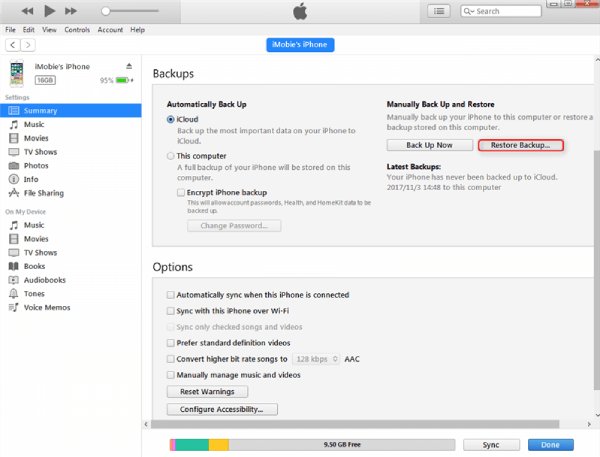
ขั้นตอนที่ 1เปิด iTunes แล้วเชื่อมต่อ iPhone ของคุณกับคอมพิวเตอร์โดยใช้สาย USB ใต้แท็บ "สรุป" ให้คลิกปุ่ม "กู้คืนข้อมูลสำรอง...".
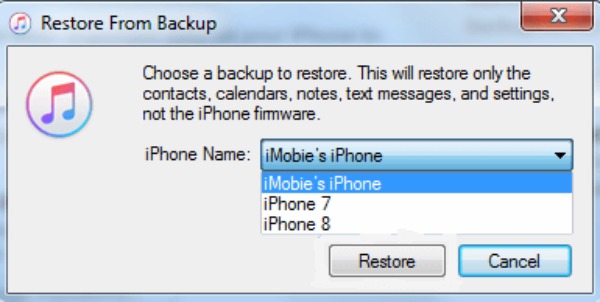
ขั้นตอนที่ 2ในหน้าต่างป๊อปอัพ ให้คลิกปุ่ม "ชื่อ iPhone" เพื่อเลือกตำแหน่งสำรองข้อมูลที่บันทึกข้อความที่ถูกลบของคุณไว้.
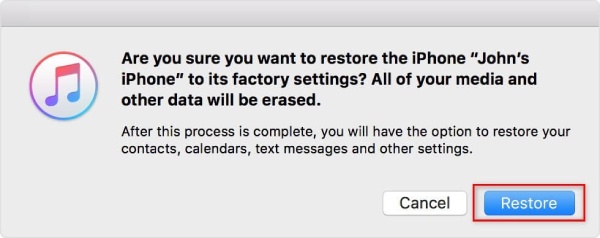
ขั้นตอนที่ 3สุดท้าย คลิกปุ่ม "กู้คืน" เพื่อกู้คืน iPhone ของคุณ ดาวน์โหลดข้อความจาก iPhone ไปยัง Mac อีกครั้ง.
ส่วนที่ 5: คำถามที่พบบ่อยเกี่ยวกับการกู้คืนข้อความที่ถูกลบใน iPhone
-
1. สามารถกู้คืนข้อความที่ถูกลบไปแล้วได้หรือไม่ หากไม่มีการสำรองข้อมูล?
ในบางกรณีก็ใช่ค่ะ หากข้อความเหล่านั้นถูกลบไปเมื่อไม่นานมานี้ ข้อความเหล่านั้นอาจยังคงอยู่ในส่วน "ลบไปแล้วเมื่อเร็วๆ นี้" บน iOS เวอร์ชันที่รองรับ เมื่อพ้นระยะเวลาดังกล่าวไปแล้ว การกู้คืนโดยไม่มีข้อมูลสำรองจะทำได้ยากขึ้น ในสถานการณ์เช่นนี้ เครื่องมือการกู้คืนข้อมูลระดับมืออาชีพอาจช่วยสแกนอุปกรณ์เพื่อค้นหาข้อมูลข้อความที่สามารถกู้คืนได้.
-
2. การกู้คืนข้อความจะเขียนทับข้อมูลปัจจุบันบน iPhone หรือไม่?
ขึ้นอยู่กับวิธีการกู้คืนที่ใช้ การกู้คืนข้อความจากข้อมูลสำรอง iCloud หรือ iTunes มักจะแทนที่ข้อมูลที่มีอยู่ด้วยเนื้อหาจากข้อมูลสำรอง ในทางกลับกัน เครื่องมือการกู้คืนแบบเลือกเฉพาะนั้นออกแบบมาเพื่อกู้คืนข้อความที่ถูกลบโดยไม่ส่งผลกระทบต่อไฟล์ รูปภาพ หรือบทสนทนาปัจจุบัน.
-
3. ข้อความที่ลบไปแล้วจะยังคงอยู่ใน iPhone นานแค่ไหน?
ใน iOS เวอร์ชันใหม่ๆ ข้อความที่ถูกลบไปแล้วมักจะถูกเก็บไว้ในโฟลเดอร์ "ลบไปแล้วล่าสุด" เป็นเวลาสูงสุด 30 วัน หลังจากนั้น ข้อความเหล่านั้นจะถูกลบออกจากแอปข้อความอย่างถาวร การกู้คืนข้อความเมื่อถูกลบอย่างถาวรจะต้องอาศัยข้อมูลสำรองหรือซอฟต์แวร์กู้คืนขั้นสูงเท่านั้น.
บทสรุป
กู้คืนข้อความที่ถูกลบใน iPhone สามารถทำได้โดยใช้ตัวเลือกที่มีอยู่แล้ว แต่ก็ไม่ได้ผลเสมอไป นี่คือเหตุผลที่คุณต้องใช้เครื่องมือระดับมืออาชีพสำหรับสถานการณ์ที่ซับซ้อน. 4Easysoft การกู้คืนข้อมูล iPhone สามารถช่วยเพิ่มโอกาสในการกู้คืนข้อความที่ถูกลบได้สำเร็จ.
100% ปลอดภัย
100% ปลอดภัย
