
สำรองและกู้คืนข้อมูล iPhone/iPad/iPod ได้อย่างเลือกสรรและปลอดภัยโดยไม่สูญเสียข้อมูล.
วิธีสำรองข้อมูลและกู้คืนข้อความ WhatsApp บน Android และ iPhone

โพสโดย อัลวิน แคนเทโร ถึง iOS สำรองและกู้คืน 12 พ.ย. 2569
บางทีคุณอาจเพิ่งได้โทรศัพท์ใหม่ โทรศัพท์ของคุณพัง หรือคุณเผลอรีเซ็ตเป็นการตั้งค่าจากโรงงาน แล้วจู่ๆ แชท รูปภาพ และข้อความเสียงใน WhatsApp ของคุณก็หายไปหมด อย่าตกใจ! คู่มือนี้จะแสดงวิธีแก้ไขปัญหาให้คุณ สำรองข้อมูลข้อความ WhatsApp และสามารถกู้คืนได้อย่างง่ายดาย เพื่อให้คุณสามารถเก็บรักษาบทสนทนาและไฟล์มีเดียสำคัญทั้งหมดของคุณได้อย่างปลอดภัย ไม่ว่าจะเกิดอะไรขึ้นกับโทรศัพท์ของคุณก็ตาม.
รายการคู่มือ
ส่วนที่ 1: การสำรองข้อมูลข้อความ WhatsApp ทั้งหมดด้วยการคลิกเพียงครั้งเดียว ส่วนที่ 2: วิธีสำรองข้อมูลข้อความ WhatsApp ไปยัง Google Drive ส่วนที่ 3: วิธีสำรองข้อมูลข้อความ WhatsApp ไปยัง iCloud ส่วนที่ 4: วิธีการกู้คืนข้อความ WhatsApp หลังจากรีเซ็ตโทรศัพท์ ส่วนที่ 5: คำถามที่พบบ่อยเกี่ยวกับการสำรองข้อมูล WhatsAppส่วนที่ 1: การสำรองข้อมูลข้อความ WhatsApp ทั้งหมดด้วยการคลิกเพียงครั้งเดียว
การสำรองข้อมูลข้อความ WhatsApp ด้วยตนเองอาจใช้เวลานานหากคุณมีประวัติการแชทจำนวนมากที่มีรูปภาพ วิดีโอ และไฟล์ต่างๆ วิธีการสำรองข้อมูลข้อความใน WhatsApp อย่างง่ายดายมีดังนี้ 4Easysoft iOS สำรองและกู้คืนข้อมูล แอปนี้มีฟังก์ชันการสำรองข้อมูล WhatsApp ทั้งหมดของคุณจากอุปกรณ์ iOS ไปยังคอมพิวเตอร์ได้อย่างรวดเร็ว ปลอดภัย และง่ายดายเพียงคลิกเดียว นอกจากข้อมูล WhatsApp แล้ว ยังรองรับการสำรองรูปภาพ ประวัติการโทร เพลง ข้อมูล Kik และไฟล์ประเภทอื่นๆ อีกมากมาย.

สำรองและกู้คืนข้อความ WhatsApp ของคุณได้อย่างรวดเร็วเป็นชุด.
รองรับการถ่ายโอนข้อมูลมากกว่า 20 ชนิดระหว่างอุปกรณ์ iOS และคอมพิวเตอร์.
ดูตัวอย่างและสำรองข้อมูลได้ตามต้องการ.
จัดให้มีโหมดเข้ารหัสเพื่อปกป้องความปลอดภัยของข้อมูลสำรองของคุณ.
100% ปลอดภัย
100% ปลอดภัย
วิธีสำรองข้อมูลข้อความใน WhatsApp อย่างง่ายดาย:
ขั้นตอนที่ 1เปิดโปรแกรมบนคอมพิวเตอร์ของคุณ แล้วเลือกโหมด "สำรองข้อมูล iOS" จากหน้าจอหลัก เชื่อมต่ออุปกรณ์ iOS ของคุณกับคอมพิวเตอร์ผ่านสาย USB.

ขั้นตอนที่ 2คลิกเลือกโหมด "สำรองข้อมูลมาตรฐาน" หรือ "สำรองข้อมูลแบบเข้ารหัส" หากคุณกังวลเกี่ยวกับความเป็นส่วนตัว ให้เลือกโหมด "สำรองข้อมูลแบบเข้ารหัส" เพื่อปกป้องข้อมูลของคุณ.

ขั้นตอนที่ 3ดูตัวอย่างและเลือกข้อความ WhatsApp ที่คุณต้องการบันทึก จากนั้นคลิกปุ่ม "ถัดไป" เพื่อสร้างการสำรองข้อมูล.
ส่วนที่ 2: วิธีสำรองข้อมูลข้อความ WhatsApp ไปยัง Google Drive
สำหรับผู้ใช้ Android คุณสามารถสำรองข้อมูลข้อความ WhatsApp ไปยัง Google Drive ได้อย่างง่ายดาย ก่อนอื่น ตรวจสอบให้แน่ใจว่าอุปกรณ์ Android ของคุณเชื่อมโยงกับบัญชี Google แล้ว และคุณมีพื้นที่ว่างใน Google Drive เพียงพอสำหรับจัดเก็บข้อมูลสำรองของคุณ.
วิธีสำรองข้อมูลข้อความ WhatsApp บน Android:
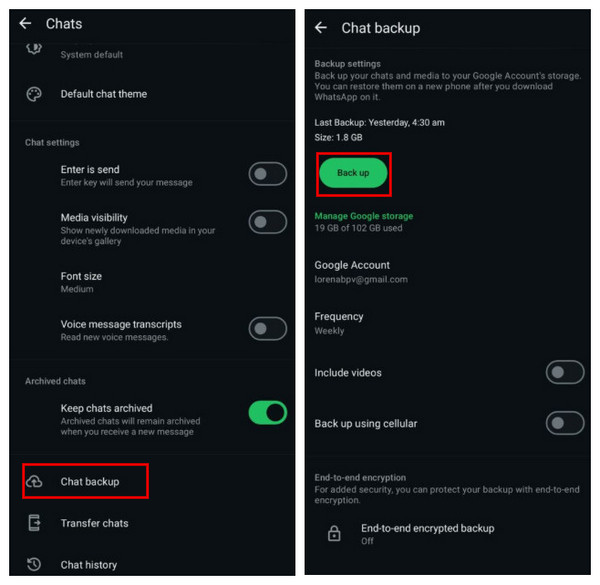
ขั้นตอนที่ 1เปิดแอป WhatsApp บนอุปกรณ์ของคุณ แล้วแตะจุดสามจุดแนวตั้งที่มุมบนขวาเพื่อเปิดเมนู WhatsApp.
ขั้นตอนที่ 2เลือก "การตั้งค่า" จากเมนูแบบเลื่อนลง.
ขั้นตอนที่ 3แตะ "แชท" แล้วเลือกตัวเลือก "สำรองข้อมูลแชท".
ขั้นตอนที่ 4แตะ "สำรองข้อมูลไปยัง Google Drive" คุณสามารถเลือกได้ว่าจะรวมวิดีโอหรือไม่ และเลือกความถี่ในการสำรองข้อมูล WhatsApp โดยอัตโนมัติเป็นรายวัน รายสัปดาห์ หรือรายเดือน.
ขั้นตอนที่ 5เลือกบัญชี Google ที่คุณต้องการใช้สำหรับการสำรองข้อมูล กดปุ่ม "สำรองข้อมูล" เพื่อเริ่มกระบวนการสำรองข้อมูล.
ส่วนที่ 3: วิธีสำรองข้อมูลข้อความ WhatsApp ไปยัง iCloud
สำหรับผู้ใช้ iPhone นั้น WhatsApp มีอีกทางเลือกหนึ่งในการสำรองข้อมูลแชทผ่าน iCloud โปรดตรวจสอบให้แน่ใจว่า iPhone ของคุณเชื่อมต่อกับเครือข่าย Wi-Fi ที่เสถียรและลงชื่อเข้าใช้บัญชี iCloud ที่ใช้งานอยู่แล้ว นอกจากนี้ โปรดตรวจสอบว่าคุณมีพื้นที่เก็บข้อมูล iCloud เพียงพอสำหรับการสำรองข้อมูลด้วย.
วิธีสำรองข้อมูลข้อความ WhatsApp บน iPhone:
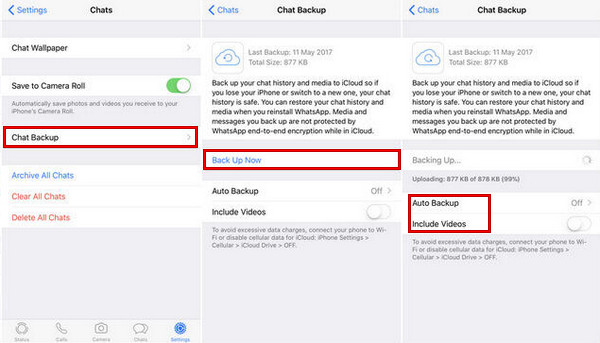
ขั้นตอนที่ 1เปิดแอป WhatsApp บน iPhone ของคุณ แตะ การตั้งค่า ที่มุมล่างขวา.
ขั้นตอนที่ 2แตะ "แชท" แล้วเลือก "สำรองข้อมูลแชท".
ขั้นตอนที่ 3เลือก "สำรองข้อมูลอัตโนมัติ" เพื่อตั้งค่ากำหนดการสำรองข้อมูลอัตโนมัติเป็นรายวัน รายสัปดาห์ หรือรายเดือน.
หากต้องการสำรองข้อมูลรูปภาพและข้อความ WhatsApp ให้เลือก "รวมวิดีโอ" แต่จะทำให้ขนาดไฟล์ใหญ่ขึ้นและต้องใช้พื้นที่เก็บข้อมูล iCloud เพิ่มขึ้น.
เปิดใช้งาน "การสำรองข้อมูลแบบเข้ารหัสจากต้นทางถึงปลายทาง" เพื่อเพิ่มรหัสผ่านให้กับการสำรองข้อมูล WhatsApp ของคุณ.
ขั้นตอนที่ 4แตะ "สำรองข้อมูลตอนนี้" เพื่อสร้างสำเนาสำรองข้อความ WhatsApp.
ส่วนที่ 4: วิธีการกู้คืนข้อความ WhatsApp หลังจากรีเซ็ตโทรศัพท์
ข้อความ WhatsApp ของคุณหายไปหลังจากนั้นหรือเปล่า รีเซ็ตโทรศัพท์? โดยปกติแล้วเหตุการณ์นี้จะเกิดขึ้นเนื่องจากการรีเซ็ตเป็นค่าเริ่มต้นจากโรงงานจะลบข้อมูลแชทในเครื่องของคุณทั้งหมด โชคดีที่หากคุณได้เปิดใช้งานการสำรองข้อมูลไว้ก่อนหน้านี้ คุณสามารถกู้คืนข้อความ WhatsApp ของคุณจากข้อมูลสำรองได้ในไม่กี่ขั้นตอน.
การกู้คืนข้อมูลสำรองจะเขียนทับข้อความแชท WhatsApp ปัจจุบันของคุณ หากคุณไม่ได้กู้คืนหลังจากรีเซ็ตเป็นค่าเริ่มต้นจากโรงงาน โปรดตรวจสอบให้แน่ใจว่าได้สำรองข้อความล่าสุดของคุณไว้ล่วงหน้าแล้ว.
กู้คืนข้อความ WhatsApp แบบเลือกเฉพาะ
นอกจากนี้ คุณยังสามารถกู้คืนข้อความ WhatsApp ของคุณได้ด้วยวิธีนี้ 4Easysoft iOS สำรองและกู้คืนข้อมูล. ซอฟต์แวร์นี้มีฟังก์ชันการทำงานที่ยืดหยุ่น ช่วยให้คุณสามารถดูตัวอย่างไฟล์สำรองและกู้คืนเฉพาะข้อมูลที่คุณต้องการได้.
ขั้นตอนที่ 1เชื่อมต่ออุปกรณ์ iOS ของคุณเข้ากับคอมพิวเตอร์ แล้วเลือก "กู้คืนข้อมูล iOS" จากหน้าจอ.
ขั้นตอนที่ 2ไฟล์สำรองทั้งหมดที่มีอยู่และข้อมูลโดยละเอียดจะแสดงบนหน้าจอ.

ขั้นตอนที่ 3เลือกไฟล์สำรองข้อมูลหนึ่งไฟล์ แล้วคลิก "ดูตอนนี้" เพื่อเรียกดูเนื้อหา เลือก "WhatsApp และไฟล์แนบ" เพื่อกู้คืนประวัติการแชทของคุณ.

กู้คืนข้อความ WhatsApp จาก Google Drive
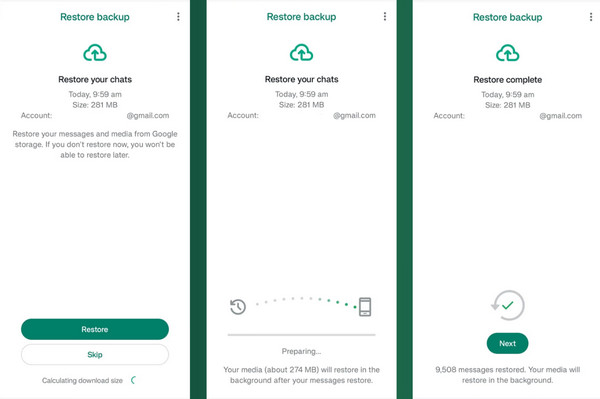
ขั้นตอนที่ 1ติดตั้งแอป WhatsApp ใหม่จาก Google Play Store แล้วแตะ "ถัดไป".
ขั้นตอนที่ 2เปิดแอปนี้และยืนยันหมายเลขโทรศัพท์ของคุณ เข้าสู่ระบบด้วยบัญชี Google เดียวกับที่คุณใช้สำรองข้อมูล เมื่อได้รับแจ้ง ให้แตะ "กู้คืน" เพื่อกู้คืนข้อความ WhatsApp ของคุณ.
ขั้นตอนที่ 3รอจนกว่ากระบวนการกู้คืนจะเสร็จสิ้น จากนั้นแตะ "ถัดไป".
กู้คืนข้อความ WhatsApp จาก iCloud
หากคุณได้สำรองข้อมูลแชท WhatsApp ของคุณไปยัง iCloud แล้ว คุณสามารถกู้คืนไปยังอุปกรณ์ของคุณได้อย่างง่ายดาย โปรดทราบว่าการสำรองข้อมูล iCloud จะถูกเก็บไว้เป็นเวลา 180 วัน หากคุณพยายามกู้คืนหลังจากช่วงเวลานี้ คุณอาจเห็นข้อผิดพลาด "การสำรองข้อมูลหมดอายุ".
ขั้นตอนที่ 1ติดตั้งแอป WhatsApp ใหม่จาก App Store.
ขั้นตอนที่ 2เปิด WhatsApp และยืนยันหมายเลขโทรศัพท์ของคุณ ตรวจสอบให้แน่ใจว่าคุณได้ลงชื่อเข้าใช้ด้วย Apple ID เดียวกับที่คุณใช้ในการสำรองข้อมูล.
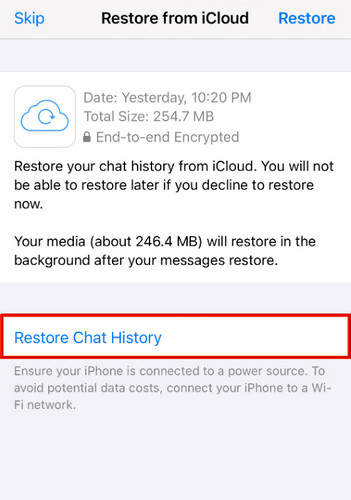
ขั้นตอนที่ 3เมื่อได้รับแจ้ง ให้แตะ "กู้คืนประวัติการแชท" รอจนกว่ากระบวนการจะเสร็จสมบูรณ์ การแชทและรูปภาพของคุณจะถูกกู้คืนโดยอัตโนมัติ.
ส่วนที่ 5: คำถามที่พบบ่อยเกี่ยวกับการสำรองข้อมูล WhatsApp
-
วิธีโอนข้อความ WhatsApp จาก Android ไปยัง iPhone ทำอย่างไร?
ปัจจุบัน WhatsApp มีฟีเจอร์ถ่ายโอนข้อมูลข้ามแพลตฟอร์มที่ช่วยให้คุณย้ายแชทจาก Android ไปยัง iPhone ได้ ในการใช้งานฟีเจอร์นี้ โปรดตรวจสอบให้แน่ใจว่า iPhone ของคุณใช้ iOS 15.5 ขึ้นไป และอุปกรณ์ Android ของคุณใช้ Android 5 (Lollipop) ขึ้นไป หรืออีกทางเลือกหนึ่ง คุณสามารถใช้เครื่องมือของบุคคลที่สามเพื่อช่วยในการย้ายข้อมูลได้ โอนแชท WhatsApp จาก Android ไปยัง iPhone โดยไม่มีข้อจำกัดเหล่านี้.
-
ทำไม WhatsApp ถึงตรวจไม่พบข้อมูลสำรอง Google Drive ของฉัน?
WhatsApp อาจตรวจไม่พบไฟล์สำรองข้อมูลเนื่องจากสาเหตุต่างๆ ดังนี้: (1) คุณใช้บัญชี Google หรือหมายเลขโทรศัพท์อื่น (2) ไฟล์สำรองข้อมูลถูกลบหรือหมดอายุ (3) การเชื่อมต่ออินเทอร์เน็ตของคุณไม่เสถียร.
-
ทำไมข้อมูลสำรอง iCloud ของฉันถึงไม่แสดงใน WhatsApp?
สาเหตุที่เป็นไปได้ ได้แก่: (1) iCloud Drive ปิดอยู่ (2) WhatsApp ไม่ได้เปิดใช้งานในการตั้งค่า iCloud (3) คุณลงชื่อเข้าใช้ด้วย Apple ID อื่น (4) การสำรองข้อมูลไม่สมบูรณ์หรือเสียหาย.
บทสรุป
การสูญเสียแชท WhatsApp ของคุณ เช่น ข้อความ รูปภาพ หรือบันทึกเสียง เป็นเรื่องที่คุณไม่รู้ว่าสำคัญจนกระทั่งมันหายไปอย่างกะทันหัน แต่ตอนนี้ คุณสามารถกู้คืนได้อย่างรวดเร็ว สำรองข้อมูลและกู้คืนข้อความ WhatsApp โดยใช้ Google Drive, iCloud หรือเครื่องมือของบุคคลที่สาม เมื่อสำรองข้อมูลแชทของคุณแล้ว คุณก็ไม่ต้องกังวลว่าจะสูญเสียความทรงจำสำคัญเหล่านั้นอีกต่อไป!
100% ปลอดภัย
100% ปลอดภัย
