
กู้คืนข้อมูลทั้งหมดจากอุปกรณ์ iOS ของคุณ ข้อมูลสำรอง iTunes และ iCloud

2 วิธีในการรีเซ็ต iPhone แบบฮาร์ดรีเซ็ต (iPhone 8 ถึง 17 และรุ่นเก่ากว่า)

โพสโดย อัลวิน แคนเทโร ถึง การกู้คืน iOS 17 เม.ย. 2026
ผู้ใช้ iPhone ทุกคนต้องเคยเจอปัญหาที่การปิดเครื่องธรรมดาไม่ได้ผล โดยเฉพาะในสถานการณ์ที่หน้าจอค้าง หรือหน้าจอสัมผัสไม่ตอบสนอง ในกรณีเช่นนี้ คุณสามารถทำให้เครื่องกลับมาใช้งานได้อีกครั้งโดยการเรียนรู้วิธีการ... รีเซ็ต iPhone แบบฮาร์ดรีเซ็ต. แม้ว่ากระบวนการจะตรงไปตรงมา แต่ขั้นตอนเฉพาะจะแตกต่างกันไปตามรุ่นที่คุณใช้ ดังนั้น คู่มือในวันนี้จึงจะเจาะลึกสองวิธีที่ได้รับการพิสูจน์แล้วในการบังคับรีเซ็ต iPhone รุ่นต่างๆ พร้อมทั้งเคล็ดลับและการเปรียบเทียบเกี่ยวกับการรีเซ็ต iPhone.
รายการคู่มือ
วิธีการรีเซ็ตเครื่อง iPhone 8 และรุ่นที่ใหม่กว่าแบบ Hard Reset วิธีรีเซ็ตเครื่อง iPhone 7/7 Plus และรุ่นที่เก่ากว่า 6/6s เคล็ดลับเพิ่มเติมในการกู้คืนข้อมูลหลังจากรีเซ็ต iPhone แบบฮาร์ดรีเซ็ต ความแตกต่างระหว่างการรีสตาร์ท การรีเซ็ตแบบฮาร์ดรีเซ็ต และการรีเซ็ตเป็นค่าจากโรงงานวิธีการรีเซ็ตเครื่อง iPhone 8 และรุ่นที่ใหม่กว่าแบบ Hard Reset
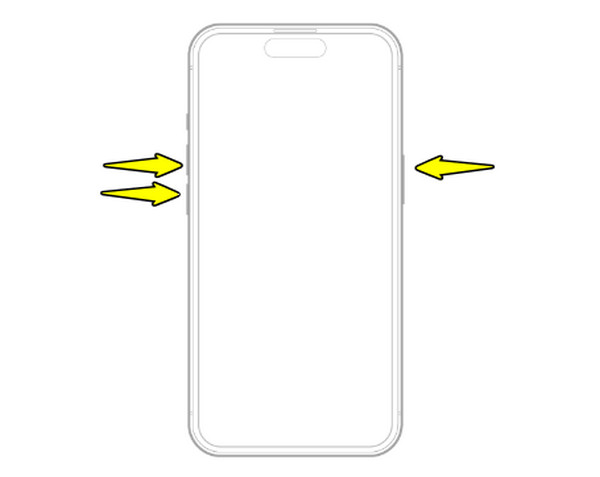
เมื่อการรีสตาร์ทแบบธรรมดาไม่สำเร็จ การรีเซ็ตแบบฮาร์ดรีเซ็ตเป็นวิธีที่เชื่อถือได้มากที่สุดในการเริ่มต้นการทำงานของฮาร์ดแวร์อุปกรณ์ของคุณ การทำเช่นนี้จะไม่ลบข้อมูลของคุณ แต่จะบังคับให้โปรเซสเซอร์ของคุณรีบูตอย่างรวดเร็วเพื่อกำจัดข้อผิดพลาดของระบบ iPhone รุ่นใหม่ที่ไม่มีปุ่ม Home มีขั้นตอนเฉพาะในการกำจัดข้อผิดพลาด ดังนั้น เพื่อช่วยคุณในการฮาร์ดรีบูต iPhone 8 และรุ่นล่าสุด นี่คือชุดคำสั่งเฉพาะที่ควรใช้:
ขั้นตอนที่ 1กดปุ่ม "เพิ่มเสียง" อย่างรวดเร็วแล้วปล่อย จากนั้นทำซ้ำขั้นตอนเดียวกันกับปุ่ม "ลดเสียง".
ขั้นตอนที่ 2หลังจากนั้น ให้กดปุ่ม "เปิด/ปิด" ค้างไว้จนกว่าหน้าจอจะดับลงและแสดงโลโก้ Apple กระพริบ.
วิธีรีเซ็ตเครื่อง iPhone 7/7 Plus และรุ่นที่เก่ากว่า 6/6s
สำหรับดีไซน์แบบคลาสสิก หากคุณใช้ iPhone 7 หรือรุ่นเก่ากว่า 6/6s การรีเซ็ตแบบฮาร์ดรีเซ็ตจะขึ้นอยู่กับปุ่ม Home ที่ด้านล่างของหน้าจอ ในกรณีนี้ คุณจำเป็นต้องระบุเค้าโครงปุ่มของรุ่นโทรศัพท์ของคุณ เนื่องจากหากใช้ปุ่มผิดอาจทำให้เกิดการจับภาพหน้าจอหรือการเปลี่ยนแปลงระดับเสียงได้ ทำตามขั้นตอนต่อไปนี้ตามรุ่นโทรศัพท์ของคุณเพื่อบังคับการรีเซ็ต รีสตาร์ทไอโฟน:
วิธีการรีเซ็ตเครื่อง iPhone 7 และ 7 Plus แบบ Hard Reset:
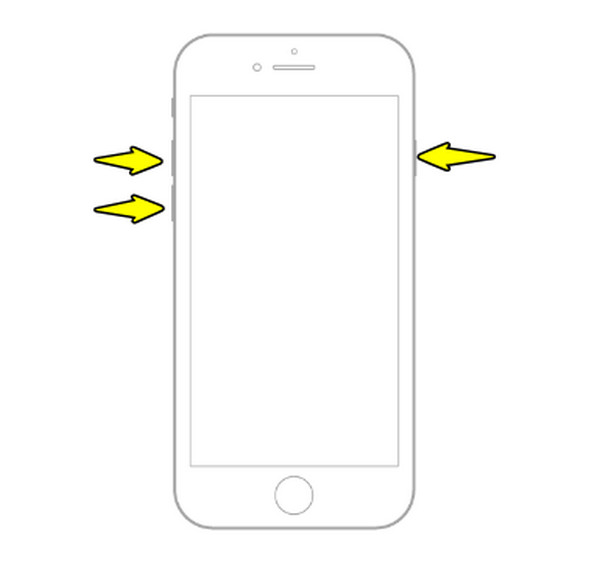
ขั้นตอนที่ 1กดปุ่ม "ลดเสียง" และปุ่ม "เปิด/ปิด" พร้อมกันค้างไว้ประมาณ 10 วินาที.
ขั้นตอนที่ 2ปล่อยปุ่มเมื่อโลโก้ Apple ปรากฏบนหน้าจอของคุณแล้วเท่านั้น.
วิธีการรีเซ็ตเครื่อง iPhone 6s, SE (รุ่นแรก) และรุ่นเก่ากว่า (แบบ Hard Reset):
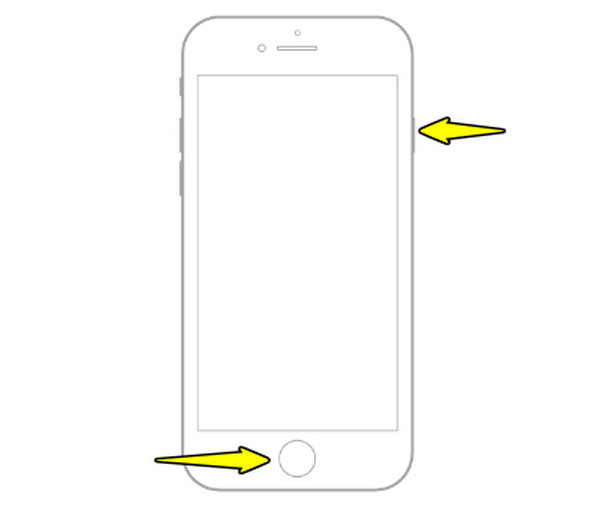
ขั้นตอนที่ 1หาปุ่ม "หน้าหลัก" ที่ด้านหน้า และปุ่ม "เปิด/ปิด" ที่ด้านบนหรือด้านข้าง.
ขั้นตอนที่ 2กดปุ่มทั้งสองค้างไว้จนกว่าหน้าจอจะดับลงและแสดงโลโก้ Apple.
เคล็ดลับเพิ่มเติมในการกู้คืนข้อมูลหลังจากรีเซ็ต iPhone แบบฮาร์ดรีเซ็ต
แม้ว่าการรีเซ็ตเครื่อง iPhone แบบฮาร์ดรีเซ็ตโดยทั่วไปจะปลอดภัยสำหรับไฟล์ของคุณ แต่บางครั้ง การขัดข้องที่ไม่คาดคิดอาจทำให้ข้อมูลสูญหายได้ ดังนั้น เพื่อรับประกันความปลอดภัยของข้อมูลดิจิทัลของคุณ จึงควรมีวิธีการกู้คืนข้อมูลเตรียมไว้: 4Easysoft การกู้คืนข้อมูล iPhone. ซอฟต์แวร์นี้เสนอวิธีที่ง่ายกว่าในการปกป้องอุปกรณ์ iOS ของคุณ โดยการสร้างข้อมูลสำรองที่เข้าถึงได้ง่ายกว่าทางเลือกบนคลาวด์ นอกจากนี้ยังช่วยให้คุณดูตัวอย่างไฟล์เฉพาะก่อนกู้คืนได้ คุณจึงสามารถควบคุมได้อย่างเต็มที่ว่าอะไรจะกลับมายัง iPhone ของคุณ เป็นเครื่องมือที่มีน้ำหนักเบาแต่ทรงพลัง ซึ่งรองรับ iOS เวอร์ชันล่าสุดและรุ่นฮาร์ดแวร์ทั้งหมด.

โอนข้อมูล iOS ทั้งหมดของคุณไปยังคอมพิวเตอร์ได้อย่างรวดเร็วด้วยคลิปหนีบเพียงอันเดียว.
ดูตัวอย่างและเลือกไฟล์ที่ต้องการกู้คืน แทนที่จะกู้คืนทั้งอุปกรณ์.
โหมดสำรองข้อมูลแบบเข้ารหัสเพื่อเก็บรักษาข้อมูลสำคัญไว้หลังรหัสผ่าน.
การสแกนข้อมูลที่รวดเร็วและปลอดภัย รับประกันได้ว่าไฟล์ที่มีอยู่จะไม่สูญหาย.
100% ปลอดภัย
100% ปลอดภัย
ขั้นตอนที่ 1เริ่มต้นด้วยการเปิดโปรแกรม 4Easysoft iPhone Data Recovery บนคอมพิวเตอร์ของคุณ เสียบสาย USB ที่แข็งแรงเข้ากับคอมพิวเตอร์ เพื่อให้แน่ใจว่ากระบวนการกู้คืนข้อมูลสามารถดำเนินการต่อไปได้ ให้ปลดล็อกหน้าจอ iPhone ของคุณแล้วแตะ "เชื่อถือ" เพื่อให้สิทธิ์การเข้าถึงอุปกรณ์ของคุณ.

ขั้นตอนที่ 2ในหน้าจอหลัก ให้ไปที่ "กู้คืนข้อมูล iPhone" และเลือกโหมด "กู้คืนจากอุปกรณ์ iOS" เมื่อเลือกแล้ว ให้คลิกปุ่ม "เริ่มสแกน" เพื่อให้โปรแกรมทำการสแกนค้นหาไฟล์ที่อาจสูญหายไปในระหว่างการรีเซ็ตเครื่อง.

ขั้นตอนที่ 3หลังจากสแกนเสร็จสิ้น ข้อมูลของคุณจะถูกจัดหมวดหมู่ตามประเภท เพียงไปที่หมวดหมู่ไฟล์เพื่อดูตัวอย่าง เช่น วิดีโอ รูปภาพ ข้อความ เป็นต้น เลือกไฟล์ที่คุณต้องการกู้คืนแล้วคลิกปุ่ม "กู้คืน" เพื่อส่งออกและบันทึกอย่างปลอดภัย.

100% ปลอดภัย
100% ปลอดภัย
ความแตกต่างระหว่างการรีสตาร์ท การรีเซ็ตแบบฮาร์ดรีเซ็ต และการรีเซ็ตเป็นค่าจากโรงงาน
สุดท้ายนี้ เพื่อป้องกันความสับสนในอนาคต เราควรจัดหมวดหมู่การรีเซ็ตประเภทต่างๆ ที่คุณอาจพบเจอในการจัดการ iPhone ของคุณ การเลือกวิธีการที่เหมาะสมนั้นขึ้นอยู่กับพฤติกรรมของอุปกรณ์ iOS ของคุณและว่าคุณต้องการรักษาข้อมูลส่วนตัวของคุณให้ปลอดภัยหรือไม่ การรีสตาร์ทแบบง่ายๆ นั้นเพียงพอสำหรับปัญหาเล็กๆ น้อยๆ แต่การรีเซ็ตแบบอื่นๆ นั้นเหมาะสำหรับปัญหาที่ร้ายแรงกว่า การรู้ความแตกต่างของวิธีการเหล่านี้จะช่วยให้คุณรักษาประสิทธิภาพของอุปกรณ์ได้โดยไม่สูญเสียข้อมูลโดยไม่คาดคิด.
ต่อไปนี้เป็นการเปรียบเทียบโดยย่อระหว่างการรีสตาร์ท การรีเซ็ตแบบฮาร์ดรีเซ็ต และ รีเซ็ตไอโฟนเป็นการตั้งค่าจากโรงงาน:
| คุณสมบัติ | การรีสตาร์ทมาตรฐาน | รีเซ็ตแบบฮาร์ดรีเซ็ต (บังคับรีสตาร์ท) | รีเซ็ตเป็นค่าจากโรงงาน |
| กรณีการใช้งานหลัก | ข้อผิดพลาดเล็กน้อยหรือแอปทำงานช้า. | ปุ่มไม่ตอบสนองหรือหน้าจอค้าง. | แก้ไขข้อผิดพลาดของระบบที่ซับซ้อน. |
| ระดับความยาก | ง่าย | ปานกลาง | ขั้นสูง |
| ผลกระทบของข้อมูล | ไม่มีการลบข้อมูลใดๆ. | ไม่มีการลบข้อมูลใดๆ. | ลบข้อมูลและการตั้งค่าทั้งหมด. |
| สถานะอุปกรณ์ | iPhone ต้องตอบสนองได้อย่างรวดเร็ว. | ไอโฟนอาจไม่ตอบสนอง. | iPhone ต้องปลดล็อกและสามารถเข้าถึงได้. |
บทสรุป
การเรียนรู้วิธีการ รีเซ็ตแบบฮาร์ดรีเซ็ตหรือบังคับรีสตาร์ท iPhone การแก้ไขปัญหาหน้าจอค้างเป็นทักษะสำคัญสำหรับผู้ใช้ทุกคน เพื่อให้แน่ใจว่าหน้าจอจะไม่รบกวนการใช้งานของคุณ วันนี้คุณได้เรียนรู้ขั้นตอนสำหรับ iPhone รุ่นใหม่ที่มี Face ID และรุ่นเก่าที่มีปุ่ม Home แบบกายภาพแล้ว นอกจากนี้ คุณยังเข้าใจความแตกต่างที่ชัดเจนระหว่างการรีสตาร์ท การรีเซ็ตแบบฮาร์ดรีเซ็ต และการรีเซ็ตเป็นค่าจากโรงงาน แม้ว่าการฮาร์ดรีเซ็ต iPhone จะเป็นขั้นตอนที่ปลอดภัย แต่บางครั้งอาจเกิดข้อผิดพลาดได้ ดังนั้นควรตรวจสอบให้แน่ใจว่าได้แก้ไขปัญหาหน้าจอค้างแล้ว 4Easysoft การกู้คืนข้อมูล iPhone. เครื่องมือนี้จะสแกนอุปกรณ์ของคุณด้วยความเร็วสูงและกู้คืนรูปภาพ วิดีโอ ข้อความ และอื่นๆ ที่สูญหายไปหลังจากระบบมีปัญหาครั้งใหญ่ รักษาทุกสิ่งให้ปลอดภัยด้วยยูทิลิตีนี้ได้เลย!
100% ปลอดภัย
100% ปลอดภัย
