

วิธีเล่น DVD บน PS4 (และสิ่งที่ควรทำเมื่อเล่นไม่ได้)

โพสโดย พอลล่า ไพลากา ถึง เครื่องเล่นดีวีดี/บลูเรย์ ต.ค. 19, 2026
คุณสามารถ ใช้ PS4 เป็นเครื่องเล่นดีวีดีใช่แล้ว PS4 สามารถเล่นแผ่น DVD-ROM, DVD-R/RW และ DVD+R/RW ได้ ดังนั้น คุณจึงไม่จำเป็นต้องมีเครื่องเล่น DVD แยกต่างหากสำหรับภาพยนตร์ส่วนใหญ่ อย่างไรก็ตาม การเล่น DVD ก็ไม่ได้ราบรื่นเสมอไป Sony ต้องการให้เชื่อมต่ออินเทอร์เน็ตในครั้งแรกที่คุณใช้การเล่นแผ่น และไม่รองรับ DVD ที่ยังไม่ได้บันทึกเสร็จสมบูรณ์ ผู้ใช้บางรายยังรายงานว่า PS4 ของพวกเขาสามารถอ่านเกมและแผ่น Blu-ray ได้ แต่ไม่สามารถอ่าน DVD ได้ ในกรณีเหล่านี้ การแปลง DVD เป็นไฟล์วิดีโอที่เข้ากันได้กับ PS4 อาจเป็นทางเลือกที่ใช้งานได้จริง.
รายการคู่มือ
PS4 รองรับแผ่น DVD ประเภทใดบ้าง วิธีเล่น DVD บน PS4 โดยตรง วิธีเล่น DVD บน PS4 จากไดรฟ์ USB วิธีที่ดีที่สุดในการแปลง DVD เป็นไฟล์สำหรับ PS4 ปัญหาและวิธีแก้ไขการเล่น DVD บน PS4PS4 รองรับแผ่น DVD ประเภทใดบ้าง
PS4 รองรับรูปแบบ DVD มาตรฐานส่วนใหญ่ รวมถึงแผ่น DVD-ROM, DVD-R/RW และ DVD+R/RW นอกจากนี้ยังรองรับแผ่น DVD วิดีโอและแผ่น AVCHD ด้วย อย่างไรก็ตาม มีข้อจำกัดอยู่บ้าง แผ่น DVD ต้องได้รับการตรวจสอบความถูกต้องเสร็จสมบูรณ์ก่อนจึงจะสามารถเล่นได้ รอยขีดข่วน ฝุ่น คุณภาพการบันทึกที่ไม่ดี และการเข้ารหัสที่ผิดปกติอาจทำให้เกิดปัญหาในการเล่นได้ โซนี่ระบุว่าสิ่งเหล่านี้เป็นสาเหตุทั่วไปที่ทำให้แผ่นอาจเล่นไม่ได้.
หากคุณเห็นข้อความ "ไม่รู้จักแผ่นดิสก์" บน PS4 ของคุณ ให้เริ่มจากแผ่น DVD ก่อน เช็ดฝุ่นหรือรอยนิ้วมือออก และตรวจสอบรอยขีดข่วนหรือความเสียหายอื่นๆ จากนั้นลองใส่แผ่นในเครื่องเล่นดีวีดีเครื่องอื่น หาก PS4 ของคุณยังสามารถอ่านแผ่นเกมหรือแผ่น Blu-ray ได้ แต่ไม่สามารถอ่านแผ่น DVD ได้ แสดงว่าไดรฟ์อ่านแผ่นของเครื่องอาจมีปัญหา.
| ประเภทดีวีดี | รองรับ PS4 |
| ดีวีดี-รอม | ใช่ |
| ดีวีดี-อาร์ | ใช่ |
| ดีวีดี-อาร์ดับบลิว | ใช่ |
| ดีวีดี+อาร์ | ใช่ |
| ดีวีดี+อาร์ดับเบิ้ลยู | ใช่ |
| วิดีโอดีวีดี | ใช่ |
| เอวีซีดี | ใช่ |
| ดีวีดีที่ยังไม่เสร็จสมบูรณ์ | เลขที่ |
หากแผ่นเล่นได้ปกติในเครื่องเล่นอื่น แต่เล่นไม่ได้ใน PS4 ของคุณ การแปลง DVD เป็นวิดีโอดิจิทัลที่ใช้งานร่วมกับ PS4 ได้ อาจเป็นวิธีแก้ปัญหาที่ใช้ได้ผล.
วิธีเล่น DVD บน PS4 โดยตรง
การเล่น DVD บน PS4 นั้นค่อนข้างง่าย หากนี่เป็นครั้งแรกที่คุณใช้เครื่องเล่นเกมนี้สำหรับการเล่น DVD หรือ Blu-ray โปรดเชื่อมต่ออินเทอร์เน็ตก่อน Sony กำหนดให้ทำการเปิดใช้งานออนไลน์เพียงครั้งเดียวสำหรับการเล่นแผ่นดิสก์ เมื่อทำเสร็จแล้ว คุณสามารถดู DVD ที่รองรับได้โดยไม่ต้องเชื่อมต่อ PS4 กับอินเทอร์เน็ตตลอดเวลา.
ขั้นตอนที่ 1เปิดเครื่อง PS4 ของคุณ ครั้งแรกที่คุณใช้เครื่องเล่น DVD PS4 นี้ โปรดตรวจสอบให้แน่ใจว่าได้เชื่อมต่ออินเทอร์เน็ตแล้ว (จำเป็นสำหรับการเปิดใช้งานครั้งแรก)
ขั้นตอนที่ 2ใส่แผ่น DVD ลงในไดรฟ์แผ่นของ PS4.
ขั้นตอนที่ 3รอจนกว่าระบบจะรู้จักแผ่นดิสก์.
ขั้นตอนที่ 4เลือกแผ่นดิสก์จากส่วนเนื้อหาเพื่อเริ่มเล่น DVD บน PS4.
วิธีเล่น DVD บน PS4 จากไดรฟ์ USB
หากคุณไม่ต้องการใส่แผ่น DVD ทุกครั้ง คุณสามารถแปลงภาพยนตร์เป็นไฟล์วิดีโอและเล่นจากไดรฟ์ USB ได้ PS4 รองรับรูปแบบวิดีโอหลายรูปแบบผ่านโปรแกรมเล่นมีเดีย รวมถึง MP4, MKV, AVI, MPEG-2 และ AVCHD สำหรับ MP4 และ MKV นั้น โดยทั่วไปจะใช้ไฟล์วิดีโอ H.264 พร้อมรูปแบบเสียงที่รองรับ.
ขั้นตอนที่ 1แปลง DVD เป็น MP4 หรือรูปแบบวิดีโออื่นๆ ที่ใช้งานร่วมกับ PS4 ได้.
ขั้นตอนที่ 2ฟอร์แมตไดรฟ์ USB เป็น FAT32 หรือ exFAT.
ขั้นตอนที่ 3สร้างโฟลเดอร์บนไดรฟ์ USB สำหรับไฟล์วิดีโอของคุณ.
ขั้นตอนที่ 4คัดลอกไฟล์ภาพยนตร์ที่แปลงแล้วไปยังโฟลเดอร์นั้น.
ขั้นตอนที่ 5เชื่อมต่อแฟลชไดรฟ์ USB เข้ากับ PS4 ของคุณ.
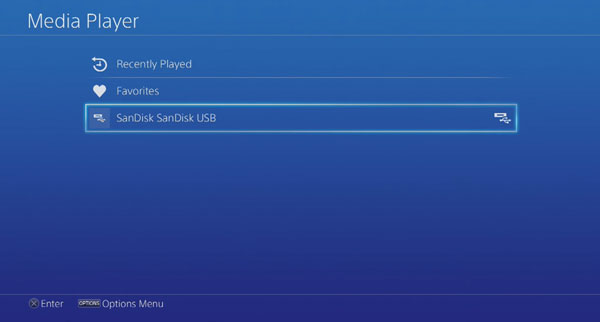
ขั้นตอนที่ 6เปิดโปรแกรม Media Player แล้วเลือกไดรฟ์ USB.
ขั้นตอนที่ 7เลือกวิดีโอเพื่อเริ่มเล่น DVD บน PS4.
วิธีที่ดีที่สุดในการแปลง DVD เป็นไฟล์สำหรับ PS4
หากแผ่น DVD ใช้งานได้ปกติ ควรใช้เครื่องเล่น DVD ในตัวของ PS4 เป็นตัวเลือกแรก คุณไม่จำเป็นต้องใช้ซอฟต์แวร์เพิ่มเติมเพื่อดู DVD ที่รองรับ หากคุณต้องการคัดลอก DVD ที่ล็อกโซนซึ่ง PS4 เล่นไม่ได้ คุณสามารถใช้... 4Easysoft DVD Ripper ด้วยการควบคุมที่ยืดหยุ่นกว่าเดิม โดยเฉพาะอย่างยิ่ง คุณสามารถแปลง DVD เป็นไฟล์ดิจิทัล แล้วเล่นผ่านโปรแกรมเล่นมีเดียของ PS4 ได้ รหัสภูมิภาคของ DVD แผ่นเป็นรอย ไดรฟ์เสีย และข้อกำหนดการเปิดใช้งานครั้งเดียวจะไม่มีความสำคัญอีกต่อไป.

แปลงแผ่น DVD, โฟลเดอร์ และไฟล์ ISO ให้เป็นรูปแบบที่ใช้งานร่วมกับ PS4 ได้.
เลือกจากชื่อเรื่อง บทต่างๆ ไฟล์เสียง และคำบรรยายที่มีให้เลือก.
ตัดต่อ ผสาน ครอบตัด และปรับปรุงคุณภาพของภาพยนตร์ DVD ก่อนส่งออก.
ลบระบบป้องกันการคัดลอก เช่น CSS, APS, RC, Sony DADC และอื่นๆ.
100% ปลอดภัย
100% ปลอดภัย
ขั้นตอนที่ 1ใส่แผ่น DVD ลงในไดรฟ์ DVD ของคอมพิวเตอร์ เปิดโปรแกรม 4Easysoft DVD Ripper คลิกปุ่ม "Load DVD" จากนั้นคลิกปุ่ม "Load DVD Disc" (หรือปุ่มอื่นๆ ตามความต้องการของคุณ).

ขั้นตอนที่ 2โปรแกรมสามารถตรวจจับชื่อเรื่องบนแผ่นดิสก์ได้ คลิกปุ่ม "รายการชื่อเรื่องทั้งหมด" จากนั้นเลือกภาพยนตร์หลักหรือชื่อเรื่องเฉพาะที่คุณต้องการแปลง คุณยังสามารถเลือกบท เสียง และคำบรรยายที่คุณต้องการได้อีกด้วย.

ขั้นตอนที่ 3เปิดรายการรูปแบบเอาต์พุต คุณสามารถเลือก MP4 หรือเลือกจากโปรไฟล์อุปกรณ์ PS4 ได้ H.264 เป็นตัวแปลงสัญญาณวิดีโอที่เหมาะสมสำหรับการเล่นบน PS4.

ขั้นตอนที่ 4คลิกปุ่ม "Rip All" เพื่อเริ่มการแปลง DVD เป็นวิดีโอ เมื่อเสร็จสิ้นแล้ว ให้คัดลอกวิดีโอไปยังไดรฟ์ USB ที่ใช้งานร่วมกันได้ แล้วเชื่อมต่อเข้ากับ PS4 ของคุณ.

ปัญหาและวิธีแก้ไขการเล่น DVD บน PS4
การเล่น DVD บน PS4 โดยทั่วไปแล้วทำได้ง่าย แต่ก็อาจมีปัญหาเกิดขึ้นบ้าง คุณสามารถเริ่มต้นด้วยการตรวจสอบสิ่งง่ายๆ ก่อนที่จะสรุปว่าเครื่องเสีย.
เครื่อง PS4 ไม่รู้จักแผ่น DVD
ขั้นแรก ตรวจสอบว่าแผ่นมีรอยขีดข่วนหรือสกปรกหรือไม่ ลองใช้แผ่น DVD แผ่นอื่นเพื่อตรวจสอบว่าปัญหาอยู่ที่แผ่นหรือเครื่องเล่น.
นอกจากนี้ โปรดตรวจสอบให้แน่ใจว่าแผ่น DVD นั้นได้รับการบันทึกเสร็จสมบูรณ์แล้ว หากบันทึกจากคอมพิวเตอร์หรือเครื่องบันทึก DVD PS4 ไม่รองรับแผ่น DVD ที่ยังไม่ได้บันทึกเสร็จสมบูรณ์.
ภูมิภาคของ DVD ไม่ตรงกัน
แผ่น DVD อาจมีข้อจำกัดด้านภูมิภาค หากแผ่นจากภูมิภาคอื่นเล่นไม่ได้ ให้ตรวจสอบความเข้ากันได้ของแผ่นกับ PS4 ก่อนทำการแก้ไขปัญหาเพิ่มเติม.
หากคุณเป็นเจ้าของดีวีดีและมีสิทธิ์ในการทำสำเนาดิจิทัลส่วนตัว คุณสามารถทำได้ แปลง DVD ให้เป็นรูปแบบที่ใช้งานร่วมกันได้ (ตรวจสอบให้แน่ใจว่าได้รับอนุญาตตามกฎหมายที่เกี่ยวข้อง).
PS4 แจ้งว่าแผ่นดิสก์ไม่รองรับ
ตรวจสอบว่าแผ่นดิสก์นั้นเป็นรูปแบบ DVD ที่ PS4 รองรับหรือไม่ PS4 รองรับ DVD-ROM, DVD-R/RW และ DVD+R/RW แต่ไม่ใช่แผ่นดิสก์แบบออปติคอลทุกประเภท.
สำหรับแผ่นที่รองรับแต่ยังเล่นไม่ได้ ลองใช้เครื่องเล่นดีวีดีอื่นดู หากแผ่นเล่นได้ในเครื่องอื่น คุณอาจลองแปลงแผ่นเป็นไฟล์ MP4 เพื่อเล่นผ่านโปรแกรมเล่นมีเดียของ PS4 ก็ได้.
วิดีโอจาก USB เล่นไม่ได้
ตรวจสอบให้แน่ใจว่าไดรฟ์ USB ใช้ระบบไฟล์ FAT32 หรือ exFAT และวิดีโอใช้รูปแบบและตัวแปลงสัญญาณที่ PS4 รองรับ PS4 รองรับ MP4, MKV, AVI, MPEG-2 และรูปแบบวิดีโออื่นๆ อีกหลายรูปแบบ แต่ตัวแปลงสัญญาณและชุดเสียงที่รองรับก็มีความสำคัญเช่นกัน.
บทสรุป
สำหรับคนส่วนใหญ่, การเล่น DVD โดยตรงบน PS4 การซื้อแผ่นเป็นวิธีที่เร็วที่สุด แต่หากเครื่องเล่นเกมไม่สามารถอ่านแผ่นได้ การมีสำเนาแบบดิจิทัลก็เป็นอีกทางเลือกหนึ่งในการรับชม. 4Easysoft DVD Ripper โปรแกรมนี้คุ้มค่าที่จะพิจารณาหากคุณต้องการแปลง DVD เพื่อเล่นบน PS4 มันรองรับรูปแบบทั่วไปอย่าง MP4 และ MKV และให้คุณปรับตัวเข้ารหัส ความละเอียด บิตเรต และเฟรมเรตได้ ทำให้การปรับสมดุลระหว่างคุณภาพวิดีโอ ขนาดไฟล์ และความเข้ากันได้ทำได้ง่ายขึ้น.
100% ปลอดภัย
100% ปลอดภัย
