
เล่นแผ่น DVD, Blu-ray และวิดีโอ 4K ได้อย่างราบรื่น.

5 สุดยอดพีซีที่มีไดรเวอร์ Blu-ray [ราคา, ความละเอียด, แผ่นดิสก์]

โพสโดย พอลล่า ไพลากา ถึง เครื่องเล่นดีวีดี/บลูเรย์ ม.ค. 16, 2026
ในยุคปัจจุบันที่การดาวน์โหลดดิจิทัลครองโลก สิ่งของธรรมดาๆ เหล่านั้นกลับมีความสำคัญมากขึ้น พีซีที่มีไดรเวอร์บลูเรย์ แม้ว่าเทคโนโลยีแผ่น Blu-ray อาจจะล้าสมัยไปแล้ว แต่สำหรับหลายๆ คน มันยังคงมีคุณค่าอย่างมาก และในความเป็นจริง พวกเขากำลังมองหาวิธีที่จะเพลิดเพลินกับแผ่น Blu-ray โดยไม่ต้องใช้อุปกรณ์เสริมในการใส่แผ่น ดังนั้น ในบทความนี้ คุณจะได้พบกับไดร์เวอร์ Blu-ray ภายในที่ดีที่สุด 8 รุ่นสำหรับพีซี พร้อมข้อดีและข้อเสีย ไม่ว่าคุณจะเป็นเกมเมอร์หรือคอหนัง ก็มีอุปกรณ์ที่เหมาะสมสำหรับคุณ!
รายการคู่มือ
8 อันดับพีซีที่มีไดรเวอร์ Blu-ray: ข้อดีและข้อเสีย วิธีเล่นแผ่นบลูเรย์บนคอมพิวเตอร์ระบบ Windows ของคุณ8 อันดับพีซีที่มีไดรเวอร์ Blu-ray: ข้อดีและข้อเสีย
แม้ว่าการหาซื้อพีซีสำเร็จรูปที่มีไดร์ฟ Blu-ray อาจเป็นเรื่องยาก แต่ก็ยังมีตัวเลือกให้เลือกซื้อได้ในตลาดออนไลน์ต่างๆ เช่น eBay หรือ Amazon ในส่วนนี้ เราจะมาสำรวจพีซีประกอบสำเร็จรูปยอดนิยมบางรุ่นที่ใช้เทคโนโลยีคลาสสิกกัน ไปดูกันเลย!
1. HP Pavilion dv7-4069wm
ราคา: $799
ประเภทแผ่นดิสก์: บลูเรย์มาตรฐาน
ขนาด: 10.8 x 1.46 x 16.35 นิ้ว
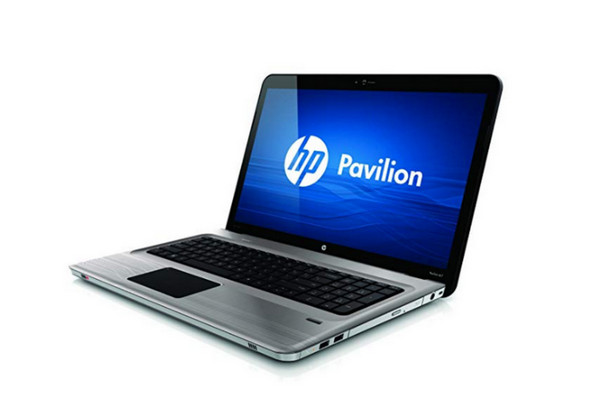
แล็ปท็อป HP รุ่นนี้มาพร้อมเครื่องเล่น Blu-ray ภายใน เป็นแล็ปท็อปคุณภาพปานกลางที่ออกแบบมาสำหรับผู้ใช้ที่ต้องการความสมดุลระหว่างความสามารถด้านมัลติมีเดียและประสิทธิภาพ มีหน่วยความจำ 4GB และพื้นที่เก็บข้อมูล HDD 640GB ให้ประสบการณ์การรับชมที่ดีด้วยความละเอียด WXGA++ หรือ 1600x900 พิกเซล เป็นที่รู้จักกันดีในด้านประสิทธิภาพที่ดีในการใช้งานทั่วไป มัลติมีเดีย และเกมเบาๆ
- ข้อดี
- หน้าจอขนาดใหญ่ 17.3 นิ้ว
- สามารถอัปเกรด RAM และพื้นที่จัดเก็บข้อมูลได้
- ข้อเสีย
- แบตเตอรี่ใช้งานได้ไม่นาน
- หน่วยประมวลผล กราฟิก และประสิทธิภาพโดยรวมมีข้อจำกัด
2. Acer Predator 15
ราคา: $1,499
ประเภทแผ่นดิสก์: บลูเรย์มาตรฐาน
ขนาด: จอแสดงผลขนาด 15.6 นิ้ว
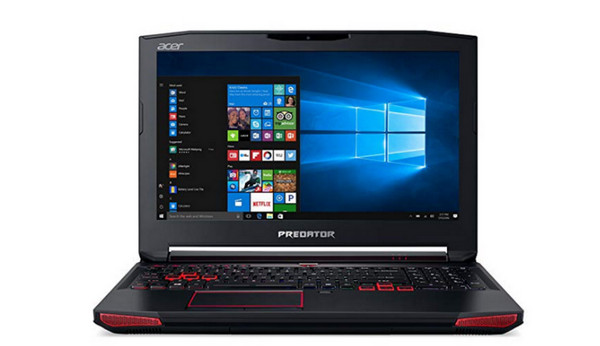
ในขณะเดียวกัน แล็ปท็อปรุ่นนี้ที่มีไดร์ฟ Blu-ray ขึ้นชื่อเรื่องการออกแบบเพื่อการเล่นเกมประสิทธิภาพสูงที่มอบประสบการณ์การเล่นเกมที่ยอดเยี่ยม มาพร้อมการ์ดกราฟิก NVIDIA GeForce RTX ระดับไฮเอนด์ และหน่วยเก็บข้อมูล SSD ความเร็วสูง ช่วยให้บูตเครื่องและโหลดข้อมูลได้รวดเร็ว โดยทั่วไปแล้ว Acer Predator 15 รุ่นใหม่ๆ มักไม่มีไดร์ฟ Blu-ray แต่คุณอาจพบรุ่นเก่าๆ ในตลาดมือสองได้
- ข้อดี
- ทนทานต่อการเล่นเกมอย่างหนักหน่วง
- ระบบระบายความร้อนที่มีประสิทธิภาพช่วยป้องกันความร้อนสูงเกินไป
- รวมไฟ RGB ไว้ด้วย
- ข้อเสีย
- แบตเตอรี่ของแล็ปท็อปประเภทนี้จะใช้งานได้สั้นกว่าแล็ปท็อปทั่วไป
- อาจมีน้ำหนักมากกว่าแล็ปท็อปแบบพกพา
3. ASUS GL553
ราคา: $1,099
ประเภทแผ่นดิสก์: บลูเรย์มาตรฐาน
ขนาด: จอแสดงผลขนาด 15.6 นิ้ว
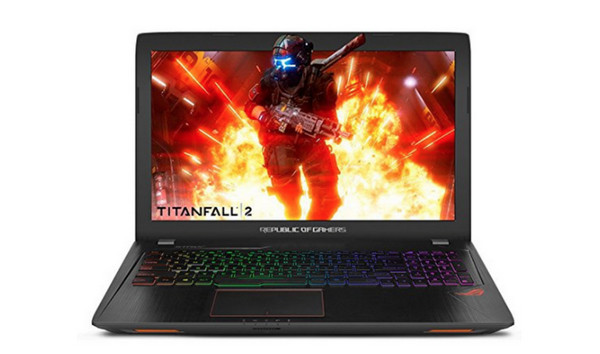
แล็ปท็อป ASUS GL553 ไม่เพียงแต่เป็นแล็ปท็อปสำหรับเล่นเกมเท่านั้น แต่ยังติดอันดับพีซีสำหรับเล่นเกมที่ดีที่สุดที่มีไดรเวอร์ Blu-ray อีกด้วย ซึ่งนับว่าเป็นหนึ่งในนั้นตั้งแต่หลายปีก่อนที่วางจำหน่าย มันให้ประสิทธิภาพที่สมดุลและราคาที่จับต้องได้ แม้จะเป็นรุ่นเก่า แต่คุณก็ยังสามารถเพลิดเพลินกับแล็ปท็อปที่มีประสิทธิภาพเทียบเท่ากับรุ่นอื่นๆ ที่มีราคาแพงกว่า ด้วยโปรเซสเซอร์ Intel Core i5 หรือ i7 และจอแสดงผล 1080p นอกจากนี้ มันยังมีดีไซน์ที่โฉบเฉี่ยวและดุดัน ซึ่งเกมเมอร์จะต้องชื่นชอบอย่างแน่นอน! (ดูคำแนะนำเพิ่มเติม) เครื่องเล่นบลูเรย์ที่มี Wi-Fi.)
- ข้อดี
- สามารถเล่นเกมสมัยใหม่ส่วนใหญ่ได้ด้วยการตั้งค่าที่เล่นได้ลื่นไหล
- โดดเด่นด้วยดีไซน์ที่ทันสมัยและเหมาะสำหรับเกมเมอร์
- เมื่อเทียบกับราคาแล้ว งานฝีมือดีมาก
- ข้อเสีย
- ส่วนประกอบต่างๆ อาจต้องมีประสิทธิภาพมากขึ้น
- มันไม่ได้ขึ้นชื่อเรื่องแบตเตอรี่ที่ใช้งานได้นาน
4. MSI - แล็ปท็อปขนาด 18.4 นิ้ว
ราคา: $4,799
ประเภทแผ่นดิสก์: บลูเรย์มาตรฐาน
ขนาด: จอแสดงผลขนาด 18 นิ้ว
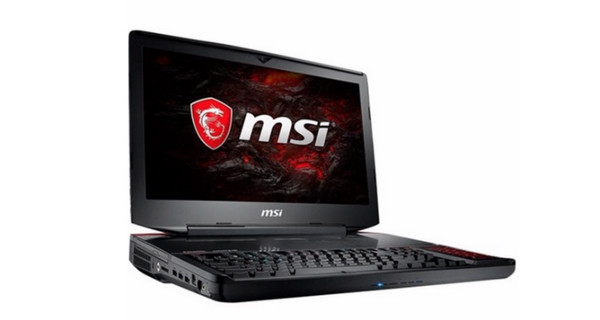
โดยทั่วไปแล้ว MSI ขนาด 18.4 นิ้ว เป็นเครื่องประสิทธิภาพสูงที่ออกแบบมาสำหรับการเล่นเกมหรือการสร้างคอนเทนต์ โดดเด่นด้วยขนาดหน้าจอที่ใหญ่ ให้พื้นที่กว้างขวางสำหรับภาพที่สมจริง ประสิทธิภาพของพีซีเครื่องนี้เมื่อใช้งานร่วมกับไดรเวอร์ Blu-ray มักเทียบได้กับพีซีเดสก์ท็อป นอกจากนี้ยังมีพอร์ตต่างๆ สำหรับอุปกรณ์ต่อพ่วงและจอแสดงผลภายนอก เช่นเดียวกับพีซีรุ่นอื่นๆ เครื่องเล่นบลูเรย์สำหรับแล็ปท็อปนอกจากนี้ แล็ปท็อป MSI ยังโดดเด่นด้วยดีไซน์สำหรับเล่นเกม พร้อมไฟ RGB และอัตราการรีเฟรชสูง
- ข้อดี
- ส่วนประกอบคุณภาพสูงเพื่อรองรับงานที่ต้องการประสิทธิภาพสูง
- เหมาะสำหรับเล่นเกม ตัดต่อวิดีโอ และสร้างคอนเทนต์
- ข้อเสีย
- อายุการใช้งานแบตเตอรี่อาจสั้นลง
- น้ำหนักทำให้พกพาลำบากขึ้น
- อาจเกิดปัญหาเครื่องร้อนเกินไป
5. แล็ปท็อป HP Envy 17t ขนาด 17.3 นิ้ว ความละเอียด UHD 4K
ราคา: $1,115
ประเภทแผ่นดิสก์: บลูเรย์มาตรฐาน, บลูเรย์ UHD
ขนาด: 15 x 10 x 1 นิ้ว
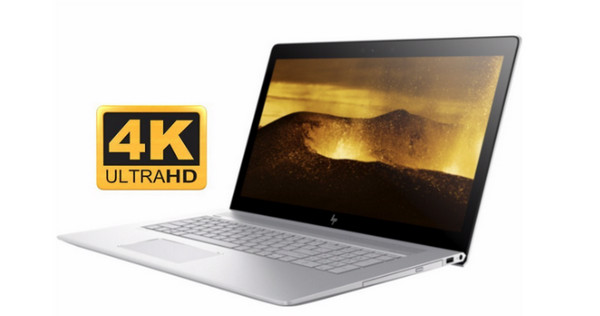
แล็ปท็อปเครื่องสุดท้ายในรายการวันนี้ที่มีไดรเวอร์ Blu-ray คือ HP Envy 17t ซึ่งมอบประสิทธิภาพระดับพรีเมียม มันให้ประสบการณ์การใช้งานที่ทรงพลังและสมจริงด้วยจอแสดงผล UHD ขนาด 17.3 นิ้วที่สวยงาม นำเสนอคุณภาพของภาพและรายละเอียดที่ยอดเยี่ยม แล็ปท็อปซีรีส์ Envy ทุกรุ่นขึ้นชื่อเรื่องดีไซน์ที่สวยงามและคุณภาพการผลิตระดับพรีเมียม ดังนั้นคุณจะไม่เสียใจที่ซื้อมาเพื่อเพลิดเพลินกับคอลเลกชัน Blu-ray ของคุณบนแล็ปท็อป
- ข้อดี
- ให้สีสันสดใสและภาพคมชัดด้วยความละเอียดระดับ 4K
- โปรเซสเซอร์และกราฟิกการ์ดประสิทธิภาพสูง
- มาพร้อมระบบเสียง Bang and Olufsen
- ข้อเสีย
- หน้าจอความละเอียดสูงอาจส่งผลต่ออายุการใช้งานแบตเตอรี่
- พกพายากกว่าแล็ปท็อปขนาดเล็ก
วิธีเล่นแผ่นบลูเรย์บนคอมพิวเตอร์ระบบ Windows ของคุณ
ในที่สุดคุณก็ได้ไดรฟ์ Blu-ray สำหรับพีซีแล้ว! แต่คุณสามารถเล่นแผ่น Blu-ray ได้หลังจากใส่แผ่นเข้าไปในไดรฟ์แล้วเท่านั้น โดยใช้ซอฟต์แวร์เล่นแผ่น ดังนั้น การซื้ออุปกรณ์คุณภาพสูงจึงเป็นทางเลือกที่ดีที่สุด 4เครื่องเล่นบลูเรย์ Easysoft นี่คือตั๋วของคุณที่จะปลดล็อกศักยภาพสูงสุดของแผ่นดิสก์ความละเอียดสูงของคุณ ลองนึกภาพสีสันสดใส เสียงคมชัด และคุณสมบัติพิเศษที่คุณจะได้รับจากโปรแกรมนี้ คุณสามารถเล่นแผ่น Blu-ray, DVD และไฟล์มีเดียอื่นๆ ในความละเอียด 4K และ 1080p ได้โดยไม่มีข้อจำกัดด้านภูมิภาคหรือสิ่งใดๆ นอกจากนี้ยังมีคุณสมบัติการปรับปรุงคุณภาพวิดีโอด้วยความช่วยเหลือจาก AI ดังนั้น หยิบแผ่น Blu-ray ที่คุณชื่นชอบขึ้นมา แล้วเตรียมตัวตะลึงกับความมหัศจรรย์ของโปรแกรมในการเล่นคอลเลกชันสื่อของคุณ

ระบบเสียง Dolby, DTS และ Hi-Res Audio ช่วยให้ได้เสียงที่คมชัดใส
เพลิดเพลินไปกับคุณภาพสูงสุดด้วยการรองรับรูปแบบ HD
ทำให้วิดีโอมีความคมชัดยิ่งขึ้นและลดเสียงรบกวนโดยใช้เทคโนโลยี AI ล้ำสมัย
กลับไปดูต่อจากจุดที่คุณหยุดไว้ได้ทันทีด้วยฟังก์ชันเล่นต่อจากจุดที่หยุดไว้
100% ปลอดภัย
100% ปลอดภัย
ขั้นตอนที่ 1เปิดโปรแกรม 4Easysoft Blu-ray Player บนพีซีของคุณ เมื่อใส่แผ่นดิสก์ลงในไดรฟ์ของแล็ปท็อปแล้ว ให้เลือกตัวเลือก "เปิดแผ่นดิสก์" จากหน้าจอหลักของซอฟต์แวร์

ขั้นตอนที่ 2ไปยังตำแหน่งแผ่นดิสก์ที่คุณเพิ่งป้อนในช่องขนาดเล็ก จากนั้นคลิกปุ่ม "เปิด" เพื่ออัปโหลดไปยังแอปพลิเคชัน ไฟล์มีเดียที่คุณเลือกจะเริ่มโหลดและเล่นโดยอัตโนมัติ

ขั้นตอนที่ 3ใช้แผงควบคุมเพื่อเปลี่ยนระดับเสียง บันทึกภาพฉากเฉพาะด้วยปุ่ม "กล้อง" เข้าสู่โหมดเต็มหน้าจอ และอื่นๆ ขณะที่กำลังเล่นภาพยนตร์บลูเรย์อยู่

บทสรุป
อย่างที่คุณเห็น การหาบ้านสำเร็จรูปนั้นง่ายมาก คอมพิวเตอร์ที่มีไดรฟ์อ่านแผ่นบลูเรย์ มันไม่ง่ายขนาดนั้น อย่างไรก็ตาม คอมพิวเตอร์ที่มีอุปกรณ์ในตัวนั้นจะให้ความสะดวกสบายมากกว่าและตอบสนองความต้องการด้านความบันเทิงของคุณได้ดีกว่า ไม่ว่าจะเป็นคุณภาพของภาพและเสียงที่เหนือกว่าที่คุณชื่นชอบก็ตาม 5 อันดับแรกที่กล่าวมานี้ต่างก็มีข้อดีที่เป็นเอกลักษณ์ สุดท้ายแล้ว คุณก็ต้องการไดรเวอร์ Blu-ray ของคุณด้วย เครื่องเล่นบลูเรย์ 4Easysoft เพื่อเปิดและเล่นภาพยนตร์ Blu-ray ของคุณด้วยความละเอียดสูงสุด ดาวน์โหลดได้เลยวันนี้ แล้วเตรียมตัวตะลึงกับคุณสมบัติที่น่าทึ่งมากมาย
100% ปลอดภัย
100% ปลอดภัย
