
แปลง แก้ไข และบีบอัดไฟล์รูปแบบ MP3 และ MP4 ด้วยคุณภาพสูง

เจาะลึกความแตกต่างระหว่าง MP3 และ MP4: ความแตกต่างที่สำคัญและอื่นๆ อีกมากมาย

โพสโดย พอลล่า ไพลากา ถึง แนวทางแก้ไข/เคล็ดลับ 24 เม.ย. 2026
การเลือกรูปแบบที่เหมาะสมอาจรู้สึกเหมือนกับการเล่นเกม "หาจุดแตกต่าง" เช่นกัน MP3 เทียบกับ MP4. แม้ว่า MP3 และ MP4 จะดูคล้ายกัน แต่จริงๆ แล้วมันถูกสร้างขึ้นมาเพื่อจุดประสงค์ที่แตกต่างกันโดยสิ้นเชิง คุณต้องการสร้างคลังเพลงหรือวิดีโอความละเอียดสูงสำหรับโซเชียลมีเดียหรือไม่? คู่มือในวันนี้จะกล่าวถึงข้อดีข้อเสียของทั้งสองรูปแบบและกรณีการใช้งานที่ดีที่สุด นอกจากนี้ คุณจะได้เห็นเครื่องมือแปลงไฟล์ที่ดีที่สุดสามอันดับแรกสำหรับการแปลงไฟล์อย่างสมบูรณ์แบบหลังจากเปรียบเทียบรูปแบบ MP3 กับ MP4 แล้ว.
รายการคู่มือ
บทนำและข้อดีข้อเสียของ MP3 เทียบกับ MP4 ตัวอย่างการใช้งาน MP3 และ MP4 วิธีการแปลงไฟล์ MP3 และ MP4 อย่างมีคุณภาพ แปลงไฟล์ MP3 และ MP4 ด้วย 2 เครื่องมือออนไลน์บทนำและข้อดีข้อเสียของ MP3 เทียบกับ MP4
เพื่อให้เข้าใจความแตกต่างระหว่างไฟล์ MP3 และ MP4 คุณต้องแยกแยะความแตกต่างระหว่างทั้งสองก่อน แม้ชื่อของทั้งสองจะคล้ายกันมาก แต่ไฟล์หนึ่งเป็นรูปแบบไฟล์เสียงโดยเฉพาะ ในขณะที่อีกไฟล์หนึ่งเป็นรูปแบบไฟล์มัลติมีเดีย.
MP3 ย่อมาจาก MPEG-1 Audio Layer III ซึ่งเป็นรูปแบบไฟล์เสียง รูปแบบนี้เป็นที่รู้จักกันดีในด้านความสามารถในการบีบอัดไฟล์เสียงให้มีขนาดเล็กโดยยังคงรักษาคุณภาพเสียงที่ดีไว้ได้ ในขณะที่ MP4 ย่อมาจาก MPEG-4 Part 14 ซึ่งเป็นกล่องดิจิทัลที่บรรจุวิดีโอ เสียง คำบรรยาย และภาพนิ่งไว้ด้วยกัน.
พิจารณาข้อดีและข้อเสียเฉพาะของแต่ละแบบด้านล่าง เพื่อดูว่าแบบไหนเหมาะสมกับความต้องการของคุณมากที่สุด จากนั้นคุณสามารถ... แปลง MP4 เป็น MP3 หรือในทางกลับกัน ขึ้นอยู่กับความต้องการของคุณ.
ข้อดีและข้อเสียของไฟล์ MP3:
- ข้อดี
- สามารถเล่นได้บนแทบทุกแพลตฟอร์มฮาร์ดแวร์และซอฟต์แวร์.
- ใช้พื้นที่น้อยสำหรับคลังข้อมูลขนาดใหญ่บนอุปกรณ์ขนาดเล็ก.
- ใช้พลังประมวลผล CPU น้อยในการเล่น ช่วยประหยัดแบตเตอรี่.
- ข้อเสีย
- การบีอัดข้อมูลจำเป็นต้องใช้ข้อมูลเสียง ซึ่งจะสังเกตได้ชัดเจนในลำโพงระดับไฮเอนด์.
- รูปแบบไฟล์เสียงแบบใหม่ เช่น AAC มีคุณภาพเสียงที่ดีกว่าในขนาดไฟล์เท่าเดิม.
- ไม่สามารถจัดเก็บรูปภาพ วิดีโอ หรือข้อมูลเชิงโต้ตอบขั้นสูงใดๆ ได้.
ข้อดีและข้อเสียของไฟล์ MP4:
- ข้อดี
- สามารถรับชมแบบสตรีมมิ่งผ่านอินเทอร์เน็ตได้อย่างง่ายดายโดยไม่ต้องดาวน์โหลดไฟล์ฉบับเต็มล่วงหน้า.
- ตัวแปลงสัญญาณขั้นสูง เช่น H.264/H.265 ใช้สำหรับแสดงภาพคุณภาพสูงในอัตราบิตที่ต่ำกว่า.
- ประกอบด้วยวิดีโอ เสียง คำบรรยาย และรูปภาพในไฟล์เดียว.
- ข้อเสีย
- พลังการประมวลผลที่สูงขึ้นอาจทำให้แบตเตอรี่หมดเร็วขึ้น.
- อาจส่งผลให้เกิดปัญหาความเข้ากันได้ของตัวแปลงสัญญาณเนื่องจากความซับซ้อนของมัน.
- เนื่องจากมีข้อมูลจำนวนมาก จึงใช้พื้นที่จัดเก็บข้อมูลมากกว่าปกติ.
ตัวอย่างการใช้งาน MP3 และ MP4
ขั้นตอนต่อไปของการเปรียบเทียบ MP3 กับ MP4 คือการระบุกรณีการใช้งานเฉพาะสำหรับแต่ละรูปแบบ การเลือกรูปแบบที่ถูกต้องสำหรับโครงการของคุณจะช่วยให้มั่นใจได้ว่าไฟล์ของคุณสามารถเข้าถึงได้บนทุกอุปกรณ์ สถานการณ์ด้านล่างนี้จะแสดงให้เห็นว่ารูปแบบ MP3 และ MP4 มีความโดดเด่นอย่างไรในกิจกรรมดิจิทัลประจำวันของคุณ.
| สถานการณ์การใช้งาน | รูปแบบ | เหตุใดจึงดีที่สุด |
| บริการสตรีมมิ่งเพลงและคลังเพลง | เอ็มพี3 | สามารถจัดเก็บเพลงได้หลายพันเพลงบนเครื่องเล่นและสมาร์ทโฟน. |
| YouTube และโซเชียลมีเดีย | MP4 | เหมาะสำหรับทุกแพลตฟอร์มที่ต้องการวิดีโอความละเอียดสูงและเสียงที่ซิงโครไนซ์กัน. |
| พอดแคสต์และหนังสือเสียง | เอ็มพี3 | รูปแบบการพูดที่ไม่จำเป็นต้องใช้ภาพวิดีโอคุณภาพสูง. |
| การประชุมทางวิดีโอ | MP4 | บันทึกการประชุม Zoom หรือการประชุมอื่นๆ เพื่อบันทึกทั้งหน้าจอและเสียงของผู้เข้าร่วม. |
| การจัดเก็บภาพยนตร์แบบออฟไลน์ | MP4 | บันทึกภาพยนตร์เนื่องจากสามารถจัดเก็บแทร็กเสียงได้หลายแทร็กและมีตัวเลือกภาษาหลายภาษา. |
| เสียงพื้นหลังเว็บไซต์ | เอ็มพี3 | ช่วยให้การโหลดหน้าเว็บเร็วขึ้นด้วยการใช้ไฟล์เสียงที่มีขนาดเล็ก. |
วิธีการแปลงไฟล์ MP3 และ MP4 อย่างมีคุณภาพ
การแปลงไฟล์ให้ได้คุณภาพสูงเป็นสิ่งจำเป็น โดยเฉพาะอย่างยิ่งเมื่อแปลงระหว่างไฟล์มีเดียประเภทต่างๆ หลังจากเปรียบเทียบ MP3 กับ MP4 แล้ว ตอนนี้ถึงเวลาเรียนรู้วิธีการแปลงระหว่างสองรูปแบบนี้ เพื่อให้ได้ความสมดุลระหว่างขนาดและคุณภาพ, 4Easysoft แปลงวิดีโอทั้งหมด เป็นตัวเลือกที่ดีที่สุดสำหรับงานแปลงไฟล์ของคุณ นอกเหนือจาก MP3 และ MP4 แล้ว ยังรองรับมากกว่า 600 รูปแบบ ทำให้การแปลงไฟล์ราบรื่นและไม่สูญเสียคุณภาพ นอกจากนี้ยังใช้เทคโนโลยีเร่งความเร็วฮาร์ดแวร์ขั้นสูง ช่วยให้คุณประมวลผลการแปลงได้เร็วกว่าโปรแกรมแปลงไฟล์ทั่วไปถึง 60 เท่า อินเทอร์เฟซที่ใช้งานง่ายทำให้เหมาะสำหรับทุกคน ในขณะเดียวกันก็ยังคงมีฟังก์ชันการควบคุมครบครันที่มืออาชีพชื่นชอบ.

สามารถแปลงไฟล์ระหว่าง MP3 และ MP4, AVI, AAC, MOV และอื่นๆ ได้.
การประมวลผลไฟล์หลายไฟล์พร้อมกันช่วยประหยัดเวลาในระหว่างโครงการขนาดใหญ่.
มีโปรแกรมแก้ไขในตัวสำหรับครอบตัด หมุน ตัดแต่ง และปรับแต่งเสียง ใส่เอฟเฟ็กต์ และอื่นๆ.
ปรับอัตราบิต ความละเอียด และการตั้งค่าอื่นๆ เพื่อสร้างไฟล์ตามความต้องการ.
100% ปลอดภัย
100% ปลอดภัย
ขั้นตอนที่ 1เริ่มต้นด้วยการเปิดโปรแกรม 4Easysoft Total Video Converter คุณสามารถนำเข้าไฟล์ได้อย่างรวดเร็วโดยคลิกปุ่ม "เพิ่ม" หรือลากไฟล์ไปยังพื้นที่ทำงานหลักโดยตรง.

ขั้นตอนที่ 2ไปที่เมนู "แปลงทั้งหมดเป็น" เพื่อดูตัวเลือกเอาต์พุต หากต้องการแปลงวิดีโอเป็นเสียง ให้เลือก "MP3" จากแท็บเสียง หากต้องการไฟล์เสียงสำหรับแพลตฟอร์มวิดีโอ ให้เลือก "MP4" จากส่วนวิดีโอ.

หากต้องการปรับแต่งผลลัพธ์ให้ดียิ่งขึ้น ให้ใช้ปุ่ม "โปรไฟล์ที่กำหนดเอง" เพื่อปรับการตั้งค่าให้ตรงกับความต้องการเฉพาะของคุณ.

ขั้นตอนที่ 3เมื่อคุณตั้งค่าทุกอย่างเรียบร้อยแล้ว ให้เลือกโฟลเดอร์ที่คุณต้องการบันทึกไฟล์ และตั้งชื่อไฟล์ จากนั้นคลิกปุ่ม "แปลงทั้งหมด" เพื่อเริ่มการแปลงระหว่าง MP3 และ MP4.

100% ปลอดภัย
100% ปลอดภัย
แปลงไฟล์ MP3 และ MP4 ด้วย 2 เครื่องมือออนไลน์
บางครั้งคุณอาจต้องการวิธีที่เบาและรวดเร็วกว่าในการแปลง MP4 เป็น MP3 หรือในทางกลับกัน สำหรับเรื่องนี้ คุณสามารถไปที่แพลตฟอร์มออนไลน์ที่ดีที่สุดสองแห่งนี้ ซึ่งเชื่อถือได้ในด้านความปลอดภัยและประสิทธิภาพ
1. คลาวด์คอนเวิร์ต
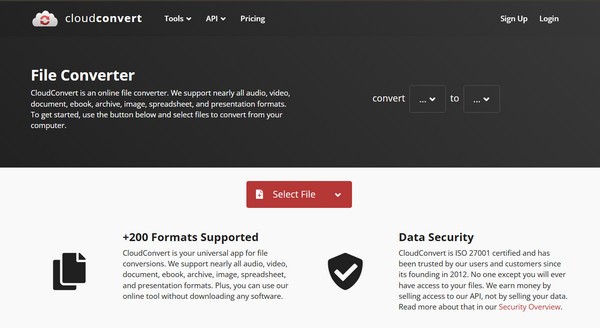
ทำหน้าที่เสมือนมีดพับอเนกประสงค์แบบดิจิทัลของสวิส, คลาวด์คอนเวิร์ต รองรับไฟล์ทุกประเภท โปรแกรมแปลงไฟล์ MP3 และ MP4 นี้เหมาะอย่างยิ่งหากไฟล์ของคุณจัดเก็บอยู่ใน Google Drive หรือ Dropbox อยู่แล้ว.
ขั้นตอนที่ 1อัปโหลดไฟล์ของคุณในเว็บไซต์ CloudConvert โดยคลิกปุ่ม "เลือกไฟล์" จากนั้นเลือกรูปแบบไฟล์เป้าหมายจากรายการแบบดรอปดาวน์.
ขั้นตอนที่ 2จากนั้น ปรับการตั้งค่าต่างๆ โดยใช้ไอคอน "ประแจ" เพื่อการควบคุมที่มากขึ้น.
ขั้นตอนที่ 3คลิกปุ่ม "แปลง" แล้วดาวน์โหลดไฟล์ที่แปลงแล้วเมื่อเสร็จเรียบร้อย.
2. คอนเวอติโอ
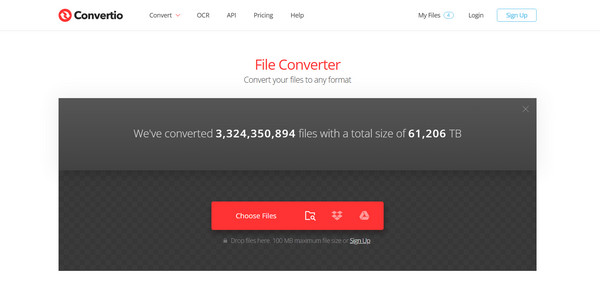
Convertio มีชื่อเสียงในด้านอินเทอร์เฟซที่เรียบง่ายและสวยงาม รวมถึงการประมวลผลที่รวดเร็วอย่างเหลือเชื่อ เป็นตัวเลือกที่ยอดเยี่ยมสำหรับการแปลงไฟล์ MP3 และ MP4 หากคุณต้องการผลลัพธ์อย่างรวดเร็วโดยไม่มีโฆษณา.
ขั้นตอนที่ 1จากหน้าแรกของ Convertio ให้ลากไฟล์ MP3 หรือ MP4 มาวางโดยตรง หรือคลิกปุ่ม "เลือกไฟล์".
ขั้นตอนที่ 2ถัดไป ให้เลือกรูปแบบไฟล์เอาต์พุตจากเมนู.
ขั้นตอนที่ 3จากนั้นคลิกปุ่ม "แปลง" และรอสักครู่จนกว่าการแปลงจะเสร็จสมบูรณ์ แล้วคุณสามารถบันทึกไฟล์ลงในอุปกรณ์ของคุณได้.
บทสรุป
ท้ายที่สุดแล้ว ในเรื่องนี้ การเปรียบเทียบ MP3 กับ MP4, การตัดสินใจไม่ได้อยู่ที่ว่าอันไหนดีกว่ากัน แต่ขึ้นอยู่กับว่าอันไหนเหมาะสมที่สุดกับสถานการณ์ของคุณ หากคุณเป็นคนรักดนตรีและต้องการประหยัดพื้นที่ ให้เลือก MP3 แต่ถ้าโปรเจ็กต์ของคุณมีภาพ คำบรรยาย และอื่นๆ อีกมากมาย MP4 ก็เป็นตัวเลือกที่ดีกว่าอย่างไม่ต้องสงสัย เมื่อคุณทำงานต่อไป การมีวิธีที่เชื่อถือได้ในการสลับระหว่างสองไฟล์นี้เป็นสิ่งจำเป็น ดังนั้นอย่าลืมเพิ่ม... 4Easysoft แปลงวิดีโอทั้งหมด เพิ่มเครื่องมือนี้ลงในชุดเครื่องมือของคุณ แม้ว่าจะมีเครื่องมือบนเว็บที่ใช้งานง่ายและรวดเร็ว แต่เครื่องมือนี้คือการอัปเกรดขั้นสุดยอดสำหรับโซลูชันที่ขับเคลื่อนด้วย AI ที่รวดเร็ว พร้อมรองรับรูปแบบไฟล์จำนวนมาก เพื่อให้สื่อของคุณใช้งานได้ทุกที่ ซอฟต์แวร์นี้มอบพลังที่ซอฟต์แวร์อื่น ๆ เทียบไม่ได้.
100% ปลอดภัย
100% ปลอดภัย
