
แปลงและแก้ไขวิดีโอและไฟล์เสียงได้มากกว่า 600 รูปแบบด้วยคุณภาพสูง.

5 อันดับโปรแกรมแปลงไฟล์ MP3 ที่ดีที่สุด: รวดเร็ว ฟรี และคุณภาพสูง

โพสโดย ไอร่า เลสลี่ เอสโคโต้ ถึง แปลงเสียง 6 พ.ย. 2026
ตั้งแต่ลิงก์ YouTube ไปจนถึงไฟล์เพลงในเครื่อง การจัดเก็บในรูปแบบ MP3 จะช่วยให้คุณจัดการคลังเพลงได้ง่าย แชร์ได้รวดเร็ว และเล่นได้ทุกที่อย่างสะดวกสบาย ด้วยเหตุนี้ คุณจึงต้องการโปรแกรมที่เชื่อถือได้ เครื่องแปลง MP3 การแปลงไฟล์เสียงเป็น MP3 เป็นเครื่องมือที่จำเป็นอย่างยิ่ง อย่างไรก็ตาม มีโปรแกรมแปลงไฟล์เสียง MP3 มากมายที่มีโฆษณาเยอะ หรือให้ผลลัพธ์ที่ไม่ค่อยดีนัก ดังนั้น คู่มือนี้จึงได้รวบรวม 5 โปรแกรมแปลงไฟล์เสียง MP3 ที่ดีที่สุดมาให้คุณ ตั้งแต่โปรแกรมบนเดสก์ท็อปไปจนถึงบริการบนคลาวด์ พร้อมทั้งข้อดี ข้อเสีย ขั้นตอนการใช้งาน และอื่นๆ อีกมากมาย.
รายการคู่มือ
1. 4Easysoft Total Video Converter - โปรแกรมแปลงไฟล์ MP3 แบบครบวงจร พร้อมการตั้งค่าที่ปรับแต่งได้ 2. Freemake Audio Converter - โปรแกรมแปลงไฟล์ MP3 สำหรับ Windows พร้อมฟังก์ชันส่งออกไปยัง iTunes 3. VSDC Free Audio Converter - โปรแกรมแปลงไฟล์ MP3 ความเร็วสูงสำหรับฮาร์ดแวร์รุ่นเก่า 4. CloudConvert - แปลงไฟล์ MP3 อย่างรวดเร็วพร้อมระบบรักษาความปลอดภัยสูง 5. FreeConvert - โปรแกรมแปลงไฟล์ MP3 ฟรี แม้ไฟล์ขนาดใหญ่1. 4Easysoft Total Video Converter - โปรแกรมแปลงไฟล์ MP3 แบบครบวงจร พร้อมการตั้งค่าที่ปรับแต่งได้
นี่คือสุดยอดคอมพิวเตอร์ที่ออกแบบมาสำหรับทุกคนที่กำลังมองหาโซลูชันเดสก์ท็อปคุณภาพระดับมืออาชีพ 4Easysoft แปลงวิดีโอทั้งหมด. โปรแกรมแปลงไฟล์ MP3 ที่ทรงประสิทธิภาพนี้รองรับไฟล์มากกว่า 600 รูปแบบ เช่น MP3, AAC, FLAC, MP4, MOV, AVI และอื่นๆ อีกมากมาย จึงแทบเป็นไปไม่ได้เลยที่จะหาไฟล์ที่โปรแกรมนี้แปลงไม่ได้ รูปแบบไฟล์เหล่านี้มาพร้อมกับการตั้งค่าโปรไฟล์ที่ปรับแต่งได้ตามความต้องการของคุณ ยิ่งไปกว่านั้น โปรเซสเซอร์แบบมัลติคอร์ยังรับประกันว่าการแปลงไฟล์จำนวนมากจะเสร็จสิ้นอย่างรวดเร็ว ทำให้คุณได้รับไฟล์ของคุณในคราวเดียว.

รองรับไฟล์ MP3 และมากกว่า 600 รูปแบบ รวมถึงไฟล์เสียง 4K UHD และไฟล์เสียงแบบไม่สูญเสียคุณภาพ (lossless audio).
การเร่งความเร็วด้วยฮาร์ดแวร์และการประมวลผลแบบมัลติคอร์เพื่อการแปลงข้อมูลแบบกลุ่มอย่างรวดเร็ว.
ดูตัวอย่างเสียงก่อนส่งออกและปรับแต่งบิตเรตหรืออัตราการสุ่มตัวอย่างให้เหมาะสม.
มีโปรแกรมแก้ไขเสียงในตัวสำหรับตัดแต่ง ผสาน และปรับระดับเสียงหรือความหน่วงของเสียง.
100% ปลอดภัย
100% ปลอดภัย
- ข้อดี
- ทำงานได้รวดเร็วมาก แม้กระทั่งสำหรับการประมวลผลแบบกลุ่ม และรักษาคุณภาพได้อย่างสมบูรณ์แบบ.
- ข้อเสีย
- ต้องชำระเงินเพื่อใช้งานฟีเจอร์ทั้งหมด.
ขั้นตอนที่ 1เริ่มต้นด้วยการเปิดโปรแกรม 4Easysoft Total Video Converter คลิกปุ่ม "เพิ่มไฟล์" เพื่อเลือกโฟลเดอร์ที่จะนำเข้าไฟล์เสียง/วิดีโอของคุณ.

ขั้นตอนที่ 2ไปที่เมนูแบบเลื่อนลง "รูปแบบ" เพื่อดูรูปแบบที่มีให้เลือกทั้งหมด ในส่วน "เสียง" ให้ค้นหาและเลือก "MP3" จากนั้นเลือกโปรไฟล์คุณภาพที่เหมาะสมกับความต้องการของคุณมากที่สุด.

คุณสามารถปรับแต่งบิตเรตหรืออัตราการสุ่มตัวอย่างได้โดยคลิกปุ่ม "โปรไฟล์กำหนดเอง" ที่อยู่ถัดจากรูปแบบที่คุณเลือก.

ขั้นตอนที่ 3เมื่อตั้งค่าเสร็จแล้ว ให้กลับไปที่หน้าจอหลักเพื่อตั้งค่าโฟลเดอร์สำหรับบันทึกและตั้งชื่อไฟล์ จากนั้นคลิกปุ่ม "แปลงทั้งหมด" เพื่อบันทึกไฟล์ MP3 ใหม่ของคุณ.

100% ปลอดภัย
100% ปลอดภัย
2. Freemake Audio Converter - โปรแกรมแปลงไฟล์ MP3 สำหรับ Windows พร้อมฟังก์ชันส่งออกไปยัง iTunes
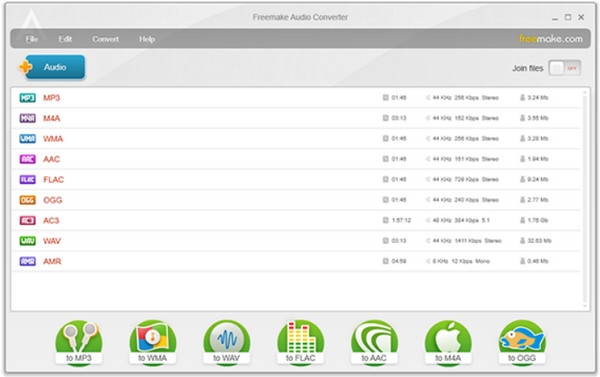
อีกหนึ่งตัวเลือกที่น่าเชื่อถือสำหรับการแปลงไฟล์เป็น MP3 สำหรับ Windows คือ Freemake Audio Converter ซอฟต์แวร์แปลงไฟล์ MP3 สำหรับเดสก์ท็อปนี้เน้นความง่ายในการใช้งาน มีปุ่มขนาดใหญ่และชัดเจนที่ทำให้กระบวนการแปลงง่ายขึ้นมาก คุณสมบัติเด่นอย่างหนึ่งคือการส่งออกไปยัง iTunes ซึ่งจะส่งไฟล์ MP3 ที่แปลงแล้วไปยังคลังเพลง Apple ของคุณโดยอัตโนมัติ.
- ข้อดี
- ทำงานร่วมกับ iTunes ได้อย่างราบรื่น ช่วยให้แชร์ได้ง่าย และเรียนรู้การใช้งานได้ง่ายมาก.
- ข้อเสีย
- เวอร์ชันฟรีอาจมีลายน้ำปรากฏอยู่.
ขั้นตอนที่ 1เปิดโปรแกรม Freemake Audio Converter แล้วคลิกปุ่ม "Audio" เพื่อโหลดไฟล์ของคุณ จากนั้นเลือกรูปแบบที่ต้องการโดยคลิกปุ่มที่ด้านล่าง.
ขั้นตอนที่ 2หลังจากนั้น ให้เลือกค่าที่ตั้งไว้ล่วงหน้าจากรายการแบบดรอปดาวน์.
ขั้นตอนที่ 3คลิกปุ่ม "แปลง" เพื่อบันทึกไฟล์ที่แปลงแล้วลงในคอมพิวเตอร์ของคุณ.
3. VSDC Free Audio Converter - โปรแกรมแปลงไฟล์ MP3 ความเร็วสูงสำหรับฮาร์ดแวร์รุ่นเก่า
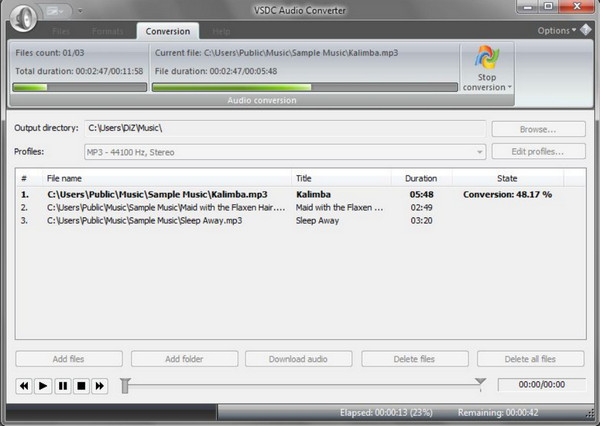
VSDC Free Audio Converter ให้ความสำคัญกับประสิทธิภาพสูงมากกว่าความสวยงามที่ฉูดฉาด เป็นที่รู้จักกันดีในเรื่องของค่าที่ตั้งไว้ล่วงหน้าสำหรับการส่งออกขั้นสูง ซึ่งช่วยให้คุณเลือกโปรไฟล์ที่สร้างขึ้นมาโดยเฉพาะสำหรับอุปกรณ์ต่างๆ เช่น สมาร์ทโฟน เครื่องเล่นเกม หรือเครื่องเล่น MP3 รุ่นเก่า ยิ่งไปกว่านั้น โปรแกรมแปลงไฟล์ MP3 ฟรีนี้ยังรับประกันว่าแม้จะมีการอัปโหลดไฟล์จำนวนมาก คอมพิวเตอร์ของคุณก็ยังคงทำงานได้อย่างรวดเร็ว.
- ข้อดี
- เอ็นจิ้นประสิทธิภาพสูงที่รองรับไฮเปอร์เธรดดิ้ง และมีโปรแกรมแก้ไขพื้นฐานมาให้ด้วย.
- ข้อเสีย
- รองรับเฉพาะระบบปฏิบัติการ Windows เท่านั้น และอินเทอร์เฟซค่อนข้างล้าสมัยเมื่อเทียบกับระบบอื่นๆ.
ขั้นตอนที่ 1เปิดโปรแกรม VSDC จากนั้นใช้ปุ่ม "เพิ่มไฟล์" เพื่อนำเข้าไฟล์เสียงหรือวิดีโอต้นฉบับของคุณ.
ขั้นตอนที่ 2ถัดไป คลิกแท็บ "เสียง" ด้านบน แล้วเลือก "แปลงเป็น MP3".
ขั้นตอนที่ 3หลังจากนั้น ให้เลือกค่าที่ตั้งไว้ล่วงหน้าสำหรับการส่งออกที่เหมาะสมกับอุปกรณ์ของคุณที่สุด.
ขั้นตอนที่ 4จากนั้น คลิกปุ่ม "เริ่มการแปลง" เพื่อทำการแปลงไฟล์ MP3 ให้เสร็จสมบูรณ์.
4. CloudConvert - แปลงไฟล์ MP3 อย่างรวดเร็วพร้อมระบบรักษาความปลอดภัยสูง
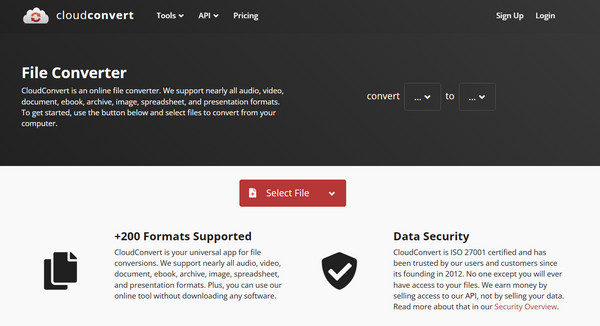
มาดูตัวเลือกการแปลงไฟล์ MP3 ผ่านระบบคลาวด์กันบ้าง ตัวเลือกแรกคือ CloudConvert ซึ่งเป็นหนึ่งในโปรแกรมแปลงไฟล์ MP3 ออนไลน์ที่ใช้งานได้หลากหลายที่สุดในปัจจุบัน การใช้โปรแกรมนี้ คุณไม่ต้องกังวลเรื่องความเข้ากันได้ของระบบ เพราะมันทำงานได้ทั้งหมดในเบราว์เซอร์ของคุณ มันรองรับไฟล์มากกว่า 200 รูปแบบ ดังนั้นคุณจึงสามารถ... แปลงวิดีโอเป็น MP3, และอื่นๆ อีกมากมาย อีกทั้งยังสามารถปรับแต่งการตั้งค่าต่างๆ ได้อย่างละเอียด เช่น ตัวแปลงสัญญาณเสียง อัตราบิต และระดับเสียง.
- ข้อดี
- ใช้งานได้กับทุกอุปกรณ์ที่มีเว็บเบราว์เซอร์ ไฟล์จะถูกเข้ารหัส.
- ข้อเสีย
- จำกัดการแปลงข้อมูล 25 ครั้งต่อวัน ความเร็วขึ้นอยู่กับการเชื่อมต่ออินเทอร์เน็ตของคุณ.
ขั้นตอนที่ 1ภายในเว็บไซต์ CloudConvert ให้คลิกปุ่ม "เลือกไฟล์" เพื่ออัปโหลดไฟล์จากอุปกรณ์ของคุณ หรือดึงไฟล์จากที่เก็บข้อมูลบนคลาวด์.
ขั้นตอนที่ 2เลือก "MP3" ในเมนูแบบเลื่อนลง "แปลงเป็น" คลิกปุ่ม "การตั้งค่า" หากต้องการปรับแต่งการตั้งค่าเสียง.
ขั้นตอนที่ 3คลิกปุ่ม "แปลง" เพื่อแปลงวิดีโอหรือไฟล์เสียงใดๆ ให้เป็นไฟล์ MP3.
5. FreeConvert - โปรแกรมแปลงไฟล์ MP3 ฟรี แม้ไฟล์ขนาดใหญ่
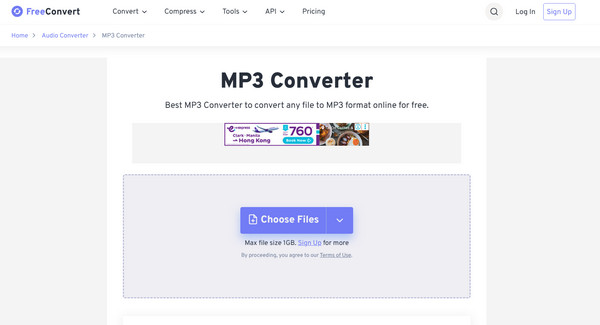
สุดท้ายนี้ หากคุณต้องการจัดการกับไฟล์ MP3 ขนาดใหญ่โดยไม่ต้องเสียค่าใช้จ่ายมากนัก ให้ใช้ FreeConvert เป็นโปรแกรมแปลงไฟล์ MP3 ออนไลน์ บริการออนไลน์หลายแห่งจำกัดขนาดไฟล์ไว้ที่ 100MB แต่เครื่องมือนี้อนุญาตให้คุณอัปโหลดไฟล์ได้สูงสุดถึง 1GB ฟรี นอกจากนี้ยังมี AI ขั้นสูงเพื่อให้แน่ใจว่าคุณภาพเสียงจะไม่เสียหายระหว่างกระบวนการแปลง หลังจากนั้น คุณสามารถใช้... โปรแกรมบีบอัดไฟล์ MP3 เพื่อลดขนาดไฟล์เสียงสำหรับการแชร์หรืออัปโหลดในภายหลัง.
- ข้อดี
- ผู้ใช้ฟรีมีข้อจำกัดขนาดไฟล์ที่ใหญ่มาก และมีตัวเลือกเอฟเฟ็กต์เสียงให้เลือกใช้.
- ข้อเสีย
- ไฟล์ขนาดใหญ่ใช้เวลานานในการอัปโหลด และหน้าเว็บมีโฆษณาหลายรายการ.
ขั้นตอนที่ 1จากหน้าหลักของ FreeConvert ให้คลิกปุ่ม "เลือกไฟล์" เพื่อนำเข้าไฟล์เสียง/วิดีโอของคุณ.
ขั้นตอนที่ 2ตรวจสอบให้แน่ใจว่าได้ตั้งค่าเอาต์พุตเป็น "MP3" แล้ว จากนั้นคลิกปุ่ม "การตั้งค่า" เพื่อปรับระดับเสียงและเอฟเฟ็กต์อื่นๆ.
ขั้นตอนที่ 3คลิกปุ่ม "แปลงเป็น MP3" แล้วดาวน์โหลดเมื่อการแปลงเสร็จสิ้น.
บทสรุป
การค้นหาสิ่งที่ถูกต้อง โปรแกรมแปลงไฟล์เสียง MP3 ในปี 2026 ทุกอย่างขึ้นอยู่กับความต้องการของคุณในแง่ของความเร็ว ความสะดวก และคุณภาพ คุณสามารถใช้โซลูชันที่ไม่ต้องติดตั้ง เช่น CloudConvert หรือพึ่งพาความเสถียรแบบออฟไลน์ของโปรแกรมแปลงไฟล์บนเดสก์ท็อป แม้ว่าโปรแกรมแปลงไฟล์แต่ละตัวจะมีจุดเด่นเฉพาะตัว แต่ถ้าคุณต้องการโปรแกรมแปลงและแก้ไขไฟล์ MP3 แบบเป็นชุด, 4Easysoft แปลงวิดีโอทั้งหมด ขอแนะนำเป็นอย่างยิ่ง ด้วยการรองรับไฟล์มากกว่าร้อยรูปแบบ การแปลงไฟล์ที่รวดเร็วทันใจ และการตั้งค่าที่ปรับแต่งได้ ทำให้เป็นโซลูชันที่เหมาะสมที่สุดสำหรับโครงการวิดีโอหรือเสียงทุกประเภท.
100% ปลอดภัย
100% ปลอดภัย
