

คู่มือการสร้างวิดีโอแสดงปฏิกิริยาในปี 2026 (การบันทึก การตัดต่อ ฯลฯ)

โพสโดย ไอร่า เลสลี่ เอสโคโต้ ถึง แก้ไขวิดีโอ/เสียง 12 พ.ย. 2569
การได้เห็นจุดพลิกผันหรือฉากดรอปสุดอลังการเป็นครั้งแรกโดยไม่คาดคิดนั้นมีเสน่ห์บางอย่าง นั่นเป็นเหตุผลที่วิดีโอแสดงปฏิกิริยาจึงได้รับความนิยมอย่างมาก เพราะมันสามารถบันทึกช่วงเวลา "เห็นไหม?" กับเพื่อนๆ ได้ และการสร้างวิดีโอแสดงปฏิกิริยาครั้งแรกของคุณนั้นต้องการมากกว่าแค่เว็บแคมและความคิดเห็น ดังนั้น โปรดดูรายละเอียดทั้งหมดด้านล่างเพื่อ... ทำวิดีโอรีแอ็คชั่น, ตั้งแต่การเตรียมการ การบันทึก และการตัดต่อ เพื่อให้มั่นใจว่าคุณจะสร้างประสบการณ์การรับชมที่ให้ความรู้สึกทั้งเป็นส่วนตัวและเป็นมืออาชีพ.
รายการคู่มือ
เหตุใดวิดีโอแสดงปฏิกิริยาจึงได้รับความนิยมมาก? เตรียมพร้อมสำหรับการสร้างวิดีโอแสดงปฏิกิริยา วิธีการบันทึกและตัดต่อวิดีโอแสดงปฏิกิริยาความละเอียดสูง วิธีสร้างวิดีโอแสดงปฏิกิริยาสำหรับ YouTube ออนไลน์เหตุใดวิดีโอแสดงปฏิกิริยาจึงได้รับความนิยมมาก?
วิดีโอแสดงปฏิกิริยาช่วยให้คุณได้หวนระลึกถึงช่วงเวลาโปรดผ่านมุมมองของคนอื่น แม้ว่าคุณจะอยู่ห่างไกลกันก็ตาม เนื่องจากทำได้ง่ายและดึงดูดความสนใจได้สูง การทำวิดีโอแสดงปฏิกิริยาจึงยังคงเป็นที่นิยมอย่างมากบนแพลตฟอร์มโซเชียลมีเดีย เช่น TikTok, YouTube และ Instagram.
มาดูเหตุผลสำคัญเหล่านี้ว่าทำไมวิดีโอแสดงปฏิกิริยาถึงได้รับความนิยมอย่างมาก:
- ผู้ชมชื่นชอบการได้เห็นปฏิกิริยาที่แท้จริง โดยเฉพาะอย่างยิ่งเมื่อได้ชมภาพยนตร์คลาสสิกหรือฟังเพลงใหม่เป็นครั้งแรก.
- หลายคนดูวิดีโอแสดงปฏิกิริยาเพื่อตัดสินใจว่าภาพยนตร์ เกม หรืออัลบั้มนั้นคุ้มค่าแก่การเสียเวลาดูหรือไม่.
- สร้างสภาพแวดล้อมที่แฟนๆ ของเนื้อหาเฉพาะเรื่องสามารถมารวมตัวและพูดคุยกันได้.
- ผู้สร้างสรรค์สามารถเริ่มต้นได้ด้วยอุปกรณ์เพียงเล็กน้อย โดยเน้นไปที่บุคลิกภาพที่แท้จริงมากกว่า.
เตรียมพร้อมสำหรับการสร้างวิดีโอแสดงปฏิกิริยา
จากเหตุผลที่การทำวิดีโอรีแอคชั่นได้รับความนิยม ขั้นตอนต่อไปสำหรับผู้สร้างคอนเทนต์มือใหม่เช่นคุณคือการสร้างเครื่องมือและคอนเทนต์ที่เหมาะสม การเตรียมตัวนั้นเกี่ยวข้องกับการเลือกอุปกรณ์คุณภาพสูงและวิดีโอที่คุ้มค่าซึ่งสามารถสร้างปฏิกิริยาตอบรับที่ดีได้ ดูรายละเอียดเพิ่มเติมด้านล่างเกี่ยวกับขั้นตอนการเตรียมตัวที่สำคัญที่คุณต้องทำเพื่อสร้างวิดีโอรีแอคชั่น:
- การติดตั้งอุปกรณ์อย่างถูกต้อง. ใช้กล้องความละเอียดสูง เว็บแคม และไมโครโฟน เพื่อให้แน่ใจว่าผู้ชมสามารถเห็นสีหน้าและได้ยินความคิดเห็นของคุณได้อย่างชัดเจน.
- การคัดเลือกเนื้อหา. เลือกหัวข้อที่กำลังเป็นที่นิยม ผลงานชิ้นเอก หรือคลิปวิดีโอที่เป็นประเด็นถกเถียง ซึ่งจะรับประกันได้ว่าจะก่อให้เกิดปฏิกิริยาตอบรับที่ชัดเจน.
- ระบบไฟส่องสว่าง ควรเลือกสถานที่ที่มีแสงสว่างเพียงพอ โดยควรใช้ไฟวงแหวนหรือแสงธรรมชาติส่องมาที่ใบหน้า เพื่อเน้นปฏิกิริยาทางสีหน้าขณะบันทึก.
- ความรู้ความเข้าใจด้านกฎหมาย. ศึกษาทำความเข้าใจหลักเกณฑ์การใช้งานโดยชอบธรรม (Fair Use) เพื่อป้องกันปัญหาต่างๆ เช่น การละเมิดลิขสิทธิ์ และตรวจสอบให้แน่ใจว่าวิดีโอแสดงความคิดเห็นของคุณมีคุณค่าในการเปลี่ยนแปลงอย่างแท้จริง.
วิธีการบันทึกและตัดต่อวิดีโอแสดงปฏิกิริยาความละเอียดสูง
เมื่อเตรียมการทุกอย่างเสร็จเรียบร้อยแล้ว คุณสามารถเริ่มกระบวนการบันทึกและตัดต่อวิดีโอแสดงปฏิกิริยาได้ สำหรับการบันทึกปฏิกิริยาของคุณด้วยความแม่นยำระดับมืออาชีพ ให้ใช้... 4โปรแกรมบันทึกหน้าจอEasysoft นี่คือโปรแกรมที่จะพลิกโฉมวงการ! ซอฟต์แวร์บันทึกภาพอันทรงพลังนี้บันทึกภาพหน้าจอเดสก์ท็อปและเว็บแคมของคุณพร้อมกัน ทำให้สีหน้าและเนื้อหาของคุณซิงค์กันอย่างสมบูรณ์แบบ ด้วยการตั้งค่าเสียงขั้นสูง คุณสามารถบันทึกเสียงระบบและไมโครโฟนของคุณลงในแทร็กแยกกันได้ ทำให้คุณควบคุมสมดุลระดับเสียงได้อย่างสมบูรณ์ นอกจากนี้ยังรองรับรูปแบบเอาต์พุตต่างๆ และความละเอียด 4K ดังนั้นไฟล์สุดท้ายของคุณจะพร้อมสำหรับการตัดต่อระดับมืออาชีพและอัปโหลดไปยังแพลตฟอร์มหลักๆ ที่คุณเลือก.

บันทึกภาพหน้าจอ เว็บแคม และไมโครโฟนพร้อมกันโดยไม่สูญเสียคุณภาพ.
ระบบตัดเสียงรบกวนและเพิ่มประสิทธิภาพไมโครโฟนเพื่อการบรรยายที่ชัดเจน.
ถ่ายภาพหน้าจอระหว่างขั้นตอนต่างๆ เพื่อใช้ทำภาพขนาดย่อ.
ให้คุณบันทึกเฉพาะแท็บที่คุณกำลังตอบสนองเท่านั้น โดยไม่มีป๊อปอัปอื่นๆ ปรากฏขึ้น.
100% ปลอดภัย
100% ปลอดภัย
ขั้นตอนที่ 1เปิดโปรแกรม 4Easysoft Screen Recorder แล้วเลือกโหมด "Video Recorder" เพื่อเริ่มโปรเจ็กต์ของคุณ คุณสามารถเลือก "Full" เพื่อบันทึกหน้าจอทั้งหมด หรือ "Custom" เพื่อเลือกบันทึกเฉพาะแท็บที่คุณต้องการแสดงปฏิกิริยาตอบสนอง.

หากต้องการผลลัพธ์ที่ดูดีขึ้น ให้ไปที่เมนู "การตั้งค่า" และปรับอัตราเฟรมและรูปแบบล่วงหน้าให้ตรงกับความต้องการของคุณ.
ขั้นตอนที่ 2ก่อนเริ่มต้น ให้เปิดใช้งาน "เสียงระบบ" เพื่อบันทึกเสียงจากเนื้อหา และเปิดใช้งาน "ไมโครโฟน" เพื่อให้คุณสามารถบันทึกเสียงบรรยายได้อย่างชัดเจน ปรับระดับเสียงให้เหมาะสมเพื่อให้ได้คุณภาพการฟังที่ดี.

ขั้นตอนที่ 3คลิกปุ่ม "บันทึก" เพื่อเริ่มการบันทึกและแสดงปฏิกิริยาที่แท้จริงของคุณออกมา ขณะบันทึก ให้ใช้แถบเครื่องมือเพื่อเพิ่มข้อความ ลูกศร ภาพวาด และอื่นๆ เพื่อเน้นรายละเอียดเฉพาะ ทำให้ปฏิกิริยาของคุณน่าตื่นเต้นยิ่งขึ้น.

ขั้นตอนที่ 4เมื่อปฏิกิริยาเสร็จสิ้นแล้ว ให้คลิกปุ่ม "หยุด" เพื่อเปิดหน้าต่างแสดงตัวอย่าง ในหน้าต่างนี้ คุณสามารถตัดส่วนที่เป็นเสียงเงียบออกได้อย่างง่ายดาย และสุดท้าย ให้คลิกปุ่ม "บันทึก" เพื่อส่งออกไฟล์คุณภาพสูงของคุณ.

วิธีสร้างวิดีโอแสดงปฏิกิริยาสำหรับ YouTube ออนไลน์
สุดท้ายนี้ อาจมีบางครั้งที่คุณต้องการวิธีที่รวดเร็วกว่าในการสร้างวิดีโอแสดงปฏิกิริยาและแชร์ออนไลน์โดยตรง แม้ว่าจะมีตัวเลือกมากมาย แต่คุณสามารถใช้ Camtasia Online เพื่อบันทึกหน้าจอ เว็บแคม และไมโครโฟนได้ในครั้งเดียว! โปรแกรมสร้างวิดีโอแสดงปฏิกิริยานี้เน้นความเร็วและความเรียบง่าย ทำให้เป็นตัวเลือกที่เหมาะสำหรับทุกคนที่ต้องการแสดงปฏิกิริยาต่อหัวข้อที่กำลังเป็นที่นิยมและเผยแพร่ทันที.
ขั้นตอนที่ 1ในเว็บไซต์ Camtasia Online ให้อนุญาตการเข้าถึงกล้องและไมโครโฟน จากนั้นเลือก "บันทึกฉาก" และเลือกพื้นที่ที่คุณต้องการบันทึก ซึ่งเป็นบริเวณที่วิดีโอที่คุณกำลังแสดงปฏิกิริยาตอบสนองกำลังเล่นอยู่ หากคุณต้องการ บันทึกวิดีโอสตรีมมิ่ง หากต้องการแสดงความคิดเห็น เพียงเลือกพื้นที่วิดีโอหรือหน้าเว็บที่ต้องการ.
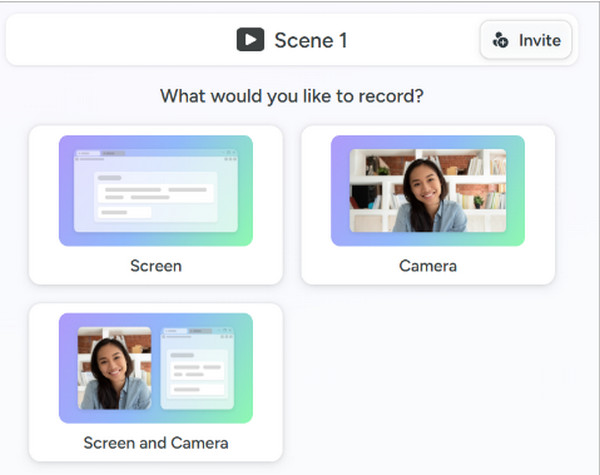
ขั้นตอนที่ 2ถัดไป ให้ใช้การตั้งค่าล่วงหน้าเพื่อเลือกตำแหน่งที่เว็บแคมของคุณจะแสดงภาพ คุณสามารถใช้ "โฟกัสกล้อง" สำหรับปฏิกิริยาที่รุนแรง หรือ "สมดุล" เพื่อให้พื้นที่เท่าๆ กันระหว่างวิดีโอต้นฉบับและใบหน้าของคุณ.
ขั้นตอนที่ 3ตอนนี้ให้คลิกปุ่ม "บันทึก" จากนั้นคลิกปุ่ม "หยุด" และใช้เครื่องมือตัดแต่งเพื่อตัดส่วนต้นและส่วนท้ายของวิดีโอปฏิกิริยาของคุณออก หลังจากนั้น ให้ส่งออกวิดีโอเป็นไฟล์ MP4 หรือแชร์ไปยัง YouTube โดยตรง.
บทสรุป
อย่างที่คุณเห็นแล้ว, การสร้างวิดีโอแสดงปฏิกิริยา การถ่ายทำไม่ใช่แค่การกดปุ่มบันทึกเท่านั้น! มันต้องอาศัยการเตรียมการอย่างรอบคอบ ปฏิกิริยาที่แท้จริง และเครื่องมือทางเทคนิคที่เหมาะสม ด้วยสิ่งเหล่านี้ คุณสามารถเปลี่ยนการถ่ายทำธรรมดาๆ ให้กลายเป็นประสบการณ์ดิจิทัลที่น่าตื่นเต้นสำหรับผู้ชมของคุณได้ และเมื่อคุณเริ่มขั้นตอนการผลิตจริง อย่าลืมบันทึกปฏิกิริยาเหล่านั้นด้วย 4โปรแกรมบันทึกหน้าจอEasysoft. เครื่องมืออเนกประสงค์นี้ช่วยให้การบันทึกภาพแบบ Picture-in-Picture ง่ายขึ้น ช่วยให้คุณจดจ่ออยู่กับปฏิกิริยาของคุณได้อย่างเต็มที่ พร้อมกับการบันทึกภาพความละเอียดสูงทั้งจากหน้าจอและเว็บแคมของคุณ.
100% ปลอดภัย
100% ปลอดภัย
