

ทำความรู้จักกับทางลัดการจับภาพหน้าจอของ Mac ในโหมดต่างๆ

โพสโดย พอลล่า ไพลากา ถึง ภาพหน้าจอ มิ.ย. 25 กันยายน 2023
ปุ่มลัดสำหรับจับภาพหน้าจอบน Mac ช่วยให้การจับภาพหน้าจอเป็นเรื่องง่าย คุณสามารถจับภาพหน้าจอทั้งหน้าจอ พื้นที่เฉพาะ หรือหน้าต่างได้ หากคุณยังไม่คุ้นเคยกับฟีเจอร์จับภาพหน้าจอในตัวของ Mac เหล่านี้ ลองอ่านโพสต์นี้เพื่อทำความรู้จัก! อ่านโพสต์นี้ต่อจนจบเพื่อดูบทนำ ปุ่มลัดสำหรับการจับภาพหน้าจอของ Macเรายังมีเครื่องมือที่ดีที่สุดพร้อมทางลัดการจับภาพหน้าจอ Mac แบบกำหนดเองอีกด้วย! สำรวจเลยตอนนี้!
รายการคู่มือ
ส่วนที่ 1: การแนะนำภาพรวมเกี่ยวกับทางลัดการจับภาพหน้าจอของ Mac ส่วนที่ 2: วิธีที่ดีที่สุดในการใช้ทางลัดภาพหน้าจอ Mac ที่กำหนดเอง ส่วนที่ 3: คำถามที่พบบ่อยเกี่ยวกับทางลัดการจับภาพหน้าจอของ Macส่วนที่ 1: การแนะนำภาพรวมเกี่ยวกับทางลัดการจับภาพหน้าจอของ Mac
ปุ่มลัดสำหรับจับภาพหน้าจอ Mac ของบริษัท Apple ช่วยให้ผู้ใช้สามารถจับภาพหน้าจอได้ทุกส่วนอย่างรวดเร็วและมีประสิทธิภาพ ไม่ว่าจะเป็นทั้งหน้าจอ บางส่วน หรือหน้าต่างที่ใช้งานอยู่ ค้นพบปุ่มลัดสำหรับจับภาพหน้าจอและขั้นตอนการใช้งานปุ่มลัดเหล่านี้ด้านล่าง:
| ปุ่มลัดสำหรับการจับภาพหน้าจอของ MacOS | ฟังก์ชันการทำงาน |
| Shift+Command+3 กดปุ่ม | จับภาพหน้าจอ Mac ของคุณทั้งหมด |
| Shift+Command+4 กดปุ่ม | ไฮไลท์ส่วนเล็ก ๆ ของหน้าจอของคุณและจับภาพหน้าจอ |
| Shift + Command + 4 + ปุ่ม Space | จับภาพหน้าจอเฉพาะหน้าต่างใดหน้าต่างหนึ่ง |
1. จับภาพหน้าจอ Mac ทั้งหมดโดยใช้ทางลัดการจับภาพหน้าจอ MacOS
หากคุณต้องการจับภาพหน้าจอ Mac ทั้งหมด ไม่ว่าจะเป็นแอปหรือเว็บเพจ ต่อไปนี้คือขั้นตอนที่คุณต้องทำ:
ขั้นตอนที่ 1กด Shift+Command+3 กดปุ่ม บนแป้นพิมพ์ของคุณพร้อมกันเพื่อจับภาพหน้าจอหรือหน้าทั้งหมด
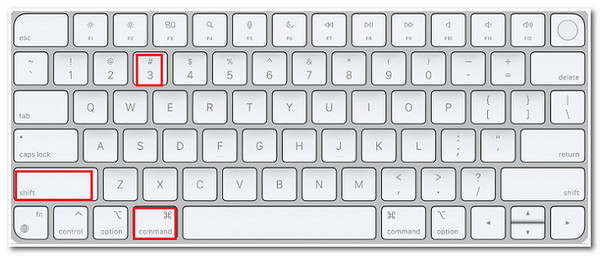
ขั้นตอนที่ 2หลังจากนั้นระบบจะบันทึกไฟล์ของคุณในรูปแบบ PNG โดยอัตโนมัติ ซึ่งจะอยู่บนเดสก์ท็อปของคุณ
2. จับภาพส่วนเล็ก ๆ ของหน้าจอ Mac ของคุณโดยใช้ทางลัดการจับภาพหน้าจอ Mac
หากคุณต้องการจับภาพพื้นที่เฉพาะบนหน้าจอ Mac ไม่ว่าจะเป็นบนเดสก์ท็อป แอป หรือเว็บเพจ คุณสามารถดำเนินการได้ดังนี้:
ขั้นตอนที่ 1กด Shift+Command+4 กดปุ่ม ในเวลาเดียวกันแล้วเคอร์เซอร์ของคุณจะเปลี่ยนเป็นอัตโนมัติ ตัวชี้เป้า.
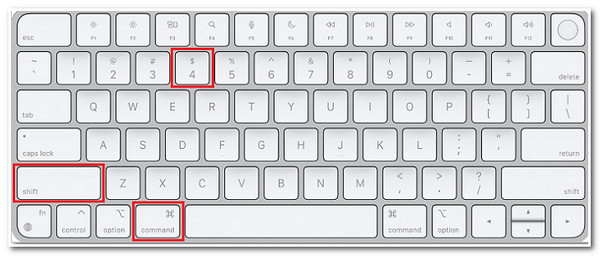
ขั้นตอนที่ 2จากนั้นก็ย้าย เป้าเล็ง ไปยังพื้นที่ที่คุณต้องการจับภาพหน้าจอ จากนั้นกดปุ่มเมาส์หรือแทร็กแพดค้างไว้ ลากไปยังพื้นที่ที่คุณต้องการจับภาพเพื่อเน้นพื้นที่นั้น แล้วปล่อยเมาส์หรือแทร็กแพดจากการกดค้างไว้
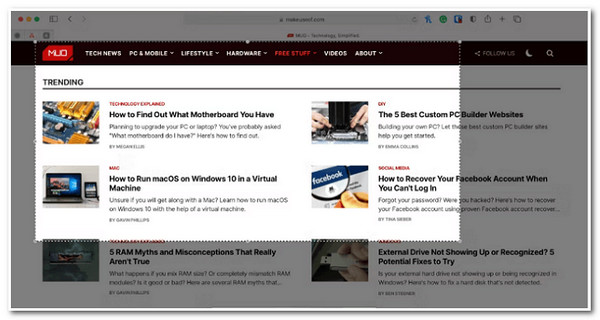
ขั้นตอนที่ 3หลังจากนั้นระบบจะจับภาพพื้นที่ที่เลือกไว้โดยอัตโนมัติ พร้อมบันทึกเดสก์ท็อปของคุณโดยอัตโนมัติ
3. จับภาพหน้าต่างเฉพาะบนหน้าจอ Mac ของคุณโดยใช้ทางลัดการจับภาพหน้าจอของ MacOS
สุดท้าย ในกรณีที่คุณจะจับภาพหน้าต่างที่ใช้งานอยู่บน Mac ของคุณ ให้ดำเนินการตามขั้นตอนด้านล่างซึ่งจะแสดงวิธีการจับภาพหน้าต่างบน Mac:
ขั้นตอนที่ 1กด Shift+Command+4 กดปุ่ม ปุ่มแล้วกดปุ่ม สเปซบาร์ บนแป้นพิมพ์ของคุณ หลังจากนั้นเคอร์เซอร์ของคุณจะเปลี่ยนเป็นไอคอนกล้อง
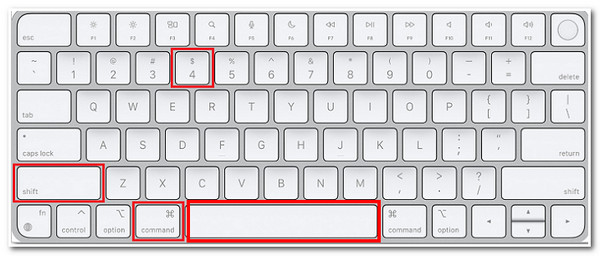
ขั้นตอนที่ 2ขั้นตอนต่อไป เลือกหน้าต่างที่ใช้งานอยู่ซึ่งคุณต้องการจับภาพเพื่อเน้นหน้าต่างนั้น จากนั้น ขณะที่หน้าต่างนั้นยังคงเน้นอยู่ ให้กดปุ่มเมาส์ของคุณ จากนั้นระบบจะบันทึกงานของคุณบนเดสก์ท็อปโดยอัตโนมัติในรูปแบบ PNG
หากคุณต้องการเปลี่ยนปุ่มลัดการจับภาพหน้าจอเริ่มต้นของ Mac ให้เป็นปุ่มผสมที่คุณคิดว่าสามารถเข้าใจได้ง่าย ต่อไปนี้คือขั้นตอนที่คุณต้องปฏิบัติตาม:
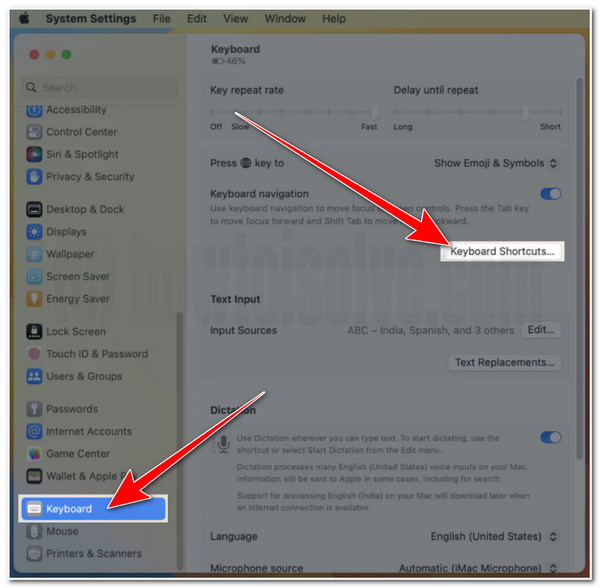
ขั้นตอนที่ 1บน Mac ของคุณ ให้คลิก โลโก้แอปเปิ้ล ที่มุมซ้ายบนของหน้าจอของคุณ หลังจากนั้นให้เลือก การตั้งค่าระบบ. จากนั้นคลิกที่ คีย์บอร์ด ตัวเลือกและเลือก แป้นพิมพ์ลัด- จากนั้นทำเครื่องหมายที่ ภาพหน้าจอ ตัวเลือก.
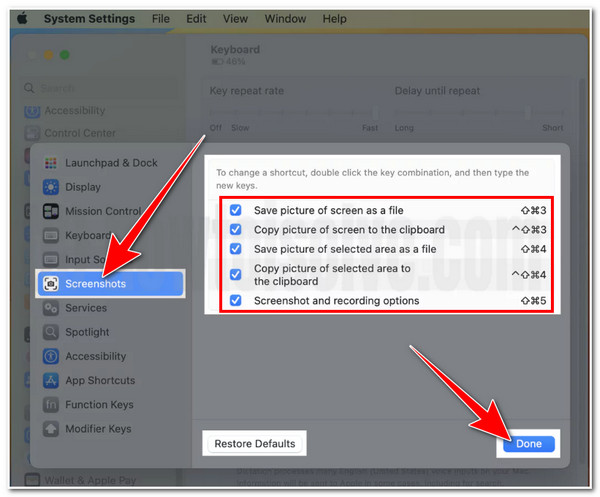
ขั้นตอนที่ 2จากนั้น หากต้องการเปลี่ยนคีย์ลัด ให้ดับเบิลคลิกที่คีย์ลัด แล้วพิมพ์ชุดคีย์ลัดที่คุณต้องการสำหรับแต่ละฟังก์ชันการจับภาพหน้าจอ เมื่อเสร็จแล้ว ให้ยืนยันการแก้ไขของคุณโดยทำเครื่องหมายที่ เสร็จแล้ว ปุ่ม.
ส่วนที่ 2: วิธีที่ดีที่สุดในการใช้ทางลัดภาพหน้าจอ Mac ที่กำหนดเอง
ตอนนี้คุณได้ค้นพบชุดคีย์ลัดสำหรับจับภาพหน้าจอ Mac แล้ว คุณสามารถจับภาพหน้าจอ Mac ทั้งหมด พื้นที่เฉพาะ และหน้าต่างได้อย่างง่ายดาย นอกจากนี้ บทความนี้ยังแนะนำให้คุณลองใช้เครื่องมือระดับมืออาชีพตัวหนึ่งในตลาดที่มีคุณสมบัติขั้นสูงมากมาย 4โปรแกรมบันทึกหน้าจอ Easysoft Mac เครื่องมือ เครื่องมือนี้มี สแนปชอต ฟีเจอร์ที่ช่วยให้คุณจับภาพกิจกรรมต่างๆ บนหน้าจอได้! นอกจากนี้ยังสามารถจับภาพหน้าจอทั้งหมด พื้นที่เล็กๆ หน้าต่างเฉพาะ และหน้าเว็บยาวๆ หรือภาพประกอบกราฟิกได้ นอกจากนี้ ยังมีฮ็อตคีย์สำหรับจับภาพหน้าจอที่ปรับแต่งได้ซึ่งช่วยให้คุณปรับเปลี่ยนคีย์ผสมตามความต้องการของคุณ! นอกจากนี้ เครื่องมือนี้ยังออกแบบมาได้อย่างสมบูรณ์แบบ ซึ่งถือเป็นข้อดีอย่างมากสำหรับการเริ่ม แก้ไข และบันทึกภาพหน้าจออย่างรวดเร็ว

ด้วยการตั้งค่าที่กำหนด คุณสามารถปรับแต่งปุ่มลัดเริ่มต้นตามความต้องการของคุณได้
รองรับตัวเลือกปรับแต่งเอาท์พุตที่ให้คุณปรับปรุงคุณภาพเอาท์พุตภาพหน้าจอบน Mac ในรูปแบบภาพที่ไม่สูญเสียข้อมูล
มาพร้อมกับฟีเจอร์แก้ไขรูปภาพที่ให้คุณเพิ่มรูปร่าง เส้น ลูกศร คำอธิบายภาพ ข้อความ ฯลฯ
เสนอตำแหน่งจัดเก็บเอาต์พุตที่ปรับแต่งได้ ซึ่งช่วยให้คุณเลือกโฟลเดอร์ที่ต้องการจัดเก็บภาพหน้าจอ Mac ทั้งหมดของคุณได้
100% ปลอดภัย
100% ปลอดภัย
วิธีใช้และปรับแต่งปุ่มลัดสำหรับการบันทึกหน้าจอ Mac ของ 4Easysoft Mac Screen Recorder สำหรับทางลัดการจับภาพหน้าจอของ Mac:
ขั้นตอนที่ 1ดาวน์โหลดและติดตั้ง 4โปรแกรมบันทึกหน้าจอ Easysoft Mac บนคอมพิวเตอร์ Mac ของคุณ หลังจากนั้น หากต้องการปรับแต่งปุ่มลัดการจับภาพหน้าจอตามต้องการ ให้คลิก การตั้งค่าปุ่มลัด ปุ่มด้วย เอฟ10 ไอคอน นำทางไปยัง การจับภาพหน้าจอ ตัวเลือกให้ทำเครื่องหมายและป้อนชุดคีย์ลัดที่คุณต้องการ
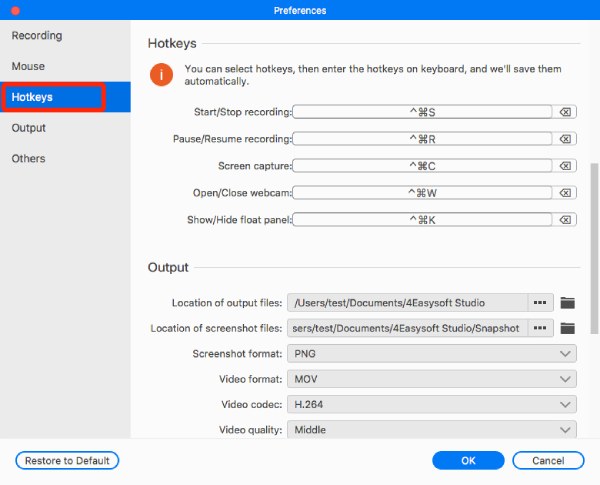
ขั้นตอนที่ 2ต่อไปให้คลิกที่ ตกลง เมื่อคุณเพิ่มคีย์ผสมลัดการจับภาพหน้าจอ Mac ที่คุณต้องการเสร็จแล้ว จากนั้น บนอินเทอร์เฟซหลัก ให้ทำเครื่องหมายที่ จับภาพหน้าจอ ตัวเลือก หรืออีกวิธีหนึ่ง คุณสามารถกดคีย์ผสมบนแป้นพิมพ์ที่คุณได้เพิ่มไปยังปุ่มลัดของเครื่องมือได้

ขั้นตอนที่ 3หลังจากนั้นเคอร์เซอร์ของคุณจะกลายเป็น เลื่อนเคอร์เซอร์คลิกซ้ายและกดปุ่มเมาส์หรือแทร็กแพดค้างไว้ ลากไปยังพื้นที่ที่คุณต้องการจับภาพ จากนั้นปล่อยเมาส์และแทร็กแพดจากการกด หากคุณต้องการปรับพื้นที่เพิ่มเติม คุณสามารถย้ายเส้นขอบได้อย่างอิสระ

ขั้นตอนที่ 4จากนั้นบน กล่องเครื่องมือคุณสามารถแก้ไขภาพหน้าจอของคุณได้โดยการเพิ่ม รูปร่าง เส้น ลูกศร ข้อความ คำอธิบายภาพ ฯลฯ เมื่อพอใจกับการแก้ไขของคุณแล้ว ให้ทำเครื่องหมายที่ บันทึก ปุ่มทางด้านขวาสำหรับส่งออกและบันทึกไฟล์ลงในที่เก็บข้อมูลในเครื่องของคุณ

ส่วนที่ 3: คำถามที่พบบ่อยเกี่ยวกับทางลัดการจับภาพหน้าจอของ Mac
-
ฉันจะเปลี่ยนตำแหน่งภาพหน้าจอบน Mac ได้อย่างไร?
กด คอมมานโด + ชิฟต์ + 5 บนคีย์บอร์ดของคุณ และคลิก ตัวเลือก กดปุ่ม จากนั้นเลือกโฟลเดอร์จากรายการ หรือคุณสามารถเลือกโฟลเดอร์อื่น ๆ ได้โดยทำเครื่องหมายที่ สถานที่อื่นๆ ตัวเลือก จากนั้นไปที่โฟลเดอร์ที่คุณต้องการ และระบบจะจัดเก็บภาพหน้าจอทั้งหมดที่กำลังจะมาถึงในโฟลเดอร์ที่คุณเลือกโดยอัตโนมัติ
-
จะเปลี่ยนปุ่มลัดภาพหน้าจอของ MacOS บน MacOS Monterey และรุ่นก่อนหน้าได้อย่างไร
หากต้องการเปลี่ยนปุ่มลัดสำหรับจับภาพหน้าจอบน MacOS Monterey หรือรุ่นก่อนหน้า ให้คลิก โลโก้แอปเปิ้ล ที่มุมซ้ายบนของหน้าจอ Mac ของคุณ จากนั้นทำเครื่องหมายที่ การตั้งค่าระบบ และเลือกตัวเลือกแป้นพิมพ์ ภายใต้แป้นพิมพ์ ให้คลิก ทางลัด แท็บ ติ๊กเครื่องหมาย ภาพหน้าจอและคลิกสองครั้งที่ฟังก์ชันภาพหน้าจอที่คุณต้องการเปลี่ยนการผสมผสานทางลัดของภาพหน้าจอ
-
ฉันสามารถคัดลอกหน้าจอ Mac ที่จับภาพไว้แล้ววางลงในแอปที่ให้ฉันแทรกภาพได้หรือไม่
ใช่แล้ว คุณเพียงแค่กดปุ่มค้างไว้ ควบคุม บนคีย์บอร์ด Mac ของคุณขณะดำเนินการคำสั่งจับภาพหน้าจอ ภาพจะถูกคัดลอกไปยังคลิปบอร์ดโดยอัตโนมัติแทนที่จะบันทึกโดยอัตโนมัติ เมื่อคุณดำเนินการคำสั่งเฉพาะด้วยปุ่ม Control เสร็จแล้ว คุณสามารถวางภาพเหล่านั้นลงในแอปพลิเคชันที่ให้คุณแทรกภาพได้
บทสรุป
นั่นไง! นี่เป็นการแนะนำสั้นๆ เกี่ยวกับสิ่งที่สร้างขึ้น ทางลัดการจับภาพหน้าจอ Mac คีย์! ตอนนี้คุณสามารถจับภาพหน้าจอกิจกรรมต่างๆ ที่แสดงบนหน้าจอทั้งหมด พื้นที่เฉพาะ หรือบนหน้าต่างที่ใช้งานอยู่ได้ คุณยังสามารถเปลี่ยนชุดคีย์เริ่มต้นได้ตามความต้องการ! หากคุณต้องการจับภาพหน้าจอบน Mac ได้อย่างง่ายดายและรวดเร็ว และนอกจากตัวเลือกต่างๆ เช่น ปุ่มลัดที่ปรับแต่งได้และใช้งานง่ายแล้ว คุณยังสามารถปรับปรุงคุณภาพโดยการส่งออกเป็นรูปแบบไฟล์ภาพแบบไม่สูญเสียข้อมูล และแก้ไขได้ ให้ 4โปรแกรมบันทึกหน้าจอ Easysoft Mac เครื่องมือนี้จะเป็นพันธมิตรที่ดีที่สุดของคุณ! หากคุณสนใจเครื่องมือนี้ โปรดไปที่เว็บไซต์อย่างเป็นทางการเพื่อดูข้อมูลเพิ่มเติม! เริ่มต้นวันนี้เลย!
100% ปลอดภัย
100% ปลอดภัย
