

3 วิธีแก้ปัญหาที่ได้ผลจริงในการแปลงไฟล์ ISO เป็น MKV

โพสโดย พอลล่า ไพลากา ถึง ริปดีวีดี 16 มิ.ย. 2026
นี่เป็นทักษะที่ใช้ได้จริงสำหรับ การแปลง ISO เป็น MKV. เนื่องจากไฟล์ ISO มีขนาดค่อนข้างใหญ่ จึงใช้พื้นที่บนอุปกรณ์ของคุณมากพอสมควร การแปลง ISO เป็นไฟล์ MKV จะช่วยให้คุณสามารถบันทึกเนื้อหาลงในแผ่นดิสก์ด้วยคุณภาพที่สูงขึ้น ในขณะที่บีบอัดให้มีขนาดที่ยอมรับได้ แม้ว่าขั้นตอนการดำเนินการอาจดูซับซ้อน แต่ตราบใดที่คุณทำตามคำแนะนำในบทความนี้ คุณก็สามารถแปลงจาก ISO เป็น MKV ได้อย่างง่ายดาย เริ่มอ่านเพื่อเริ่มต้นกระบวนการนี้ได้เลย.
รายการคู่มือ
วิธีที่สะดวกที่สุดในการแปลงไฟล์ ISO เป็น MKV อย่างรวดเร็ว วิธีการแปลงไฟล์ ISO เป็น MKV โดยใช้ HandBrake VLC Media Player: เครื่องมือฟรีสำหรับแปลงไฟล์ ISO เป็น MKVวิธีที่สะดวกที่สุดในการแปลงไฟล์ ISO เป็น MKV อย่างรวดเร็ว
ในฐานะเครื่องมือประมวลผล DVD ระดับมืออาชีพ, 4Easysoft DVD Ripper ถือได้ว่าเป็นเครื่องมือที่เหมาะสมที่สุดสำหรับการแปลงไฟล์ ISO เป็น MKV ไม่ว่าคุณจะเป็นมือใหม่หรือมืออาชีพก็สามารถใช้งานได้ สำหรับมือใหม่ คุณสามารถใช้คำแนะนำทีละขั้นตอนที่ง่ายและเข้าใจง่ายเพื่อสร้างไฟล์ MKV คุณภาพดั้งเดิมจากไฟล์ ISO ได้อย่างรวดเร็ว สำหรับมืออาชีพ คุณสามารถปรับแต่งการตั้งค่าต่างๆ สำหรับไฟล์ MKV ได้โดยการปรับพารามิเตอร์ต่างๆ อย่างยืดหยุ่น กล่าวโดยสรุป 4Easysoft DVD Ripper คือโปรแกรมริป DVD คุณภาพสูงและมีประสิทธิภาพที่สุดสำหรับการแปลงจาก ISO เป็น MKV.

คัดลอกส่วนที่ต้องการจากไฟล์ ISO ของแผ่น DVD เพื่อให้สามารถใช้งานร่วมกับอุปกรณ์ต่างๆ ได้หลากหลายยิ่งขึ้น.
เลือกแทร็กเสียงหรือคำบรรยายเพื่อรวมเข้าเป็นไฟล์ MKV ใหม่.
รักษาระดับคุณภาพดั้งเดิมของวิดีโอและเสียงจากไฟล์ ISO ไว้.
แก้ไขเนื้อหาที่ดึงมาจากไฟล์ ISO เพื่อปรับแต่งไฟล์ MKV ที่ได้.
100% ปลอดภัย
100% ปลอดภัย
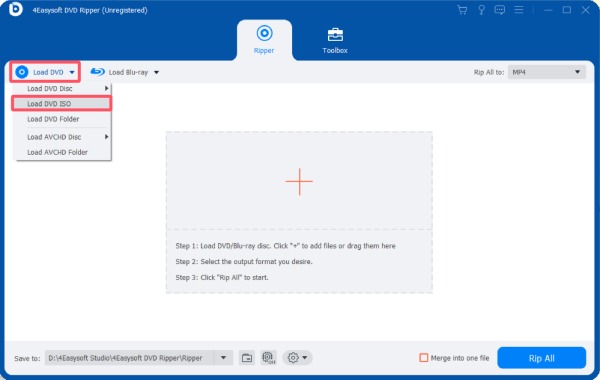
ขั้นตอนที่ 1หากคุณได้นำเข้าไฟล์ ISO ไปยังอุปกรณ์แล้ว ให้เปิดโปรแกรม 4Easysoft DVD Ripper และคลิกปุ่ม "Load DVD ISO" ใต้แท็บ "Load DVD".
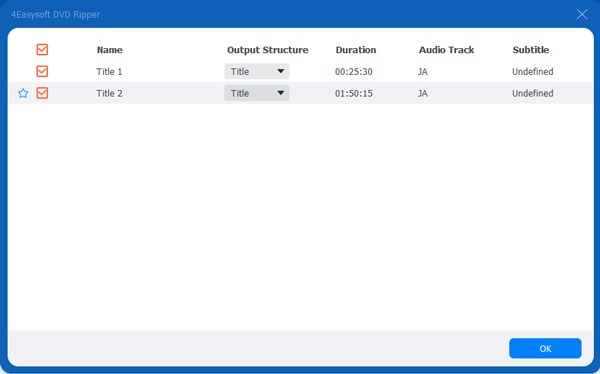
ขั้นตอนที่ 2เมื่อระบบสแกนและแสดงเนื้อหาโดยอัตโนมัติแล้ว ให้คลิกปุ่ม "รายการชื่อเรื่องฉบับเต็ม" เพื่อเลือกส่วนที่คุณต้องการบันทึก.
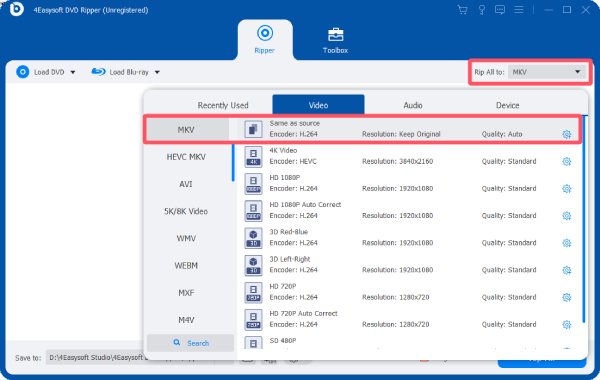
ขั้นตอนที่ 3คลิกปุ่ม "Rip All to" จากนั้นคลิกปุ่ม "MKV" ใต้แท็บ "Video" สุดท้าย คลิกปุ่ม "Rip All" อีกครั้งเพื่อแปลงไฟล์ ISO เป็น MKV.
วิธีการแปลงไฟล์ ISO เป็น MKV โดยใช้ HandBrake
HandBrake เป็นเครื่องมือโอเพนซอร์สและฟรี จึงเป็นที่นิยมในหมู่ผู้ใช้สำหรับการประมวลผลไฟล์วิดีโอมาอย่างยาวนาน แม้ว่าจะไม่ได้ออกแบบมาเพื่อจัดการกับ DVD โดยเฉพาะ แต่ก็ยังสามารถทำงานพื้นฐานบางอย่างที่เกี่ยวข้องกับ DVD ได้ อย่างไรก็ตาม ตัวเลือกการปรับแต่งที่จำกัดทำให้คุณสามารถทำการแปลงไฟล์ ISO เป็น MKV ได้เพียงอย่างเดียวใน HandBrake คุณสามารถทำตามขั้นตอนโดยละเอียดด้านล่างเพื่อทำงานนี้ให้เสร็จสมบูรณ์และประหยัดเวลาได้ แปลงเนื้อหาจากแผ่นบลูเรย์เป็นรูปแบบดิจิทัล อย่างรวดเร็ว.
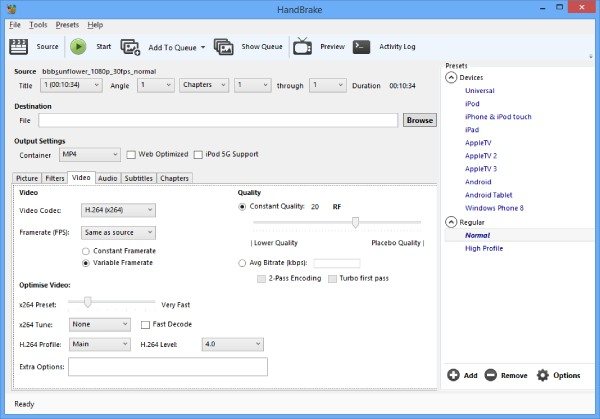
ขั้นตอนที่ 1เปิดโปรแกรม HandBrake แล้วคลิกปุ่ม "Open Source" เพื่ออัปโหลดไฟล์ ISO.
ขั้นตอนที่ 2ในแท็บ "ค่าที่ตั้งไว้ล่วงหน้า" ให้คลิกปุ่ม "Matroska" เพื่อเลือก MKV เป็นรูปแบบเอาต์พุต.
ขั้นตอนที่ 3คลิกปุ่ม "เรียกดู" เพื่อเลือกโฟลเดอร์ปลายทาง จากนั้นคลิกปุ่ม "เริ่มเข้ารหัส" เพื่อแปลงไฟล์ ISO เป็น MKV.
VLC Media Player: เครื่องมือฟรีสำหรับแปลงไฟล์ ISO เป็น MKV
หากคุณคุ้นเคยกับการใช้ VLC media player ในการรับชมวิดีโอ คุณคงทราบดีว่าการเล่นไฟล์ ISO นั้นไม่ใช่เรื่องยากสำหรับโปรแกรมนี้ อย่างไรก็ตาม คุณอาจไม่ทราบว่า VLC media player ยังสามารถใช้เป็นโปรแกรมเล่นไฟล์ ISO ได้อีกด้วย โปรแกรมริปบลูเรย์ เพื่อแปลงไฟล์ ISO เป็นไฟล์ MKV คุณสามารถทำตามขั้นตอนด้านล่างขณะดูวิดีโอเพื่อทำการแปลงไฟล์นี้ให้เสร็จได้อย่างรวดเร็ว อย่างไรก็ตาม ควรทราบว่าคุณภาพของไฟล์ที่ได้อาจไม่สูงมากนัก.
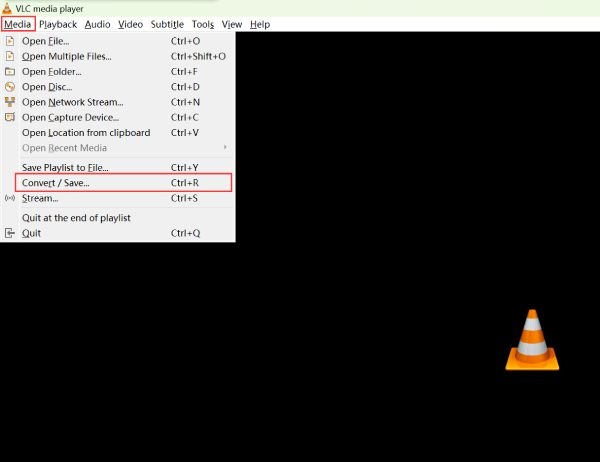
ขั้นตอนที่ 1เปิดโปรแกรม VLC media player บนอุปกรณ์ของคุณ แล้วคลิกปุ่ม "แปลง/บันทึก" จากแท็บ "สื่อ".
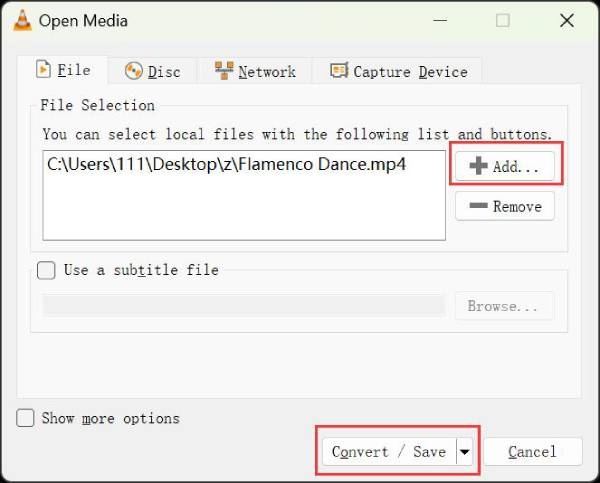
ขั้นตอนที่ 2คลิกปุ่ม "เพิ่ม" เพื่ออัปโหลดไฟล์ ISO ของคุณ จากนั้นคลิกปุ่ม "แปลง/บันทึก" เพื่อดำเนินการต่อ.
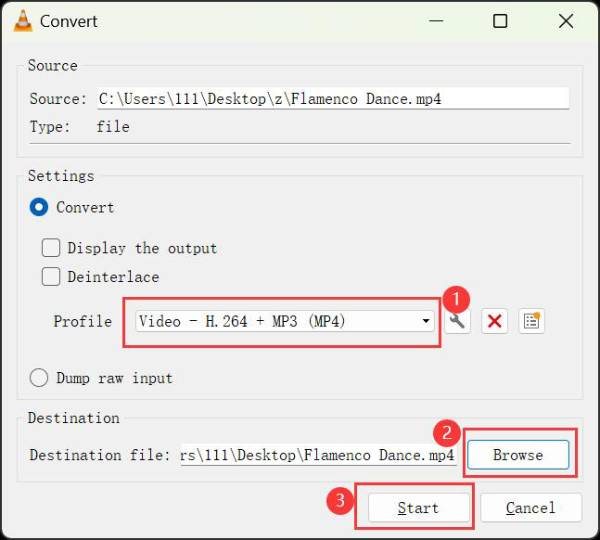
ขั้นตอนที่ 3คลิกปุ่ม "โปรไฟล์" และเลือก MKV เป็นรูปแบบเอาต์พุต สุดท้าย คลิกปุ่ม "เริ่ม" เพื่อแปลง ISO เป็น MKV.
บทสรุป
บทความนี้จะสอนวิธีการที่มีประสิทธิภาพ 3 วิธีให้คุณ แปลงไฟล์ ISO เป็นไฟล์ MKV. ไม่ว่าคุณจะต้องการคุณภาพหรือความสะดวกสบาย คุณสามารถเลือกวิธีการที่เหมาะสมตามความต้องการของคุณได้ แม้ว่า HandBrake และ VLC media player จะสามารถทำงานนี้ได้ แต่คุณภาพค่อนข้างต่ำ หากคุณต้องการบันทึกเนื้อหาของไฟล์ ISO อย่างมีประสิทธิภาพ คุณสามารถใช้ 4Easysoft DVD Ripper เพื่อให้ได้ไฟล์ MKV ที่มีคุณภาพดั้งเดิม.
100% ปลอดภัย
100% ปลอดภัย
