
กู้คืนข้อมูลที่ถูกลบ/สูญหายจาก PC/Mac, ฮาร์ดดิสก์, USB, การ์ด SD และอื่นๆ.

9 วิธีแก้ปัญหา iPhone เชื่อมต่อ Wi-Fi ไม่ได้ [รองรับ iPhone 18 Pro/17]

โพสโดย พอลล่า ไพลากา ถึง การกู้คืน iOS 29 ธ.ค. 2565
นับตั้งแต่ iPhone 18 Pro/17 และ iOS 27/26/18 ออกวางจำหน่าย หลายคนรายงานว่า iPhone ของพวกเขาไม่สามารถเชื่อมต่อ Wi-Fi ได้ ซึ่งอาจเกิดจากหลายสาเหตุ แม้ว่าจะเป็น iPhone รุ่นใหม่และระบบใหม่ แต่ก็ยังมีวิธีแก้ไขปัญหาได้ และบทความนี้จะนำเสนอสาเหตุที่เป็นไปได้และวิธีแก้ไขเพื่อให้คุณตรวจสอบ iPhone ของคุณทีละขั้นตอน นอกจากนี้ บทความนี้ยังแนะนำผลิตภัณฑ์ที่จะช่วยแก้ปัญหาต่างๆ รวมถึง... iPhone ไม่สามารถเชื่อมต่อกับ Wi-Fi ได้.
รายการคู่มือ
8 วิธีแก้ปัญหาที่เป็นไปได้ว่าทำไม iPhone ของคุณจึงไม่สามารถเชื่อมต่อกับ Wi-Fi ได้ วิธีแก้ปัญหา iPhone ทั้งหมดของคุณบน 4Easysoft ด้วยการคลิกเพียงครั้งเดียว คำถามที่พบบ่อยเกี่ยวกับ iPhone ไม่สามารถเชื่อมต่อกับ Wi-Fi8 วิธีแก้ปัญหาที่เป็นไปได้ว่าทำไม iPhone ของคุณจึงไม่สามารถเชื่อมต่อกับ Wi-Fi ได้
มีสาเหตุมากมายที่ทำให้ iPhone ของคุณไม่เชื่อมต่อกับ Wi-Fi คุณสามารถตรวจสอบคำอธิบายโดยละเอียดและลองแก้ไขปัญหานี้ด้วยตัวเองได้
1. ระยะห่างจากเราเตอร์
ความแรงของเครือข่ายขึ้นอยู่กับระยะห่างระหว่าง iPhone ของคุณและเราเตอร์ หากคุณอยู่ห่างจากเราเตอร์มากเกินไป คุณควรเข้าใกล้เพื่อเชื่อมต่อ Wi-Fi
2. รหัสผ่านไม่ถูกต้อง
หากรหัสผ่านไม่ถูกต้อง คุณจะไม่สามารถเชื่อมต่อกับ Wi-Fi ได้ คุณควรตรวจสอบให้แน่ใจว่าจำรหัสผ่านได้ถูกต้อง และเราเตอร์ Wi-Fi จะไม่เปลี่ยนรหัสผ่าน
3. การตั้งค่า Wi-Fi
หาก Wi-Fi ของคุณปิดอยู่ โปรดตรวจสอบว่าได้เปิดการตั้งค่า Wi-Fi ไว้แล้ว และคุณจะเห็น Wi-Fi ของคุณก่อนเชื่อมต่อกับ Wi-Fi นอกจากนี้ คุณยังสามารถเปิดการตั้งค่าการเข้าร่วมอัตโนมัติเพื่อเชื่อมต่ออุปกรณ์ iOS ของคุณกับเครือข่ายที่เชื่อถือได้โดยอัตโนมัติได้ นอกจากนี้ คุณยังสามารถรีเซ็ตการตั้งค่าเครือข่ายเพื่อแก้ไขปัญหานี้ได้อีกด้วย
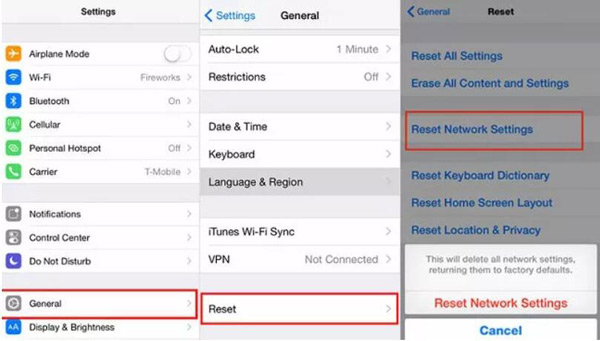
4. การใช้ข้อมูลมือถือ
คุณสามารถเปิดข้อมูลเพื่อไม่ให้สลับไปใช้การเชื่อมต่อ Wi-Fi ได้ คุณสามารถไปที่การตั้งค่าหรือแผงควบคุมเพื่อดูว่าคุณเปิดการใช้ข้อมูลหรือไม่ และปิดการเชื่อมต่อ Wi-Fi
5. ป้องกันการเชื่อมต่อ
ผู้ปกครองหลายคนจำกัดการเชื่อมต่อ Wi-Fi ของบุตรหลาน แต่น่าเสียดายที่ตอนนี้ยังไม่สามารถแก้ไขได้ ทฤษฎีนี้เหมือนกับที่ผู้จัดการ Wi-Fi บางรายป้องกันไม่ให้คุณเชื่อมต่อ Wi-Fi ของพวกเขา
6. ปัจจัยทางกายภาพภายนอก
ปัจจัยทางกายภาพภายนอกหลายประการอาจส่งผลต่อการเชื่อมต่อ Wi-Fi ได้ iPhone ที่สำคัญบางรุ่นหรือเคสวัสดุพิเศษอาจบล็อกหรือทำให้สัญญาณเครือข่าย Wi-Fi อ่อนลง ดังนั้น คุณจึงสามารถตัดโอกาสในการตรวจสอบว่าสัญญาณ Wi-Fi จะดีขึ้นหรือไม่
7. ความเสียหายต่อส่วนประกอบเครือข่าย
บางครั้งไม่เพียงแต่ฮาร์ดแวร์ของเราเตอร์เท่านั้นที่อาจมีปัญหา แต่ฮาร์ดแวร์ของ iPhone ก็อาจมีปัญหาด้วยเช่นกัน คุณสามารถใช้อุปกรณ์อื่นเชื่อมต่อ Wi-Fi เพื่อตรวจสอบว่าฮาร์ดแวร์ของ iPhone ของคุณมีปัญหาหรือไม่
8. รีสตาร์ท iPhone
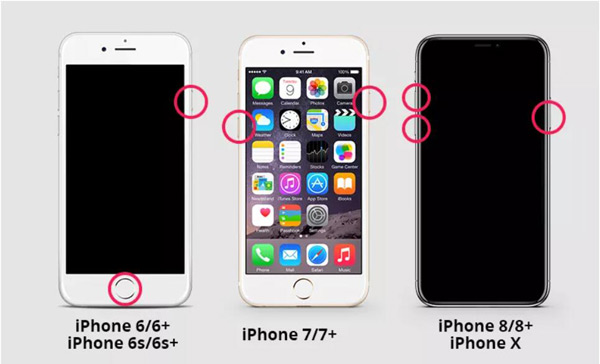
วิธีแก้ปัญหาสุดท้ายคือมักจะได้ผลเสมอ หากมีการตั้งค่าบางอย่างหรือซอฟต์แวร์มีปัญหา คุณสามารถใช้วิธีนี้เพื่อแก้ปัญหา iPhone ของคุณไม่สามารถเชื่อมต่อกับ Wi-Fi ได้ แต่ถ้าคุณถูกบล็อกโดย Wi-Fi หรือฮาร์ดแวร์ของคุณมีปัญหา คุณจะไม่สามารถใช้วิธีนี้เพื่อแก้ปัญหาได้
วิธีแก้ปัญหา iPhone ทั้งหมดของคุณบน 4Easysoft ด้วยการคลิกเพียงครั้งเดียว
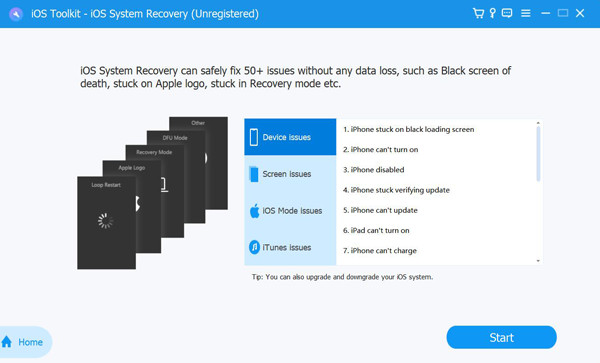
หากคุณยังไม่ทราบสาเหตุที่ iPhone ของคุณไม่สามารถเชื่อมต่อกับ Wi-Fi ได้ คุณสามารถใช้ 4การกู้คืนข้อมูล iPhone ของ Eaysoft เพื่อช่วยคุณแก้ไขปัญหา ซอฟต์แวร์นี้จะเลือกอุปกรณ์ หน้าจอ โหมด iOS และปัญหาของ iTunes รวมถึงอุปกรณ์ที่ค้างอยู่ในโลโก้ Apple หน้าจอสีดำ อุปกรณ์ถูกปิดใช้งาน ข้อผิดพลาดในการอัปเดต และปัญหาอื่นๆ อีกกว่า 50 รายการ ดังนั้นคุณสามารถใช้ซอฟต์แวร์นี้ได้อย่างง่ายดาย 4Easysoft การกู้คืนข้อมูล iPhone เพื่อตรวจจับและแก้ไขปัญหาด้วยการคลิกเพียงครั้งเดียว

สแกนอุปกรณ์ iOS ของคุณและวิเคราะห์ปัญหาเพื่อแก้ไขด้วยความรวดเร็ว
กู้คืนข้อมูลที่สูญหายมากกว่า 20 ชนิดบนอุปกรณ์ iOS ของคุณ
สำรองข้อมูลทั้งหมดหากคุณสูญหายเมื่อตั้งค่า iPhone
กู้คืนข้อมูลและไฟล์บนอุปกรณ์ iOS ของคุณแม้ว่าคุณจะสูญหายไปก็ตาม
100% ปลอดภัย
100% ปลอดภัย
ขั้นตอนที่ 1คุณควรคลิกที่ การกู้คืนระบบ iOS ปุ่มบนอินเทอร์เฟซหลักหลังจากที่คุณเปิดใช้งาน 4Easysoft การกู้คืนข้อมูล iPhoneจากนั้นคุณต้องเชื่อมต่อ iPhone ของคุณกับคอมพิวเตอร์ผ่านสาย Lightning หรือ USB จากนั้นคลิกปุ่ม Start เพื่อดำเนินการต่อ โปรแกรมนี้จะตรวจจับอุปกรณ์ของคุณโดยอัตโนมัติ
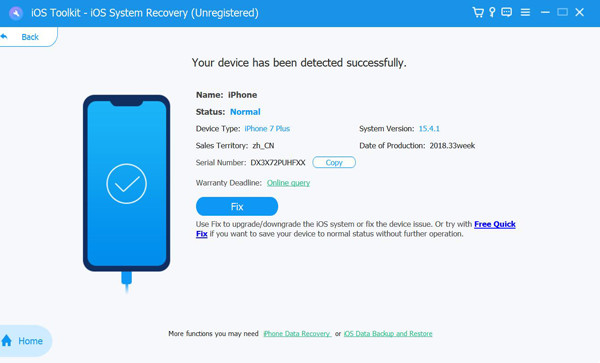
ขั้นตอนที่ 2คุณสามารถคลิก แก้ไขด่วนฟรี ปุ่มนี้จะช่วยแก้ไขปัญหาเล็กน้อยบางประการที่คุณไม่สามารถเชื่อมต่อ iPhone กับ Wi-Fi ได้ มิฉะนั้น คุณต้องคลิกปุ่ม แก้ไข ปุ่มเพื่อทำการแก้ไขเพิ่มเติม
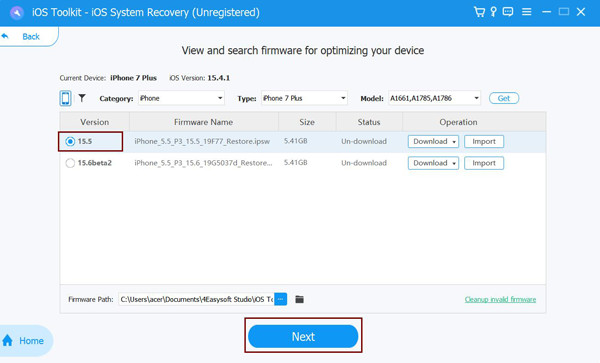
ขั้นตอนที่ 3หากคุณยังไม่สามารถแก้ไขปัญหา iPhone ของคุณได้ คุณควรเลือกโหมดขั้นสูงเพื่อทำการสแกนเพิ่มเติม แต่ข้อมูลทั้งหมดบน iPhone ของคุณจะถูกลบออก คุณต้องเลือกหมวดหมู่ ประเภท และรุ่นที่เหมาะสมของอุปกรณ์ของคุณ จากนั้น เลือกเฟิร์มแวร์ที่ต้องการด้วยเวอร์ชัน iOS ที่แตกต่างกัน และคลิก ดาวน์โหลด ปุ่ม. หลังจากนั้นให้คลิกที่ ต่อไป ปุ่มเพื่อเริ่มแก้ไขระบบ iOS ของคุณ
อ่านเพิ่มเติม
 วิธีการใส่ไฟล์วิดีโอลงใน iPod/iPhone ทีละขั้นตอน
คำถามที่พบบ่อยเกี่ยวกับ iPhone ไม่สามารถเชื่อมต่อกับ Wi-Fi
-
ทำไมจึงไม่มีการเข้าถึงอินเทอร์เน็ตหลังจากที่ iPhone ของฉันเชื่อมต่อกับ Wi-Fi แล้ว?
โอกาสที่มากที่สุดคือเราเตอร์ Wi-Fi ของคุณอาจมีปัญหาบางอย่างที่ทำให้คุณไม่สามารถเข้าถึงอินเทอร์เน็ตได้ คุณควรตรวจสอบให้แน่ใจว่าสายเคเบิลทั้งหมดที่เชื่อมต่อกับเราเตอร์ของคุณถูกต้อง
-
เหตุใด iPhone ของฉันจึงไม่เชื่อมต่อกับ Wi-Fi โดยอัตโนมัติ
เมื่อคุณเชื่อมต่อ Wi-Fi คุณจะเห็นไอคอนสีน้ำเงินพร้อมตัวอักษร i จากนั้นคุณควรแตะไอคอนดังกล่าวเพื่อดูการตั้งค่าโดยละเอียดของ Wi-Fi นี้ แตะ Auto Join บนหน้าจอนี้ iPhone ของคุณจะสามารถเชื่อมต่อกับ Wi-Fi นี้ได้โดยอัตโนมัติ
-
ทำไม iPhone ของฉันเชื่อมต่อ Wi-Fi แบบปิดและเปิดตลอดเวลา?
โดยปกติแล้วเป็นเพราะคุณต้องการสัญญาณที่ดีกว่า อาจเป็นเพราะคุณอยู่ห่างจากเราเตอร์มากเกินไป และอาจมีสาเหตุจาก iPhone ของคุณ เช่น เคสป้องกันสัญญาณหรือฮาร์ดแวร์มีปัญหา
บทสรุป
แม้ว่าคุณไม่สามารถค้นหา ทำไม iPhone ของคุณถึงไม่สามารถเชื่อมต่อกับ Wi-Fi ได้คุณยังสามารถแก้ไขปัญหานี้ได้ด้วย 4Easysoftware iPhone Data Recovery ซอฟต์แวร์นี้สามารถช่วยให้คุณไม่ต้องคอยตรวจสอบโทรศัพท์ของคุณทีละขั้นตอน และลองวิธีแก้ปัญหาต่างๆ หลายวิธีเพื่อแก้ไขปัญหาเดียว ด้วยซอฟต์แวร์นี้ คุณสามารถแก้ไขปัญหาทุกประเภทได้ด้วยการคลิกเพียงไม่กี่ครั้ง
100% ปลอดภัย
100% ปลอดภัย
