
แก้ไขปัญหาของระบบ iOS มากกว่า 150 ปัญหาโดยไม่สูญเสียข้อมูล.

คุณสามารถกู้ข้อมูลจาก iPhone ที่เสียหายได้หรือไม่? สิ่งที่คุณต้องทำ

โพสโดย อัลวิน แคนเทโร ถึง การกู้คืน iOS 17 พ.ย. 2569
การที่ไอโฟนพังนั้นถือเป็นการสูญเสียสองเท่า: อุปกรณ์ของคุณเสียหาย และข้อมูลอันมีค่าของคุณยังอยู่ข้างใน ก่อนที่จะคิดว่าทุกอย่างหายไปหมดแล้ว คุณอาจอยากรู้ว่าคุณสามารถกู้คืนข้อมูลได้หรือไม่ กู้ข้อมูลจากไอโฟนที่เสีย, โดยเฉพาะอย่างยิ่งหากคุณต้องการเปลี่ยนไปใช้เครื่องใหม่ วิธีการที่เหมาะสมจะขึ้นอยู่กับความเสียหาย แต่คุณควรระมัดระวังอย่าทำให้สถานการณ์แย่ลงไปอีก สำหรับรายละเอียดเพิ่มเติม โปรดเลื่อนลงไปดู 3 วิธีในการกู้คืนข้อมูลจาก iPhone ที่เสียหาย และเลือกวิธีที่ปลอดภัยที่สุดสำหรับสถานการณ์ของคุณ.
รายการคู่มือ
คุณสามารถกู้ข้อมูลจากไอโฟนที่เสียได้หรือไม่ อันดับแรก อย่าทำให้ไอโฟนที่เสียอยู่แล้วแย่ลงไปอีก ระบุว่าอะไรคือสิ่งที่เสียหายจริง ๆ กู้ข้อมูลจาก iPhone ที่เสียหายอย่างปลอดภัย กู้คืนข้อมูลจาก iPhone ที่เสียหายโดยใช้การสำรองข้อมูลจากคอมพิวเตอร์ กู้ข้อมูลจาก iPhone ที่เสียหายโดยใช้การสำรองข้อมูล iCloudคุณสามารถกู้ข้อมูลจากไอโฟนที่เสียได้หรือไม่
ในหลายกรณี คุณสามารถกู้คืนข้อมูลจาก iPhone ที่เสียหายได้ แต่โอกาสนั้นขึ้นอยู่กับความเสียหายและว่าคุณยังสามารถเปิดเครื่องได้หรือไม่ ก่อนที่จะใช้วิธีการกู้คืนใดๆ โปรดตรวจสอบสภาพของ iPhone ของคุณเพื่อทำความเข้าใจว่าตัวเลือกใดเป็นไปได้จริงและคุณสามารถกู้คืนข้อมูลได้หรือไม่.
| สถานการณ์ไอโฟนเสีย | ความเป็นไปได้ในการฟื้นตัว |
| หน้าจอแตก แต่ไอโฟนยังใช้งานได้ | เป็นไปได้หากอุปกรณ์ของคุณยังใช้งานได้อยู่ |
| หน้าจอสัมผัสใช้งานไม่ได้ แต่ระบบรู้จักไอโฟนแล้ว | ขึ้นอยู่กับว่าคอมพิวเตอร์เครื่องนั้นน่าเชื่อถือหรือไม่ และสามารถอนุญาตการเข้าถึงได้หรือไม่ |
| iPhone เปิดเครื่องได้ แต่ค้างอยู่ | การกู้คืนซอฟต์แวร์อาจช่วยได้ ขึ้นอยู่กับปัญหาที่เกิดขึ้น. |
| ไอโฟนเปิดไม่ติด | ตรวจสอบข้อมูลสำรองใน iCloud และคอมพิวเตอร์ก่อน อาจจำเป็นต้องซ่อมแซม. |
| ไอโฟนที่เสียหายจากน้ำ | หยุดใช้งานหรือชาร์จแบตเตอรี่ แล้วติดต่อฝ่ายสนับสนุนของ Apple. |
| ข้อมูลใน iPhone ถูกลบไปแล้ว | การกู้คืนข้อมูลขึ้นอยู่กับข้อมูลสำรองที่มีอยู่. |
| ไอโฟนพังสนิทแล้ว | อาจจำเป็นต้องมีการสำรองข้อมูลหรือการกู้คืนข้อมูลระดับฮาร์ดแวร์โดยเฉพาะ. |
อันดับแรก อย่าทำให้ไอโฟนที่เสียอยู่แล้วแย่ลงไปอีก
นอกเหนือจากการรู้ว่าคุณสามารถกู้คืนข้อมูลจาก iPhone ที่เสียได้หรือไม่แล้ว ควรดำเนินการปกป้องข้อมูลที่ยังคงจัดเก็บอยู่ด้วย ตรวจสอบหาสาเหตุของปัญหาเสียก่อน และหลีกเลี่ยงสิ่งใดก็ตามที่อาจทำให้การกู้คืนข้อมูลยากขึ้น นี่คือสิ่งที่คุณสามารถลองทำได้:
- หน้าจอแตก แต่ระบบสัมผัสยังใช้งานได้. อย่ากดแรงๆ บริเวณที่หน้าจอโทรศัพท์แตก และควรสำรองข้อมูลโดยเร็วที่สุด.
- หน้าจอแตก และระบบสัมผัสใช้งานไม่ได้. ห้ามแตะหน้าจอซ้ำๆ ตรวจสอบข้อมูลสำรอง หรือพิจารณาซ่อมแซมหน้าจอ.
- หน้าจอดำสนิท แต่โทรศัพท์ยังใช้งานได้อยู่. หลีกเลี่ยงการกดปุ่มที่ไม่รู้จัก และหาวิธีที่ปลอดภัยในการเข้าถึงไฟล์ของคุณ.
- ไอโฟนได้รับความเสียหายจากน้ำ. ถอดสายเคเบิลทั้งหมดออกและปิดเครื่องหากทำได้ และห้ามชาร์จอุปกรณ์ของคุณเด็ดขาด.
- iPhone แสดงข้อความ "ไม่พร้อมใช้งาน" หรือ "ปิดใช้งาน". อย่าเดารหัสผ่านซ้ำๆ ตรวจสอบตัวเลือกการสำรองข้อมูลของคุณก่อนที่จะพิจารณาการรีเซ็ตใดๆ.
- ไอโฟนเปิดไม่ติดหรือรีสตาร์ทเองตลอดเวลา. ห้ามรีสตาร์ทเครื่องซ้ำๆ โดยบังคับ ตรวจสอบว่ามีการสำรองข้อมูล iCloud ไว้หรือไม่ และพิจารณาการซ่อมแซมโดยผู้เชี่ยวชาญ.
ระบุว่าอะไรคือสิ่งที่เสียหายจริง ๆ
ทีนี้ ลองสังเกตดูว่า iPhone ของคุณกำลังทำอะไรอยู่ก่อนที่จะเริ่มกู้ข้อมูล จากนั้น คุณจะได้เลือกวิธีกู้ข้อมูลจาก iPhone ที่เสียหรือเสียหายได้โดยไม่ต้องเสี่ยงกับไฟล์ของคุณโดยไม่จำเป็น.
ไอโฟนเปิดติด แต่หน้าจอแตก
หาก iPhone ของคุณสั่น มีเสียงเรียกเข้า หรือได้รับการแจ้งเตือน อาจยังใช้งานได้อยู่ ลองตรวจสอบข้อมูลสำรองใน iCloud หรือคอมพิวเตอร์ของคุณก่อน แต่หากคุณไม่สามารถปลดล็อกโทรศัพท์ได้ อาจจำเป็นต้องซ่อมหน้าจอเพื่อกู้คืนข้อมูลของคุณ.
ไอโฟนค้างอยู่ที่โลโก้แอปเปิล
ไอโฟนที่ค้างอยู่ที่โลโก้อาจมีปัญหาด้านซอฟต์แวร์หรือฮาร์ดแวร์ อย่าฝืนรีสตาร์ทเครื่อง ตรวจสอบข้อมูลสำรองที่มีอยู่ก่อนพยายามกู้คืนหรือซ่อมแซมระบบ เนื่องจากบางวิธีอาจ... ลบข้อมูล iPhone ของคุณ.
ไอโฟนเปิดไม่ติด
หน้าจอดำไม่ได้หมายความว่าข้อมูลของคุณหายไปเสมอไป ดังนั้น ตรวจสอบดูว่าไฟล์ของคุณยังคงอยู่ใน iCloud หรือข้อมูลสำรองในคอมพิวเตอร์หรือไม่ หาก iPhone ของคุณไม่ตอบสนองหลังจากนั้น ให้นำไปตรวจสอบก่อนที่จะลองซ่อมแซมเอง เพราะอาจส่งผลกระทบต่อข้อมูลได้.
ไอโฟนตกพื้นหรือได้รับความเสียหายทางกายภาพอย่างรุนแรง
เนื่องจากการตกกระแทกอย่างแรงอาจทำให้หน้าจอ iPhone เสียหายได้ จึงควรหลีกเลี่ยงการเปิดเครื่องซ้ำๆ สำหรับไฟล์สำคัญของคุณ ควรส่งซ่อมกับช่างผู้เชี่ยวชาญที่เน้นการรักษาข้อมูลมากกว่าการเปลี่ยนเครื่องใหม่.
กู้ข้อมูลจาก iPhone ที่เสียหายอย่างปลอดภัย
4Easysoft การกู้คืนข้อมูล iPhone เป็นเครื่องมือที่ยอดเยี่ยมที่คุณสามารถลองใช้ได้ โปรแกรมนี้ออกแบบมาเพื่อกู้คืนข้อมูลจาก iPhone ที่เสียหาย รวมถึงข้อมูล iOS ประเภทต่างๆ เช่น รูปภาพ รายชื่อติดต่อ ข้อความ และอื่นๆ คุณสามารถสแกนหาไฟล์ที่มีอยู่และดูตัวอย่างทั้งหมดก่อนที่จะเลือกไฟล์ที่คุณต้องการกู้คืนจริงๆ นอกจากนี้ยังรองรับการสำรองข้อมูล iTunes และ iCloud ที่เข้ากันได้ ทำให้คุณมีตัวเลือกมากขึ้นเมื่อกู้คืนข้อมูลที่สูญหาย.
สามารถกู้คืนข้อมูลได้หลายประเภท เช่น รูปภาพ ข้อความ รายชื่อติดต่อ และอื่นๆ อีกมากมาย.
สามารถสแกนอุปกรณ์ที่เชื่อมต่อเพื่อค้นหาข้อมูล iPhone ที่สามารถกู้คืนได้.
รองรับ iPhone รุ่นต่างๆ และ iOS เวอร์ชันที่เข้ากันได้.
ช่วยให้คุณดูตัวอย่างไฟล์และเลือกสิ่งที่คุณต้องการก่อนทำการกู้คืน.
100% ปลอดภัย
100% ปลอดภัย
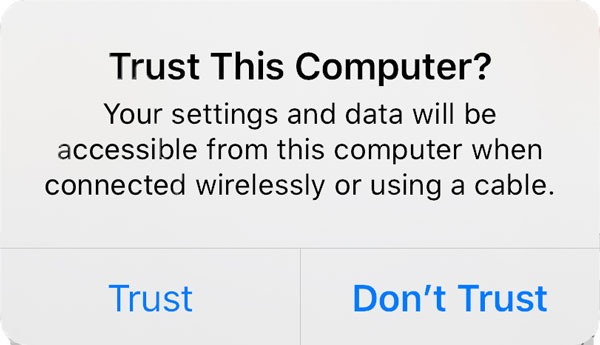
ขั้นตอนที่ 1เปิดโปรแกรม 4Easysoft iPhone Data Recovery บนคอมพิวเตอร์ของคุณ แล้วเชื่อมต่อ iPhone เข้ากับคอมพิวเตอร์โดยใช้สาย USB หากหน้าจอทำงานและมีข้อความแจ้งเตือนปรากฏขึ้น ให้ปลดล็อก iPhone แล้วแตะ "เชื่อถือ" เพื่ออนุญาตการเข้าถึง.
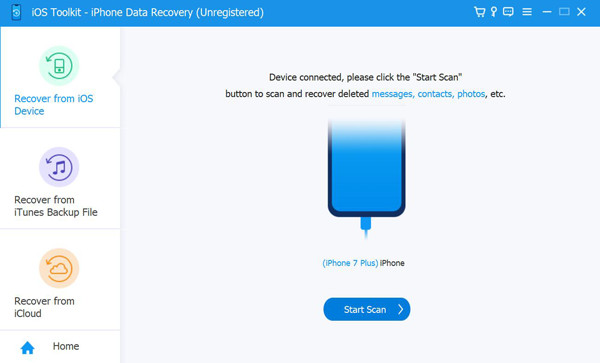
ขั้นตอนที่ 2เลือก "กู้คืนข้อมูล iPhone" จากนั้นเลือก "กู้คืนจากอุปกรณ์ iOS" คลิก "เริ่มสแกน" และโปรดรอจนกว่าไฟล์ที่มีอยู่จะถูกสแกนเสร็จสิ้น.
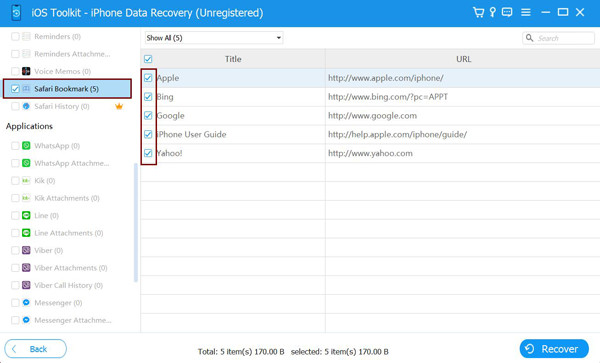
ขั้นตอนที่ 3หลังจากสแกนเสร็จแล้ว ให้เรียกดูผลลัพธ์ตามหมวดหมู่ไฟล์ เปิดส่วนที่ต้องการกู้คืน เช่น รูปภาพ ข้อความ หรือรายชื่อติดต่อ เลือกไฟล์ที่คุณต้องการกู้คืน คลิก "กู้คืน" และทำตามคำแนะนำเพื่อบันทึกข้อมูลที่เลือกไปยังคอมพิวเตอร์ของคุณ.
กู้คืนข้อมูลจาก iPhone ที่เสียหายโดยใช้การสำรองข้อมูลจากคอมพิวเตอร์
สมมติว่า iPhone ของคุณปลดล็อกไม่ได้ วิธีการกู้คืนข้อมูลจาก iPhone ที่เสียควรตรวจสอบจากข้อมูลสำรองที่มีอยู่ แต่โปรดจำไว้ว่าการกู้คืนจากข้อมูลสำรองอาจแทนที่ข้อมูลปัจจุบันใน iPhone เครื่องนั้น ดังนั้นคุณต้องบันทึกไฟล์สำคัญใดๆ ก่อนดำเนินการตามวิธีนี้.
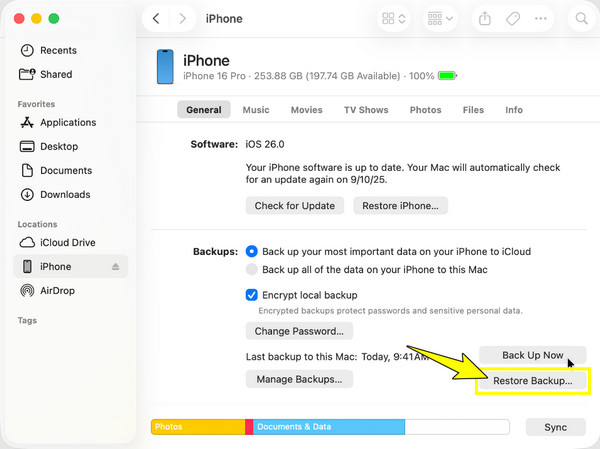
ขั้นตอนที่ 1เชื่อมต่อ iPhone เครื่องใหม่ของคุณเข้ากับคอมพิวเตอร์ที่เก็บไฟล์สำรองจาก iPhone เครื่องเก่าที่เสียไว้ เปิดโปรแกรม Finder บน Mac หรือ iTunes บน Windows.
ขั้นตอนที่ 2เมื่อไอคอนอุปกรณ์ของคุณปรากฏขึ้น ให้เลือกปุ่ม "กู้คืนข้อมูลสำรอง" แล้วเลือกไฟล์สำรองข้อมูลที่คุณต้องการกู้คืน.
ขั้นตอนที่ 3ป้อนรหัสผ่านสำรองข้อมูล แล้วรอจนกว่าจะเสร็จสิ้น.
กู้ข้อมูลจาก iPhone ที่เสียหายโดยใช้การสำรองข้อมูล iCloud
ต่างจากการสำรองข้อมูลด้วยคอมพิวเตอร์ วิธีการสำรองข้อมูล iCloud นี้ไม่จำเป็นต้องเชื่อมต่อ iPhone ของคุณกับคอมพิวเตอร์ หากไฟล์ของคุณได้รับการสำรองข้อมูลไปยัง iCloud แล้ว คุณสามารถกู้คืนข้อมูลจาก iPhone ที่เสียหายได้ผ่านทางนั้น นอกจากนี้ คุณยังสามารถตรวจสอบได้ว่าแต่ละรายการ เช่น รูปภาพและรายชื่อติดต่อ ได้ซิงค์กับ iCloud แยกต่างหากหรือไม่.
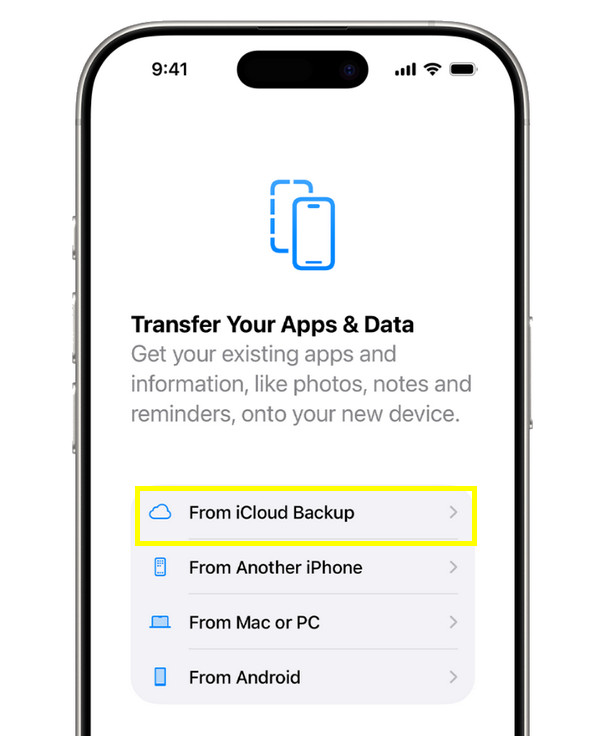
ขั้นตอนที่ 1ทำตามขั้นตอนการตั้งค่าบน iPhone เครื่องใหม่ของคุณจนกว่าจะถึงหน้าจอ "ถ่ายโอนแอปและข้อมูล" จากนั้นเลือก "จากการสำรองข้อมูล iCloud".
ขั้นตอนที่ 2ลงชื่อเข้าใช้ด้วยบัญชี Apple ที่เชื่อมโยงกับข้อมูลสำรองของคุณ.
ขั้นตอนที่ 3เลือกสำรองข้อมูลตามวันที่และขนาดไฟล์ และอย่าลืมเชื่อมต่ออุปกรณ์ของคุณกับ Wi-Fi และแหล่งจ่ายไฟอยู่เสมอ.
บทสรุป
คุณไม่จำเป็นต้องบอกลาภาพถ่ายและความทรงจำอันล้ำค่าจาก iPhone ของคุณ กุญแจสำคัญของ... กู้ข้อมูลจาก iPhone ที่เสียหาย คือการระบุความเสียหาย หลีกเลี่ยงการกระทำที่อาจทำให้การกู้คืนยากขึ้น และเลือกวิธีการที่เหมาะสมกับสถานการณ์ของคุณ ไม่ว่าคุณจะกู้คืนข้อมูลจาก iPhone ที่เสียหายโดยใช้การสำรองข้อมูลจากคอมพิวเตอร์หรือจาก iCloud ให้เริ่มต้นด้วยการปกป้องสิ่งที่เหลืออยู่ หากคุณต้องการกู้คืนไฟล์ที่เข้าถึงได้ ให้สแกน iPhone ของคุณอย่างปลอดภัยด้วย 4Easysoft การกู้คืนข้อมูล iPhone และกู้คืนข้อมูลทั้งหมดที่อาจยังคงใช้งานได้.
100% ปลอดภัย
100% ปลอดภัย
