
แก้ไขปัญหาของระบบ iOS มากกว่า 150 ปัญหาโดยไม่สูญเสียข้อมูล.

ทำไม iPhone ของฉันถึงรีสตาร์ทเองบ่อย? 6 วิธีแก้ไขที่คุณลองทำได้

โพสโดย อัลวิน แคนเทโร ถึง การกู้คืน iOS มี.ค. 13, 2026
คุณเคยรู้สึกหงุดหงิดกับเรื่องของคุณบ้างไหม ไอโฟนปิดเครื่องแล้วรีสตาร์ทเองบ่อยมาก รีสตาร์ทซ้ำแล้วซ้ำเล่าใช่ไหม? น่ารำคาญไม่น้อยเลยใช่ไหม? ปัญหาทั่วไปนี้อาจเกิดจากหลายสาเหตุ แต่ไม่ต้องกังวล! ในคู่มือนี้ เราจะสำรวจสาเหตุหลักของการรีสตาร์ทวนซ้ำของ iPhone และแบ่งปันวิธีแก้ปัญหาที่ใช้งานได้จริงเพื่อช่วยคุณแก้ไขปัญหานี้ได้อย่างรวดเร็ว! มาดูกันอย่างละเอียดว่าจะทำอย่างไรให้ iPhone ของคุณกลับมาใช้งานได้อย่างราบรื่นอีกครั้ง!
รายการคู่มือ
ตอนที่ 1: ทำไม iPhone ของฉันถึงรีสตาร์ทเองบ่อยๆ ส่วนที่ 2: 6 วิธีแก้ไขที่คุณสามารถลองทำได้เมื่อ iPhone รีสตาร์ทเองบ่อยๆ ส่วนที่ 3: iPhone ยังคงรีสตาร์ทเองอยู่เรื่อยๆ? วิธีแก้ปัญหานี้อาจช่วยคุณได้ ส่วนที่ 4: คำถามที่พบบ่อยเกี่ยวกับการที่ iPhone รีสตาร์ทเองอยู่เรื่อยๆตอนที่ 1: ทำไม iPhone ของฉันถึงรีสตาร์ทเองบ่อยๆ
เพื่อแก้ไขปัญหา เราควรทำความเข้าใจก่อนว่าทำไม iPhone ของคุณถึงรีสตาร์ทอยู่เรื่อยๆ นี่คือสาเหตุทั่วไปบางประการที่ทำให้ iPhone ของคุณติดอยู่ในวงจรรีสตาร์ท.
การอัปเดต iOS
ผู้ใช้หลายคนพบว่า iPhone ของพวกเขารีสตาร์ทเองซ้ำๆ หลังจากการอัปเดต iOS หากกระบวนการอัปเดตถูกขัดจังหวะหรือไม่สมบูรณ์ อาจนำไปสู่ข้อบกพร่องหรือข้อผิดพลาดที่ทำให้ระบบไม่เสถียร ส่งผลให้เครื่องรีสตาร์ทอย่างต่อเนื่อง.
มัลแวร์
แม้ว่า iOS จะมีข้อจำกัดด้านความปลอดภัยมากมาย แต่ก็ยังเป็นไปได้ที่ iPhone ของคุณจะถูกเจาะระบบโดยมัลแวร์ ทำให้ซอฟต์แวร์ที่ไม่ได้รับอนุญาตสามารถทำงานได้ นอกจากนี้ แอปพลิเคชันจากผู้พัฒนาภายนอกบางแอปอาจมีปัญหาต่างๆ ที่ทำให้ iPhone ของคุณรีสตาร์ทซ้ำๆ.
ข้อผิดพลาดของซอฟต์แวร์
ข้อผิดพลาดของซอฟต์แวร์ แอปที่เสียหาย หรือกระบวนการที่ค้างอยู่ อาจทำให้ iPhone รีสตาร์ทบ่อยครั้ง ปัญหาเหล่านี้อาจเกิดขึ้นเนื่องจากแอปที่ล้าสมัย การติดตั้งแอปไม่สมบูรณ์ หรือความขัดแย้งระหว่างแอปกับระบบ.
พื้นที่จัดเก็บไม่เพียงพอ
การจัดเก็บแอป รูปภาพ วิดีโอ และไฟล์จำนวนมากเกินไปใน iPhone ของคุณอาจทำให้พื้นที่จัดเก็บข้อมูลหรือหน่วยความจำเต็ม ซึ่งอาจทำให้ iOS ทำงานไม่ราบรื่น ส่งผลให้ iPhone ของคุณรีสตาร์ทบ่อยครั้ง.
ปัญหาด้านฮาร์ดแวร์
บางครั้ง ปัญหาอาจรุนแรงกว่านั้น เช่น ปัญหาด้านฮาร์ดแวร์ ซึ่งอาจรวมถึงปัญหาเกี่ยวกับแบตเตอรี่ ชิ้นส่วนภายใน หรือความเสียหายทางกายภาพของ iPhone ความเสียหายจากน้ำ ความร้อนสูงเกินไป หรือปัจจัยด้านสิ่งแวดล้อมอื่นๆ ก็อาจส่งผลต่อประสิทธิภาพของระบบ ทำให้ iPhone ของคุณรีสตาร์ทอยู่เรื่อยๆ.
ส่วนที่ 2: 6 วิธีแก้ไขที่คุณสามารถลองทำได้เมื่อ iPhone รีสตาร์ทเองบ่อยๆ
เมื่อทราบสาเหตุที่ iPhone ของคุณปิดเครื่องและรีสตาร์ทเองบ่อยๆ คุณสามารถลองวิธีแก้ไข 6 ข้อต่อไปนี้เพื่อแก้ปัญหาได้.
บังคับรีสตาร์ท iPhone ของคุณ
การรีสตาร์ทแบบบังคับเป็นวิธีที่รวดเร็วและมีประสิทธิภาพที่สุด หาก iPhone ของคุณค้างอยู่ในวงจรรีสตาร์ท ให้ทำตามขั้นตอนด้านล่างเพื่อรีสตาร์ทแบบบังคับ:
สำหรับ iPhone 8 และรุ่นที่ใหม่กว่า:
กดแล้วปล่อย. เพิ่มระดับเสียง ปุ่มแล้วกด ลดระดับเสียง ปุ่ม จากนั้นกดปุ่มค้างไว้ ด้านข้าง กดปุ่มค้างไว้จนกว่าโลโก้ Apple จะปรากฏขึ้น.
สำหรับ iPhone 7/7 บวก:
กดค้างทั้ง 2 ปุ่ม ลดระดับเสียง และ ด้านข้าง กดปุ่มไปเรื่อยๆ จนกว่าจะเห็นโลโก้ Apple.
สำหรับ iPhone 6 และรุ่นเก่ากว่า:
กดปุ่มค้างไว้ บ้าน ปุ่มและ การนอนหลับ/ตื่น กดปุ่มทั้งสองข้างพร้อมกันจนกว่าโลโก้ Apple จะปรากฏขึ้น.
อัปเดต iOS และแอป
การใช้งาน iOS เวอร์ชันเก่าหรือแอปพลิเคชันที่ล้าสมัยอาจทำให้เกิดความผิดพลาดของระบบและข้อบกพร่องของซอฟต์แวร์ หาก iPhone ของคุณรีสตาร์ทบ่อยครั้ง ให้ตรวจสอบว่า iOS เวอร์ชันหรือแอปพลิเคชันของคุณได้รับการอัปเดตเป็นเวอร์ชันล่าสุดแล้ว.
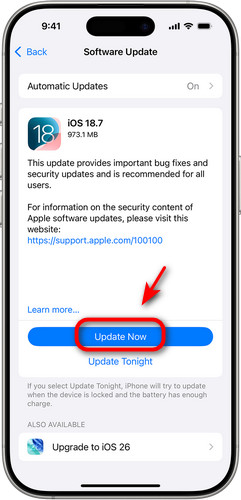
อัปเดต iOS:
เปิด การตั้งค่า - ทั่วไป, แตะ อัพเดตซอฟต์แวร์และแตะ ดาวน์โหลดและติดตั้ง.
อัปเดตแอป:
ไปที่ แอปสโตร์ - อัพเดท และแตะ อัพเดตทั้งหมด. หรืออีกทางเลือกหนึ่ง คุณสามารถเลือกแอปที่ต้องการอัปเดตทีละแอปได้.
จัดระเบียบพื้นที่จัดเก็บ
หาก iPhone ของคุณมีพื้นที่เก็บข้อมูลเหลือน้อย อาจทำให้เกิดปัญหาด้านประสิทธิภาพ เช่น เครื่องค้างหรือรีสตาร์ท เพื่อแก้ไขปัญหานี้ สิ่งสำคัญคือต้องตรวจสอบว่ามีพื้นที่เก็บข้อมูลเหลืออยู่เท่าใด และล้างพื้นที่ว่างหากจำเป็น ไปที่ การตั้งค่า - ทั่วไป - ที่เก็บข้อมูลไอโฟน. คุณสามารถดูรายการแอปและพื้นที่จัดเก็บข้อมูลที่ใช้ไปได้ ลบแอปที่ไม่ได้ใช้งาน ไฟล์ดาวน์โหลดเก่า และไฟล์ขนาดใหญ่ที่คุณไม่ต้องการอีกต่อไป ล้างพื้นที่จัดเก็บข้อมูลบน iPhone ของคุณ.
ถอดซิมการ์ดออก
หาก iPhone ของคุณมีปัญหาในการเชื่อมต่อกับผู้ให้บริการเครือข่ายไร้สาย อาจเกิดอาการค้างอยู่ในโหมดรีสตาร์ท ในกรณีนี้ คุณสามารถลองปิด iPhone ถอดซิมการ์ดออก แล้วใส่กลับเข้าไปใหม่เพื่อแก้ไขปัญหาได้.
รีเซ็ตการตั้งค่าทั้งหมด
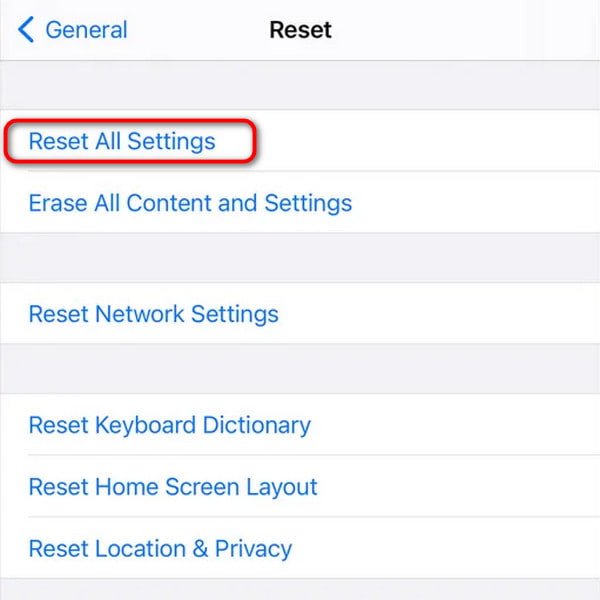
การรีเซ็ตการตั้งค่า iPhone ของคุณสามารถแก้ไขปัญหาซอฟต์แวร์ได้โดยไม่ลบข้อมูลของคุณ วิธีนี้จะคืนค่าการตั้งค่าต่างๆ เช่น รหัสผ่าน Wi-Fi วอลเปเปอร์ การตั้งค่าการแสดงผล และการตั้งค่าความเป็นส่วนตัว แต่จะไม่ลบรูปภาพ แอป หรือข้อมูลอื่นๆ บน iPhone ของคุณ.
หากต้องการแก้ไขปัญหา iPhone รีสตาร์ท ให้ไปที่ การตั้งค่า - ทั่วไป - ถ่ายโอนหรือรีเซ็ต iPhone - รีเซ็ต - รีเซ็ตการตั้งค่าทั้งหมด.
รีเซ็ต iPhone ของคุณเป็นการตั้งค่าจากโรงงาน
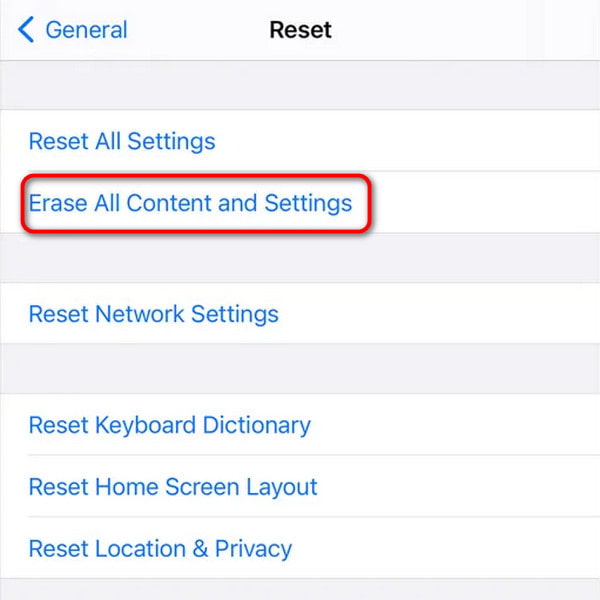
หากวิธีแก้ไขข้างต้นทั้งหมดไม่สามารถแก้ปัญหาได้ คุณสามารถลองรีเซ็ต iPhone ของคุณเป็นการตั้งค่าจากโรงงานได้ วิธีนี้จะลบข้อมูลทั้งหมดใน iPhone ของคุณ ดังนั้นจึงขอแนะนำให้สำรองข้อมูลสำคัญของคุณก่อนดำเนินการ หลังจากรีเซ็ตแล้ว คุณสามารถ กู้คืน iPhone ของคุณจากข้อมูลสำรอง.
หากต้องการทำการรีเซ็ตเป็นค่าเริ่มต้นจากโรงงาน ให้ไปที่ การตั้งค่า - ทั่วไป > โอนหรือรีเซ็ต iPhone - ลบเนื้อหาและการตั้งค่าทั้งหมดแล้วแตะ ดำเนินการต่อ และทำตามคำแนะนำบนหน้าจอ.
ส่วนที่ 3: iPhone ยังคงรีสตาร์ทเองอยู่เรื่อยๆ? วิธีแก้ปัญหานี้อาจช่วยคุณได้
iPhone ของคุณยังคงรีสตาร์ทเองหลังจากลองแก้ไขปัญหาทุกวิธีแล้วใช่ไหม? ไม่ต้องกังวล! โปรแกรมนี้จะช่วยคุณแก้ปัญหาได้! 4การกู้คืนระบบ iOS ของ Easysoft สามารถแก้ไขปัญหา iOS ทุกประเภทในสถานการณ์ต่างๆ ได้ ไม่ว่าจะเป็นปัญหาที่ iPhone ของคุณรีสตาร์ทเอง ค้างอยู่ที่โลโก้ Apple ค้างระหว่างการอัปเดต หรือหน้าจอมีปัญหา ก็สามารถซ่อมแซมระบบของคุณได้อย่างปลอดภัยและรวดเร็ว.

แก้ไขปัญหาเกี่ยวกับอุปกรณ์ ปัญหาหน้าจอ ปัญหาโหมด iOS และปัญหา iTunes.
อัปเกรดหรือดาวน์เกรด iOS 26 โดยไม่ต้องเจลเบรก.
เข้าหรือออกจากโหมดกู้คืนและโหมด DFU ได้ฟรี.
รีเซ็ต iPhone ของคุณเป็นการตั้งค่าจากโรงงานโดยไม่ต้องใช้รหัสผ่าน.
100% ปลอดภัย
100% ปลอดภัย
ขั้นตอนที่ 1เปิดใช้งานซอฟต์แวร์และเลือก การกู้คืนระบบ iOS จากหน้าจอหลัก เชื่อมต่อ iPhone ของคุณกับคอมพิวเตอร์ผ่านสาย USB จากนั้นคลิก เริ่ม ปุ่มเพื่อดำเนินการต่อ

ขั้นตอนที่ 2คลิก แก้ไขด่วนฟรี เพื่อแก้ไขปัญหาเล็กน้อยบางประการ หากวิธีนี้ไม่สามารถแก้ไขปัญหาได้ คุณต้องคลิกที่นี่ แก้ไข ปุ่มเพื่อทำการแก้ไขเพิ่มเติม

ขั้นตอนที่ 3เลือก โหมดมาตรฐาน เพื่อแก้ไขปัญหาเบื้องต้นของระบบ iOS โดยไม่สูญเสียข้อมูล.
เลือก โหมดขั้นสูง เพื่อแก้ไขปัญหาของระบบที่ร้ายแรง โหมดนี้จะลบข้อมูลทั้งหมดในอุปกรณ์ของคุณ แต่มีอัตราความสำเร็จสูงกว่าโหมดมาตรฐาน.

ขั้นตอนที่ 4เลือกหมวดหมู่ ประเภท และรุ่นของอุปกรณ์ของคุณ เลือกเฟิร์มแวร์ที่ตรงกับเวอร์ชัน iOS ของคุณ แล้วคลิก ดาวน์โหลด. เมื่อดาวน์โหลดเสร็จแล้ว ให้คลิกที่... ต่อไป ปุ่มเพื่อเริ่มกระบวนการซ่อมแซม.

ส่วนที่ 4: คำถามที่พบบ่อยเกี่ยวกับการที่ iPhone รีสตาร์ทเองอยู่เรื่อยๆ
-
ทำไม iPhone ของฉันถึงรีสตาร์ทซ้ำไปซ้ำมา?
หมายความว่า iPhone ของคุณติดอยู่ในวงจรรีสตาร์ท สาเหตุทั่วไปได้แก่ การอัปเดต iOS ที่ไม่ดี มัลแวร์ พื้นที่เก็บข้อมูลไม่เพียงพอ ข้อผิดพลาดของซอฟต์แวร์ หรือความเสียหายของฮาร์ดแวร์.
-
ฉันจะหยุดการรีสตาร์ทวนซ้ำบน iPhone 14 ได้อย่างไร?
คุณสามารถลองวิธีแก้ไขเหล่านี้: (1) บังคับรีสตาร์ท iPhone ของคุณ (2) อัปเดต iOS และแอป (3) ล้างพื้นที่จัดเก็บข้อมูล (4) ถอดซิมการ์ด (5) รีเซ็ตการตั้งค่าทั้งหมด (6) รีเซ็ต iPhone ของคุณเป็นค่าจากโรงงาน หากวิธีแก้ไขทั้งหมดไม่ได้ผล ให้ลองใช้เครื่องมือระดับมืออาชีพ เช่น 4Easysoft iOS System Recovery.
-
ควรทำอย่างไรหาก iPhone ของฉันรีสตาร์ทเองซ้ำๆ หลังจากได้รับความเสียหายจากน้ำ?
หากไอโฟนของคุณยังเปิดอยู่ ให้ปิดเครื่องทันทีเพื่อป้องกันไฟฟ้าลัดวงจร ใช้ผ้าแห้งเช็ดน้ำที่มองเห็นได้ออก แล้วรอจนกว่าไอโฟนจะแห้งสนิทก่อนเปิดเครื่อง.
บทสรุป
สรุปแล้ว ถ้าคุณ iPhone รีสตาร์ทอยู่เรื่อยๆ, มีวิธีแก้ไขหลายวิธีที่คุณสามารถลองใช้เพื่อกู้คืนระบบได้ หากวิธีแก้ไขเหล่านี้ไม่ได้ผล คุณอาจพิจารณาใช้เครื่องมือระดับมืออาชีพ เช่น 4Easysoft iOS System Recovery เพื่อหยุดการวนลูปการรีสตาร์ท หากปัญหายังคงอยู่ คุณสามารถไปที่ Apple Store หรือติดต่อฝ่ายสนับสนุนของ Apple เพื่อขอความช่วยเหลือจากผู้เชี่ยวชาญได้!
