
แก้ไขปัญหาของระบบ iOS มากกว่า 150 ปัญหาโดยไม่สูญเสียข้อมูล.
คู่มือฉบับสมบูรณ์เกี่ยวกับฟีเจอร์โหมดสแตนด์บายใหม่ล่าสุดของ iOS 18/26

โพสโดย พอลล่า ไพลากา ถึง การกู้คืน iOS มี.ค. 27 กันยายน 2024
มาแล้ว! ระบบปฏิบัติการ iOS เวอร์ชันใหม่ล่าสุด iOS 27/26/18! หลังจากได้ยินเกี่ยวกับฟีเจอร์ต่างๆ ของเวอร์ชันนี้ ทุกคนก็รีบติดตั้งลงใน iPhone ของตัวเองทันที หนึ่งในฟีเจอร์นั้นก็คือ โหมดสแตนด์บาย (StandBy Mode) บทความนี้สันนิษฐานว่าคุณเคยได้ยินเกี่ยวกับโหมดนี้มาบ้างแล้ว แต่คุณรู้จักที่มาและวิธีการใช้งานของมันหรือยัง? ถ้ายัง โปรดอ่านบทความนี้ต่อ เพราะบทความนี้จะแนะนำข้อมูลเกี่ยวกับโหมดสแตนด์บายใน iOS 18/26 อย่างละเอียด ทั้งวิธีการใช้งานและการปรับแต่ง!
รายการคู่มือ
เรียนรู้เพิ่มเติมเกี่ยวกับโหมดสแตนด์บายของ iOS 17/18 วิธีใช้งานและปรับแต่งโหมดสแตนด์บายบน iOS 27/26/18 วิธีแก้ไขปัญหาอย่างรวดเร็วสำหรับโหมดสแตนด์บายที่ใช้งานไม่ได้ใน iOS เวอร์ชัน 27/26/18 คำถามที่พบบ่อยเกี่ยวกับโหมดสแตนด์บายใน iOS 27/26/18 บน iPhone 17เรียนรู้เพิ่มเติมเกี่ยวกับโหมดสแตนด์บาย iOS 18/26
ก่อนที่จะสำรวจวิธีง่ายๆ ในโพสต์นี้ในการใช้และปรับแต่งโหมดสแตนด์บายของ iOS 18 คุณสามารถสำรวจข้อมูลสั้นๆ ในโพสต์นี้เกี่ยวกับโหมดสแตนด์บายก่อน ดังนั้น คุณลักษณะโหมดสแตนด์บายของ iOS 17/18 นี้จะเปลี่ยนหน้าจอ iPhone ของคุณให้เป็นจอแสดงผลที่สะดุดตาแต่ใช้งานได้จริงในขณะชาร์จ จอแสดงผลเหล่านี้เป็นวิดเจ็ตที่ช่วยให้คุณดูสิ่งที่มีค่าได้โดยไม่ต้องปลดล็อกอุปกรณ์ของคุณ
ฟีเจอร์โหมดสแตนด์บายของ iOS 17 รองรับวิดเจ็ตใดบ้าง? มีวิดเจ็ตจำนวนมากที่ฟีเจอร์นี้รองรับ ฟีเจอร์เหล่านี้ได้แก่ วิดเจ็ตสแต็ก, หน้าจอแสดงนาฬิกา, นาฬิกาปลุก, สภาพอากาศ, หน้าจอแสดงรูปภาพ, หน้าจอแสดงสายเรียกเข้า, กิจกรรมสด, Siri และกล่องการแจ้งเตือนขนาดใหญ่
ตอนนี้ คุณอาจถามว่า "โหมดสแตนด์บายของ iOS 27/26/18 มีประโยชน์อย่างไร?" อย่างที่กล่าวไปข้างต้น ฟีเจอร์นี้ช่วยให้คุณดูข้อมูลต่างๆ บนหน้าจอ iPhone ได้โดยไม่ต้องปลดล็อกอุปกรณ์ นอกจากนี้ ดีไซน์และรูปลักษณ์โดยรวมยังช่วยเพิ่มความน่าสนใจให้กับประสบการณ์การดูข้อมูลของคุณอีกด้วย.
นอกจากนี้ ฟีเจอร์โหมดสแตนด์บายของ iOS 18 ยังให้ประโยชน์เช่นเดียวกับโหมดพลังงานต่ำอีกด้วย โหมดพลังงานต่ำช่วยประหยัดพลังงานและปรับปรุงอายุแบตเตอรี่ของอุปกรณ์ ซึ่งฟีเจอร์โหมดสแตนด์บายก็เช่นเดียวกัน โหมดสแตนด์บายช่วยยืดอายุแบตเตอรี่และเพิ่มประสิทธิภาพการใช้พลังงานโดยลดขั้นตอนต่างๆ ลดกิจกรรมเครือข่าย และปรับเปลี่ยนการตั้งค่าการแสดงผล ความแตกต่างคือ โหมดสแตนด์บายจะทำงานโดยอัตโนมัติเมื่อคุณชาร์จแบตเตอรี่ ในขณะที่โหมดพลังงานต่ำสามารถเปิดหรือปิดใช้งานได้
วิธีใช้งานและปรับแต่งโหมดสแตนด์บายบน iOS 27/26/18
ตอนนี้คุณได้ทราบข้อมูลเบื้องต้นเกี่ยวกับโหมดสแตนด์บายของ iOS เวอร์ชัน 27/26/18 แล้ว ถึงเวลาที่จะสำรวจวิธีการใช้งานและปรับแต่งโหมดนี้ตามความต้องการของคุณแล้ว ลองสำรวจวิธีการใช้งานต่างๆ ที่นำเสนอในบทความนี้ได้เลย!
ฟีเจอร์โหมดสแตนด์บายของ iOS 18 เปิดใช้งานตามค่าเริ่มต้น แต่คุณยังคงต้องตรวจสอบว่าฟีเจอร์นี้เปิดใช้งานหรือปิดใช้งานอยู่หรือไม่ หากต้องการทำเช่นนี้ ต่อไปนี้คือขั้นตอนที่แสดงวิธีใช้โหมดสแตนด์บายใน iOS 18:
ขั้นตอนที่ 1เปิดแอปการตั้งค่าบน iPhone ของคุณ เลื่อนลงมาด้านล่าง เข้าถึงตัวเลือก "สแตนด์บาย" และดูว่าปุ่ม "สลับ" ที่เกี่ยวข้องถูกเปิดใช้งานอยู่หรือไม่
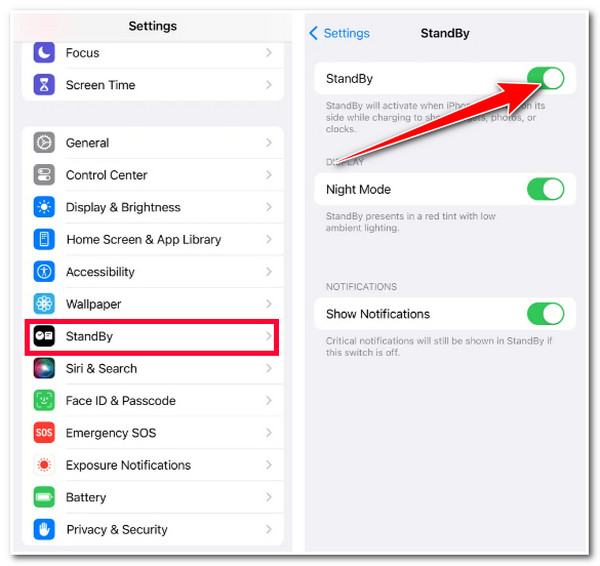
ขั้นตอนที่ 2หากต้องการเริ่มใช้โหมดสแตนด์บาย ให้ชาร์จ iPhone ของคุณ วางเครื่องในแนวนอนโดยให้ตั้งตรง และปล่อยให้นิ่งไว้
ขั้นตอนที่ 3จากนั้นรอสักครู่แล้วกดปุ่ม "ดำเนินการต่อ" คุณสามารถปัดจากซ้ายไปขวาเพื่อสลับระหว่างวิดเจ็ต รูปภาพ และการแสดงนาฬิกา
ขั้นตอนที่ 4เมื่อคุณตัดสินใจแล้วว่าจะใช้จอภาพใด ให้เลื่อนลงเพื่อเข้าถึงตัวเลือกย่อย
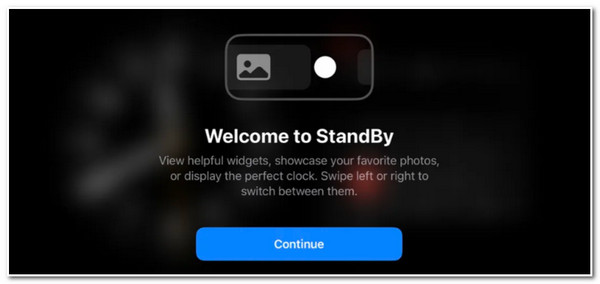
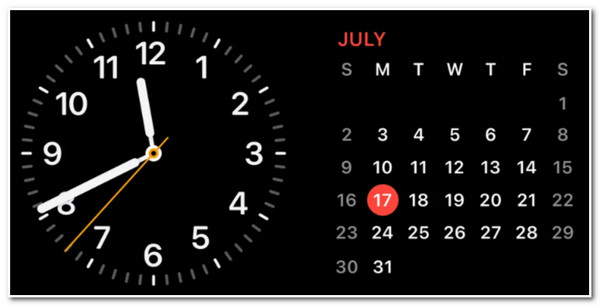
ต่อไปนี้คือขั้นตอนที่คุณต้องปฏิบัติตามเพื่อปรับแต่ง Widget View, Photo View และ Clock View ในโหมดสแตนด์บายของ iOS เวอร์ชัน 27/26/18:
เพื่อปรับแต่งโหมดสแตนด์บายของ iOS 27/26/18 มุมมองวิดเจ็ตกดปุ่ม "นาฬิกา" หรือ "ปฏิทิน" (ซึ่งเป็นวิดเจ็ตสแต็ก) แล้วปลดล็อก iPhone ของคุณ จากนั้นแตะปุ่ม "เพิ่ม" ที่ด้านบนซ้ายของหน้าจอเพื่อเพิ่มวิดเจ็ต หรือหากคุณต้องการลบ ให้แตะปุ่ม "ลบ" หลังจากนั้น งานที่เหลือโดยเฉพาะการเลือกวิดเจ็ตที่คุณต้องการจะขึ้นอยู่กับคุณ
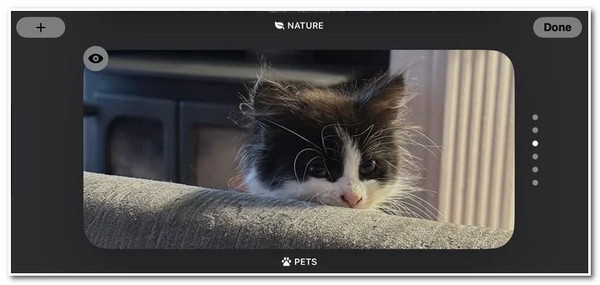
การปรับแต่งโหมดสแตนด์บายของ iOS 18 ดูภาพถ่ายกดตรงกลางหน้าจอค้างไว้ แตะปุ่ม "เพิ่ม" และเลือก "อัลบั้ม" ที่จะแสดง อุปกรณ์ของคุณยังสามารถแสดงรูปภาพเด่นที่คุณมีในแท็บ "สำหรับคุณ" ได้อีกด้วย
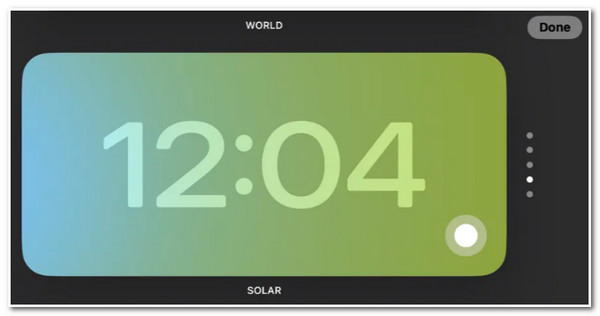
สุดท้ายนี้ เพื่อปรับแต่งโหมดสแตนด์บายของ iOS 27/26/18 มุมมองนาฬิกาปัดขึ้นและลงเพื่อเข้าถึงรูปแบบต่างๆ ของนาฬิกา จากนั้นหลังจากเลือกรูปแบบแล้ว ให้กดตรงกลางหน้าจอค้างไว้เพื่อดูตัวเลือกการปรับแต่งเพิ่มเติม จากนั้นแตะไอคอนวงกลมสีขาวที่มุมล่างขวาของหน้าจอเพื่อปรับแต่งสีของรูปแบบนาฬิกา
วิธีแก้ไขปัญหาอย่างรวดเร็วสำหรับโหมดสแตนด์บายที่ใช้งานไม่ได้ใน iOS เวอร์ชัน 27/26/18
แค่นั้นแหละ! นี่คือข้อมูลโดยละเอียดเกี่ยวกับโหมดสแตนด์บายใน iOS เวอร์ชัน 27/26/18 รวมถึงวิธีการใช้งานและการปรับแต่ง ตอนนี้มีรายงานปัญหามากมายเกี่ยวกับ iOS เวอร์ชัน 27/26/18 ว่ามีปัญหา และฟีเจอร์บางอย่าง รวมถึงโหมดสแตนด์บาย ใช้งานไม่ได้ หากคุณกำลังประสบปัญหาเกี่ยวกับโหมดสแตนด์บายเช่นกัน คุณสามารถใช้... 4การกู้คืนระบบ iOS ของ Easysoft เครื่องมือนี้จะช่วยแก้ไขปัญหาของระบบ iOS กว่า 50 รายการได้อย่างรวดเร็วและมีประสิทธิภาพ รวมถึงปัญหาโหมดสแตนด์บายของ iOS 18 อีกด้วย เครื่องมือนี้สามารถแก้ไขปัญหาได้ด้วยการคลิกเพียงไม่กี่ครั้ง และช่วยให้ใช้งานได้ตามปกติโดยไม่สูญเสียข้อมูลใดๆ หากคุณประสบปัญหาต่างๆ มากมายกับเวอร์ชัน iOS 18 อยู่แล้ว คุณสามารถใช้เครื่องมือนี้เพื่อเปลี่ยนเวอร์ชันและแทนที่ด้วยระบบใหม่ที่สมบูรณ์แบบ ดังนั้น อย่ารอช้า เริ่มใช้เครื่องมือนี้เพื่อแก้ไขปัญหาโหมดสแตนด์บายไม่ทำงานใน iOS 18 ได้เลย!
โหมดการซ่อมแซม 2 โหมดเพื่อแก้ไขปัญหาทั้งหมด เช่น โหมดสแตนด์บายไม่ทำงานและไม่สูญเสียข้อมูล
ดาวน์โหลดแพ็คเกจเฟิร์มแวร์ที่ช่วยให้คุณอัพเกรดหรือดาวน์เกรดเวอร์ชั่น iPhone ของคุณได้
สแกนข้อมูลและข้อมูลทั้งหมดของ iPhone ของคุณแต่ไม่บันทึกเพื่อปกป้องความเป็นส่วนตัวของคุณ
รองรับ iPhone ทุกรุ่นและเวอร์ชัน รวมถึง iPhone 17 รุ่นล่าสุดที่ใช้ iOS 18
100% ปลอดภัย
100% ปลอดภัย
วิธีแก้ไขโหมดสแตนด์บาย iOS 18 ที่ไม่ทำงานอย่างรวดเร็วโดยใช้การกู้คืนระบบ iOS ของ 4Easysoft:
ขั้นตอนที่ 1ดาวน์โหลดและติดตั้ง 4การกู้คืนระบบ iOS ของ Easysoft เครื่องมือบนคอมพิวเตอร์ของคุณ จากนั้นเปิดเครื่องมือและเชื่อมต่อ iPhone ของคุณเข้ากับคอมพิวเตอร์ผ่านสาย USB หลังจากนั้นคลิกปุ่ม "เริ่ม" เพื่อเริ่มกระบวนการตรวจจับ
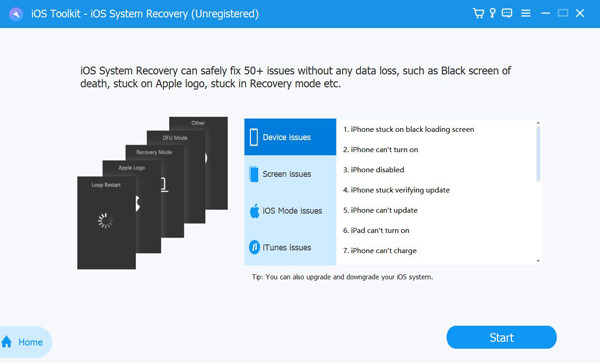
ขั้นตอนที่ 2ขั้นตอนต่อไปเครื่องมือจะแสดงข้อมูลทั้งหมดเกี่ยวกับอุปกรณ์ของคุณโดยอัตโนมัติ คลิกปุ่ม "แก้ไข" เพื่อแก้ไขเพิ่มเติมและดำเนินการไปยังขั้นตอนถัดไป
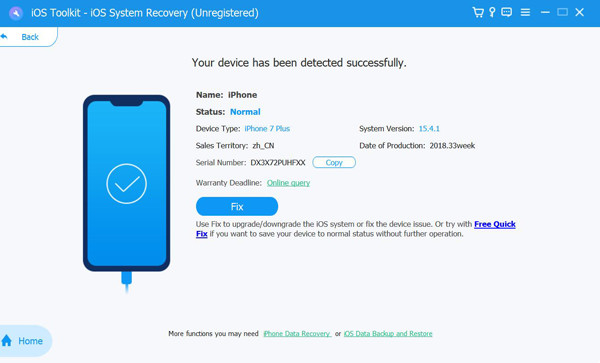
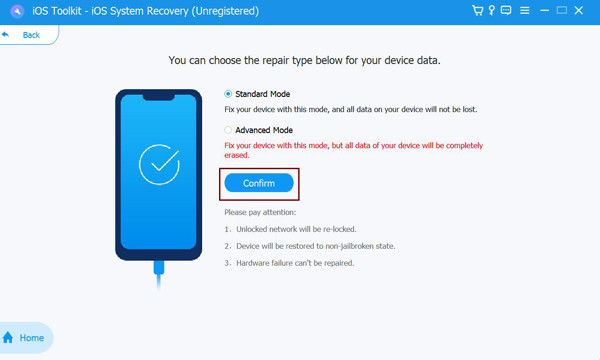
ขั้นตอนที่ 3จากนั้นอ่านความสามารถของทั้งสองโหมดที่เขียนไว้บนอินเทอร์เฟซของเครื่องมือ จากนั้นเลือกโหมดที่จะช่วยคุณแก้ไขปัญหา และคลิกปุ่ม "ยืนยัน"
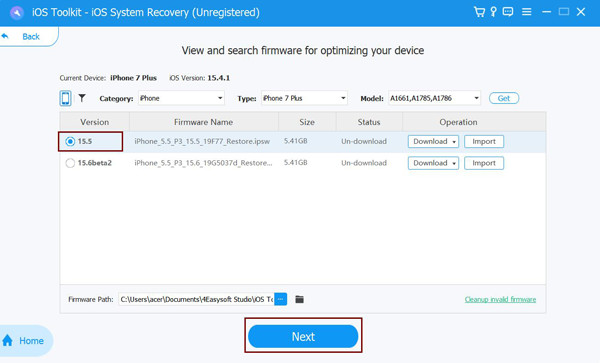
ขั้นตอนที่ 4จากนั้น เลือกหมวดหมู่ ประเภท และรุ่นที่เหมาะสมของอุปกรณ์ของคุณ จากนั้นเลือก "เฟิร์มแวร์" ที่คุณต้องการพร้อม "ระบบปฏิบัติการ" เวอร์ชันต่างๆ แล้วคลิกปุ่ม "ดาวน์โหลด" เมื่อกระบวนการดาวน์โหลดเสร็จสิ้น ให้คลิกปุ่ม "ถัดไป" เพื่อแก้ไขปัญหา
คำถามที่พบบ่อยเกี่ยวกับโหมดสแตนด์บาย iOS 18 บน iPhone 17
-
โหมดสแตนด์บายของ iOS 27/26/18 สามารถใช้งานร่วมกับการชาร์จไร้สายได้หรือไม่?
ใช่ โหมดสแตนด์บายทำงานร่วมกับการชาร์จแบบไร้สายได้ ทำงานได้อย่างสมบูรณ์แบบกับการชาร์จแบบมีสาย ไร้สาย Qi และ MagSafe เพียงตรวจสอบให้แน่ใจว่า iPhone ของคุณวางในแนวนอน
-
โหมดสแตนด์บายของ iOS เวอร์ชัน 27/26/18 ส่งผลต่อแบตเตอรี่ของอุปกรณ์หรือไม่?
ใช่ แต่จะไม่ส่งผลเสียต่อแบตเตอรี่ของอุปกรณ์ โหมดสแตนด์บายสามารถยืดอายุแบตเตอรี่ของอุปกรณ์ได้ โดยจะลดกิจกรรมต่างๆ ที่ทำงานในพื้นหลังและการตั้งค่าอื่นๆ บนอุปกรณ์ของคุณ
-
โหมดสแตนด์บายของ iOS 27/26/18 เปิดใช้งานได้นานแค่ไหน?
ไม่มีกำหนดเวลาที่แน่นอนว่าโหมดสแตนด์บายจะทำงานได้นานเพียงใด โหมดสแตนด์บายจะทำงานได้นานตราบเท่าที่อุปกรณ์ของคุณกำลังชาร์จและอยู่ในแนวนอน
บทสรุป
สรุปแล้ว นี่คือคู่มือฉบับสมบูรณ์เกี่ยวกับข้อมูลพื้นฐาน ขั้นตอนการใช้งาน และการปรับแต่งโหมดสแตนด์บายใน iOS 27/26/18 เมื่อมีข้อมูลสำคัญนี้แล้ว คุณก็สามารถเริ่มใช้งานโหมดสแตนด์บายของ iPhone และปรับแต่งตามความต้องการของคุณได้! หากโหมดสแตนด์บายของ iOS 18 ของคุณใช้งานไม่ได้ คุณสามารถใช้... 4การกู้คืนระบบ iOS ของ Easysoft เครื่องมือที่จะช่วยแก้ไข! ด้วยความสามารถในการสแกนปัญหาและกู้คืนระบบขั้นสูงของเครื่องมือนี้ คุณสามารถแก้ไขปัญหาโหมดสแตนด์บายของ iOS 27/26/18 ได้อย่างรวดเร็วและมีประสิทธิภาพ!
100% ปลอดภัย
100% ปลอดภัย
