
แก้ไขปัญหาต่างๆ ของระบบ iOS ได้อย่างง่ายดาย เช่น ลำโพง iPhone ไม่ทำงาน โดยไม่สูญเสียข้อมูล.

วิธีแก้ไขปัญหาลำโพงภายนอกของ iPhone ไม่ทำงาน

โพสโดย อัลวิน แคนเทโร ถึง การกู้คืน iOS 27 ก.พ. 2026
หากคุณ ลำโพงไอโฟนใช้งานไม่ได้ หากลำโพง iPhone ทำงานผิดปกติ คุณอาจตอบข้อความผู้อื่นไม่ทัน หรืออาจพลาดเสียงนาฬิกาปลุกตอนเช้า โดยทั่วไปแล้ว การทำงานผิดปกติของลำโพง iPhone อาจเกิดจากสองสาเหตุหลัก คือ ความผิดพลาดของซอฟต์แวร์ หรือความเสียหายของฮาร์ดแวร์ บทความนี้จะแนะนำ 7 วิธีแก้ไขปัญหาลำโพง iPhone อย่างรวดเร็วและมีประสิทธิภาพ มาเริ่มกันเลย.
รายการคู่มือ
ทำไมลำโพง iPhone ถึงใช้งานไม่ได้ตามปกติ? แก้ไขปัญหาลำโพง iPhone ได้โดยตรงด้วยการคลิกเพียงครั้งเดียว ตรวจสอบการตั้งค่าเสียงและบลูทูธของ iPhone ของคุณ รีสตาร์ท iPhone ของคุณหรืออัปเดตระบบ iOS เพื่อแก้ไขปัญหาลำโพง ติดต่อ Apple เพื่อซ่อมลำโพง iPhone ของคุณทำไมลำโพง iPhone ถึงใช้งานไม่ได้ตามปกติ?
โหมดปิดเสียงหรือระดับเสียงต่ำเกินไป
หากเปิดใช้งานโหมดปิดเสียงหรือตั้งระดับเสียงไว้ที่ระดับต่ำสุด ลำโพงจะไม่ส่งเสียงใดๆ ออกมา บางครั้งผู้ใช้อาจเผลอกดปุ่มปิดเสียงด้านข้างหรือลดระดับเสียงสื่อในศูนย์ควบคุมโดยไม่ได้ตั้งใจ เข้าใจผิดคิดว่าลำโพงทำงานผิดปกติ.
อุปกรณ์ที่เชื่อมต่อผ่านบลูทูธ
เมื่อ iPhone ของคุณเชื่อมต่อกับหูฟัง ลำโพง หรือระบบเสียงในรถยนต์ผ่านบลูทูธ เสียงจะถูกส่งออกไปยังอุปกรณ์ภายนอกโดยอัตโนมัติ แทนที่จะเป็นลำโพงของโทรศัพท์ แม้ว่าอุปกรณ์บลูทูธจะอยู่นอกระยะ แต่ลำโพงของโทรศัพท์ก็จะไม่ส่งเสียงตราบใดที่การเชื่อมต่อยังคงใช้งานอยู่.
ลำโพงถูกปิดกั้นด้วยฝุ่นหรือเศษสิ่งสกปรก
หลังจากใช้งานเป็นเวลานาน ฝุ่นละออง เส้นใย หรืออนุภาคต่างๆ อาจสะสมอยู่ในตะแกรงลำโพง ทำให้เสียงเบาลง เสียงผิดเพี้ยน หรือมีเสียงรบกวน นี่เป็นปัญหาจากการอุดตันทางกายภาพ ทำความสะอาดเบาๆ ด้วยแปรงขนอ่อน หลีกเลี่ยงของมีคมเพื่อป้องกันความเสียหายของลำโพง.
ข้อผิดพลาดของซอฟต์แวร์หรือความผิดปกติของระบบ
ระบบค้าง แอปขัดแย้ง หรือการอัปเดต iOS ล้มเหลว อาจทำให้โมดูลเสียงทำงานผิดปกติ ตัวอย่างเช่น การหยุดทำงานของแอปบางแอปอาจทำให้เสียงที่ส่งออกจากระบบหยุดชะงักได้.
เปิดใช้งานโหมดห้ามรบกวน
การเปิดใช้งานโหมดโฟกัสหรือการจำกัดการแจ้งเตือนบางอย่างอาจปิดเสียงการแจ้งเตือนเฉพาะบางอย่าง โดยทั่วไปแล้วจะเป็นการโทรหรือการแจ้งเตือนเงียบสนิท ในขณะที่การเล่นสื่อยังคงไม่ได้รับผลกระทบ.
ความเสียหายของฮาร์ดแวร์หรือการสัมผัสกับน้ำ
หากโทรศัพท์ตกพื้น โดนน้ำ หรือได้รับแรงกระแทก ส่วนประกอบภายในลำโพงอาจเสียหาย ส่งผลให้ไม่มีเสียงหรือมีเสียงขาดๆ หายๆ.
โหมดหูฟังค้าง
ไอโฟนรุ่นเก่าบางรุ่นอาจตรวจจับหูฟังว่ายังเชื่อมต่ออยู่โดยไม่ถูกต้อง ทำให้ระบบส่งสัญญาณเสียงไปยังช่อง "หูฟัง" อย่างต่อเนื่องและปิดเสียงลำโพง.
แก้ไขปัญหาลำโพง iPhone ได้โดยตรงด้วยการคลิกเพียงครั้งเดียว
วิธีแก้ไขข้อผิดพลาดของระบบที่ทำให้ลำโพง iPhone ของคุณทำงานผิดปกติ วิธีที่ง่ายที่สุดและตรงที่สุดคือการใช้ 4การกู้คืนระบบ iOS ของ Easysoft. ด้วยการคลิกเพียงครั้งเดียว ก็สามารถแก้ไขปัญหาของระบบ iOS ได้มากกว่า 50 ประเภท ปัญหาลำโพงของ iPhone ของคุณจะได้รับการแก้ไขอย่างรวดเร็วโดยไม่สูญเสียข้อมูลหรือพื้นที่จัดเก็บข้อมูลใดๆ.

แก้ไขข้อผิดพลาดของระบบที่ทำให้ลำโพง iPhone ของคุณทำงานผิดปกติได้อย่างง่ายดาย.
รองรับการซ่อมแซมปัญหา iPhone มากกว่า 50 ประเภท โดยไม่ทำให้ตัวเครื่องเสียหาย.
ปรับแต่งเวอร์ชัน iOS ของคุณเมื่อแก้ไขปัญหาลำโพง iPhone.
ใช้งานได้กับหลายรุ่นและหลายระบบ เช่น iPhone 18 Pro/17 และ iOS 26 และ 27.
100% ปลอดภัย
100% ปลอดภัย
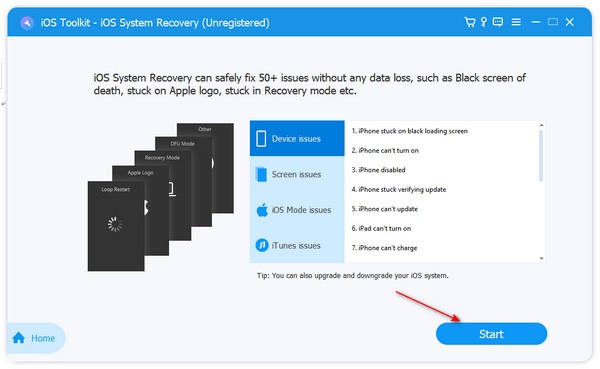
ขั้นตอนที่ 1ติดตั้ง 4การกู้คืนระบบ iOS ของ Easysoft แล้วเปิดใช้งาน เชื่อมต่อ iPhone ของคุณกับคอมพิวเตอร์ด้วยสาย USB จากนั้นคลิกปุ่ม "เริ่ม".
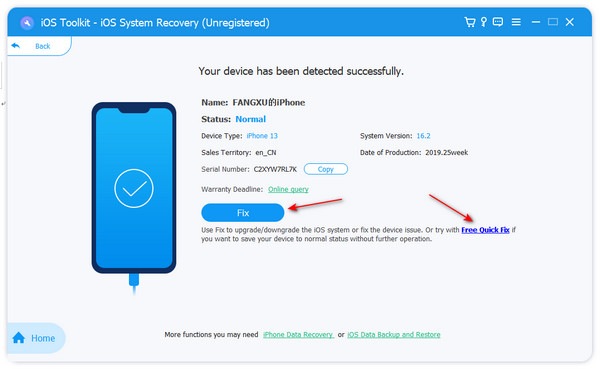
ขั้นตอนที่ 2โปรแกรมจะตรวจจับ iPhone ของคุณ และคุณสามารถตรวจสอบข้อมูลได้ คลิกปุ่ม "แก้ไข" เพื่อดำเนินการต่อ.
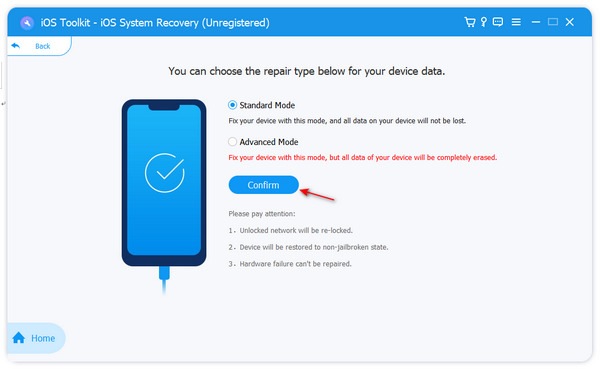
ขั้นตอนที่ 3ตรงนี้ คุณสามารถคลิกปุ่ม "โหมดมาตรฐาน" เพื่อแก้ไขปัญหาลำโพง iPhone ไม่ทำงาน ในขณะที่ "โหมดขั้นสูง" จะ... ลบข้อมูลแอปทั้งหมด และตั้งค่าเพื่อแก้ไขข้อผิดพลาดของระบบทั้งหมด ตัดสินใจแล้วคลิกปุ่ม "ยืนยัน" เพื่อดำเนินการต่อ.
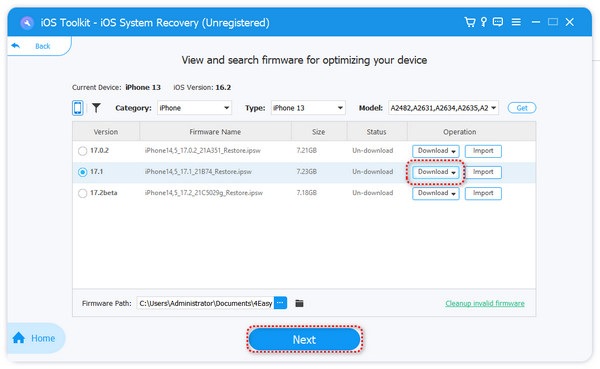
ขั้นตอนที่ 4เลือกเวอร์ชันระบบ iOS ที่คุณต้องการ แล้วคลิกปุ่ม "ดาวน์โหลด" เพื่อดาวน์โหลดแพ็คเกจเฟิร์มแวร์ เมื่อดาวน์โหลดเสร็จแล้ว ให้คลิกปุ่ม "ถัดไป" เพื่อแก้ไขปัญหาลำโพง iPhone ของคุณ.
ตรวจสอบการตั้งค่าเสียงและบลูทูธของ iPhone ของคุณ
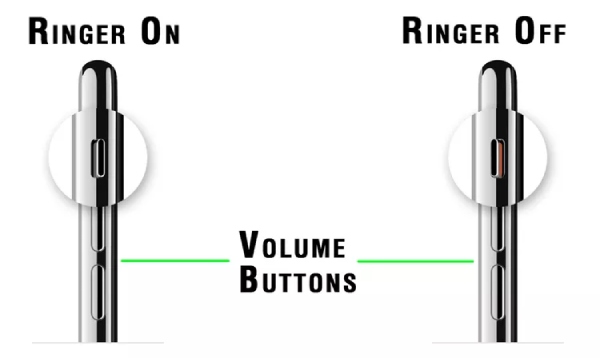
ตรวจสอบเสียงเรียกเข้าของ iPhone
ขั้นแรก ตรวจสอบว่าสวิตช์ปิดเสียงด้านข้างเปิดใช้งานอยู่หรือไม่ สำหรับรุ่นเก่าที่มีสวิตช์แบบกด คุณสามารถดูได้เลย สำหรับรุ่นใหม่ที่มีปุ่ม คุณจะต้องทำตามคำแนะนำบนหน้าจอ iPhone เพื่อตรวจสอบสถานะ.
เปิดเสียงของ iPhone
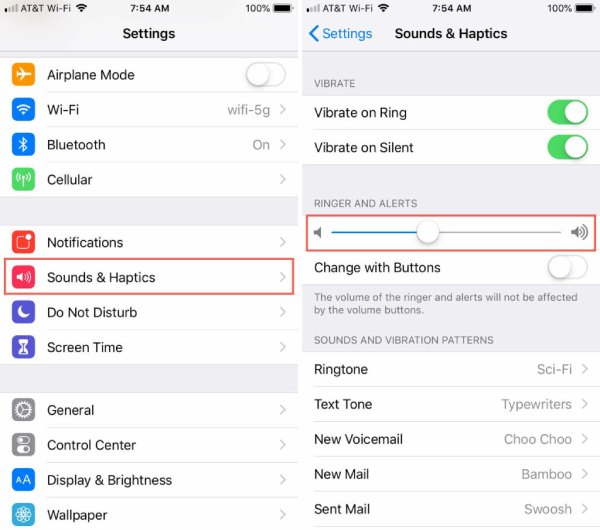
ปัญหาลำโพง iPhone ไม่ทำงานอาจเกิดจากการที่คุณปิดเสียงที่เกี่ยวข้องกับฟังก์ชันบางอย่างของโทรศัพท์ เช่น เสียงเรียกเข้า เสียงแจ้งเตือน หรือฟังก์ชันอื่นๆ.
ขั้นตอน: ไปที่ "การตั้งค่า" และเลือก "เสียงและการสั่น" จากนั้นตรวจสอบการตั้งค่าที่นั่น จากนั้นปรับอย่างใดอย่างหนึ่งต่อไปนี้: ปรับแถบเลื่อนระดับเสียง และเลื่อนสวิตช์ "ใช้ปุ่มเพื่อเปลี่ยน" ไปที่ตำแหน่งเปิด/สีเขียว.
ปิดบลูทูธ
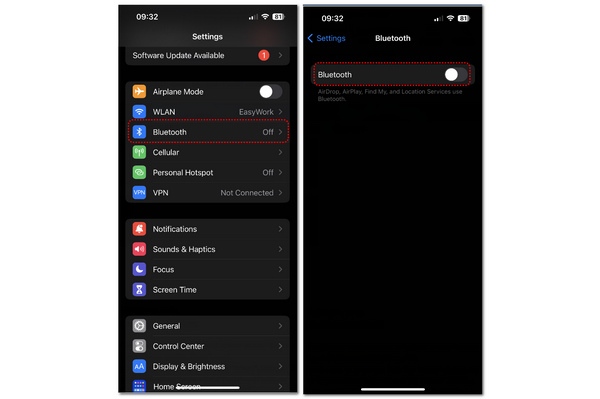
หากมีการส่งสัญญาณเสียงจาก iPhone ไปยังอุปกรณ์อื่น ลำโพงของ iPhone จะไม่เล่นเสียง คุณอาจไม่ได้ยินเสียงใดๆ เนื่องจาก iPhone กำลังส่งสัญญาณเสียงไปยังลำโพงอื่นอยู่.
ขั้นตอน: เปิดแอปการตั้งค่า จากนั้นแตะปุ่ม "บลูทูธ" ต่อไป ปิดใช้งานบลูทูธด้วยตนเองเพื่อตัดการเชื่อมต่อ.
รีสตาร์ท iPhone ของคุณหรืออัปเดตระบบ iOS เพื่อแก้ไขปัญหาลำโพง
รีสตาร์ท iPhone ของคุณ
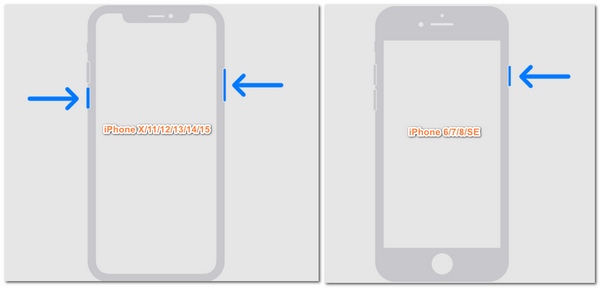
หากวิธีการข้างต้นทั้งหมดไม่ได้ผล ลำโพง iPhone อาจทำงานผิดปกติเนื่องจากข้อผิดพลาดของซอฟต์แวร์ชั่วคราว ในกรณีนี้, การรีสตาร์ท iPhone ของคุณ สามารถแก้ไขปัญหาชั่วคราวเหล่านี้ได้.
ขั้นตอนที่ 1สำหรับ iPhone รุ่น 6/7/8/SE คุณเพียงแค่กดปุ่ม "เปิด/ปิด" ค้างไว้ ส่วนสำหรับ iPhone รุ่น X/11/12/13/14/15 คุณต้องกดปุ่ม "ปรับระดับเสียง" และปุ่ม "เปิด/ปิด" พร้อมกัน.
ขั้นตอนที่ 2เลื่อนแถบเลื่อน "ปิดเครื่อง" ไปทางขวาเพื่อปิดเครื่อง iPhone ของคุณ หลังจากนั้นประมาณ 30 วินาที ให้เปิดเครื่อง iPhone ของคุณอีกครั้ง.
อัปเดตระบบ iOS
การอัปเดตระบบปฏิบัติการสามารถแก้ไขปัญหาซอฟต์แวร์ได้ การอัปเดตซอฟต์แวร์ยังแก้ไขช่องโหว่ที่เกิดขึ้นเป็นครั้งคราวอีกด้วย หากลำโพง iPhone ของคุณไม่ทำงาน อาจเป็นเพราะช่องโหว่ที่มีอยู่ใน iOS เวอร์ชันปัจจุบัน การอัปเดตเป็นระบบที่เข้ากันได้ทันท่วงทีอาจช่วยแก้ไขปัญหาได้.
ติดต่อ Apple เพื่อซ่อมลำโพง iPhone ของคุณ
หากวิธีการที่คุณลองทำทั้งหมดไม่สามารถแก้ไขปัญหาได้ และ iPhone ของคุณยังคงไม่มีเสียง โปรดติดต่อผู้เชี่ยวชาญของ Apple อุปกรณ์ของคุณอาจมีปัญหาด้านฮาร์ดแวร์ที่ต้องได้รับการซ่อมแซม คุณสามารถนำ iPhone ของคุณไปยังร้าน Apple Store ที่ใกล้ที่สุด หรือขอรับความช่วยเหลือทางโทรศัพท์ได้.
บทสรุป
คุณได้เรียนรู้แล้ว เหตุใดลำโพง iPhone ของคุณจึงไม่ทำงาน และวิธีแก้ไข บทความนี้ยังนำเสนอวิธีแก้ปัญหาที่เป็นไปได้หลายวิธีให้คุณลองใช้ อย่างไรก็ตาม หากคุณไม่มีเวลาค้นหาวิธีแก้ไขที่เหมาะสมที่สุดทีละวิธี, 4การกู้คืนระบบ iOS ของ Easysoft เป็นวิธีที่ดีที่สุดในการแก้ไขปัญหาลำโพง iPhone และล้างปัญหาของระบบทั้งหมดอย่างรวดเร็ว ใช้เวลาเพียงไม่กี่วินาทีและปลอดภัยอย่างสมบูรณ์.
100% ปลอดภัย
100% ปลอดภัย
