
โปรแกรมแปลง แก้ไข และบีบอัดวิดีโอที่เชื่อถือได้ สำหรับการใช้งานประจำวัน.

5 วิธีทำให้วิดีโอบน iPhone ช้าลง [พร้อมขั้นตอน]

โพสโดย ไอร่า เลสลี่ เอสโคโต้ ถึง แก้ไขวิดีโอ/เสียง 23 ก.ย. 2026
ไม่ว่าคุณจะมีโมเมนต์สุดมันส์หรืออยากสร้างเอฟเฟกต์แบบภาพยนตร์บน iPhone การลดความเร็ววิดีโอก็จะช่วยเพิ่มความดราม่าและมีสไตล์ วิธีลดความเร็ววิดีโอบน iPhone ล่ะ? ข่าวดีก็คือมีหลายวิธีให้เลือกใช้ ตั้งแต่เครื่องมือในตัวอย่างแอป Photos ไปจนถึงแอปพลิเคชันที่ใช้งานง่าย อย่ารอช้า รีบไปดู 5 วิธีลดความเร็ววิดีโอบน iPhone ได้เลย แม้จะยังไม่มีประสบการณ์การตัดต่อก็ตาม
รายการคู่มือ
โซลูชันที่ 1: ทำให้วิดีโอบน iPhone ช้าลงด้วยแอปรูปภาพ วิธีแก้ปัญหาที่ 2: ใช้ iMovie เพื่อลดความเร็วของวิดีโอใน iPhone 18 Pro/17 วิธีแก้ปัญหาที่ 3: วิธีทำให้วิดีโอบน iPhone ช้าลงด้วยแอป Editor โซลูชันที่ 4: วิธีการลดความเร็ววิดีโอ iPhone บนคอมพิวเตอร์อย่างมืออาชีพ โซลูชันที่ 5: เคล็ดลับโบนัสในการสร้างวิดีโอสโลว์โมชั่นบน iPhone เมื่อถ่ายภาพ เคล็ดลับเกี่ยวกับความเร็วที่เหมาะสมสำหรับการถ่ายภาพสโลว์โมชั่นโซลูชันที่ 1: ทำให้วิดีโอบน iPhone ช้าลงด้วยแอปรูปภาพ
หากคุณบันทึกวิดีโอโดยใช้ฟีเจอร์สโลว์โมชั่น คุณสามารถปรับความยาวของคลิปที่จะเล่นในโหมดสโลว์โมชั่นได้ง่ายๆ ในแอป Photos โปรแกรมตัดต่อวิดีโอในตัวนี้เหมาะสำหรับการแก้ไขอย่างรวดเร็วโดยไม่ต้องติดตั้งแอปเพิ่มเติม กล่าวคือ หากคุณพยายามใช้แอป Photos เพื่อลดความเร็วของวิดีโอปกติ (ที่ไม่ใช่สโลว์โมชั่น) เครื่องมือปรับความเร็วจะไม่ปรากฏในเมนูแก้ไข ต่อไปนี้คือวิธีการลดความเร็วของวิดีโอใน iPhone ผ่านแอป Photos:
ขั้นตอนที่ 1เปิดแอปรูปภาพ แตะที่ "อัลบั้ม" ที่ด้านล่างของหน้าจอ เลื่อนลงมาเพื่อค้นหาส่วน "ประเภทสื่อ" และเลือก "สโลว์โมชั่น" เพื่อค้นหาวิดีโอสโลว์โมชั่นของคุณ แตะวิดีโอที่คุณต้องการแก้ไข
ขั้นตอนที่ 2เมื่อเปิดวิดีโอแล้ว ให้แตะปุ่ม "แก้ไข" และคุณจะเห็นเส้นแนวตั้งสีขาวหลายเส้นด้านล่างซึ่งแสดงความเร็วในการเล่น
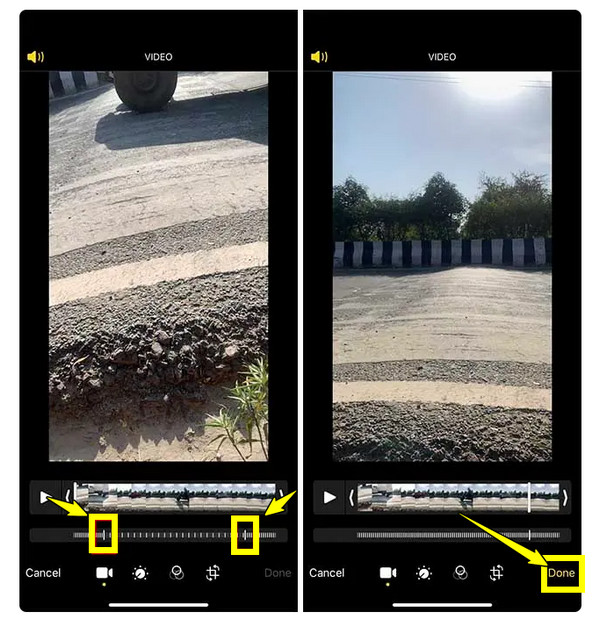
ขั้นตอนที่ 3หากต้องการปรับเวลา ให้ลาก "เครื่องหมายสีขาวสูงสองอัน" ไปทางซ้ายหรือขวาเพื่อตั้งค่าว่าจะให้เอฟเฟกต์สโลว์โมชันเริ่มต้นและสิ้นสุดเมื่อพอใจกับการแก้ไขแล้ว ให้แตะปุ่ม "เสร็จสิ้น" เพื่อบันทึก
วิธีแก้ปัญหาที่ 2: ใช้ iMovie เพื่อลดความเร็วของวิดีโอใน iPhone 18 Pro/17
หากต้องการควบคุมความเร็วของวิดีโอได้มากขึ้น iMovie เป็นอีกหนึ่งตัวเลือกที่ยอดเยี่ยมในการลดความเร็วของวิดีโอใน iPhone เป็นแอปตัดต่อวิดีโอฟรีจาก Apple ที่ให้คุณลดความเร็วของวิดีโอใดๆ ก็ได้ ซึ่งเหมาะสำหรับ iPhone 18, 17, 16 และรุ่นก่อนหน้า ตราบใดที่อุปกรณ์ของคุณรองรับเวอร์ชันซอฟต์แวร์ที่จำเป็น (iOS 16 หรือใหม่กว่า).
ตัวเลือกความเร็วในการเล่นวิดีโอของ iMovie บน iPhone (ยืนยันแล้วสำหรับ iOS 16 ขึ้นไป):
- ค่าที่ตั้งไว้ล่วงหน้าสำหรับการถ่ายภาพแบบสโลว์โมชั่น: ½ เท่า (50%), ⅓ เท่า (33%) และ ¼ เท่า (25%) ของความเร็วปกติ.
- ไม่มีแถบเลื่อนปรับความเร็วแบบกำหนดเอง มีเพียงตัวเลือกความเร็วที่ตั้งไว้ล่วงหน้าสามแบบนี้ รวมถึงความเร็วปกติและความเร็วกรอไปข้างหน้าเท่านั้น.
หากคุณต้องการความเร็วที่เฉพาะเจาะจง เช่น 0.3x หรือ 0.7x โปรแกรม iMovie ไม่สามารถทำได้อย่างแม่นยำ คุณจะได้ค่าเป็น 50%, 33% หรือ 25% แทน.
ขั้นตอนที่ 1เริ่มต้นด้วยการเปิดแอป iMovie แตะ “Start New Project” จากนั้นเลือก “Movie” จากตัวเลือก จากนั้นอัปโหลดวิดีโอที่คุณต้องการให้ช้าลงโดยเรียกดูไลบรารีของคุณ จากนั้นแตะปุ่ม “Create Movie”
ขั้นตอนที่ 2ตอนนี้วิดีโอของคุณอยู่ในไทม์ไลน์การแก้ไขแล้ว ให้แตะที่วิดีโอ จากนั้นเลือก “เครื่องมือความเร็ว” (ไอคอนมาตรวัดความเร็ว) ดึงสไลด์ไปทางซ้ายเพื่อ ทำให้วิดีโอช้าลง.
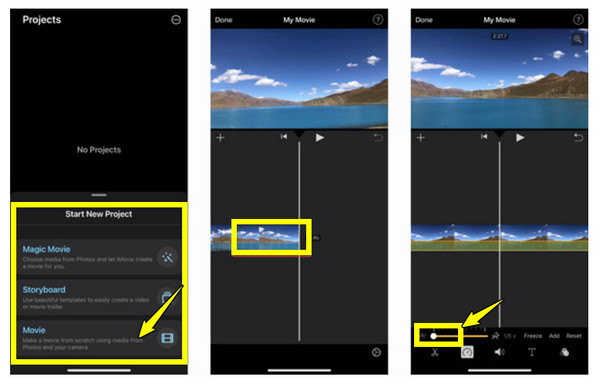
ขั้นตอนที่ 3หากคุณรู้สึกว่าทำถูกแล้ว ให้แตะปุ่ม "เล่น" เพื่อชมวิดีโอที่ปรับความเร็วให้ช้าลง ปรับความเร็วตามต้องการก่อนจะเสร็จสิ้น
วิธีแก้ปัญหาที่ 3: วิธีทำให้วิดีโอบน iPhone ช้าลงด้วยแอป Editor
บางทีคุณอาจกำลังมองหาการควบคุมที่มากกว่าเครื่องมือในตัวสองอย่างที่มีให้ คุณจะดีใจที่รู้ว่ามีแอปพลิเคชันหลายตัวที่เป็นตัวเลือกที่ดี สองแอปที่ได้รับความนิยมมากที่สุดสำหรับการลดความเร็ววิดีโอใน iPhone คือ CapCut และ InShot ซึ่งมีให้ดาวน์โหลดใน App Store และใช้งานได้อย่างราบรื่นบน iPhone 18, 17, 16 และรุ่นก่อนหน้า มาทำความรู้จักกับแอปเหล่านั้นกันด้านล่าง.
1. CapCut (ไม่มีให้บริการในอินเดีย)
CapCut เป็นแอปตัดต่อวิดีโอที่มีประสิทธิภาพแต่ใช้งานง่าย ออกแบบมาเพื่อใช้งานบนมือถือและเต็มไปด้วยฟีเจอร์ต่างๆ เช่น การควบคุมความเร็ว เอฟเฟกต์ เพลง และอื่นๆ อีกมากมาย ด้วยการใช้ CapCut คุณสามารถทำให้วิดีโอบน iPhone ช้าลงได้อย่างง่ายดายด้วยแถบเลื่อนเรียบง่ายที่ให้การแก้ไขที่แม่นยำสำหรับส่วนต่างๆ
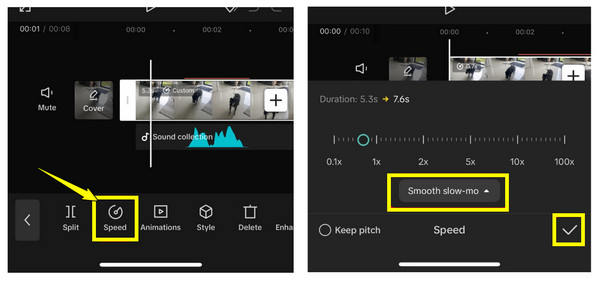
ขั้นตอนที่ 1เรียกใช้ CapCut บน iPhone ของคุณตอนนี้ แตะที่ "New Project" จากนั้นอัปโหลดวิดีโอที่คุณต้องการแก้ไข ในหน้าจอแก้ไข ให้แตะที่คลิปในไทม์ไลน์ และเลือก "Speed tool" ด้านล่าง
ขั้นตอนที่ 2จากนั้นปรับแถบเลื่อนเพื่อให้ได้ความเร็วที่ต้องการสำหรับวิดีโอของคุณ และเลือก "Smooth slow-mo" คุณสามารถตรวจสอบความเร็วได้ตลอดเวลาโดยแตะปุ่ม "Play" เมื่อเสร็จแล้วให้แตะ "เครื่องหมายถูก" ด้านบนเพื่อใช้
2. InShot (มีลายน้ำในเวอร์ชันฟรี)
การชะลอตัวที่ยอดเยี่ยมอีกครั้งและ แอปเร่งความเร็ววิดีโอ วันนี้คือ InShot ซึ่งมาพร้อมฟีเจอร์มากมาย ทั้งการควบคุมความเร็ว การปรับแต่งฟิลเตอร์ และอื่นๆ อีกมากมาย ทั้งหมดนี้ถูกนำเสนอในรูปแบบที่ใช้งานง่าย ด้วย InShot คุณสามารถลดความเร็ววิดีโอบน iPhone ได้ด้วยการแตะเพียงไม่กี่ครั้ง และดูตัวอย่างวิดีโอแบบเรียลไทม์ก่อนจบวิดีโอ
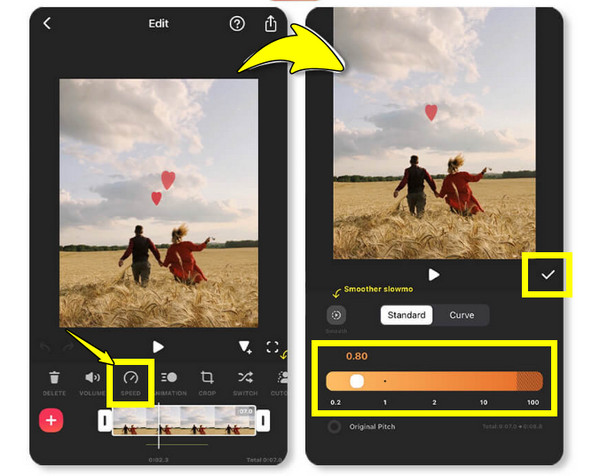
ขั้นตอนที่ 1เปิดแอป InShot บน iPhone ของคุณ ในการเริ่มต้น ให้แตะ "วิดีโอ" และเลือกวิดีโอที่คุณต้องการแก้ไขจากคลังภาพของคุณ
ขั้นตอนที่ 2ในเมนูแก้ไข ให้แตะปุ่ม "Speed" เลื่อนสไลด์ไปทางซ้ายเพื่อปรับความเร็ววิดีโอบน iPhone ตามต้องการ จากนั้นดูตัวอย่างการเปลี่ยนแปลง หากพอใจแล้ว ให้แตะ "Checkmark" แล้วบันทึกวิดีโอของคุณ
โซลูชันที่ 4: วิธีการลดความเร็ววิดีโอ iPhone บนคอมพิวเตอร์อย่างมืออาชีพ
หากคุณถ่ายโอนวิดีโอจาก iPhone ไปยังคอมพิวเตอร์และต้องการควบคุมความเร็วในการเล่นมากขึ้น, 4Easysoft แปลงวิดีโอทั้งหมด แอปนี้มีตัวควบคุมความเร็ววิดีโอโดยเฉพาะ รองรับความเร็วตั้งแต่ 0.125 เท่าถึง 8 เท่า ทำให้คุณสามารถลดความเร็ววิดีโอได้มากกว่าเอฟเฟ็กต์ 0.5 เท่าหรือ 0.25 เท่ามาตรฐานที่พบในโปรแกรมตัดต่อวิดีโอสำหรับมือถือทั่วไป.

ปรับความเร็วในการเล่นวิดีโออย่างระมัดระวังด้วยเครื่องมือแก้ไขอื่น
รองรับ HD, 4K และรูปแบบมาตรฐานเช่น MP4, MOV, HEVC เป็นต้น
ประมวลผลและส่งออกอย่างรวดเร็ว แม้กับไฟล์ขนาดใหญ่และมีความละเอียดสูง
มีการดูตัวอย่างแบบเรียลไทม์เพื่อตรวจสอบการแก้ไขทั้งหมดอีกครั้งก่อนบันทึก
100% ปลอดภัย
100% ปลอดภัย
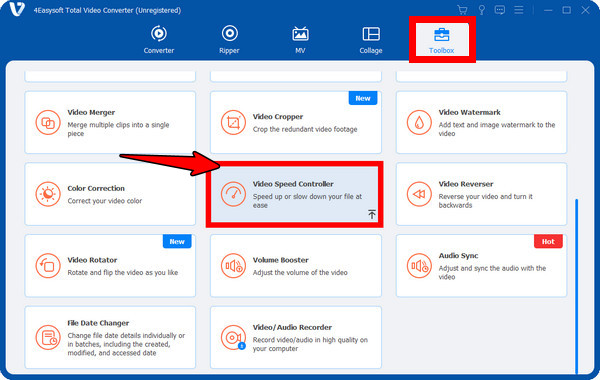
ขั้นตอนที่ 1เปิดตัว 4Easysoft แปลงวิดีโอทั้งหมด จากเมนูด้านบน เลือกแท็บวิดเจ็ต "กล่องเครื่องมือ" ซึ่งจะทำให้คุณเข้าถึงชุดเครื่องมือได้มากกว่า 15 ชุด ค้นหาและคลิก "ตัวควบคุมความเร็ววิดีโอ"
ขั้นตอนที่ 2คลิกปุ่ม "เพิ่ม" เพื่อโหลดวิดีโอที่คุณต้องการให้ช้าลง จากนั้น เลือกความเร็วในการเล่นจาก
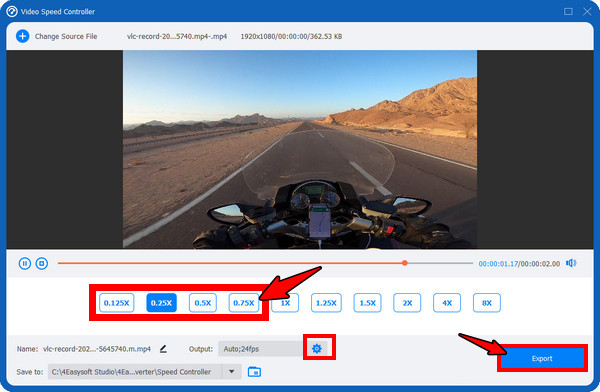
ขั้นตอนที่ 3ก่อนที่จะส่งออกวิดีโอ ให้คลิกปุ่ม "การตั้งค่า" ถัดจากการตั้งค่าเอาต์พุต เพื่อปรับแต่งรายละเอียดต่างๆ เช่น ความละเอียด คุณภาพ ฯลฯ เพื่อให้แน่ใจว่าวิดีโอสุดท้ายของคุณมีคุณภาพดีที่สุด
โซลูชันที่ 5: เคล็ดลับโบนัสในการสร้างวิดีโอสโลว์โมชั่นบน iPhone เมื่อถ่ายภาพ
การลดความเร็ววิดีโอบน iPhone ไม่ใช่แค่การตัดต่อเท่านั้น แต่ยังรวมถึงวิธีการบันทึกภาพด้วย ซึ่งมีบทบาทสำคัญอย่างยิ่งต่อผลลัพธ์ที่ดีที่สุด แม้ว่าโหมด Slo-Mo ในตัวของ iPhone จะเป็นเครื่องมืออันทรงพลังที่ช่วยให้คุณบันทึกวิดีโอแบบสโลว์โมชันได้ แต่เคล็ดลับและเทคนิคเล็กๆ น้อยๆ เหล่านี้จะช่วยให้คุณก้าวไปอีกขั้น นี่คือสิ่งที่คุณต้องทำ:
1. เปิดกล้องแล้วสลับไปที่โหมด Slo-Mo เริ่มต้นทุกอย่างโดยเปิดแอป "กล้อง" จากนั้นปัดผ่านโหมดต่างๆ ที่ด้านล่างจนกว่าคุณจะพบ "Slo-mo"
2. เลือกอัตราเฟรมที่เหมาะสม อัตราเฟรมจะควบคุมความนุ่มนวลของวิดีโอสโลว์โมชันของคุณ ในโหมดสโลว์โมชัน คุณสามารถเลือกได้ระหว่าง 120 FPS และ 240 FPS หากต้องการปรับการตั้งค่าเหล่านี้ ให้ไปที่ "การตั้งค่า" จากนั้นเลือก "กล้อง" และ "บันทึกสโลว์โมชัน" แล้วเลือกความละเอียดและอัตราเฟรมที่ต้องการ
สำหรับ iPhone รุ่นเก่า คุณสามารถปรับอัตราเฟรมได้โดยแตะตัวเลขที่แสดงด้านบนในแอปกล้อง
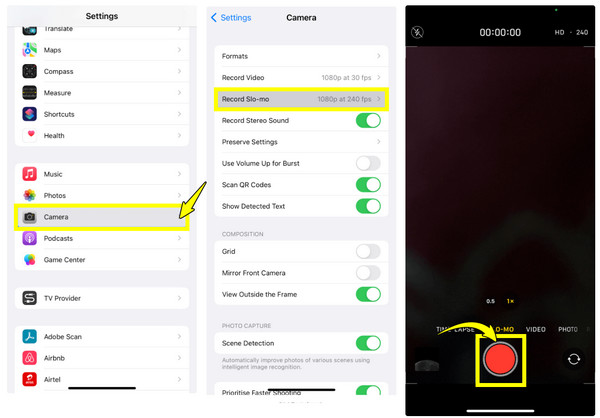
3. จัดองค์ประกอบภาพของคุณ ก่อนแตะปุ่ม "บันทึก" คุณควรตรวจสอบให้แน่ใจว่าวัตถุอยู่ในโฟกัสแล้ว ถือกล้องให้มั่นคงเพื่อหลีกเลี่ยงการสั่นไหวในวิดีโอ สำหรับวัตถุขนาดเล็ก คุณสามารถเข้าใกล้ได้ สำหรับฉากขนาดใหญ่ ให้ถอยออกมาเล็กน้อย
4. เริ่มการบันทึก หลังจากตั้งค่าทุกอย่างเสร็จแล้ว ให้แตะปุ่ม "บันทึก" เพื่อเริ่มบันทึกผลงานชิ้นเอกแบบสโลว์โมชันของคุณ
เคล็ดลับเกี่ยวกับความเร็วที่เหมาะสมสำหรับการถ่ายภาพสโลว์โมชั่น
ความเร็วในการเล่นที่เหมาะสมนั้นขึ้นอยู่กับว่าคุณต้องการเห็นรายละเอียดมากน้อยแค่ไหน คุณสามารถใช้การตั้งค่าเหล่านี้เป็นแนวทางง่ายๆ ก่อนที่จะลดความเร็ววิดีโอจาก iPhone.
| ความเร็ว | เหมาะสำหรับ |
| 0.75× | ลดความเร็วในการเคลื่อนไหวลงเล็กน้อยโดยไม่ทำให้รู้สึกผิดธรรมชาติ |
| 0.5× | เอฟเฟ็กต์สโลว์โมชั่นที่พบได้ทั่วไปในภาพบุคคล กีฬา และคลิปวิดีโอในชีวิตประจำวัน |
| 0.25× | แสดงการเคลื่อนไหวที่รวดเร็วหรือรายละเอียดที่อาจมองข้ามได้ง่าย |
| 0.125× | การวิเคราะห์อย่างละเอียดเกี่ยวกับการกระทำที่รวดเร็วหรือการเคลื่อนไหวแต่ละส่วน |
อย่างไรก็ตาม การลดความเร็วลงไม่ได้หมายความว่าดีเสมอไปสำหรับวิดีโอ หากคุณลดความเร็ววิดีโอลงมากเกินไป อาจทำให้ภาพกระตุกหรือสะดุดได้ เนื่องจากไฟล์บันทึกต้นฉบับมีเฟรมไม่เพียงพอที่จะสร้างการเคลื่อนไหวที่ราบรื่น นี่คือเหตุผลที่อัตราเฟรมมีความสำคัญ วิดีโอ 60 FPS โดยทั่วไปจะให้ความยืดหยุ่นมากกว่าสำหรับการสร้างภาพเคลื่อนไหวช้าที่ราบรื่นกว่าการบันทึก 30 FPS ตัวอย่างเช่น ฟุตเทจ 60 FPS สามารถลดความเร็วลงได้ถึง 0.5 เท่าโดยยังคงรักษาการเคลื่อนไหวที่ราบรื่นไว้ได้.
บทสรุป
การเรียนรู้วิธีลดความเร็ววิดีโอบน iPhone นั้นง่ายมาก ด้วยเครื่องมือมากมายที่มีให้ใช้งาน รวมถึงแอป Photos และ iMovie ในตัว รวมถึงแอปพลิเคชันตัดต่ออื่นๆ เช่น CapCut และ InShot ไม่ว่าคุณจะต้องการเน้นช่วงเวลาสำคัญหรือเพิ่มความตื่นเต้นให้กับคลิปวิดีโอ คุณก็สามารถเลือกเครื่องมือที่เหมาะสมกับทุกความต้องการได้! อย่างไรก็ตาม หากคุณต้องการผลลัพธ์ที่มีคุณภาพสูงขึ้น โดยเฉพาะอย่างยิ่งสำหรับเนื้อหาแบบยาว ให้ใช้ 4Easysoft Total Video Converter ระดับมืออาชีพ โปรแกรมนี้มาพร้อมการปรับความเร็วที่แม่นยำเพื่อลดความเร็ววิดีโอ iPhone รองรับวิดีโอ 4K สำหรับการส่งออกวิดีโอคุณภาพสูง และฟีเจอร์ตัดต่อครบครันที่จะยกระดับความสามารถในการตัดต่อวิดีโอของคุณ
100% ปลอดภัย
100% ปลอดภัย
