
โปรแกรมแปลง แก้ไข และบีบอัดวิดีโอที่เชื่อถือได้ สำหรับการใช้งานประจำวัน.

5 วิธีง่ายๆ เพื่อเพิ่มความเร็วให้กับวิดีโอใน iMovie [Mac/iPad/iPhone]

โพสโดย พอลล่า ไพลากา ถึง แก้ไขวิดีโอ/เสียง 18 ก.ย. 2566
การเร่งความเร็ววิดีโอบน iMovie เป็นวิธีที่ดีในการทำให้วิดีโอของคุณน่าสนใจยิ่งขึ้น ตอบโจทย์ความต้องการในการสร้างไทม์แลปส์ สร้างเอฟเฟกต์วิดีโอ ย่อวิดีโอยาวๆ ฯลฯ ในฐานะผู้ใช้ Apple คุณสามารถใช้ค่าเริ่มต้นได้โดยตรง โปรแกรมแก้ไข iMovie เพื่อเพิ่มความเร็วให้กับวิดีโอโพสต์นี้จะมาแนะนำวิธีเพิ่มความเร็ววิดีโอใน iMovie บนอุปกรณ์ iOS และคอมพิวเตอร์ Mac ต่างๆ ให้คุณดู! รีบไปสำรวจกันเลย!
รายการคู่มือ
ขั้นตอนโดยละเอียดเพื่อเพิ่มความเร็ววิดีโอใน iMovie 11 บน Mac วิธีเร่งความเร็ววิดีโอใน iMovie บน iPad/iPhone [ทุกรุ่น] ทางเลือก iMovie ที่ดีที่สุดเพื่อเพิ่มความเร็ววิดีโอด้วยคุณภาพสูง คำถามที่พบบ่อยเกี่ยวกับวิธีเร่งความเร็ววิดีโอใน iMovieขั้นตอนโดยละเอียดเพื่อเพิ่มความเร็ววิดีโอใน iMovie 11 บน Mac
iMovie เป็นหนึ่งในแอปที่ดีที่สุดที่รองรับคุณสมบัติการตัดต่อวิดีโอที่ยอดเยี่ยม ซึ่งใช้งานได้เฉพาะบนอุปกรณ์ iOS และรุ่นต่างๆ เช่น iPhone 17/16/15, iPad และ Mac บางรุ่น รวมถึง macOS Tahoe (และ Golden Gate beta) สิ่งที่ดีที่สุดเกี่ยวกับ iMovie คือ แม้ว่าจะรองรับคุณสมบัติการตัดต่อวิดีโอมากมาย แต่ Apple ก็ทำให้ใช้งานง่ายสำหรับผู้ใช้ ดังนั้น การเรียนรู้วิธีเร่งความเร็ววิดีโอใน iMovie 11 จึงทำได้ง่ายสำหรับคุณ.
ตอนนี้ เพื่อเริ่มต้นการเดินทางของคุณ ให้ดำเนินการตามขั้นตอนด้านล่าง ซึ่งจะแสดงวิธีการเร่งความเร็ววิดีโอใน iMovie 11 หากคุณกำลังใช้ iMovie 11 บนคอมพิวเตอร์ Mac:
ขั้นตอนที่ 1เปิด "iMovie 11" บน Mac ของคุณ คลิก "My Media" และเลือกตัวเลือก "Import Media" เพื่อนำเข้าวิดีโอที่คุณต้องการเร่งความเร็ว จากนั้นลากวิดีโอบนไทม์ไลน์ของแอป
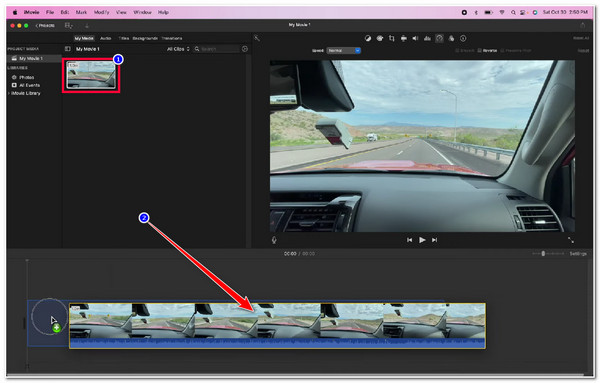
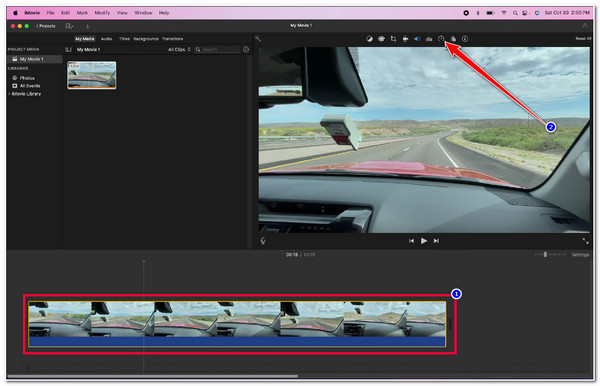
ขั้นตอนที่ 2หลังจากนั้น ให้ทำเครื่องหมายที่คลิปวิดีโอที่นำเข้า และเลือกไอคอน "มาตรวัดความเร็ว" ที่แท็บขวาบนของอินเทอร์เฟซแอปเพื่อเร่งความเร็ววิดีโอใน iMovie
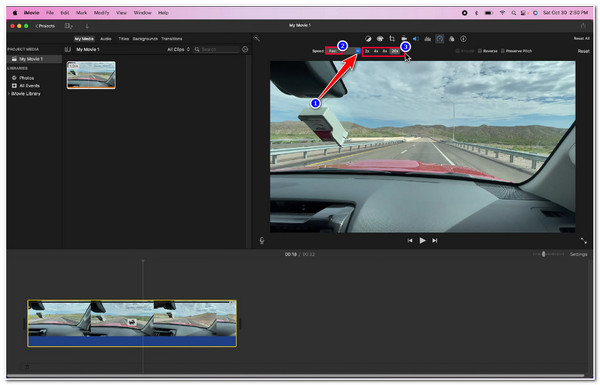
ขั้นตอนที่ 3ขั้นตอนต่อไป ให้คลิกปุ่ม "ความเร็ว" เลือกตัวเลือก "เร็ว" และเลือกความเร็วในการเล่นที่คุณต้องการระหว่าง "2x, 4x, 8x และ 20x" นอกจากนี้ คุณยังสามารถเลือกตัวเลือก "กำหนดเอง" เพื่อเร่งความเร็ววิดีโอด้วยตนเองได้มากขึ้น อย่าลืมบันทึกวิดีโอที่แก้ไขแล้ว
วิธีเร่งความเร็ววิดีโอใน iMovie บน iPad/iPhone [ทุกรุ่น]
มิฉะนั้น หากคุณกำลังใช้ iMovie บนอุปกรณ์พกพา iOS และกำลังมองหาวิธีเพิ่มความเร็ววิดีโอบน iMovie บน iPhone หรือ iPad กระบวนการดำเนินการดังกล่าวมีขั้นตอนง่าย ๆ ไม่กี่ขั้นตอนเช่นกัน และในส่วนนี้ โพสต์นี้ได้ระบุวิธีการทำงานที่สามารถทำได้บน iPhone และ iPad ไว้ด้านล่าง ดังนั้น โดยไม่ต้องพูดอะไรเพิ่มเติม ให้เริ่มสำรวจขั้นตอนด้านล่าง:
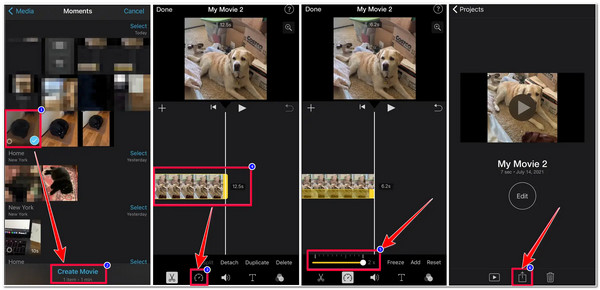
ขั้นตอนที่ 1เปิด "แอป iMovie" บน iPhone หรือ iPad ของคุณแล้วแตะตัวเลือก "ภาพยนตร์" บนอินเทอร์เฟซของแอป
ขั้นตอนที่ 2ขั้นตอนต่อไป ให้เลือกวิดีโอที่คุณต้องการเร่งความเร็วบนหน้าจอใหม่ และแตะปุ่ม "สร้างภาพยนตร์"
ขั้นตอนที่ 3จากนั้นแตะ "วิดีโอ" บนไทม์ไลน์ และเลือกไอคอน "มาตรวัดความเร็ว" ด้านล่างไทม์ไลน์ จากนั้นลาก "แถบเลื่อนสีเหลือง" ไปทางขวาใต้ไทม์ไลน์เพื่อเร่งความเร็ววิดีโอ
ขั้นตอนที่ 4เมื่อคุณตั้งค่าความเร็วในการเล่นที่ต้องการเสร็จแล้ว ให้แตะปุ่ม "เสร็จสิ้น" และเลือกไอคอน "แชร์" เพื่อบันทึกวิดีโอที่แก้ไขแล้ว เพียงเท่านี้ก็เรียบร้อย! นี่คือวิธีการเพิ่มความเร็ววิดีโอบน iMovie บน iPad และ iPhone
ทางเลือก iMovie ที่ดีที่สุดเพื่อเพิ่มความเร็ววิดีโอด้วยคุณภาพสูง
นั่นแหละ! นี่คือ 2 วิธีง่ายๆ ที่จะเร่งความเร็ววิดีโอใน iMovie บน Mac, iPhone และ iPad ขณะนี้มีเครื่องมือขั้นสูงอีกตัวหนึ่งที่ใช้งานง่ายเพื่อเพิ่มความเร็ววิดีโอ 4Easysoft แปลงวิดีโอทั้งหมดเครื่องมือนี้รวมเข้ากับตัวควบคุมความเร็ววิดีโออันทรงพลังเพื่อเพิ่มความเร็ววิดีโอโดยไม่ต้องใช้ iMovie คุณสมบัตินี้ช่วยให้คุณปรับความเร็ววิดีโอได้อย่างง่ายดาย ไม่ว่าคุณต้องการให้วิดีโอช้าลง (0.75X ถึง 0.125X) หรือเร็วขึ้น (1.25X ถึง 8X) สิ่งที่ยอดเยี่ยมเกี่ยวกับเครื่องมือนี้คือมีตัวเลือก Output Tweaking ที่ให้คุณปรับปรุงคุณภาพวิดีโอเพื่อให้ได้ประสบการณ์การรับชมที่ยอดเยี่ยม! สำรวจคุณสมบัติด้านล่างเพื่อเรียนรู้เพิ่มเติมเกี่ยวกับความสามารถอื่นๆ ของเครื่องมือนี้!

สามารถเร่งความเร็ววิดีโอได้ถึง 2x, 4x และ 8x ด้วยคุณภาพสูงและการเล่นที่ราบรื่น
มาพร้อมกับโปรแกรมแก้ไขภาพอันทรงพลัง เช่น โรเตเตอร์ ครอปเปอร์ ทริมเมอร์ พร้อมเอฟเฟกต์ ฯลฯ
ตัวเลือกปรับแต่งเอาท์พุตเพื่อแก้ไขความละเอียด อัตราเฟรม คุณภาพ ฯลฯ ของเอาท์พุตของคุณ
นำเสนอรูปแบบวิดีโอต่างๆ เช่น MP4, MOV, WMV เป็นต้น เพื่อส่งออกวิดีโอที่คุณแก้ไขแล้ว
100% ปลอดภัย
100% ปลอดภัย
วิธีการใช้ 4Easysoft Total Video Converter เป็นทางเลือกอื่น วิธีเร่งความเร็ววิดีโอใน iMovie:
ขั้นตอนที่ 1ดาวน์โหลดและติดตั้ง 4Easysoft แปลงวิดีโอทั้งหมด เครื่องมือนี้บน Mac ของคุณ จากนั้นเลือกแท็บ "กล่องเครื่องมือ" และคลิกฟีเจอร์ "ตัวควบคุมความเร็ววิดีโอ"

ขั้นตอนที่ 2จากนั้นทำเครื่องหมายที่ปุ่ม "เพิ่ม" เพื่อนำเข้าวิดีโอที่คุณต้องการเพิ่มความเร็ว จากนั้นเลือกตัวเลือกความเร็วในการเล่นที่คุณต้องการระหว่าง "1.25X ถึง 8X" คุณสามารถตรวจสอบการเปลี่ยนแปลงที่เกิดขึ้นกับวิดีโอของคุณได้โดยคลิกปุ่ม "เล่น" วิธีนี้จะช่วยให้คุณเพิ่มความเร็ววิดีโอได้อย่างง่ายดายโดยไม่ต้องใช้ iMovie

ขั้นตอนที่ 3เมื่อพอใจกับความเร็วในการเล่นที่เลือกแล้ว ให้คลิกปุ่ม "เอาต์พุต" ที่มีไอคอน "ฟันเฟือง" เพื่อเข้าถึงตัวเลือกปรับแต่งเพื่อให้ได้เอาต์พุตที่มีคุณภาพ ในหน้าต่างใหม่ คุณสามารถแก้ไขรูปแบบ ความละเอียด อัตราเฟรม ฯลฯ ของเอาต์พุตได้ เมื่อเสร็จแล้ว ให้ทำเครื่องหมายที่ปุ่ม "ตกลง"
ขั้นตอนที่ 4หากคุณพอใจกับการตั้งค่าโดยรวมของคุณ ให้ทำเครื่องหมายที่ปุ่ม "ส่งออก" เพื่อบันทึกและจัดเก็บวิดีโอของคุณในพื้นที่จัดเก็บข้อมูลภายในเครื่อง Mac
เคล็ดลับโบนัส: 2 เครื่องมือออนไลน์ที่ดีที่สุดและฟรีเพื่อเพิ่มความเร็ววิดีโอ
หากคุณกำลังทำงานกับวิดีโอธรรมดาและต้องการใช้เครื่องมือที่เข้าถึงได้ง่ายกว่าและตรงไปตรงมามากกว่าเพื่อเพิ่มความเร็วให้กับวิดีโอ นี่คือเครื่องมือออนไลน์ 2 ตัวที่คุณสามารถใช้ได้ฟรี! เครื่องมือออนไลน์เหล่านี้ยังเป็นทางเลือกที่ดีเยี่ยมในการเพิ่มความเร็วให้กับวิดีโอใน iMovie อีกด้วย
1. คลิเดโอ
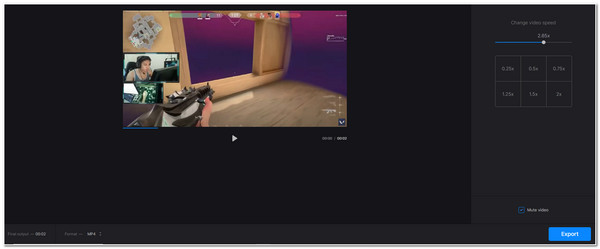
เครื่องมือออนไลน์ตัวแรกที่คุณสามารถใช้เป็นทางเลือกเพื่อเพิ่มความเร็ววิดีโอใน iMovie คือ คลิเดโอเครื่องมือออนไลน์นี้มุ่งหวังที่จะให้ผู้ใช้มีวิธีง่ายๆ ในการเร่งความเร็ววิดีโอซึ่งใช้เวลาเพียงไม่กี่วินาที เครื่องมือนี้รองรับตัวเลือกต่างๆ และแถบเลื่อนที่ให้คุณตั้งค่าความเร็วที่ต้องการได้ด้วยตนเอง เครื่องมือออนไลน์นี้ถือว่าน่าประทับใจเพราะมีรูปแบบวิดีโอต่างๆ ให้เลือกส่งออกวิดีโอได้หากคุณต้องการ อย่างไรก็ตาม แม้ว่าจะให้บริการฟรี แต่เครื่องมือนี้ฝังลายน้ำไว้ในผลลัพธ์ของคุณ ซึ่งจะสามารถลบออกได้ก็ต่อเมื่อคุณซื้อเวอร์ชันที่ต้องชำระเงิน
2. นกกะป๋อง
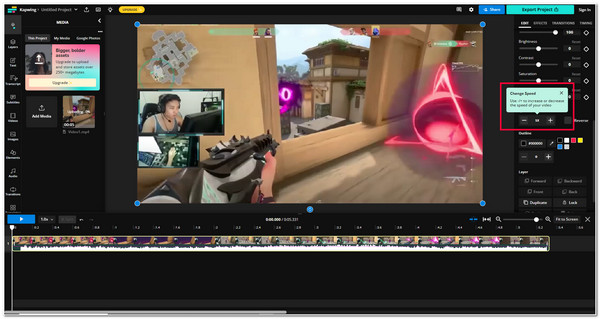
เครื่องมือออนไลน์อีกตัวหนึ่งที่คุณสามารถใช้แทนเพื่อเพิ่มความเร็ววิดีโอใน iMovie ได้คือ ปีกกาปClideo ก็เช่นกัน Kapwing มีตัวเลือกต่างๆ เพื่อเพิ่มความเร็วให้กับวิดีโอของคุณ ซึ่งทำให้เข้าถึงและใช้งานได้ง่าย ทำให้ผู้ใช้สามารถเพิ่มความเร็วให้กับวิดีโอได้ด้วยการคลิกเพียงไม่กี่ครั้ง สิ่งที่ทำให้ Clideo เหนือกว่าก็คือ Kapwing มีคุณสมบัติการแก้ไขวิดีโอต่างๆ ที่คุณสามารถใช้เพื่อเพิ่มความเปลี่ยนแปลงให้กับวิดีโอของคุณได้ อย่างไรก็ตาม ควรสังเกตว่าผลลัพธ์ของ Kapwing นั้นไม่น่าพอใจเมื่อเทียบกับเครื่องมืออื่นๆ ที่นำเสนอในที่นี้
คำถามที่พบบ่อยเกี่ยวกับวิธีเร่งความเร็ววิดีโอใน iMovie
-
จะใช้ iMovie เพื่อเพิ่มความเร็วของวิดีโอแต่ไม่ใช่เสียงได้อย่างไร?
หากคุณต้องการเพิ่มความเร็วเฉพาะวิดีโอเท่านั้น แต่ไม่ต้องการเพิ่มความเร็วของเสียง สิ่งที่คุณต้องทำคือคลิกช่องทำเครื่องหมายตัวเลือก Preserve Pitch ที่มุมขวาบนของอินเทอร์เฟซแอปหลังจากทำเครื่องหมายที่ไอคอน Speedometer หลังจากเปิดใช้งานตัวเลือกนี้ เสียงจะไม่เพิ่มความเร็ว แต่จะเพิ่มความเร็วของวิดีโอเท่านั้น
-
จะเพิ่มความเร็วให้กับส่วนวิดีโอเฉพาะโดยใช้ iMovie บน Mac ได้อย่างไร
หากต้องการเพิ่มความเร็วของวิดีโอเฉพาะบางส่วน คุณเพียงแค่เพิ่มวิดีโอลงในไทม์ไลน์ของแอปแล้วกดปุ่ม R บนแป้นพิมพ์ จากนั้นแถบเลื่อนหรือแถบสีเหลืองจะปรากฏขึ้นบนไทม์ไลน์ เลื่อนขอบเพื่อปรับความยาวแล้วลากไปยังส่วนที่ต้องการของวิดีโอ จากนั้นทำเครื่องหมายที่ไอคอน Speedometer คลิกตัวเลือก Fast และเลือกความเร็วในการเล่น เพียงเท่านี้คุณก็เพิ่มความเร็วของวิดีโอเฉพาะบางส่วนได้แล้ว
-
ฉันจะเปลี่ยนช่วงวิดีโอด้วยตนเองโดยใช้ iMovie ได้อย่างไร
หากต้องการเปลี่ยนความเร็วของแต่ละส่วนของวิดีโอ คุณเพียงแค่เลือกตัวเลือกกำหนดเอง ตัวเลือกนี้ช่วยให้คุณกำหนดช่วงความเร็วที่แตกต่างกันให้กับแต่ละส่วนของวิดีโอได้ ก่อนอื่น คุณต้องเพิ่มช่วงความเร็วโดยคลิกปุ่ม R บนแป้นพิมพ์ของคุณ จากนั้นคลิกต่อไปตามจำนวนช่วงความเร็วที่คุณต้องการเพิ่ม
บทสรุป
นั่นไง! นี่คือ 5 วิธีที่คุณสามารถ เร่งความเร็ววิดีโอบน iMovie ด้วย Mac, iPhone และ iPad ของคุณ ด้วย 5 วิธีที่ใช้งานได้จริงเหล่านี้ ตอนนี้คุณสามารถเร่งความเร็ววิดีโอของคุณให้บรรลุวัตถุประสงค์ของคุณในการสร้างไทม์แลปส์ สร้างเอฟเฟกต์วิดีโอ ย่อวิดีโอยาวๆ ฯลฯ หากคุณต้องการสร้างวิดีโอเวอร์ชันที่เร็วขึ้นพร้อมคุณภาพสูงเพื่อประสบการณ์การรับชมที่ดียิ่งขึ้น แล้วล่ะก็ 4Easysoft แปลงวิดีโอทั้งหมด เครื่องมือนี้คือสิ่งที่คุณต้องการ เครื่องมือนี้มาพร้อมกับตัวควบคุมความเร็ววิดีโอซึ่งมีตัวเลือกต่างๆ เพื่อเพิ่มความเร็วหรือลดความเร็วของวิดีโอ! เครื่องมือนี้โดดเด่นกว่าเครื่องมืออื่นตรงที่มีตัวเลือกปรับแต่งเอาต์พุตที่คุณสามารถใช้เพื่อปรับปรุงคุณภาพของวิดีโอที่เพิ่มความเร็วได้ อย่าลังเลที่จะเยี่ยมชมเว็บไซต์อย่างเป็นทางการของเครื่องมือนี้เพื่อค้นพบคุณสมบัติอันทรงพลังอื่นๆ!
100% ปลอดภัย
100% ปลอดภัย
