

การบันทึกหน้าจอ Netflix บนทุกอุปกรณ์: หลีกเลี่ยงหน้าจอดำ

โพสโดย อีธาน บรู๊ค ถึง บันทึกวิดีโอ 11 ก.พ. 2026
Netflix แพลตฟอร์มสตรีมมิ่งชั้นนำ นำเสนอคลังภาพยนตร์และรายการทีวีมากมาย อย่างไรก็ตาม ในหลายกรณี การดาวน์โหลดเนื้อหาเพื่อรับชมแบบออฟไลน์นั้นไม่สามารถทำได้ หรือมีข้อจำกัด หากคุณกำลังมองหาวิธีอื่นในการรับชม การบันทึกหน้าจอบน Netflix, คู่มือนี้จะแนะนำวิธีการต่างๆ ที่เป็นไปได้ เนื้อหานี้จัดทำขึ้นเพื่อเป็นข้อมูลและเพื่อการศึกษาเท่านั้น เราไม่สนับสนุนหรือรับรองการดาวน์โหลด การบันทึก หรือการเผยแพร่เนื้อหาลิขสิทธิ์ของ Netflix โดยไม่ได้รับอนุญาต ผู้ใช้มีหน้าที่รับผิดชอบในการปฏิบัติตามกฎหมายท้องถิ่นและข้อกำหนดในการให้บริการของ Netflix เมื่อใช้เครื่องมือบันทึกหน้าจอ.
รายการคู่มือ
ทำไม Netflix ถึงแสดงหน้าจอสีดำขณะบันทึก บันทึกหน้าจอภาพยนตร์/รายการ Netflix ออนไลน์ด้วย Loom วิธีที่ดีที่สุดที่จะบันทึก Netflix โดยไม่เกิดหน้าจอดำโดยใช้ 4Easysoft ใช้ OBS Studio เพื่อบันทึกหน้าจอภาพยนตร์ Netflix บน Mac บันทึกรายการ Netflix บน iPhone ผ่านเครื่องบันทึกในตัว วิธีบันทึก Netflix ด้วย AZ Screen Recorder สำหรับ Androidทำไม Netflix ถึงแสดงหน้าจอสีดำขณะบันทึก
การป้องกันเนื้อหา DRM
Netflix ใช้เทคโนโลยี DRM เช่น Widevine และ PlayReady เพื่อป้องกันการบันทึกหน้าจอ เมื่อโปรแกรมบันทึกตรวจพบเนื้อหาที่ได้รับการป้องกัน สตรีมวิดีโอจะถูกบล็อก ส่งผลให้หน้าจอเป็นสีดำ.
การเข้ารหัสวิดีโอระดับฮาร์ดแวร์
บนอุปกรณ์หลายชนิด วิดีโอของ Netflix จะถูกถอดรหัสและแสดงผลโดยใช้การเร่งความเร็วด้วยฮาร์ดแวร์ เส้นทางวิดีโอที่ได้รับการป้องกันนี้จะป้องกันไม่ให้โปรแกรมบันทึกหน้าจอเข้าถึงเฟรมวิดีโอได้.
ข้อจำกัดการบันทึกระดับระบบปฏิบัติการ
ระบบปฏิบัติการอย่าง iOS และ Android บางเวอร์ชันจะบล็อกการบันทึกแอปที่ได้รับการป้องกันด้วย DRM อย่างชัดเจน ส่งผลให้หน้าจอดำหรือเสียงเงียบ.
ก่อนอื่น คุณสามารถทำความเข้าใจคุณสมบัติและฟังก์ชันที่เกี่ยวข้องของเครื่องมือเหล่านี้ได้ในบทความนี้ ตารางนี้แสดงรายการการประเมินที่เกี่ยวข้องเพื่อเป็นข้อมูลอ้างอิงของคุณ.
| เครื่องมือ | แพลตฟอร์ม | Netflix ทำสถิติประสบความสำเร็จ | คุณภาพสูงสุด | การบันทึกเสียง | การจัดการ DRM | ความสะดวกในการใช้งาน |
| เครื่องบันทึกหน้าจอกี่เครื่อง | วินโดวส์ / แมคโอเอส | ต่ำ | 1080p | ไมโครโฟนเท่านั้น | ยากจน | ง่ายมาก |
| 4โปรแกรมบันทึกหน้าจอEasysoft | วินโดวส์ / แมคโอเอส | สูง | สูงถึง 4K | ระบบ + ไมโครโฟน | ดี | ง่าย |
| สตูดิโอ OBS | วินโดวส์ / macOS / ลินุกซ์ | ปานกลาง | สูงถึง 4K | ระบบ + ไมโครโฟน | ปานกลาง | ซับซ้อน |
| เครื่องบันทึกเสียงในตัวของ iPhone | ไอโอเอส | ต่ำมาก | 1080p | ไมโครโฟนเท่านั้น | บล็อก | ง่ายมาก |
| โปรแกรมบันทึกหน้าจอ AZ | แอนดรอยด์ | ต่ำ | 1080p | ไมโครโฟน / ระบบ* | จำกัด | ง่าย |
บันทึกหน้าจอภาพยนตร์/รายการ Netflix ออนไลน์ด้วย Loom
กำลังมองหาวิธีง่ายๆ ในการบันทึกหน้าจอ Netflix ออนไลน์อยู่ใช่หรือไม่ Loom Screen Recorder ช่วยให้คุณทำได้แล้ว นอกจากคุณสมบัติหลักของการบันทึกแล้ว ยังเป็นวิธีการสื่อสารกับผู้อื่นที่มีประสิทธิภาพและประสิทธิผลสูงสุด เนื่องจากสามารถใช้งานกับทีมได้ เมื่อคุณพร้อมแล้ว ต่อไปนี้เป็นวิธีบันทึกหน้าจอ Netflix โดยใช้ Loom เป็นส่วนขยายเบราว์เซอร์ของคุณ
ขั้นตอนที่ 1เพิ่มส่วนขยาย Loom ลงในเบราว์เซอร์ที่คุณเลือกโดยไปที่ "Chrome Web Store" และค้นหา "Loom" เมื่อติดตั้งแล้ว ให้คลิกไอคอน "Loom" ที่มุมขวาบน และสร้างบัญชีของคุณ
ขั้นตอนที่ 2หลังจากจัดการทุกอย่างเรียบร้อยแล้ว ให้เปิด Netflix และค้นหาภาพยนตร์ที่คุณต้องการบันทึก คลิกที่ไอคอน "Loom" ด้านบนและเลือกตัวเลือกหน้าจอการบันทึก หลังจากนั้น คลิกปุ่ม "เริ่มบันทึก" กลับไปที่แท็บ Netflix และเล่นภาพยนตร์
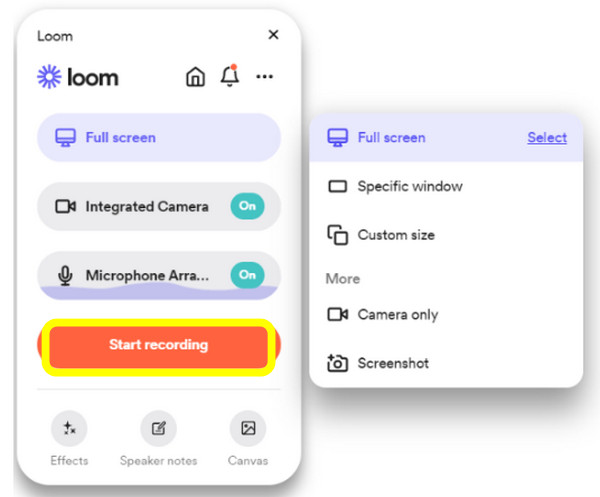
ขั้นตอนที่ 3เมื่อบันทึกเสร็จแล้ว ให้คลิกที่ไอคอน "Loom" อีกครั้ง แต่คราวนี้ ให้เล็งไปที่ปุ่ม "หยุดการบันทึก" จากนั้นวิดีโอของคุณจะถูกอัปโหลดไปยังบัญชีของคุณ ซึ่งคุณสามารถแชร์ ดาวน์โหลด หรือแก้ไขได้
วิธีที่ดีที่สุดที่จะบันทึก Netflix โดยไม่เกิดหน้าจอดำโดยใช้ 4Easysoft
คุณเบื่อกับการมีหน้าจอสีดำในการบันทึก Netflix ของคุณหรือไม่ ซอฟต์แวร์บันทึกหน้าจออเนกประสงค์นี้ 4โปรแกรมบันทึกหน้าจอEasysoftได้รับการยกย่องอย่างสูงในด้านความสามารถในการบันทึกวิดีโอคุณภาพสูงจากแพลตฟอร์มสตรีมมิ่ง เช่น Netflix นอกจากนี้ 4Easysoft ยังให้คุณบันทึกหน้าจอ Netflix ในความละเอียดระดับ Full HD หรือ 4K ขึ้นอยู่กับการตั้งค่าของคุณ เพื่อให้แน่ใจว่าเนื้อหาของคุณจะบันทึกได้คุณภาพสูง หลังจากบันทึกแล้ว โปรแกรมจะจัดเตรียมเครื่องมือแก้ไขที่จำเป็น ช่วยให้คุณตัดคลิป ปรับเสียง และอื่นๆ จากนั้นจึงให้คุณมีอิสระในการบันทึกภาพยนตร์ Netflix ที่บันทึกไว้ในรูปแบบต่างๆ ที่คุณต้องการ ครอบคลุม MP4, MOV, AVI, FLV และอื่นๆ ช่วยให้คุณเลือกรูปแบบที่เหมาะกับอุปกรณ์ของคุณที่สุด

จับภาพหน้าจอทั้งหมดหรือหน้าต่าง Netflix ที่เลือกโดยไม่มีลายน้ำและจำกัดเวลา
รองรับวิดีโอ/เสียงคุณภาพสูงถึง 4K และบันทึก 60 fps
บันทึกเสียงทั้งระบบ เช่น จาก Netflix และอินพุตไมโครโฟนสำหรับเสียงของคุณเอง
ปรับอัตราเฟรม ความละเอียด บิตเรต ฯลฯ ให้ตรงตามความต้องการของคุณ
100% ปลอดภัย
100% ปลอดภัย
ขั้นตอนที่ 1ปล่อย 4โปรแกรมบันทึกหน้าจอEasysoft บนหน้าจอของคุณ จากนั้นไปที่ปุ่ม "Video Recorder" ทันทีเพื่อเริ่มต้น เลือกพื้นที่การบันทึกของคุณ: "Full" หรือ "Custom" ตัวเลือกแรกคือการบันทึกแบบเต็มหน้าจอ ส่วนตัวเลือกหลังช่วยให้คุณเลือกพื้นที่ที่ต้องการของ Netflix ได้
ไม่ว่าคุณจะเลือกอะไร คุณยังสามารถปรับกรอบเพื่อวางตำแหน่งพื้นที่จับภาพได้

ขั้นตอนที่ 2หากต้องการบันทึกเสียง Netflix โปรดเปิดปุ่ม "เสียงระบบ" ในขณะเดียวกัน หากต้องการเพิ่มคำบรรยาย ให้เปิดปุ่ม "ไมโครโฟน" คุณสามารถปรับระดับเสียงได้โดยลากแถบเลื่อน

ขั้นตอนที่ 3หลังจากตั้งค่าเสร็จแล้ว ให้คลิกปุ่ม "REC" เพื่อเริ่มนับถอยหลังสามวินาที จากนั้นเล่นภาพยนตร์ Netflix ของคุณหลังจากนั้น โดยใช้กล่องเครื่องมือ คุณสามารถเน้นรายละเอียดหรือบันทึกฉากโปรดหรือคำพูดจากภาพยนตร์ได้

ขั้นตอนที่ 4ต่อมา ให้เสร็จสิ้นการบันทึกหน้าจอ Netflix โดยคลิกปุ่ม "หยุด" ที่นี่ ในหน้าต่างแสดงตัวอย่าง ให้ดูภาพยนตร์ Netflix ที่บันทึกไว้ และดูว่าต้องตัดส่วนเริ่มต้นและส่วนจบหรือไม่ คลิกปุ่ม "บันทึก" หากพอใจ

ใช้ OBS Studio เพื่อบันทึกหน้าจอภาพยนตร์ Netflix บน Mac
สตูดิโอ OBS ทำงานเหมือนสตูดิโออัดเสียง DIY ที่ทรงพลังของคุณ ในตอนแรกอาจจะดูยุ่งยากเล็กน้อย แต่เมื่อคุณคุ้นเคยแล้ว คุณสามารถปรับแต่งทุกอย่างได้ ตั้งแต่การเพิ่มโอเวอร์เลย์เพื่อปรับระดับเสียง ไปจนถึงการถ่ายทอดสดภาพยนตร์ Netflix เรื่องโปรดของคุณ หากคุณอยากรู้ว่ามันทำงานอย่างไร โปรดดูขั้นตอนด้านล่างเกี่ยวกับการบันทึกหน้าจอ Netflix ด้วย OBS
ขั้นตอนที่ 1เปิด Netflix บนเบราว์เซอร์ Mac ของคุณแล้วไปที่ภาพยนตร์หรือรายการที่คุณต้องการบันทึก จากนั้นเปิด OBS Studio คลิกปุ่ม "เพิ่ม" จาก "แหล่งที่มา" และเลือกหน้าต่าง Netflix
หมายเหตุ: หากไม่ได้เพิ่มฉากโดยอัตโนมัติ ให้คลิกปุ่ม "เพิ่ม" จากกล่อง "ฉาก" ก่อน จากนั้นตั้งชื่อฉากก่อนดำเนินการไปที่ "แหล่งที่มา"
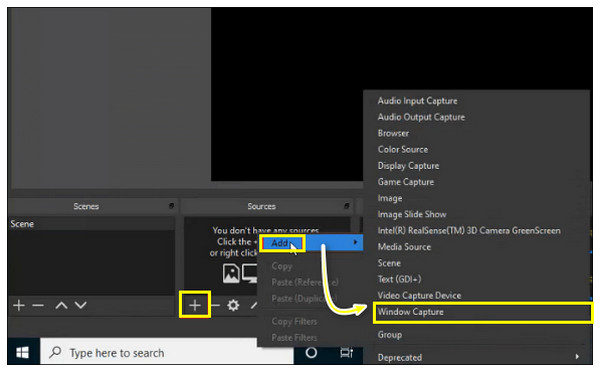
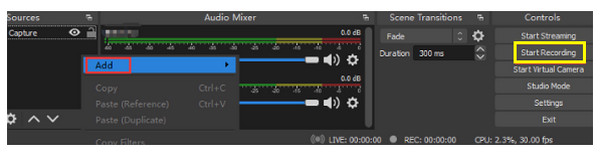
ขั้นตอนที่ 2หากภาพยนตร์ Netflix ของคุณพร้อมแล้ว ให้คลิกปุ่ม "เริ่มบันทึก" เพื่อเริ่มต้น เมื่อเสร็จแล้ว ให้คลิกปุ่ม "หยุดบันทึก" จากนั้นการบันทึกหน้าจอ Netflix จะถูกบันทึกลงในเส้นทางที่คุณกำหนดบน Mac ของคุณ
บันทึกรายการ Netflix บน iPhone ผ่านเครื่องบันทึกในตัว
คุณสามารถนึกถึงฟังก์ชันบันทึกหน้าจอใน iPhone ของคุณว่าเป็นเพื่อนที่เชื่อถือได้ซึ่งจะอยู่เคียงข้างคุณเสมอเมื่อคุณต้องการบันทึกรายละเอียดสำคัญบนหน้าจอ ฟังก์ชันนี้เรียบง่าย ตรงไปตรงมา และพร้อมเสมอสำหรับการบันทึกหน้าจอภาพยนตร์หรือรายการบน Netflix อย่างไรก็ตาม คุณอาจเห็นเพียงหน้าจอสีดำขณะบันทึก หากคุณไม่รังเกียจ ให้ทำตามคำแนะนำเกี่ยวกับวิธีการบันทึกหน้าจอบน Netflix ด้วยฟังก์ชันนี้
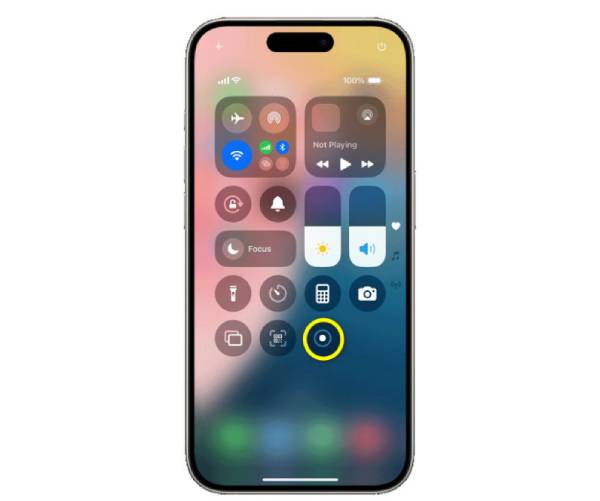
ขั้นตอนที่ 1เปิด "ศูนย์ควบคุม" บน iPhone ของคุณโดยปัดลงจากด้านบนขวาของหน้าจอหรือปัดขึ้นจากด้านล่างของหน้าจอ ขึ้นอยู่กับรุ่น
ขั้นตอนที่ 2คุณจะเห็นการดำเนินการมากมายในนั้น แต่ให้มองหาปุ่ม "บันทึกหน้าจอ" ซึ่งเป็นไอคอน "วงกลม" เท่านั้น เมื่อภาพยนตร์ Netflix พร้อมแล้ว ให้แตะที่ปุ่ม "บันทึกหน้าจอ" และการนับถอยหลังจะเริ่มขึ้น
ขั้นตอนที่ 3เริ่ม การบันทึกหน้าจอบน iPhone โดยมี "แถบสีแดง" อยู่เหนือหน้าจอของคุณ แตะที่แถบนั้น หรือแตะปุ่ม "บันทึกหน้าจอ" อีกครั้งเพื่อ "หยุด" การบันทึก นี่คือวิธีการบันทึกหน้าจอ Netflix บน iPhone
วิธีบันทึก Netflix ด้วย AZ Screen Recorder สำหรับ Android
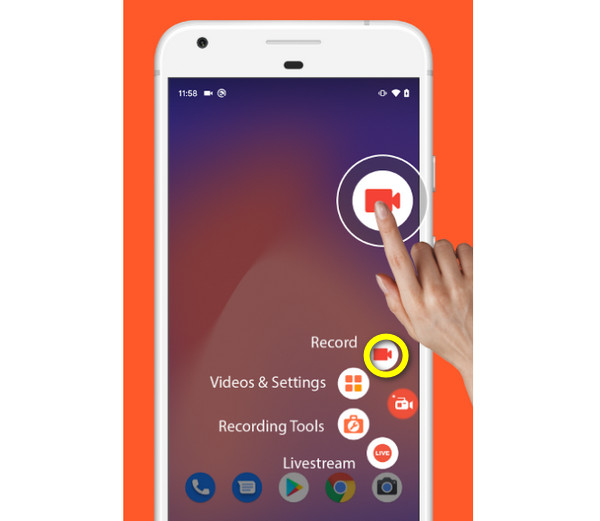
แม้ว่าอุปกรณ์ iOS จะมีเครื่องบันทึกในตัว แต่ Android ก็มีเช่นกัน แต่บางรุ่นไม่มี ดังนั้นในกรณีนี้ ควรใช้ AZ Screen Recorder ดีกว่า เครื่องบันทึกนี้ไม่เพียงแต่สร้างมาเพื่อการบันทึกเท่านั้น แต่ยังใช้สำหรับการแก้ไขวิดีโอ การจับภาพหน้าจอ และแม้แต่การเพิ่มคำอธิบายประกอบ ไม่ว่าคุณต้องการบันทึกหน้าจอ Netflix หรือสร้างมีม เครื่องมือนี้ตอบโจทย์คุณได้
ขั้นตอนที่ 1เมื่อเปิด AZ Screen Recorder บนอุปกรณ์ Android ของคุณแล้ว ให้ไปที่ภาพยนตร์หรือรายการทีวี Netflix ที่คุณต้องการบันทึก
ขั้นตอนที่ 2บนหน้าจอ Android ของคุณ คุณจะเห็นเครื่องมือสำหรับบันทึกหน้าจอบน Netflix โดยสิ่งนี้ เครื่องบันทึกหน้าจอแอนดรอยด์สิ่งที่คุณต้องทำคือแตะปุ่ม "บันทึก" และแตะ "เริ่มเลย" จากนั้นแตะปุ่ม "หยุด" เพื่อสิ้นสุดและแก้ไขหากจำเป็น
บทสรุป
สรุปแล้ว ถ้าคุณอยากเรียนรู้เพิ่มเติม วิธีบันทึกหน้าจอ Netflix สำหรับเนื้อหา มีหลายวิธีให้เลือกใช้ ไม่ว่าคุณจะใช้อุปกรณ์ใด คุณสามารถทำตามขั้นตอนที่กล่าวถึงสำหรับ Windows, Mac, Android และ iOS ได้ อย่างไรก็ตาม ควรทราบว่าคุณอาจพบปัญหาหน้าจอดำเนื่องจากการป้องกัน DRM ดังนั้นลองใช้หน้าจอที่สองเพื่อบันทึกเนื้อหาของคุณ และเพื่อให้ได้ประสบการณ์การบันทึกที่ดีที่สุด ให้ใช้... 4โปรแกรมบันทึกหน้าจอEasysoftนี่อาจเป็นวิธีแก้ปัญหาที่เชื่อถือได้ของคุณ โดยหลีกเลี่ยงปัญหาด้านหน้าจอในขณะที่ยังคงรักษาคุณภาพวิดีโอและเสียงที่สูงไว้ และรับรองว่าการบันทึกจะมีลักษณะเหมือนต้นฉบับ
100% ปลอดภัย
100% ปลอดภัย
