
ปลดล็อก iPhone/iPod/iPad ของคุณทั้งหมดด้วยการล้างรหัสผ่านและลบ Apple ID ออกอย่างสมบูรณ์

4 วิธีในการรีเซ็ตรหัสผ่านข้อความเสียงบน iPhone และ Android

โพสโดย อัลวิน แคนเทโร ถึง การกู้คืน iOS 28 พ.ย. 2568
ข้อความเสียงช่วยให้คุณรับสายสำคัญได้ โดยเฉพาะเมื่อคุณไม่สามารถรับสายได้ แต่เมื่อคุณลืมรหัสผ่านข้อความเสียง คุณอาจพบว่าตัวเองถูกล็อคไม่ให้เข้าใช้งาน ดังนั้น จะทำอย่างไร รีเซ็ตรหัสผ่านข้อความเสียง เข้ามาแล้ว โชคดีที่ทั้งอุปกรณ์ iPhone และ Android มีวิธีง่ายๆ ในการเปลี่ยนรหัสผ่านวอยซ์เมลในไม่กี่ขั้นตอน! คู่มือนี้จะแนะนำ 4 วิธีง่ายๆ ในการเปลี่ยนรหัสผ่านวอยซ์เมลบน iPhone และ Android และยังแสดงวิธีการกู้คืนรหัสผ่านที่ถูกลบไปอีกด้วย รีบไปกันเลย!
รายการคู่มือ
3 วิธีง่ายๆ ในการรีเซ็ตหรือเปลี่ยนรหัสผ่านข้อความเสียงบน iPhone วิธีรีเซ็ตรหัสผ่านข้อความเสียงของคุณบน Android วิธีที่ดีที่สุดในการกู้คืนข้อความเสียงที่ถูกลบ3 วิธีง่ายๆ ในการรีเซ็ตหรือเปลี่ยนรหัสผ่านข้อความเสียงบน iPhone
เมื่อคุณลืมรหัสผ่านวอยซ์เมล คุณอาจต้องการอัปเดตรหัสผ่านใหม่ iPhone ของคุณมีตัวเลือกง่ายๆ มากมายสำหรับการรีเซ็ต PIN วอยซ์เมล คุณไม่จำเป็นต้องใช้เครื่องมือขั้นสูงใดๆ เพียงแค่ตั้งค่าบางอย่างจาก iOS คุณก็สามารถเปลี่ยนรหัสผ่านวอยซ์เมลได้
คุณมีสามวิธีในการรีเซ็ตหรือเปลี่ยนรหัสผ่านวอยซ์เมลของ iPhone แต่ละวิธีนั้นง่ายและเหมาะสำหรับผู้เริ่มต้น ในภายหลังคุณสามารถ โอนข้อความเสียงไปยัง iPhone ใหม่ หรือทำการเปลี่ยนแปลงเพิ่มเติมโดยไม่เกิดการรั่วไหลของข้อมูล
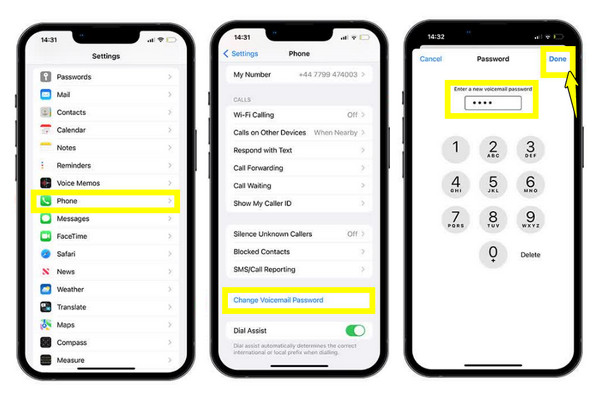
1. รีเซ็ตรหัสผ่านข้อความเสียงผ่านการตั้งค่า iPhone
ขั้นตอนที่ 1เปิดแอป "การตั้งค่า" บน iPhone ของคุณ เลื่อนลงมาแล้วแตะ "โทรศัพท์"
ขั้นตอนที่ 2เลือก "เปลี่ยนรหัสผ่านข้อความเสียง"
ขั้นตอนที่ 3ป้อนรหัสผ่านวอยซ์เมลใหม่ แล้วป้อนอีกครั้งเพื่อยืนยัน แตะปุ่ม "เสร็จสิ้น" เพื่อบันทึก
2. รีเซ็ตรหัสผ่านข้อความเสียงผ่านแอป Carrier
ขั้นตอนที่ 1เปิดแอปมือถือของผู้ให้บริการของคุณ เช่น MyAT&T จากนั้นลงชื่อเข้าใช้โดยใช้รายละเอียดบัญชีของคุณ
ขั้นตอนที่ 2ค้นหาการตั้งค่า "ข้อความเสียง" หรือ "ความปลอดภัย"
ขั้นตอนที่ 3ขั้นตอนต่อไป เลือก "รีเซ็ตรหัสผ่านข้อความเสียง" และทำตามขั้นตอนบนหน้าจอเพื่อรีเซ็ตรหัสผ่านข้อความเสียงสำเร็จ
3. รีเซ็ตรหัสผ่านข้อความเสียงโดยติดต่อผู้ให้บริการของคุณ
ขั้นตอนที่ 1ติดต่อฝ่ายสนับสนุนลูกค้าของผู้ให้บริการของคุณ แล้วขอรีเซ็ตรหัสผ่านวอยซ์เมล โปรดยืนยันตัวตนเมื่อได้รับคำขอ
ขั้นตอนที่ 2จากนั้นตัวแทนจะรีเซ็ตรหัสผ่านของคุณหรือให้รหัสผ่านชั่วคราวแก่คุณ
ขั้นตอนที่ 3ป้อนรหัสผ่านบน iPhone ของคุณและตั้งรหัสใหม่เมื่อได้รับแจ้ง
วิธีรีเซ็ตรหัสผ่านข้อความเสียงของคุณบน Android
การทราบวิธีรีเซ็ตรหัสผ่านข้อความเสียงของ Android ก็มีประโยชน์เช่นกัน ไม่ว่าคุณจะใช้ Samsung, Google Pixel หรือ Android ยี่ห้ออื่นๆ ขั้นตอนต่างๆ มักจะคล้ายกัน เนื่องจากผู้ให้บริการมือถือของคุณเป็นผู้ดูแลข้อความเสียง
หากต้องการทราบวิธีการทำงานของกระบวนการบนอุปกรณ์ของคุณ โปรดดูขั้นตอนด้านล่างเพื่อตั้งรหัสผ่านข้อความเสียง Android ใหม่ได้อย่างรวดเร็ว:
ขั้นตอนที่ 1เปิดแอป "โทรศัพท์" บนอุปกรณ์ Android ของคุณ และไปที่เมนู "สามจุด" ที่มุมขวาบนของหน้าจอ และเลือก "การตั้งค่า"
ขั้นตอนที่ 2ในหน้านี้ เลื่อนลงมาและค้นหาและแตะ "ข้อความเสียง"
ขั้นตอนที่ 3ขั้นตอนต่อไป ให้แตะ "เปลี่ยน PIN" จากนั้นป้อนรหัสผ่านข้อความเสียงปัจจุบันของคุณ และแตะปุ่ม "ดำเนินการต่อ"
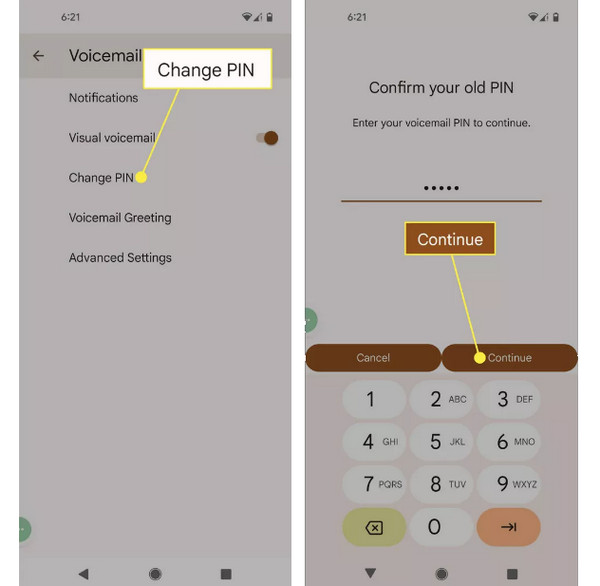
ขั้นตอนที่ 4ป้อนรหัส PIN ใหม่ของคุณ แล้วแตะ "ดำเนินการต่อ" ป้อนรหัส PIN ใหม่อีกครั้ง แล้วแตะปุ่ม "ตกลง" เพื่อบันทึกรหัสผ่านวอยซ์เมลใหม่
วิธีที่ดีที่สุดในการกู้คืนข้อความเสียงที่ถูกลบ
นอกจากการรีเซ็ตรหัสผ่านข้อความเสียงแล้ว หากคุณเผลอลบข้อความเสียงสำคัญออกไปล่ะ? มีวิธีกู้คืนก่อนที่ข้อความจะหายไปหมด! แม้ว่าแอปในโทรศัพท์ของคุณอาจช่วยให้คุณกู้คืนได้ แต่ก็ไม่ได้ผลเสมอไป โดยเฉพาะอย่างยิ่งหากผู้ให้บริการเครือข่ายของคุณได้ทำการลบข้อความเสียงออกไปแล้ว ดังนั้น ให้ใช้ 4Easysoft การกู้คืนข้อมูล iPhone สำหรับสิ่งนี้ เป็นหนึ่งในเครื่องมือที่เชื่อถือได้มากที่สุดสำหรับการกู้คืนประเภทนี้ เนื่องจากเหนือกว่าตัวเลือกพื้นฐาน ทำให้คุณมีโอกาสสูงที่จะกู้คืนข้อความเสียงที่ถูกลบไปสำเร็จ ซอฟต์แวร์นี้ทำงานได้แม้ในขณะที่อุปกรณ์ของคุณค้าง เสียหาย หรือไม่สามารถโหลดไฟล์บางไฟล์ได้อย่างถูกต้อง นอกจากนี้ ยังครอบคลุมโหมดการกู้คืนหลายโหมด ช่วยให้คุณ กู้คืนข้อความเสียงที่ถูกลบจาก iPhone.

กู้คืนข้อความเสียง รูปภาพ ข้อความ บันทึก วิดีโอ และอื่นๆ ที่ถูกลบไป
ให้หน้าต่างแสดงตัวอย่างเพื่อตรวจสอบข้อความเสียงที่เลือกก่อนจะคืนค่า
รับประกันอัตราความสำเร็จในการกู้คืนสูงด้วยเทคโนโลยีการสแกนที่ล้ำลึกและรวดเร็ว
ใช้งานร่วมกับ iPhone รุ่นล่าสุดและ iOS เวอร์ชันล่าสุด
100% ปลอดภัย
100% ปลอดภัย
ขั้นตอนที่ 1เปิด 4Easysoft iPhone Data Recovery บนคอมพิวเตอร์ของคุณ และจับคู่ iPhone ของคุณเข้ากับเครื่องโดยใช้สาย USB เมื่ออุปกรณ์แจ้งเตือน ให้แตะ "เชื่อถือ" เพื่อให้ซอฟต์แวร์สามารถสแกนข้อมูลของคุณได้

ขั้นตอนที่ 2บนหน้าจอหลัก เลือก "iPhone Data Recovery" แล้วคลิก "Recover from iOS Device" คลิกปุ่ม "Start Scan" เพื่อให้กระบวนการค้นหาไฟล์ที่ถูกลบทั้งหมดที่สามารถกู้คืนได้อย่างละเอียด รวมถึงข้อความเสียงด้วย

ขั้นตอนที่ 3หลังจากการสแกนเสร็จสิ้น ผลลัพธ์จะถูกจัดหมวดหมู่ไว้หลายหมวดหมู่ เลื่อนลงไปที่ "ข้อความเสียง" แล้วดับเบิลคลิกเพื่อดูตัวอย่างรายการ เลือกรายการที่คุณต้องการกู้คืน และคลิกปุ่ม "กู้คืน" เพื่อบันทึกรายการ

บทสรุป
ด้วยสี่วิธีที่ครอบคลุมอยู่ในคู่มือนี้ คุณสามารถทำได้ทันที เปลี่ยนรหัสผ่านข้อความเสียง และกู้คืนการเข้าถึงข้อความสำคัญของคุณ แต่ละวิธีมีวิธีแก้ไขที่รวดเร็วและตรงไปตรงมา ไม่ว่าคุณจะต้องการปรับการตั้งค่าในตัวโทรศัพท์หรือจัดการข้อความเสียงโดยใช้ผู้ให้บริการเครือข่ายของคุณ และหากคุณลบข้อความเสียงโดยไม่ได้ตั้งใจหรือข้อความเสียงหายไปหลังจากรีเซ็ต ให้กู้คืนด้วย 4Easysoft การกู้คืนข้อมูล iPhoneด้วยอินเทอร์เฟซที่เป็นมิตรและโหมดการกู้คืนอันทรงพลัง เครื่องมือนี้ช่วยให้คุณรับข้อความเสียงที่สำคัญกลับคืนได้ทุกเมื่อที่ต้องการ
100% ปลอดภัย
100% ปลอดภัย
