
ลบรหัสผ่านหน้าจอ, Apple ID, MDM และ Screen Time จาก iPhone อย่างปลอดภัย.

วิธีรีเซ็ตรหัสผ่านเวลาหน้าจอบน iPhone 17 เมื่อลืม

โพสโดย พอลล่า ไพลากา ถึง ตัวปลดล็อค iOS 23 มิ.ย. 2567
เพื่อความปลอดภัย Apple อาจไม่สามารถเข้าถึงแอปบางตัวที่คุณตั้งข้อจำกัดไว้ได้ และคุณจะไม่สามารถดูเวลาที่คุณใช้บนอุปกรณ์ iOS ได้หากลืมรหัสผ่าน Screen Time สำหรับผู้ปกครอง รหัสผ่าน Screen Time มีบทบาทสำคัญในการเฝ้าระวังบุตรหลาน ไม่ว่าจะเป็นกรณีใดก็ตาม ปัญหานี้จำเป็นต้องได้รับการแก้ไขโดยการรู้ วิธีรีเซ็ตรหัสผ่านเวลาหน้าจอเจาะลึกเนื้อหาทั้งหมดนี้ คุณจะพบวิธีแก้ปัญหาที่ง่ายที่สุด 3 วิธีในการรีเซ็ตรหัสผ่าน Screen Time หลังจากพยายามไม่สำเร็จ ไม่ว่าจะใช้ Apple ID หรือใช้ Apple ID ก็ตาม
รายการคู่มือ
วิธีที่ดีที่สุดในการรีเซ็ตรหัสผ่านเวลาหน้าจอบน iPhone [ไม่มีขีดจำกัด] รีเซ็ตรหัสผ่านเวลาหน้าจอบน iPhone 17 ด้วย Apple ID วิธีรีเซ็ตรหัสผ่านเวลาหน้าจอบน iPhone ผ่านอุปกรณ์ครอบครัว คำถามที่พบบ่อยเกี่ยวกับวิธีการรีเซ็ตรหัสผ่านเวลาหน้าจอบน iPhone/iPadวิธีที่ดีที่สุดในการรีเซ็ตรหัสผ่านเวลาหน้าจอบน iPhone [ไม่มีขีดจำกัด]
ในการเริ่มต้น สามารถรีเซ็ตรหัสผ่าน Screen Time โดยไม่ต้องใช้ Apple ID ได้หรือไม่ ใช่แล้ว! ทำความรู้จักกับ 4Easysoft ตัวปลดล็อค iPhoneโปรแกรม Windows และ Mac นี้เป็นโซลูชันที่ง่ายดายในการลบข้อจำกัดของรหัสผ่านทั้งหมดบนอุปกรณ์ iOS ทั้งหมด สามารถล้างรหัสผ่านหน้าจอ Apple ID และ Screen Time ได้ ไม่ว่าคุณจะลืมรหัสผ่าน Screen Time ของคุณไป คุณก็สามารถแก้ไขได้โดยใช้เครื่องมือที่เชื่อถือได้นี้ คุณสามารถรับประกันได้ว่าข้อมูลที่มีอยู่ทั้งหมดจะปลอดภัยเมื่อคุณใช้วิธีการนี้ ดาวน์โหลดโปรแกรมนี้และเรียนรู้วิธีรีเซ็ตรหัสผ่าน Screen Time โดยไม่ต้องใช้ Apple ID

รองรับอุปกรณ์ iOS ทั้งหมดและเวอร์ชัน iOS รวมถึงเวอร์ชันล่าสุด
ปลดล็อครหัสผ่าน Screen Time โดยไม่จำเป็นต้องใช้ Apple ID
มีวิธีแก้ปัญหาสำหรับการลืมรหัสผ่าน Face ID และ Touch ID ที่ไม่ทำงาน
มีความสามารถในการรีเซ็ต iPhone และ iPad ที่มีหน้าจอแตกได้
100% ปลอดภัย
100% ปลอดภัย
ขั้นตอนที่ 1อย่าลืมติดตั้ง "iTunes" เวอร์ชันล่าสุดบนพีซีของคุณและปิดฟีเจอร์ "ค้นหาของฉัน" บนอุปกรณ์ iOS ของคุณ จากนั้นคุณสามารถดำเนินการรีเซ็ตรหัสผ่าน Screen Time ได้ในขั้นตอนต่อไปนี้
ขั้นตอนที่ 2เริ่มต้นด้วยการเปิดเครื่องมือ จากนั้นคลิก "Screen Time" บนหน้าจอหลักของคุณ หลังจากนั้นอย่าลืมใช้สาย USB เพื่อเชื่อมต่ออุปกรณ์ iOS ของคุณกับพีซี แตะปุ่ม "เชื่อถือ" บน iPhone ของคุณหากมีการแจ้งเตือนว่า "เชื่อถือคอมพิวเตอร์เครื่องนี้หรือไม่"
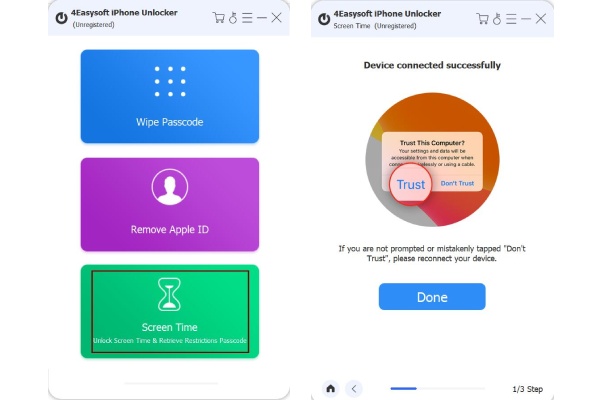
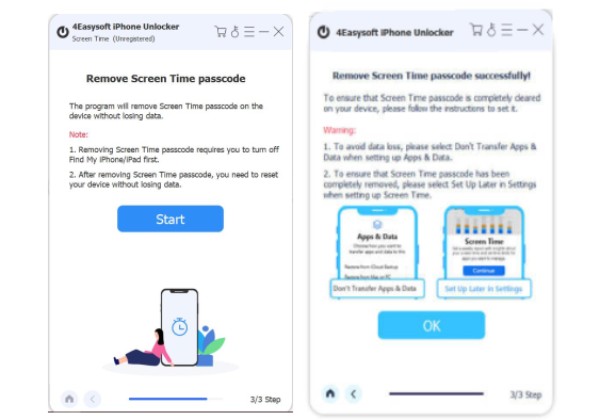
ขั้นตอนที่ 3ขั้นตอนต่อไปนี้จะขึ้นอยู่กับเวอร์ชัน iOS ที่อุปกรณ์ของคุณใช้ ดังนั้นอย่าลืมปฏิบัติตามอย่างถูกต้อง
สำหรับผู้ที่ใช้ iOS 12 ขึ้นไป ให้คลิกปุ่ม "เริ่ม" จากนั้นรหัสผ่าน Screen Time จะถูกลบ โปรดรอจนกว่ากระบวนการจะเสร็จสิ้น
สำหรับ iOS เวอร์ชันเก่ากว่า คุณสามารถกู้คืนรหัสผ่านได้เท่านั้น ดังนั้นโปรดตรวจสอบให้แน่ใจว่าข้อมูลสำรองของ iTunes ไม่ได้เข้ารหัส จากนั้นคลิกปุ่ม "เริ่ม" จากนั้นคุณควรเห็นรหัสผ่านบนหน้าจอหลัก ใช้รหัสผ่านนี้เพื่อรีเซ็ตรหัสผ่าน Screen Time หรือปิดการใช้งาน
รีเซ็ตรหัสผ่านเวลาหน้าจอบน iPhone 17 ด้วย Apple ID
ต่อด้วยวิธีการรีเซ็ตรหัสผ่าน Screen Time โดยไม่ใช้ Apple ID ส่วนนี้จะแนะนำวิธีรีเซ็ตโดยใช้ Apple ID ก่อนหน้านั้น คุณจะใช้วิธีแก้ปัญหานี้ได้ก็ต่อเมื่ออุปกรณ์ iOS ของคุณใช้ iOS 13 ขึ้นไปเท่านั้น
ขั้นตอนที่ 1บน iPhone ของคุณ ให้แตะ "การตั้งค่า" จากนั้นค้นหา "เวลาหน้าจอ" และตัวเลือกอื่นๆ จากนั้นเลื่อนลงไปที่ตัวเลือก "เปลี่ยนรหัสผ่านเวลาหน้าจอ"
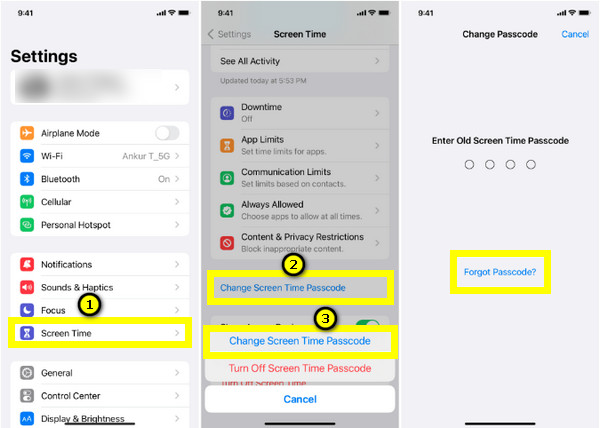
ขั้นตอนที่ 2แตะ "เปลี่ยนรหัสผ่านเวลาหน้าจอ" อีกครั้ง จากนั้นแตะ "ลืมรหัสผ่านหรือไม่" ระบบจะขอให้คุณจด Apple ID และรหัสผ่านที่คุณใช้ในการตั้งค่ารหัสผ่านเวลาหน้าจอ สุดท้าย ให้ป้อนรหัสผ่านเวลาหน้าจอใหม่ของคุณ จากนั้นยืนยันด้วยการป้อนอีกครั้ง
วิธีรีเซ็ตรหัสผ่านเวลาหน้าจอบน iPhone ผ่านอุปกรณ์ครอบครัว
สำหรับผู้ที่ใช้ Family Sharing การทราบวิธีการรีเซ็ตรหัสผ่าน Screen Time นั้นทำได้ง่ายเช่นเดียวกับ Apple ID ในกรณีนี้ ผู้จัดงานที่ตั้งค่ารหัสผ่านจะเป็นผู้ที่จำเป็นต้องรีเซ็ตรหัสผ่าน วิธีการมีดังนี้:
วิธีรีเซ็ตรหัสผ่านเวลาหน้าจอบน iPhone/iPad:
ขั้นตอนที่ 1ไปที่ "การตั้งค่า" จากนั้นค้นหา "เวลาหน้าจอ" เลื่อนลงมาแล้วเลือกชื่อเด็กภายใต้ส่วน "ครอบครัว"
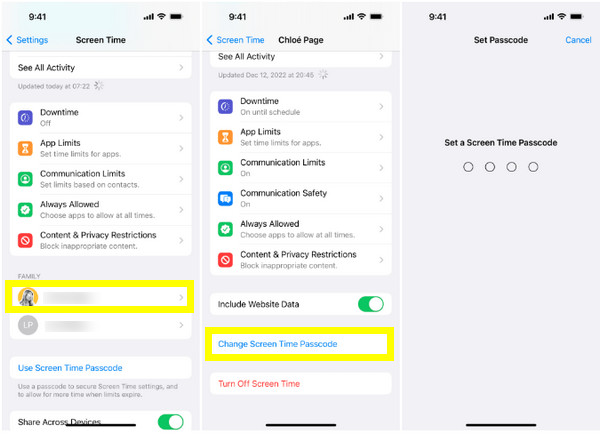
ขั้นตอนที่ 2แตะ "เปลี่ยนรหัสผ่านเวลาหน้าจอ" จากนั้นแตะอีกครั้งเพื่อยืนยันการดำเนินการ ใช้ "Face ID", "Touch ID" หรือ "รหัสผ่าน" ของอุปกรณ์ของคุณสำหรับการยืนยันตัวตน สุดท้าย ให้ป้อนรหัสผ่านเวลาหน้าจอใหม่ของคุณ จากนั้นยืนยัน
วิธีรีเซ็ตรหัสผ่านเวลาหน้าจอบน Mac:
ขั้นตอนที่ 1ตรวจสอบให้แน่ใจว่า Mac ของคุณใช้ Sequoia Catalina 10.15.4 หรือใหม่กว่า ตอนนี้คุณสามารถไปที่ "เมนู Apple" จากนั้น "การตั้งค่าระบบ" หรือ "การกำหนดลักษณะ" และเลือก "เวลาหน้าจอ"
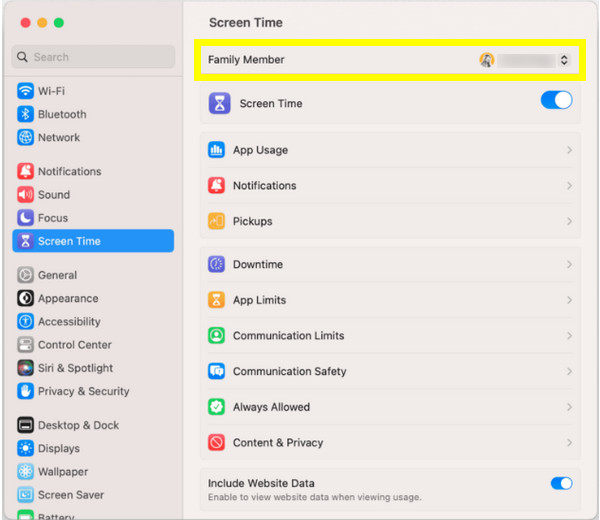
ขั้นตอนที่ 2คลิกชื่อเด็กจากป๊อปอัป คลิกตัวเลือก "เปลี่ยนรหัสผ่าน" จากนั้นคลิก "ลืมรหัสผ่าน" ลงทะเบียน Apple ID และรหัสผ่านที่คุณใช้ พิมพ์รหัสผ่านใหม่สำหรับ Screen Time จากนั้นป้อนอีกครั้งเพื่อยืนยัน
คำถามที่พบบ่อยเกี่ยวกับวิธีการรีเซ็ตรหัสผ่านเวลาหน้าจอบน iPhone/iPad
-
จะเกิดอะไรขึ้นหลังจากพยายามใส่รหัสผ่านใน Screen Time ไม่สำเร็จ 10 ครั้ง?
หากพยายามป้อนรหัสผ่านผิด 10 ครั้ง iPhone หรือ iPad ของคุณจะไม่อนุญาตให้คุณใช้คุณสมบัติ Screen Time นานถึง 1 ชั่วโมง อุปกรณ์ของคุณจะล็อกหรือล้างข้อมูลทั้งหมด ขึ้นอยู่กับการตั้งค่า
-
สำหรับผู้ปกครอง จะเปลี่ยน Screen Time บน iPad ของลูกได้อย่างไร?
แตะที่การตั้งค่า จากนั้นไปที่ Screen Time แตะที่ตัวเลือก Content & Privacy Restrictions จากนั้นป้อนรหัสผ่าน Screen Time ของคุณ จากนั้นแตะที่ Content Restrictions จากนั้นแตะที่ Web Content จากนั้นคุณสามารถเลือกสิทธิ์การเข้าถึงทั้งหมดที่คุณอนุญาตและไม่อนุญาตบนอุปกรณ์ของบุตรหลานของคุณได้
-
เหตุใดฉันจึงปิด Screen Time ไม่ได้?
อาจเกิดจากปัญหาเล็กน้อยในโทรศัพท์ของคุณ เช่น บั๊กหรือข้อผิดพลาด หากคุณไม่สามารถปิด Screen Time ได้ ให้ลองรีสตาร์ทโทรศัพท์ของคุณเพื่อหาทางแก้ไขที่ง่าย หรือรีเซ็ต iPhone ของคุณ ซึ่งน่าจะช่วยแก้ไขปัญหาได้
-
มีวิธีข้ามรหัสผ่าน Screen Time หรือไม่?
ไม่มีวิธีอย่างเป็นทางการในการหลีกเลี่ยงปัญหานี้ อย่างไรก็ตาม ด้วยโปรแกรมที่กล่าวถึงในส่วนแรก คุณสามารถรีเซ็ตเป็นค่าจากโรงงานได้โดยไม่ต้องใช้ Apple ID
-
ฉันสามารถปิด Screen Time โดยไม่ต้องใช้รหัสผ่านได้หรือไม่?
เมื่อคุณลงชื่อออกจาก iCloud แล้ว คุณสมบัติ Screen Time จะถูกปิดโดยอัตโนมัติ คุณไม่จำเป็นต้องป้อนรหัสผ่านหากอุปกรณ์ของคุณใช้ iOS 14 ขึ้นไป
บทสรุป
อย่างที่คุณเห็น การแก้ไขรหัสผ่าน Screen Time ที่ลืมนั้นง่ายขึ้นด้วยวิธีแก้ปัญหาในโพสต์นี้ ไม่ว่าจะมี Apple ID หรือไม่มี คุณก็เรียนรู้วิธีการ รีเซ็ตรหัสผ่านเวลาหน้าจอ ได้อย่างง่ายดาย ไม่ต้องกังวลเรื่องปัญหาอีกต่อไป การมี 4Easysoft iPhone Unlocker ไว้ติดตัวไว้เป็นความคิดที่ดีเสมอ! โปรแกรมนี้ช่วยปลดล็อกรหัสผ่านบนอุปกรณ์ iOS ได้อย่างปลอดภัย ในกรณีนี้ คุณสามารถกลับมาใช้งานได้อีกครั้งโดยไม่สูญเสียข้อมูลใดๆ เยี่ยมชมเว็บไซต์อย่างเป็นทางการ แล้วดาวน์โหลดฟรีเลย!
100% ปลอดภัย
100% ปลอดภัย
