
ลบรหัสผ่านหน้าจอ, Apple ID, MDM และ Screen Time จาก iPhone อย่างปลอดภัย.

วิธีใช้โหมดล็อกดาวน์บน iPhone - คู่มือฉบับสมบูรณ์

โพสโดย อัลวิน แคนเทโร ถึง ตัวปลดล็อค iOS 12 พ.ย. 2569
โหมดล็อกดาวน์ (Lockdown Mode) เป็นหนึ่งในตัวเลือกด้านความปลอดภัยที่ทรงพลังที่สุดของ Apple สร้างขึ้นสำหรับผู้ที่มีความเสี่ยงสูงเพื่อป้องกันการโจมตีทางไซเบอร์แบบเจาะจงเป้าหมาย เนื่องจากผู้ใช้ iPhone เริ่มกังวลเกี่ยวกับความเป็นส่วนตัวและภัยคุกคามจากมัลแวร์ขั้นสูงมากขึ้น จึงมีผู้คนจำนวนมากขึ้นสนใจที่จะเรียนรู้วิธีการทำงานของโหมดล็อกดาวน์และควรเปิดใช้งานหรือไม่.
ถ้าคุณกำลังค้นคว้าข้อมูลอยู่ โหมดล็อกดาวน์บนไอโฟนคืออะไร, ไม่ว่าคุณจะวางแผนเปิดใช้งานเพื่อเพิ่มการป้องกัน หรือเผลอเปิดใช้งานและต้องการคืนค่ากลับ คู่มือนี้จะครอบคลุมทุกสิ่งที่คุณจำเป็นต้องรู้.
รายการคู่มือ
ส่วนที่ 1: โหมดล็อกดาวน์บน iPhone คืออะไร ส่วนที่ 2: โหมดล็อกดาวน์ส่งผลต่อ iPhone ของคุณอย่างไร ส่วนที่ 3: วิธีเปิด/ปิดโหมดล็อกดาวน์บน iPhone ส่วนที่ 4: วิธีการยกเว้นแอปพลิเคชันจากโหมดล็อกดาวน์ ส่วนที่ 5: วิธีปลดล็อก iPhone หากไม่ใช่ปัญหาจากโหมดล็อกดาวน์ส่วนที่ 1: โหมดล็อกดาวน์บน iPhone คืออะไร
โหมดล็อกดาวน์ (Lockdown Mode) เป็นฟีเจอร์ด้านความปลอดภัยเสริมที่แอปเปิลเปิดตัวในปี 2022 เพื่อปกป้องผู้ใช้ iPhone จากการโจมตีของสปายแวร์ที่ซับซ้อน แม้ว่าการโจมตีลักษณะนี้จะเกิดขึ้นได้ยากมากสำหรับคนส่วนใหญ่ แต่โดยทั่วไปแล้วจะมุ่งเป้าไปที่บุคคลที่มีชื่อเสียง เช่น นักข่าว นักกิจกรรม นักการเมือง และเจ้าหน้าที่รัฐบาล.
ฟีเจอร์นี้มีให้ใช้งานใน iOS 16 หรือเวอร์ชันที่ใหม่กว่า, iPadOS 16 หรือเวอร์ชันที่ใหม่กว่า, watchOS 10 หรือเวอร์ชันที่ใหม่กว่า และ macOS Ventura หรือเวอร์ชันที่ใหม่กว่า เมื่อเปิดใช้งานโหมดล็อกดาวน์บนอุปกรณ์ของคุณ ระบบจะจำกัดแอป บริการ เว็บไซต์ และฟีเจอร์บางอย่าง เพื่อลดความเสี่ยงด้านความปลอดภัยที่อาจเกิดขึ้น แม้ว่าข้อจำกัดเหล่านี้อาจส่งผลกระทบต่อความสะดวกสบายในการใช้งานประจำวัน แต่ก็ช่วยเสริมความแข็งแกร่งในการปกป้องความเป็นส่วนตัวและความปลอดภัยของข้อมูลบนอุปกรณ์ของคุณได้อย่างมาก.
ส่วนที่ 2: โหมดล็อกดาวน์ส่งผลต่อ iPhone ของคุณอย่างไร
เมื่อคุณเปิดใช้งานโหมดล็อกดาวน์บน iPhone ของคุณ คุณกำลังดำเนินการเพื่อลดความเสี่ยงจากการโจมตี ซึ่งหมายความว่าแอป การโทร ข้อความ และแม้แต่เบราว์เซอร์ของคุณจะทำงานแตกต่างออกไป และบางฟังก์ชันอาจหยุดทำงานหรือทำงานช้าลง.
โหมดล็อกดาวน์บน iPhone ทำอะไรได้บ้าง?
1. ข้อความ
โดยค่าเริ่มต้น ระบบจะบล็อกไฟล์แนบส่วนใหญ่ในข้อความ เช่น เอกสาร ไฟล์เสียง และลิงก์บางประเภท อนุญาตให้แนบได้เฉพาะรูปภาพเท่านั้น และบางฟีเจอร์ เช่น การแสดงตัวอย่างลิงก์ จะถูกปิดใช้งาน.
2. การท่องเว็บ
เทคโนโลยีเว็บขั้นสูงบางอย่างถูกปิดใช้งานใน Safari และเบราว์เซอร์อื่นๆ ส่งผลให้เว็บไซต์บางแห่งอาจโหลดช้าลงหรือมีฟังก์ชันการทำงานที่จำกัด เช่น ไม่สามารถแสดงแบบอักษรและรูปภาพบางอย่างได้.
3. การโทรผ่าน FaceTime
ขาเข้า การโทรผ่าน FaceTime อีเมลจากบุคคลที่คุณไม่เคยติดต่อในช่วง 30 วันที่ผ่านมาจะถูกบล็อกโดยอัตโนมัติ ฟีเจอร์บางอย่าง เช่น SharePlay และ Live Photos จะไม่สามารถใช้งานได้.
4. การเชื่อมต่ออุปกรณ์:
เมื่อ iPhone ของคุณถูกล็อก การเชื่อมต่อแบบใช้สายกับคอมพิวเตอร์และอุปกรณ์เสริมจะถูกจำกัด คุณต้องปลดล็อกอุปกรณ์ของคุณก่อนจึงจะสามารถเชื่อมต่อกับอุปกรณ์อื่นได้.
5. รูปภาพ
หากคุณแชร์รูปภาพขณะที่โหมดล็อกดาวน์เปิดใช้งานอยู่ รายละเอียดตำแหน่งที่ตั้งจะถูกลบออกโดยอัตโนมัติ คุณจะไม่สามารถใช้คุณสมบัติการแชร์อัลบั้มได้ และการเชิญเข้าร่วมอัลบั้มที่แชร์ใหม่จะถูกบล็อก.
6. โปรไฟล์การกำหนดค่า:
การติดตั้งโปรไฟล์การกำหนดค่าหรือการลงทะเบียนอุปกรณ์ในระบบการจัดการอุปกรณ์เคลื่อนที่ (MDM) ถูกบล็อกไว้.
7. เครือข่าย Wi-Fi
อุปกรณ์ของคุณจะไม่สามารถเชื่อมต่อกับเครือข่าย Wi-Fi ที่ไม่ปลอดภัยหรือไม่คุ้นเคยได้โดยอัตโนมัติ อุปกรณ์จะตัดการเชื่อมต่อจากเครือข่าย Wi-Fi ที่มีความเสี่ยงเมื่อคุณเปิดใช้งานโหมดล็อกดาวน์บน iPhone.
ส่วนที่ 3: วิธีเปิด/ปิดโหมดล็อกดาวน์บน iPhone
สิ่งสำคัญคือต้องพิจารณาว่าอุปกรณ์ของคุณมีความเสี่ยงจริงหรือไม่ก่อนที่จะเปิดใช้งานโหมดล็อกดาวน์ หากคุณทราบอยู่แล้วว่าโหมดล็อกดาวน์ส่งผลต่อการทำงานของ iPhone อย่างไร แต่ยังต้องการการป้องกันเพิ่มเติม คุณสามารถเปิดใช้งานได้ง่ายๆ หลังจากรีสตาร์ท iPhone และปิดใช้งานได้ทุกเมื่อในเมนูการตั้งค่า.
โหมดล็อกดาวน์บน iPhone อยู่ที่ไหน?
ขั้นตอนที่ 1เปิดแอปการตั้งค่า แล้วแตะ "ความเป็นส่วนตัวและความปลอดภัย".
ขั้นตอนที่ 2เลื่อนลงมาแล้วแตะ "โหมดล็อกดาวน์" จากนั้นแตะ "เปิดโหมดล็อกดาวน์".
ขั้นตอนที่ 3แตะ "เปิดโหมดล็อกดาวน์" อีกครั้ง.
ขั้นตอนที่ 4แตะ "เปิดเครื่องและรีสตาร์ท" จากนั้นป้อนรหัสผ่านของอุปกรณ์ หลังจาก iPhone ของคุณรีสตาร์ทแล้ว โหมดล็อกดาวน์จะเปิดใช้งาน.
ขั้นตอนในการปิดโหมดล็อกดาวน์นั้นเหมือนกับขั้นตอนการเปิด เพียงแต่ทำในทางกลับกัน.
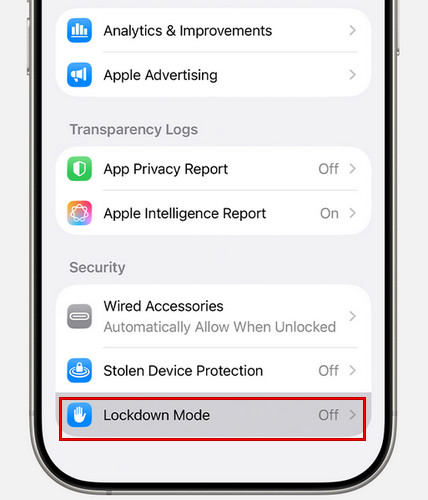
ส่วนที่ 4: วิธีการยกเว้นแอปพลิเคชันจากโหมดล็อกดาวน์
นอกจากนี้ Apple ยังอนุญาตให้คุณยกเว้นแอปหรือเว็บไซต์ที่เชื่อถือได้บางแห่งจากข้อจำกัดของโหมดล็อกดาวน์ได้เมื่อจำเป็น ซึ่งจะช่วยให้คุณมีความยืดหยุ่นมากขึ้นในขณะที่ยังคงรักษาความปลอดภัยในระดับสูงไว้ได้.
วิธีบล็อกเว็บไซต์ขณะท่องเว็บ:
ขั้นตอนที่ 1แตะปุ่ม "เมนูหน้า" จากนั้นเลือก "เพิ่มเติม".
ขั้นตอนที่ 2ค้นหาโหมดล็อกดาวน์ แล้วปิดใช้งาน.
วิธีปิดใช้งานโหมดล็อกดาวน์บน iPhone:
ขั้นตอนที่ 1เปิดแอปการตั้งค่าบน iPhone ของคุณ.
ขั้นตอนที่ 2แตะ "ความเป็นส่วนตัวและความปลอดภัย" แล้วแตะ "โหมดล็อกดาวน์".
ขั้นตอนที่ 3แตะ "กำหนดค่าการท่องเว็บ" หรือ "ข้อจำกัดของแอป" จากนั้นปิดใช้งานแอปที่คุณต้องการยกเว้น.
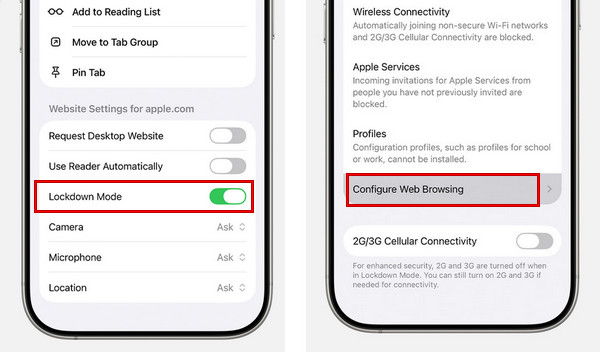
ควรยกเว้นเฉพาะแอปหรือเว็บไซต์ที่คุณไว้วางใจอย่างเต็มที่เท่านั้น การเปิดใช้งานการป้องกันส่วนใหญ่จะช่วยให้มั่นใจได้ว่าอุปกรณ์ของคุณได้รับการปกป้องที่ดีขึ้นจากภัยคุกคามที่ซับซ้อน ในขณะที่ยังคงให้เครื่องมือที่จำเป็นทำงานได้อย่างราบรื่น.
ส่วนที่ 5: วิธีปลดล็อก iPhone หากไม่ใช่ปัญหาจากโหมดล็อกดาวน์
หากคุณมีปัญหาในการเข้าถึง iPhone สิ่งสำคัญคือต้องตรวจสอบก่อนว่าปัญหาเกิดจากโหมดล็อกดาวน์หรือไม่ ดังที่ได้อธิบายไว้ก่อนหน้านี้ โหมดล็อกดาวน์ส่วนใหญ่จะจำกัดการทำงานของแอป การเชื่อมต่ออุปกรณ์ และการท่องเว็บ แต่จะไม่ล็อกหน้าจอหรือทำให้โทรศัพท์ของคุณใช้งานไม่ได้ iPhone ปิดใช้งานแล้ว.
ดังนั้น หาก iPhone ของคุณใช้งานไม่ได้ ค้างอยู่ที่หน้าจอล็อก หรือแสดงข้อความเช่น "iPhone ไม่พร้อมใช้งาน" หรือ "การล็อกเพื่อความปลอดภัย" ปัญหาดังกล่าวไม่ได้เกี่ยวข้องกับโหมดล็อกดาวน์ ในสถานการณ์เหล่านี้ คุณจะต้องใช้วิธีอื่นเพื่อกู้คืนการเข้าถึง คุณสามารถใช้เครื่องมือระดับมืออาชีพเพื่อปลดล็อก iPhone อย่างปลอดภัยและรวดเร็ว เช่น 4Easysoft ตัวปลดล็อค iPhone. โปรแกรมนี้ช่วยปลดล็อกหน้าจอแบบต่างๆ และช่วยให้คุณเข้าถึง iPhone ที่ล็อกอยู่ได้ในสถานการณ์ต่างๆ.

ลบรหัสผ่านหน้าจอ 4 หลัก/6 หลัก, Face ID และ Touch ID จาก iPhone ของคุณได้อย่างง่ายดาย.
ลบ Apple ID ของเจ้าของเดิมและปลดล็อกการเปิดใช้งานอย่างปลอดภัย.
ลบโปรไฟล์ MDM และรหัสผ่าน Screen Time โดยไม่สูญเสียข้อมูล.
ใช้ได้กับ iPhone ทุกรุ่นและทุกเวอร์ชั่น.
100% ปลอดภัย
100% ปลอดภัย
วิธีใช้งานโปรแกรม 4Easysoft iPhone Unlocker:
ขั้นตอนที่ 1เปิดโปรแกรมบนคอมพิวเตอร์ของคุณ แล้วคลิก "ปลดล็อกหน้าจอ iOS" บนอินเทอร์เฟซ เชื่อมต่ออุปกรณ์ iOS ของคุณกับคอมพิวเตอร์ด้วยสาย USB.

ขั้นตอนที่ 2ตรวจสอบข้อมูลอุปกรณ์ iPhone ของคุณ หากทุกอย่างถูกต้อง ให้คลิกปุ่ม "เริ่มเลย" เพื่อดาวน์โหลดเฟิร์มแวร์จากเครือข่าย.

ขั้นตอนที่ 3กดปุ่ม "เริ่มลบ" เพื่อดำเนินการต่อ ทำตามคำแนะนำบนหน้าจอเพื่อยืนยันการปลดล็อก จากนั้นรหัสผ่านหน้าจอของคุณจะถูกลบออกในไม่ช้า.

บทสรุป
โดยสรุปแล้ว โหมดล็อกดาวน์ไม่ใช่การตั้งค่าที่จะเปิดใช้งานอย่างไม่ระมัดระวัง มันเป็นมาตรการรักษาความปลอดภัยที่มีประสิทธิภาพซึ่งช่วยปกป้อง iPhone ของคุณจากภัยคุกคามที่มุ่งเป้าหมายได้ดียิ่งขึ้น ตอนนี้คุณรู้วิธีเปิดหรือปิดใช้งาน ผลกระทบต่ออุปกรณ์ของคุณ หรือวิธีตั้งค่าการยกเว้นแอปแล้ว.
โปรดจำไว้ว่าการเปิดใช้งาน โหมดล็อคดาวน์บน iPhone ฟังก์ชันนี้จะจำกัดคุณสมบัติบางอย่างของแอป บล็อกไฟล์แนบและการเชื่อมต่อที่ไม่รู้จัก และอาจทำให้การท่องเว็บช้าลง ด้วยเหตุนี้ โปรดคิดให้ดีก่อนเปิดใช้งาน.
100% ปลอดภัย
100% ปลอดภัย
