
เล่นแผ่น DVD, Blu-ray และวิดีโอ 4K ได้อย่างราบรื่น.

3 วิธีแก้ปัญหาที่ใช้งานได้เพื่อช่วยคุณเชื่อมต่อเครื่องเล่นดีวีดีกับทีวี

โพสโดย พอลล่า ไพลากา ถึง เครื่องเล่นดีวีดี/บลูเรย์ 11 ก.พ. 2026
เมื่อคุณซื้อเครื่องเล่นดีวีดีใหม่ คุณจะต้องอยากทราบวิธีการ เชื่อมต่อเครื่องเล่นดีวีดีเข้ากับทีวีแต่เนื่องจากมีเครื่องเล่นดีวีดีรุ่นใหม่ๆ ออกมามากขึ้นเรื่อยๆ หลายคนจึงไม่รู้ว่าต้องทำอย่างไร ถึงแม้ว่าเทคโนโลยีเครื่องเล่นดีวีดีจะก้าวหน้าขึ้น แต่ก็ยังมีสามวิธีที่สามารถแก้ปัญหาทั้งหมดได้ โพสต์นี้จะอธิบายวิธีการเหล่านี้ และคุณสามารถเรียนรู้วิธีเชื่อมต่อเครื่องเล่นดีวีดีกับทีวีได้
รายการคู่มือ
3 วิธีในการเชื่อมต่อเครื่องเล่นดีวีดีเข้ากับทีวีที่มีสายเคเบิล เคล็ดลับโบนัส: ซอฟต์แวร์เครื่องเล่น DVD ที่ดีที่สุดบนพีซี การแก้ไขปัญหาการเชื่อมต่อ DVD กับทีวีล้มเหลว คำถามที่พบบ่อยเกี่ยวกับการเชื่อมต่อเครื่องเล่นดีวีดีกับทีวี3 วิธีในการเชื่อมต่อเครื่องเล่นดีวีดีเข้ากับทีวีที่มีสายเคเบิล
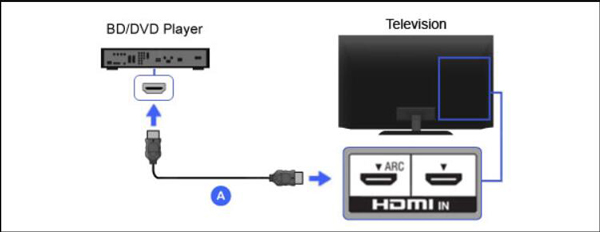
วิธีที่ 1: เชื่อมต่อด้วยสาย HDMI
วิธีนี้เป็นวิธีที่นิยมใช้กันมากที่สุดสำหรับเครื่องเล่นดีวีดีรุ่นใหม่ ซึ่งจะให้การเชื่อมต่อเสียงและวิดีโอที่มีคุณภาพสูงสุด ขั้นตอนต่อไปนี้เป็นวิธีการเชื่อมต่อเครื่องเล่นดีวีดีกับทีวีด้วยสาย HDMI
ขั้นตอนที่ 1เสียบปลายสายเข้ากับช่อง HDMI ของเครื่องเล่น DVD จากนั้นมองหา HDMI/เอาต์พุต HDMI ติดฉลากเพื่อติดสายเคเบิลให้แน่นเข้ากับซ็อกเก็ต
ขั้นตอนที่ 2ประการแรก คุณควรตรวจสอบให้แน่ใจว่าการเชื่อมต่อ HDMI นั้นแน่นหนา มีเพียงสายเคเบิลเส้นเดียวเท่านั้นที่ส่งสัญญาณเสียงและวิดีโอระหว่างการเชื่อมต่อ HDMI และแต่ละปลายก็สามารถทำได้ และคุณต้องเชื่อมต่ออุปกรณ์ให้แน่น มิฉะนั้น คุณอาจรับสัญญาณได้ไม่ดี
ขั้นตอนที่ 3เปิดเครื่องเล่นดีวีดีและทีวีของคุณ จากนั้นใส่แผ่นดีวีดีที่ต้องการเพื่อทดสอบภาพและเสียง
ขั้นตอนที่ 4สลับการตั้งค่าอินพุตบนทีวีผ่านทาง แหล่งที่มา ปุ่มบนทีวีของคุณ โปรดทราบว่าตัวเลือกอินพุตที่คุณเลือกจากทีวีควรตรงกับอินพุตที่คุณใช้
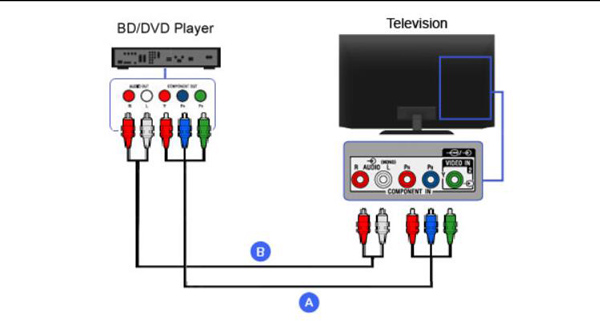
วิธีที่ 2: เชื่อมต่อเครื่องเล่น DVD ด้วยสายส่วนประกอบ
วิธีนี้ซับซ้อนกว่าวิธีอื่นมาก เนื่องจากมีสายสีต่างๆ มากมายที่ต้องเลือกให้ตรงกัน แต่ไม่ต้องกังวลไป เพราะนี่คือขั้นตอนการเชื่อมต่อเครื่องเล่นดีวีดีกับทีวีด้วยสายคอมโพเนนต์:
ขั้นตอนที่ 1สาย Component มีสาย 5 เส้นที่มีสีต่างกัน และในส่วน Output หรือ Out ที่ด้านหลังของเครื่องเล่น DVD จะมีอินเทอร์เฟซ 5 ตัวตามสี คุณต้องเสียบสายทั้งหมดเข้ากับอินเทอร์เฟซที่มีสีเดียวกัน
ขั้นตอนที่ 2จากนั้นเสียบปลายอีกด้านของสายเคเบิลเหล่านี้เข้ากับทีวีของคุณและตรวจสอบให้แน่ใจว่าสีตรงกัน
ขั้นตอนที่ 3หลังจากเชื่อมต่อแล้ว คุณสามารถเปิดเครื่องเล่นดีวีดีและทีวีได้ จากนั้นคุณสามารถเริ่มรับชมได้
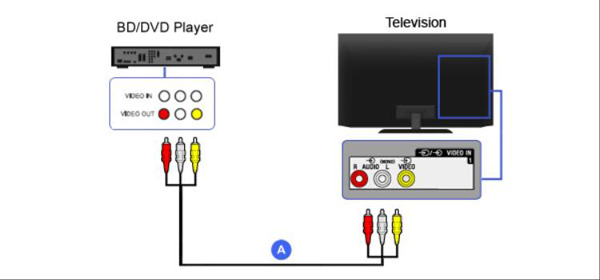
วิธีที่ 3: เชื่อมต่อเครื่องเล่นดีวีดีด้วยสาย A/V
วิธีง่ายๆ ที่สองคือการใช้สาย A/V ถึงแม้ว่าจะมีสามสี แต่คุณสามารถจับคู่สีได้อย่างง่ายดาย และนี่คือขั้นตอนที่บอกวิธีเชื่อมต่อเครื่องเล่นดีวีดีกับทีวีด้วยสาย A/V
ขั้นตอนที่ 1เสียบปลายด้านหนึ่งของสาย A/V เข้ากับช่องเอาต์พุตบนเครื่องเล่น DVD และเสียบปลายอีกด้านหนึ่งเข้ากับช่องอินพุตที่สอดคล้องกันบนทีวี
ขั้นตอนที่ 2ตรวจสอบให้แน่ใจว่าการเชื่อมต่อของคุณมีเสถียรภาพและตรงกับสีที่ถูกต้อง
ขั้นตอนที่ 3ขั้นตอนสุดท้ายคือเปิดทีวีและเครื่องเล่นดีวีดี จากนั้นคุณสามารถใส่แผ่นดิสก์เพื่อทดสอบการเชื่อมต่อ
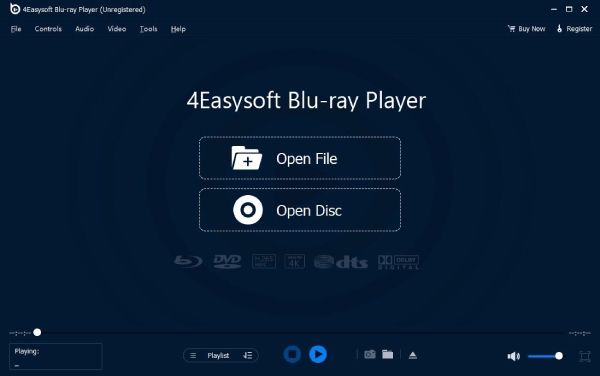
เคล็ดลับโบนัส: ซอฟต์แวร์เครื่องเล่น DVD ที่ดีที่สุดบนพีซี
หากคุณไม่ต้องการซื้อเครื่องเล่นดีวีดี คุณสามารถใช้ซอฟต์แวร์บนพีซีของคุณเพื่อเล่นดีวีดีได้ 4เครื่องเล่นบลูเรย์ Easysoft ขอแนะนำสำหรับคุณ ซอฟต์แวร์นี้เปรียบเสมือนเครื่องเล่น DVD และ Blu-ray ที่ดีที่สุดบนคอมพิวเตอร์ของคุณ ช่วยให้คุณได้สัมผัสประสบการณ์เหมือนอยู่ในโรงภาพยนตร์ที่บ้าน เทคโนโลยี AI ช่วยให้คุณเล่นแผ่นได้อย่างราบรื่น และระบบ Dolby Digital Surround ยังรับประกันว่าคุณจะได้เอฟเฟกต์เสียงที่ไม่สูญเสียคุณภาพอีกด้วย
ดังนั้น หากคุณไม่มีเครื่องเล่นดีวีดี หรือไม่ทราบว่าจะเชื่อมต่อเครื่องเล่นดีวีดีกับทีวีอย่างไร คุณสามารถดาวน์โหลดซอฟต์แวร์นี้เพื่อเล่นดีวีดีบนคอมพิวเตอร์ได้ หากพีซีของคุณไม่สามารถใส่ดีวีดีได้ คุณสามารถซื้อไดรเวอร์ดีวีดีภายนอกได้

สามารถเล่นแผ่น DVD, ไฟล์ ISO และไฟล์วิดีโอความละเอียดสูงพิเศษ (Ultra-HD) ได้.
มอบประสบการณ์ภาพที่สมจริงด้วยรายละเอียดคมชัดระดับ DVD.
ปรับปรุงคุณภาพวิดีโอด้วยเทคโนโลยี AI และการเร่งฮาร์ดแวร์ NVIDIA
รองรับช่องสัญญาณสูงสุด 5.1 ช่องด้วยระบบ Dolby Digital Surround, DTS และ Hi-Res Audio
100% ปลอดภัย
100% ปลอดภัย
การแก้ไขปัญหาการเชื่อมต่อ DVD กับทีวีล้มเหลว
ตรวจสอบสายเคเบิลและขั้วต่อ
ตรวจสอบให้แน่ใจว่าสาย HDMI และ AV เสียบแน่นและเชื่อมต่อกับพอร์ตที่ถูกต้อง (เช่น HDMI 1 / HDMI 2 ของทีวี) เปลี่ยนสายหากจำเป็นสำหรับการทดสอบ.
เลือกแหล่งสัญญาณเข้าทีวีที่ถูกต้อง
ใช้รีโมททีวีเพื่อเปลี่ยนแหล่งสัญญาณเข้าเป็นช่อง HDMI หรือ AV ที่เชื่อมต่อกับเครื่องเล่นดีวีดี เครื่องเล่นดีวีดีจะปรากฏบนช่องสัญญาณเข้าหลักหรือช่องสัญญาณเข้าเสริมช่องใดช่องหนึ่ง จะไม่ปรากฏบนช่อง 3 หรือ 4 เหมือนกับเครื่องบันทึกวิดีโอ (VCR) บางรุ่น.
ตรวจสอบการตั้งค่าเอาต์พุตของเครื่องเล่น DVD
เครื่องเล่น DVD บางรุ่นตั้งค่าความละเอียดเริ่มต้นที่ไม่เข้ากันกับทีวีของคุณ ลองรีเซ็ตเครื่องเล่นหรือปรับความละเอียดเอาต์พุตจาก 480p เป็น 720p ดู 720p ถึง 1080p.
ตรวจสอบคุณภาพของแผ่นดิสก์และสายเคเบิล
ตรวจสอบให้แน่ใจว่าแผ่น DVD ไม่เสียหายและรหัสภูมิภาคเข้ากันได้กับเครื่องเล่น มิเช่นนั้นอาจไม่มีภาพหรือการเล่นเกิดขึ้น หรือลองใช้สายเคเบิลอื่นดู สายเคเบิลเก่าอาจเสื่อมสภาพและขั้วต่ออาจหลวม ซึ่งอาจทำให้การเชื่อมต่อไม่ดีหรือใช้งานไม่ได้เลย.
คำถามที่พบบ่อยเกี่ยวกับการเชื่อมต่อเครื่องเล่นดีวีดีกับทีวี
-
ฉันสามารถเชื่อมต่อโทรศัพท์ของฉันกับเครื่องเล่น DVD ภายนอกผ่าน USB ได้หรือไม่?
เครื่องเล่นดีวีดีอัจฉริยะบางรุ่นสามารถส่งข้อความไปยังโทรศัพท์ของคุณ ซึ่งทำให้คุณสามารถใช้สาย USB เพื่อเชื่อมต่อและเล่นดีวีดีบนโทรศัพท์ของคุณได้
-
ถ้าสมาร์ททีวีของฉันไม่มีช่องต่อสีเหลือง/ขาว/แดง จะทำอย่างไร?
ใช้ตัวแปลง RCA เป็น HDMI หรือสายอะแดปเตอร์ AV เฉพาะสำหรับทีวีเพื่อเชื่อมต่อเครื่องเล่น DVD ของคุณ หรือพิจารณาอัปเกรดเป็นเครื่องเล่นที่รองรับ HDMI อีกทางเลือกหนึ่ง คุณสามารถแปลง DVD เป็นไฟล์วิดีโอดิจิทัลและเล่นโดยตรงบนสมาร์ททีวีได้.
-
จะเชื่อมต่อเครื่องเล่นดีวีดีเข้ากับสมาร์ททีวีได้อย่างไร?
วิธีเชื่อมต่อเครื่องเล่นดีวีดีกับสมาร์ททีวีก็เหมือนกับวิธีข้างต้น แต่ถ้าคุณทำไม่ได้ สิ่งเดียวที่คุณทำได้คือเล่น DVD ด้วย เครื่องเล่นบลูเรย์ 4Easysoft บนคอมพิวเตอร์แล้ว บันทึกดีวีดี บนไดรฟ์ USB และเล่นบนทีวี
บทสรุป
บทความนี้สรุปวิธีการสามวิธีสำหรับ การเชื่อมต่อเครื่องเล่นดีวีดีเข้ากับทีวี. คุณสามารถแก้ไขปัญหาโดยพิจารณาจากการตั้งค่าทีวีและเครื่องเล่นดีวีดีของคุณ จากนั้นเลือกวิธีการเชื่อมต่อที่เหมาะสม หากวิธีการข้างต้นทั้งหมดไม่ได้ผล คุณสามารถใช้... 4เครื่องเล่นบลูเรย์ Easysoft สามารถเล่นไฟล์ DVD ทุกรูปแบบบนคอมพิวเตอร์ของคุณได้ ไม่เพียงแต่คุณจะได้รับประสบการณ์การรับชมวิดีโอคุณภาพสูงเท่านั้น แต่คุณยังสามารถปรับแต่งการตั้งค่าการเล่นได้ตามความต้องการอีกด้วย.
100% ปลอดภัย
100% ปลอดภัย
