
โอนถ่ายข้อมูลใดๆ ก็ได้จาก/ไปยัง iPhone, iPad และ iPod.

วิธีซ่อนรูปภาพบน iPhone ที่ใช้ iOS 26? 4 วิธีง่ายๆ

โพสโดย พอลล่า ไพลากา ถึง โอน iOS ม.ค. 09, 2026
สำหรับรูปภาพส่วนตัวที่จัดเก็บไว้ใน iPhone ของคุณ ความเป็นส่วนตัวมีความสำคัญมากกว่าที่เคย! โชคดีที่ Apple มีวิธีที่จะเก็บรูปภาพของคุณให้พ้นสายตาของคลังภาพหลักได้ ดังที่คุณสามารถ... ซ่อนรูปภาพบน iPhone เพื่อเพิ่มความเป็นส่วนตัวของคุณให้ดียิ่งขึ้น คู่มือนี้จะแนะนำ 4 วิธีง่ายๆ ในการทำให้รูปภาพเป็นส่วนตัวบน iPhone ตั้งแต่การใช้คุณสมบัติในตัวไปจนถึงการใช้แอปที่ปลอดภัย แต่ละวิธีในที่นี้จะช่วยรักษาความเป็นส่วนตัวของคุณได้อย่างง่ายดาย ปกป้องข้อมูลส่วนบุคคลของคุณโดยไม่ต้องลบข้อมูลเหล่านั้น
รายการคู่มือ
ซ่อนรูปภาพโดยใช้แอปรูปภาพบน iPhone วิธีล็อกรูปภาพในแอป Notes บน iPhone วิธีซ่อนอัลบั้มที่ซ่อนไว้ในแอปรูปภาพ วิธีที่ดีที่สุดในการโอนย้ายรูปภาพจาก iPhone เพื่อซ่อนรูปภาพเหล่านั้นซ่อนรูปภาพโดยใช้แอปรูปภาพบน iPhone
เริ่มต้นด้วยวิธีที่ง่ายที่สุดในการซ่อนรูปภาพบน iPhone คือการใช้แอป Photos ที่มีมาให้ในเครื่อง Apple สร้างฟีเจอร์นี้ขึ้นมาสำหรับทุกคนที่ต้องการความเป็นส่วนตัวอย่างรวดเร็วโดยไม่ต้องใช้แอปเพิ่มเติมหรือเปลี่ยนการตั้งค่าขั้นสูง เมื่อคุณซ่อนรูปภาพด้วยวิธีนี้ รูปภาพที่เลือกทั้งหมดจะถูกลบออกจากคลังรูปภาพหลักของคุณและจัดเก็บไว้ในอัลบั้มที่ซ่อนไว้ ทำให้มั่นใจได้ว่ารูปภาพส่วนตัวและรูปภาพที่ละเอียดอ่อนจะไม่ปรากฏให้เห็นอีกต่อไปเมื่อมีคนเลื่อนดูในแอป Photos ของคุณ
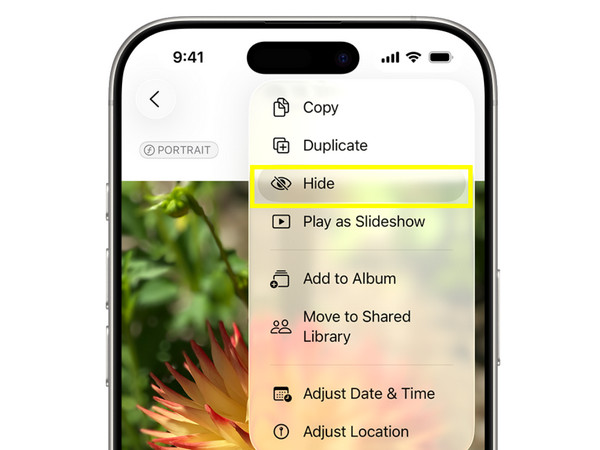
ขั้นตอนที่ 1เปิดแอป "รูปภาพ" บนอุปกรณ์ iOS ของคุณ จากคลังรูปภาพหลัก แตะ "เลือก" แล้วเลือกรูปภาพทั้งหมดที่คุณต้องการซ่อน
ขั้นตอนที่ 2แตะไอคอน "จุดสามจุด" หรือปุ่ม "แชร์"
ขั้นตอนที่ 3เลือก "ซ่อน" จากตัวเลือก จากนั้นยืนยันการดำเนินการ คุณสามารถสร้างอัลบั้มที่ซ่อนไว้บน iPhone และใส่รูปภาพที่เลือกไว้ลงในอัลบั้มนั้นได้
วิธีล็อกรูปภาพในแอป Notes บน iPhone
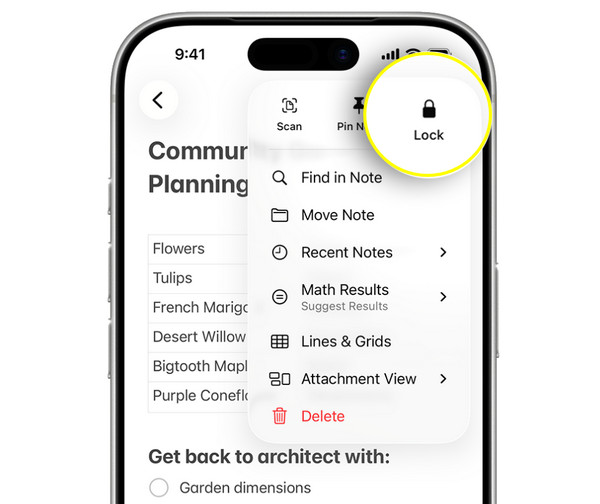
ต่อไป หากคุณต้องการเพิ่มความปลอดภัยอีกชั้นนอกเหนือจากการซ่อนรูปภาพแบบธรรมดา การล็อกรูปภาพไว้ในแอป Notes ก็เป็นอีกทางเลือกที่ชาญฉลาด วิธีนี้ทำงานโดยการใส่รูปภาพของคุณไว้ในบันทึกและปกป้องด้วย Face ID, Touch ID หรือรหัสผ่าน แตกต่างจากวิธีที่กล่าวมาข้างต้น การใช้บันทึกที่ล็อกไว้เพื่อเก็บรูปภาพใน iPhone ให้เป็นส่วนตัวจะป้องกันผู้ใช้ที่ไม่ได้รับอนุญาตจากการดูรูปภาพ นอกจากนี้ คุณยังสามารถเก็บรูปภาพได้หลายรูปและเพิ่มคำอธิบายข้อความได้หากต้องการ
ขั้นตอนที่ 1เปิดแอป "รูปภาพ" แล้วเลือกรูปภาพทั้งหมดที่คุณต้องการซ่อน
ขั้นตอนที่ 2แตะปุ่ม "แชร์" จากนั้นเลือก "บันทึก" จากวิธีการแชร์ด้านล่าง
ขั้นตอนที่ 3คุณสามารถบันทึกรูปภาพลงในบันทึกใหม่หรือบันทึกที่มีอยู่แล้วก็ได้
ขั้นตอนที่ 4หลังจากนั้น เปิดแอป "บันทึก" และค้นหาบันทึกที่มีรูปภาพที่เลือกไว้
ขั้นตอนที่ 5แตะไอคอน "จุดสามจุด" จากนั้นแตะ "ล็อก" ตั้งรหัสผ่านหรือเปิดใช้งาน Face ID/Touch ID เพื่อล็อกรูปภาพที่ซ่อนไว้บน iPhone
วิธีซ่อนอัลบั้มที่ซ่อนไว้ในแอปรูปภาพ
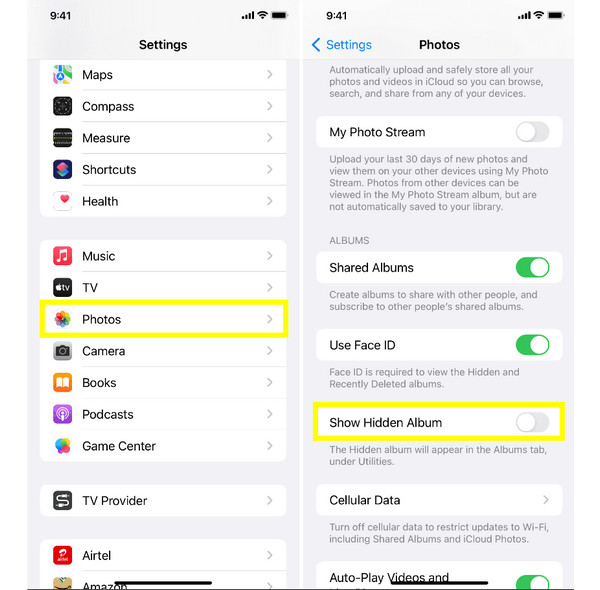
หลังจากซ่อนรูปภาพส่วนตัวบน iPhone แล้ว คุณอาจสังเกตเห็นว่าอัลบั้มที่ซ่อนไว้ยังคงมองเห็นได้ ซึ่งอาจทำให้ผู้ใช้บางคนเสียจุดประสงค์ไป โชคดีที่ Apple อนุญาตให้คุณซ่อนอัลบั้มที่ซ่อนไว้ได้อย่างสมบูรณ์จากเมนูการตั้งค่าของ iPhone ขั้นตอนนี้จะช่วยให้มั่นใจได้ว่าแม้แต่อัลบั้มที่มีรูปภาพส่วนตัวของคุณก็จะไม่ปรากฏในแอปรูปภาพอีกต่อไป นี่เป็นวิธีที่ง่ายแต่ได้ผลในการเสริมสร้างความเป็นส่วนตัวบนอุปกรณ์ iOS ของคุณ แม้ว่าคนอื่น ๆ อาจจะ ค้นหาภาพที่ซ่อนอยู่บน iPhone โดยใช้ตัวเลือก "แสดงอัลบั้มที่ซ่อนอยู่"
ขั้นตอนที่ 1ในแอป "การตั้งค่า" บน iPhone ของคุณ ให้เลื่อนลงและแตะ "รูปภาพ"
ขั้นตอนที่ 2ตรงนั้น ให้ปิดสวิตช์ "แสดงอัลบั้มที่ซ่อนอยู่"
ขั้นตอนที่ 3ตอนนี้ กลับไปที่แอป "รูปภาพ" เพื่อตรวจสอบว่าอัลบั้มที่ซ่อนไว้ไม่ปรากฏให้เห็นอีกต่อไปแล้ว
วิธีที่ดีที่สุดในการโอนย้ายรูปภาพจาก iPhone เพื่อซ่อนรูปภาพเหล่านั้น
ด้วยเครื่องมือถ่ายโอนภาพถ่ายที่ทรงพลังและใช้งานง่ายยิ่งขึ้น 4Easysoft ถ่ายโอน iPhone โปรแกรมนี้โดดเด่นในฐานะโซลูชันแบบครบวงจรที่เชื่อถือได้สำหรับการย้ายและจัดการความปลอดภัยของรูปภาพของคุณ แทนที่จะเก็บสื่อสำคัญไว้ในอุปกรณ์ iOS ของคุณ ให้ซ่อนรูปภาพบน iPhone โดยการถ่ายโอนไปยังคอมพิวเตอร์หรือไดรฟ์ USB เพื่อเก็บให้พ้นสายตาอย่างสมบูรณ์ แม้ว่า iPhone ของคุณจะมีรูปภาพหลายพันรูป โปรแกรมก็สามารถจัดการกับคลังรูปภาพขนาดใหญ่ได้อย่างมีประสิทธิภาพด้วยประสิทธิภาพการถ่ายโอนที่รวดเร็วและเสถียร คุณไม่จำเป็นต้องมีทักษะทางเทคนิคใดๆ หน้าจอหลักสะอาดตาและใช้งานง่ายตั้งแต่ต้นจนจบ

รองรับไฟล์หลายประเภท รวมถึงรูปภาพ วิดีโอ เพลง และอื่นๆ อีกมากมาย
ช่วยให้คุณจัดระเบียบ จัดการ และแก้ไขข้อมูล iPhone เช่น รูปภาพ ได้โดยตรง
มีฟังก์ชันแสดงตัวอย่างในตัว เพื่อให้สามารถตรวจสอบรูปภาพก่อนโอนได้
100% ปลอดภัย
100% ปลอดภัย
ขั้นตอนที่ 1เริ่มใช้งาน 4Easysoft iPhone Transfer บนคอมพิวเตอร์ของคุณ แล้วเชื่อมต่อ iPhone ของคุณโดยใช้สาย USB หากมีข้อความแจ้งเตือนบนหน้าจอ iPhone ให้แตะที่ "เชื่อถือ" เพื่ออนุญาตการเข้าถึง เมื่อจับคู่เสร็จแล้ว รายละเอียด iPhone ของคุณจะปรากฏบนหน้าจอหลัก

ขั้นตอนที่ 2คลิก "รูปภาพ" จากเมนูทางด้านซ้าย จากนั้นเลือกรูปภาพที่คุณต้องการลบออกจาก iPhone ก่อนดำเนินการต่อ โปรดเสียบไดรฟ์ USB หรือเลือกโฟลเดอร์ที่ปลอดภัยบนพีซีของคุณเพื่อโอนรูปภาพไปเก็บไว้

ขั้นตอนที่ 3เมื่อเสร็จแล้ว ให้คลิกปุ่ม "ส่งออกไปยังพีซี" จากนั้นเลือกไดรฟ์ USB หรือโฟลเดอร์ที่เลือกไว้เป็นปลายทาง ยืนยันตำแหน่งโดยคลิกปุ่ม "เลือกโฟลเดอร์" และการถ่ายโอนจะเริ่มต้นทันที หลังจากนั้น คุณสามารถลบรูปภาพที่เลือกทั้งหมดจาก iPhone ของคุณได้

บทสรุป
ดังที่คุณได้เห็นในคู่มือนี้ คุณสามารถ ซ่อนรูปภาพ iPhone ง่ายๆ เพียง 4 วิธี! ตั้งแต่การล็อกรูปภาพในแอป Photos ไปจนถึงการล็อกรูปภาพในแอป Notes และการซ่อนอัลบั้มที่ซ่อนไว้ ตัวเลือกต่างๆ ใน iPhone เหล่านี้ใช้งานได้ดีในสถานการณ์ทั่วไป อย่างไรก็ตาม หากคุณต้องการวิธีที่ปลอดภัยที่สุดและใช้งานได้ในระยะยาว การถ่ายโอนรูปภาพจาก iPhone ไปยังคอมพิวเตอร์คือทางเลือกที่ชาญฉลาดที่สุด สำหรับขั้นตอนนี้... 4Easysoft ถ่ายโอน iPhone มีประโยชน์มาก โปรแกรมนี้ช่วยให้คุณย้ายรูปภาพได้อย่างรวดเร็ว เลือกดูไฟล์ก่อนส่งออก และจัดการข้อมูล iPhone ทั้งหมดได้อย่างง่ายดาย ซ่อนรูปภาพ iPhone ของคุณได้อย่างปลอดภัยนอกเหนือจากอุปกรณ์ของคุณในวันนี้!
100% ปลอดภัย
100% ปลอดภัย
