

โปรแกรมแปลง แก้ไข และบีบอัดวิดีโอที่เชื่อถือได้ สำหรับการใช้งานประจำวัน.

วิธีสร้างวิดีโอวนซ้ำ - คู่มือฉบับสมบูรณ์

โพสโดย ไอร่า เลสลี่ เอสโคโต้ ถึง แก้ไขวิดีโอ/เสียง 5 พ.ย. 2569
จะเล่นวิดีโอวนซ้ำได้อย่างไรถ้าคุณสงสัยว่าจะใช้เอฟเฟ็กต์คล้ายๆ กันนี้อย่างไรให้วิดีโอของคุณน่าสนใจยิ่งขึ้น บทความนี้จะช่วยคุณได้ ไม่ว่าคุณจะใช้คอมพิวเตอร์หรือสมาร์ทโฟน บทความนี้ก็มีวิธีแก้ปัญหาอย่างละเอียด วิธีเหล่านี้เหมาะสำหรับผู้เริ่มต้นเรียนรู้ และสำหรับผู้ใช้ที่มีประสบการณ์เพื่อเพิ่มประสิทธิภาพการทำงาน เริ่มอ่านเลยเพื่อเรียนรู้วิธีสร้างวิดีโอวนซ้ำ.
รายการคู่มือ
[อุปกรณ์ใดก็ได้] วิธีสร้างวิดีโอวนซ้ำอย่างมืออาชีพ [Windows] วิธีสร้างวิดีโอวนซ้ำระหว่างการเล่น [Mac] QuickTime Player: เครื่องมือในตัวสำหรับการสร้างวิดีโอวนซ้ำ [เบราว์เซอร์] วิธีแก้ปัญหาออนไลน์สำหรับการสร้างวิดีโอวนซ้ำ [iPhone] วิธีสร้างวิดีโอวนซ้ำโดยใช้แอปรูปภาพ [Android] วิธีสร้างวิดีโอวนซ้ำผ่าน Google Photos[อุปกรณ์ใดก็ได้] วิธีสร้างวิดีโอวนซ้ำอย่างมืออาชีพ
เมื่อพูดถึงเครื่องมือที่ดีที่สุดสำหรับการสร้างวิดีโอวนซ้ำพร้อมเอฟเฟกต์ระดับมืออาชีพ, 4Easysoft แปลงวิดีโอทั้งหมด โดดเด่นในฐานะตัวเลือกที่สมบูรณ์แบบ โปรแกรมตัดต่อวิดีโอนี้ไม่เพียงแต่ช่วยให้คุณเพิ่มเอฟเฟ็กต์วนซ้ำให้กับวิดีโอของคุณได้อย่างรวดเร็วเท่านั้น แต่ยังมอบเครื่องมือแก้ไขมากมายเพื่อปรับแต่งวิดีโอของคุณให้สมบูรณ์แบบอีกด้วย ด้วยคุณสมบัติการแก้ไขที่ยอดเยี่ยมเหล่านี้ วิดีโอที่สร้างขึ้นจึงมีโอกาสที่จะแพร่กระจายอย่างรวดเร็วบนโซเชียลมีเดียมากขึ้น.

แอปสร้าง MV สำหรับตัดต่อคลิปวิดีโอและสร้างวิดีโอวนซ้ำ.
ตรวจสอบให้แน่ใจว่าเสียงเล่นสอดคล้องกับวิดีโอที่เล่นวนซ้ำ.
ดูตัวอย่างเพื่อตรวจสอบว่าผลลัพธ์ตรงตามความต้องการของคุณหรือไม่.
ปรับค่าพารามิเตอร์โดยละเอียดก่อนส่งออกวิดีโอ.
100% ปลอดภัย
100% ปลอดภัย
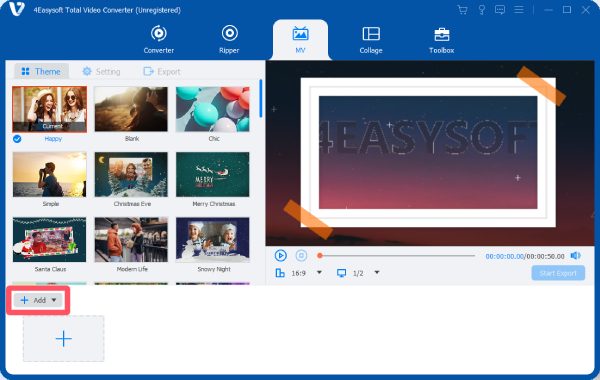
ขั้นตอนที่ 1เปิดโปรแกรม 4Easysoft Total Video Converter แล้วคลิกปุ่ม "MV" จากนั้นคลิกปุ่ม "Add" เพื่อนำเข้าวิดีโอ.
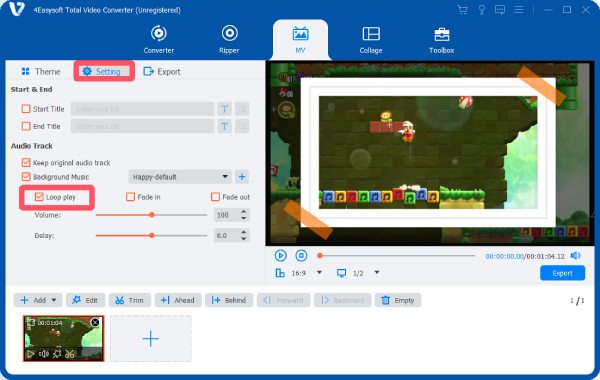
ขั้นตอนที่ 2ในแท็บ "การตั้งค่า" ให้คลิกปุ่ม "เล่นวนซ้ำ" เพื่อสร้างวิดีโอแบบวนซ้ำ คุณยังสามารถแก้ไขด้วยเครื่องมืออื่นๆ ได้อีกด้วย.
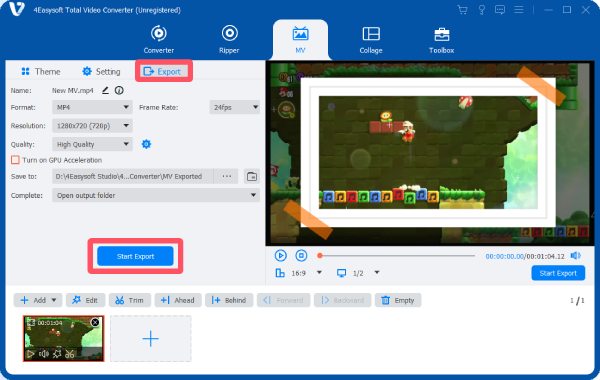
ขั้นตอนที่ 3ในแท็บ "ส่งออก" ให้ปรับพารามิเตอร์สำหรับไฟล์เอาต์พุต จากนั้นคลิกปุ่ม "เริ่มส่งออก".
[Windows] วิธีสร้างวิดีโอวนซ้ำระหว่างการเล่น
VLC Media Player เป็นตัวเลือกยอดนิยมสำหรับผู้ที่ชื่นชอบวิดีโอจำนวนมาก หลายคนคุ้นเคยกับคุณสมบัติการเล่นวิดีโอต่างๆ เช่น การเล่นวิดีโอแบบวนซ้ำ ที่จริงแล้ว คุณสามารถทำได้มากกว่าแค่การใช้เอฟเฟ็กต์นี้ระหว่างการเล่นวิดีโอ หลังจากใช้เอฟเฟ็กต์นี้กับวิดีโอของคุณแล้ว คุณยังสามารถบันทึกและบันทึกการเล่นแบบวนซ้ำได้โดยใช้เครื่องมือในตัว คุณสามารถทำตามขั้นตอนด้านล่างได้.
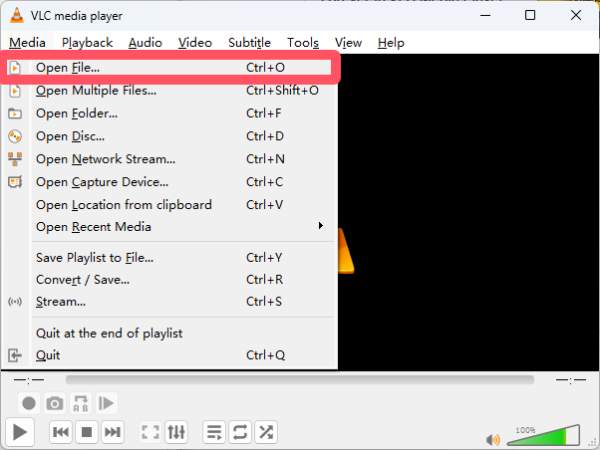
ขั้นตอนที่ 1เปิดโปรแกรม VLC media player แล้วคลิกปุ่ม "เปิดไฟล์..." ใต้แท็บ "สื่อ" เพื่อนำเข้าไฟล์วิดีโอ.
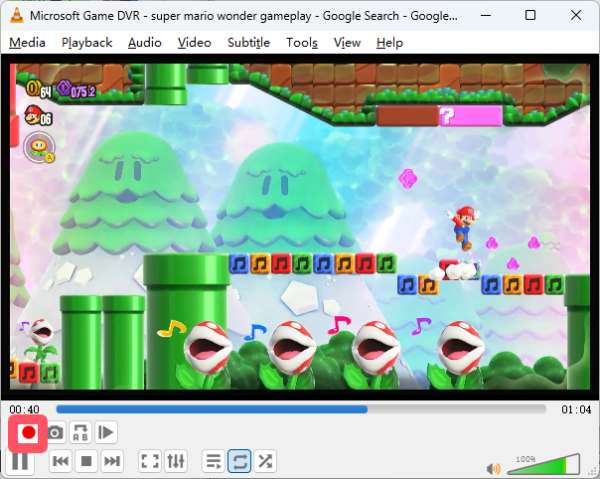
ขั้นตอนที่ 2ในส่วน "การควบคุมขั้นสูง" ด้านล่าง ให้คลิกปุ่ม "วนซ้ำ" เพื่อให้วิดีโอเล่นซ้ำ.
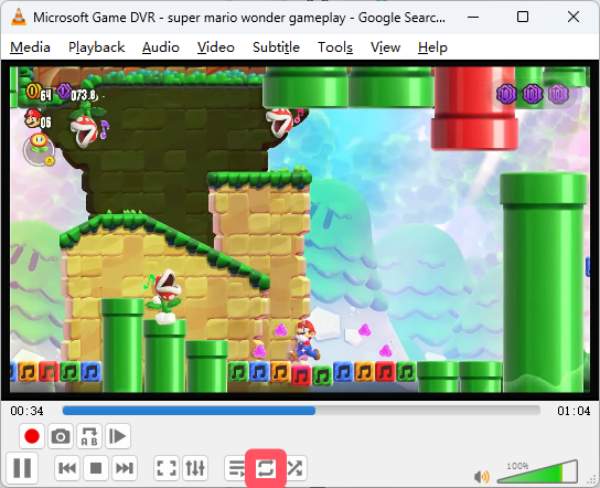
ขั้นตอนที่ 3หากต้องการบันทึกวิดีโอวนซ้ำ ให้คลิกปุ่ม "บันทึก" วิดีโอจะบันทึกเอฟเฟ็กต์การวนซ้ำเมื่อเล่นซ้ำ.
[Mac] QuickTime Player: เครื่องมือในตัวสำหรับการสร้างวิดีโอวนซ้ำ
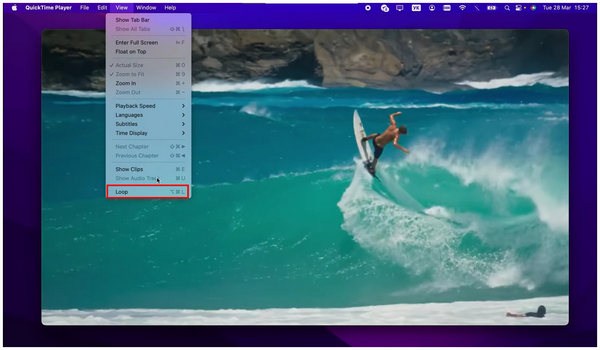
หากคุณใช้ Mac จะมีเครื่องมือในตัวที่สามารถช่วยคุณได้ เล่นวิดีโอวนซ้ำเหมือนใน VLC. QuickTime Player เป็นโปรแกรมตัดต่อวิดีโอที่ติดตั้งมาล่วงหน้าใน MacBook ช่วยให้คุณทำงานตัดต่อวิดีโอขั้นพื้นฐานได้อย่างรวดเร็ว รวมถึงการเพิ่มเอฟเฟ็กต์ต่างๆ เช่น เอฟเฟ็กต์การเล่นซ้ำ เมื่อคุณใช้เอฟเฟ็กต์การเล่นซ้ำแล้ว คุณสามารถบันทึกได้โดยใช้โปรแกรมบันทึกหน้าจอในตัว.
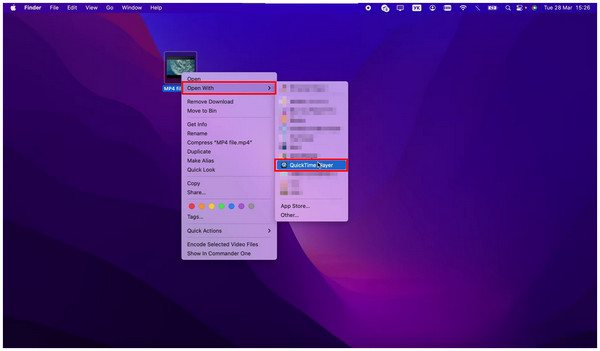
ขั้นตอนที่ 1ค้นหาไฟล์วิดีโอที่คุณต้องการใช้เอฟเฟ็กต์วนซ้ำ คลิกขวาที่ไฟล์ แล้วคลิกปุ่ม "QuickTime Player" ในเมนูแบบเลื่อนลง "เปิดด้วย".
ขั้นตอนที่ 2ขณะที่วิดีโอกำลังเล่นอยู่ ให้คลิกปุ่ม "ดู" เพื่อแสดงเมนูแบบเลื่อนลง.
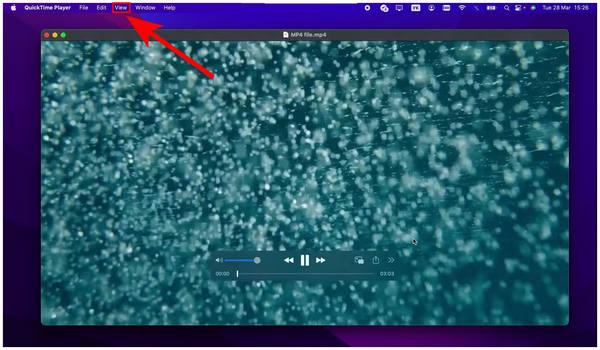
ขั้นตอนที่ 3หากต้องการเล่นวิดีโอซ้ำ ให้คลิกปุ่ม "เล่นซ้ำ".
[เบราว์เซอร์] วิธีแก้ปัญหาออนไลน์สำหรับการสร้างวิดีโอวนซ้ำ
เครื่องมือออนไลน์ก็เป็นอีกทางเลือกที่ดีสำหรับการสร้างวิดีโอวนซ้ำ จากการทดสอบของเรา Clideo โดดเด่นในฐานะตัวเลือกที่ดีที่สุด เครื่องมือนี้มีข้อจำกัดค่อนข้างน้อย คุณสามารถใช้งานได้ทันทีเพื่อทำงานให้เสร็จอย่างรวดเร็วโดยไม่ต้องลงทะเบียนหรือเข้าสู่ระบบ.
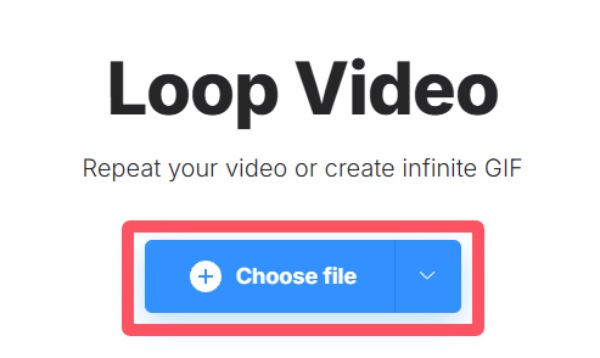
ขั้นตอนที่ 1เข้าไปที่เว็บไซต์อย่างเป็นทางการของ Clideo Loop Video คลิกปุ่ม "เลือกไฟล์" เพื่ออัปโหลดไฟล์วิดีโอ.
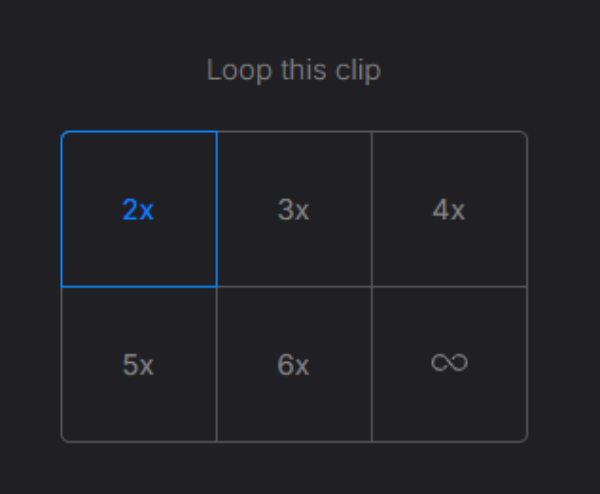
ขั้นตอนที่ 2ในหน้าต่างใหม่ ให้คลิกเพื่อเลือกจำนวนครั้งในการวนซ้ำที่คุณต้องการใช้กับวิดีโอของคุณ หากต้องการให้ไฟล์ MP4 เล่นวนซ้ำไปเรื่อยๆ ให้คลิกปุ่ม "ไม่จำกัด" (Infinite).
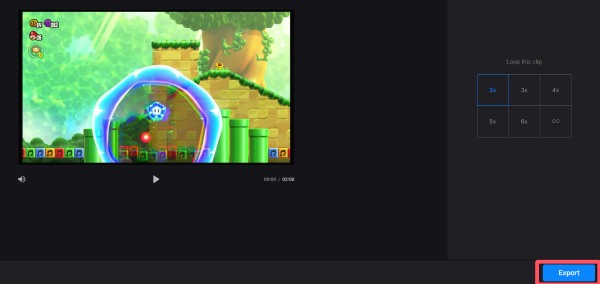
ขั้นตอนที่ 3สุดท้าย คลิกปุ่ม "ส่งออก" เพื่อบันทึกวิดีโอวนซ้ำลงในอุปกรณ์ของคุณ.
[iPhone] วิธีสร้างวิดีโอวนซ้ำโดยใช้แอปรูปภาพ
แล้วมีวิธีที่ดีในการทำแบบนี้บน iPhone หลังจากบันทึกวิดีโอเสร็จแล้วไหม? จริงๆ แล้ว คุณแค่ต้องใช้แอป Photos เท่านั้น วิธีนี้จะเปลี่ยนวิดีโอที่บันทึกไว้ให้เป็นรูปแบบคล้ายสไลด์โชว์และเล่นวนซ้ำไปเรื่อยๆ.
ขั้นตอนที่ 1เปิดแอปรูปภาพ แล้วไปที่วิดีโอที่คุณต้องการใช้เอฟเฟ็กต์วนซ้ำ แตะปุ่ม "เพิ่มเติม" จากนั้นแตะปุ่ม "เริ่มสไลด์โชว์".
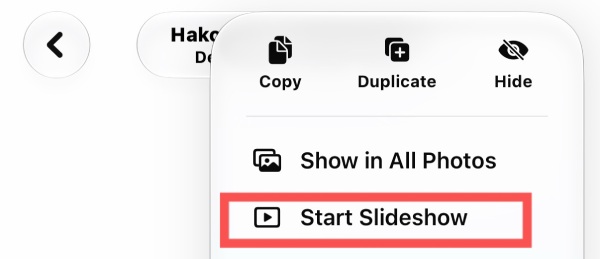
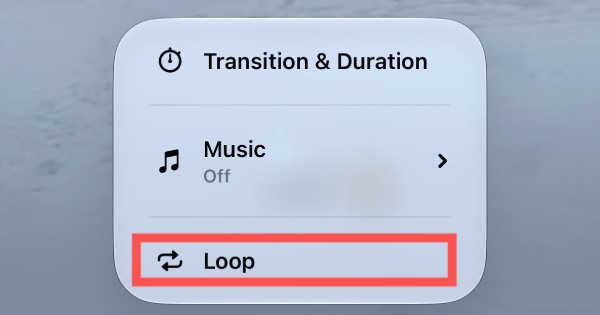
ขั้นตอนที่ 2แตะปุ่ม "ปรับแต่ง" ที่ด้านล่างของหน้าจอ จากนั้นแตะปุ่ม "เล่นซ้ำ" เพื่อตั้งค่าให้วิดีโอเล่นซ้ำ.
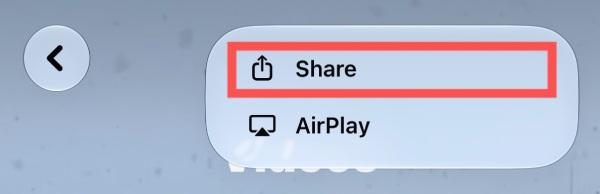
ขั้นตอนที่ 3สุดท้าย แตะปุ่ม "เพิ่มเติม" ที่มุมบนขวา จากนั้นแตะปุ่ม "แชร์" เพื่อบันทึกวิดีโอแบบวนซ้ำ.
[Android] วิธีสร้างวิดีโอวนซ้ำผ่าน Google Photos
หากคุณต้องการทราบวิธีการเล่นวิดีโอวนซ้ำบน Android แอป Google Photos มีคำตอบที่ง่ายดาย สิ่งที่คุณต้องทำคือแก้ไขวิดีโอที่จัดเก็บไว้ใน Google Photos เพื่อเพิ่มเอฟเฟกต์นี้โดยตรง ทำได้ง่ายมาก คุณสามารถทำตามขั้นตอนด้านล่างเพื่อใช้งานได้ Google Photos ในฐานะผู้สร้างภาพยนตร์ วิธีสร้างวิดีโอวนซ้ำบน Android.
ขั้นตอนที่ 1เปิดแอป Google Photos บนอุปกรณ์ Android ของคุณ แล้วแตะเพื่อเลือกไฟล์วิดีโอที่ต้องการ.
ขั้นตอนที่ 2แตะปุ่ม "เพิ่มเติม" ที่มุมบนขวาของหน้าจอ.
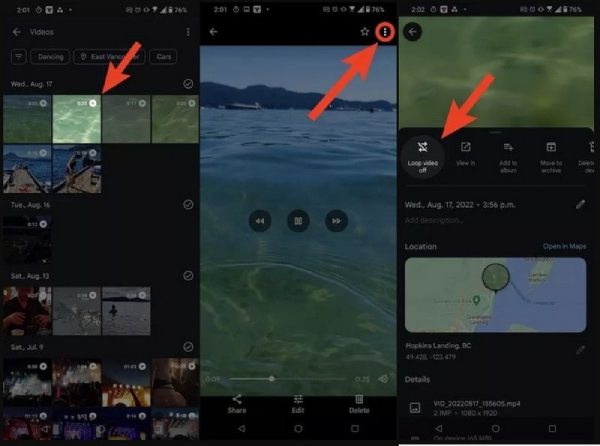
ขั้นตอนที่ 3หากต้องการเล่นวิดีโอซ้ำบน Android ให้แตะปุ่ม "ปิดการเล่นวิดีโอซ้ำ".
บทสรุป
คุณได้เรียนรู้แล้ว วิธีทำให้ไฟล์ MP4 เล่นวนซ้ำไปเรื่อยๆ. ไม่ว่าคุณจะใช้อุปกรณ์ใด คุณก็สามารถทำตามขั้นตอนในโพสต์นี้ได้อย่างรวดเร็วเพื่อทำให้วิดีโอของคุณน่าสนใจยิ่งขึ้น ซึ่งรวมถึง..., 4Easysoft แปลงวิดีโอทั้งหมด เป็นวิธีที่มืออาชีพและสะดวกที่สุดในการเพิ่มเอฟเฟ็กต์ภาพที่ดึงดูดสายตาให้กับวิดีโอของคุณ.
100% ปลอดภัย
100% ปลอดภัย
