

โปรแกรมแปลง แก้ไข และบีบอัดวิดีโอที่เชื่อถือได้ สำหรับการใช้งานประจำวัน.

วิธีรวมวิดีโอหลายไฟล์บน iPhone: คู่มือสำหรับมือใหม่

โพสโดย ไอร่า เลสลี่ เอสโคโต้ ถึง แก้ไขวิดีโอ/เสียง ต.ค. 22, 2026
หลายคนกำลังมองหาวิธีการต่างๆ รวมวิดีโอหลายรายการบน iPhone. การรวมคลิปหลายๆ คลิปเข้าเป็นวิดีโอเดียวสามารถสร้างภาพตัดต่อสนุกๆ เพื่อเก็บช่วงเวลาดีๆ ของคุณไว้ได้ แม้ว่า iPhone จะสร้าง Memories โดยอัตโนมัติ แต่ผลลัพธ์อาจไม่เป็นไปอย่างที่คุณต้องการ บทความนี้จะสอนวิธีการรวมวิดีโอ iPhone เข้าด้วยกันอย่างที่คุณต้องการ เริ่มอ่านเลยเพื่อดูขั้นตอนโดยละเอียดที่จะช่วยให้คุณทำภารกิจนี้ให้สำเร็จได้ในเวลาอันรวดเร็ว.
รายการคู่มือ
วิธีรวมวิดีโอหลายๆ คลิปบน iPhone และสร้างสไลด์โชว์ วิธีที่มืออาชีพที่สุดในการรวมวิดีโอบน iPhone iMovie: โปรแกรมตัดต่อวิดีโอในตัวสำหรับรวมวิดีโอหลายไฟล์บน iPhone โซลูชันออนไลน์สำหรับรวมวิดีโอใน iPhone ฟรีวิธีรวมวิดีโอหลายๆ คลิปบน iPhone และสร้างสไลด์โชว์
หากคุณต้องการรวมวิดีโอหลายไฟล์เข้าด้วยกันบน iPhone แอป Photos ที่ติดตั้งมากับเครื่องสามารถช่วยได้ ในแอปนี้ ซึ่งเป็นที่เก็บวิดีโอของคุณ คุณสามารถรวมวิดีโอหลายๆ ไฟล์เข้าด้วยกันได้โดยตรง สไลด์โชว์ที่สร้างขึ้นด้วยวิธีนี้จะมีลักษณะเหมือนกับ Memories ที่ iPhone สร้างขึ้นโดยอัตโนมัติ อย่างไรก็ตาม คุณจะไม่สามารถทำการแก้ไขรายละเอียดต่างๆ ได้ เช่น การเลือกเอฟเฟกต์การเปลี่ยนภาพ สำหรับขั้นตอนโดยละเอียด คุณสามารถทำตามคำแนะนำก่อนหน้านี้ได้.
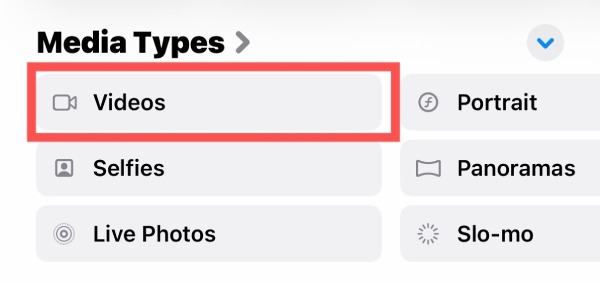
ขั้นตอนที่ 1เปิดแอป Photos บน iPhone ของคุณ แล้วแตะปุ่ม "คอลเลกชัน" ใต้แท็บ "ประเภทสื่อ" ให้แตะปุ่ม "วิดีโอ".
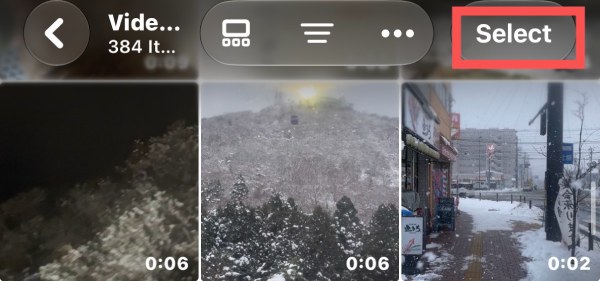
ขั้นตอนที่ 2แตะปุ่ม "เลือก" ที่มุมบนขวา คุณสามารถเลือกวิดีโอได้หลายรายการเพื่อสร้างสไลด์โชว์.
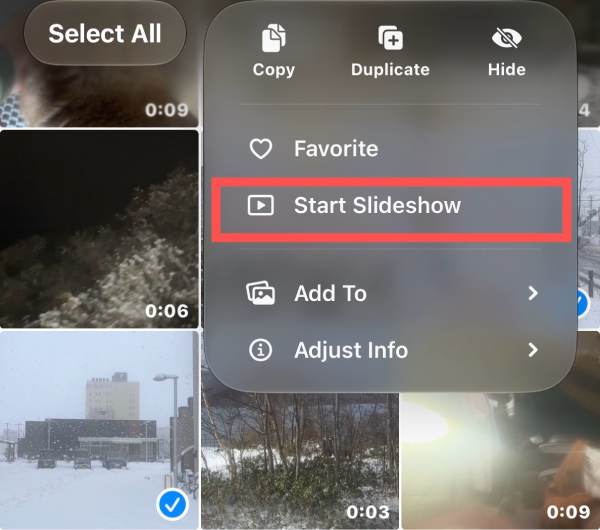
ขั้นตอนที่ 3เมื่อเลือกเสร็จแล้ว ให้แตะปุ่ม "ตัวเลือก" เพื่อแสดงเมนูแบบเลื่อนลง จากนั้นแตะปุ่ม "เริ่มสไลด์โชว์".
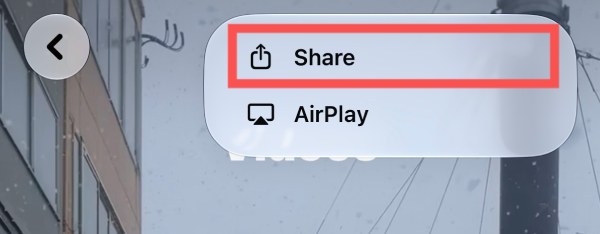
ขั้นตอนที่ 4แอป Photos จะรวมวิดีโอใน iPhone คุณสามารถดูตัวอย่างเพื่อตรวจสอบผลลัพธ์ได้ หากต้องการดำเนินการต่อ ให้แตะปุ่ม "แชร์" ใต้แท็บ "ตัวเลือก".
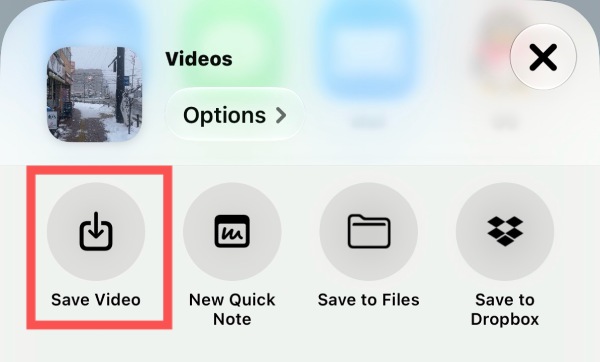
ขั้นตอนที่ 5สุดท้าย แตะปุ่ม "บันทึกวิดีโอ" ในหน้าต่างป๊อปอัพเพื่อบันทึกวิดีโอที่รวมกันแล้ว.
วิธีที่มืออาชีพที่สุดในการรวมวิดีโอบน iPhone
ไม่ว่าคุณจะใช้โปรแกรมตัดต่อในตัวหรือเครื่องมือออนไลน์ การตัดต่อและรวมวิดีโอใน iPhone นั้นไม่สะดวกนัก นี่เป็นข้อจำกัดโดยธรรมชาติของอุปกรณ์พกพา เนื่องจากโดยทั่วไปแล้วจะรองรับเฉพาะงานตัดต่อวิดีโอแบบง่ายๆ เท่านั้น ดังนั้น หากคุณต้องการวิธีที่เป็นมืออาชีพมากขึ้นเพื่อให้ได้ผลลัพธ์ที่สมบูรณ์แบบเมื่อรวมวิดีโอจาก iPhone คุณสามารถลองใช้เครื่องมือออนไลน์อื่นๆ ได้ 4Easysoft แปลงวิดีโอทั้งหมด. เครื่องมือนี้ช่วยให้คุณแก้ไขวิดีโอได้อย่างมืออาชีพด้วยอินเทอร์เฟซที่ใช้งานง่าย แม้ว่าคุณจะเป็นมือใหม่ก็สามารถสร้างเอฟเฟ็กต์การแก้ไขระดับมืออาชีพให้กับวิดีโอของคุณได้.

ผสานวิดีโอจาก iPhone ได้อย่างราบรื่นโดยไม่สูญเสียคุณภาพ.
เลือกรูปแบบการส่งออกที่ตรงตามความต้องการของคุณ.
แก้ไขวิดีโอที่รวมเข้าด้วยกันแล้ว และใส่เอฟเฟ็กต์ที่ดึงดูดสายตา.
ดูตัวอย่างเพื่อตรวจสอบว่าวิดีโอตรงตามความต้องการของคุณหรือไม่.
100% ปลอดภัย
100% ปลอดภัย
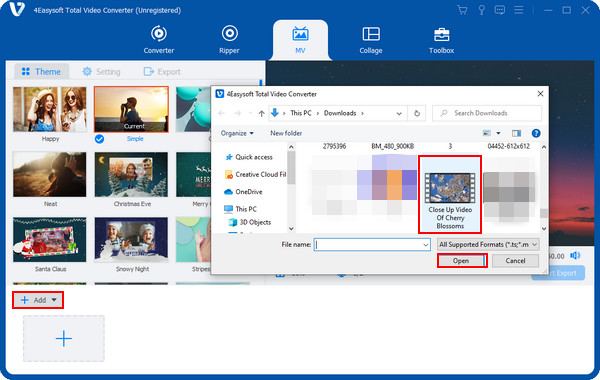
ขั้นตอนที่ 1เปิดโปรแกรม 4Easysoft Total Video Converter บนอุปกรณ์ของคุณ ใต้แท็บ "MV" ให้คลิกปุ่ม "เพิ่ม" เพื่อนำเข้าวิดีโอจาก iPhone ของคุณ.
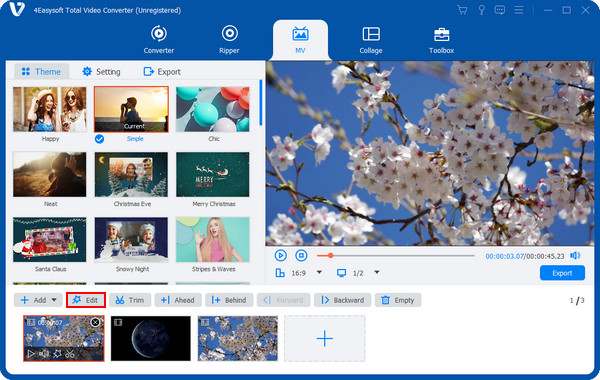
ขั้นตอนที่ 2วิดีโอทั้งหมดจะแสดงตามลำดับ คุณสามารถลากเพื่อปรับลำดับได้ หากต้องการแก้ไขวิดีโอและใส่เอฟเฟ็กต์ที่ต้องการ ให้คลิกปุ่ม "แก้ไข".
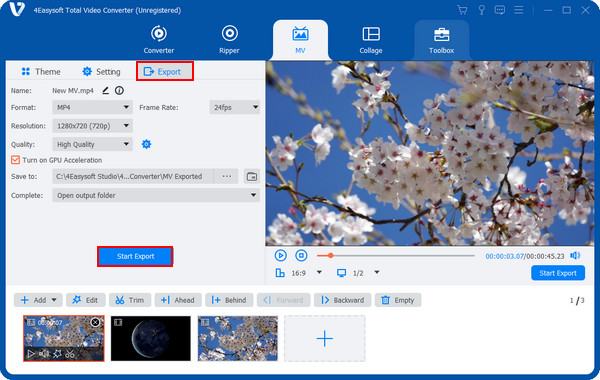
ขั้นตอนที่ 3เมื่อวิดีโอตรงตามความต้องการของคุณแล้ว ให้คลิกปุ่ม "เริ่มส่งออก" ใต้แท็บ "ส่งออก" เพื่อรวมวิดีโอจาก iPhone เข้าด้วยกันพร้อมเอฟเฟกต์ที่น่าสนใจ.
iMovie: โปรแกรมตัดต่อวิดีโอในตัวสำหรับรวมวิดีโอหลายไฟล์บน iPhone
หากคุณต้องการวิธีที่ดูเป็นมืออาชีพมากขึ้นในการรวมวิดีโอเข้าด้วยกันบน iPhone ของคุณ iMovie ก็มีวิธีแก้ปัญหาที่ใช้งานได้จริง โปรแกรมตัดต่อวิดีโอในตัวนี้ช่วยให้คุณสามารถแก้ไขวิดีโอได้อย่างละเอียด ไม่ว่าจะเป็นความเร็วในการเล่นวิดีโอหรือการเปลี่ยนฉากระหว่างคลิป คุณสามารถปรับแต่งได้ตามต้องการ ซึ่งแตกต่างจาก... โปรแกรมสร้างสไลด์โชว์ ในแอป Photos อินเทอร์เฟซของ iMovie อาจดูซับซ้อนไปสักหน่อยสำหรับผู้เริ่มต้น คุณสามารถทำตามขั้นตอนด้านล่างเพื่อเรียนรู้วิธีใช้เครื่องมือตัดต่อวิดีโอระดับมืออาชีพที่ติดตั้งมาในตัวนี้ได้อย่างรวดเร็ว.
ขั้นตอนที่ 1เปิดแอป iMovie บน iPhone ของคุณ ใต้แท็บ "เริ่มโปรเจ็กต์ใหม่" ให้แตะปุ่ม "ภาพยนตร์".
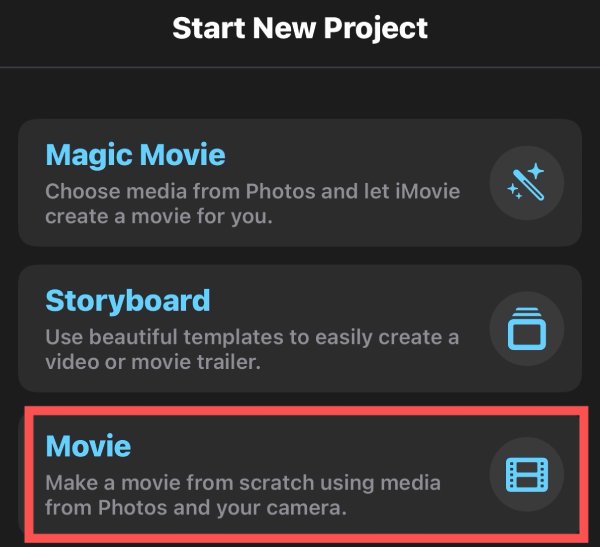
ขั้นตอนที่ 2ในหน้าใหม่นี้ หน้าเริ่มต้นจะมีเฉพาะรูปภาพ คุณสามารถแตะปุ่ม "วิดีโอ" ใต้แท็บ "สื่อ" เพื่อเลือกวิดีโอได้.
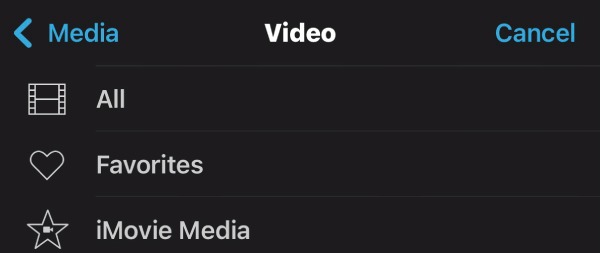
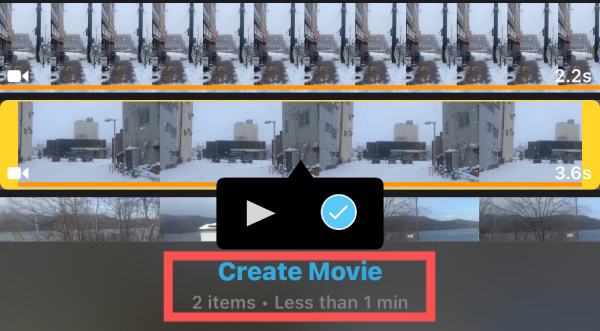
ขั้นตอนที่ 3แตะเพื่อเลือกวิดีโอ ระยะเวลาจะแสดงขึ้น เมื่อเลือกเสร็จแล้ว ให้แตะปุ่ม "สร้างภาพยนตร์" เพื่อดำเนินการต่อ.
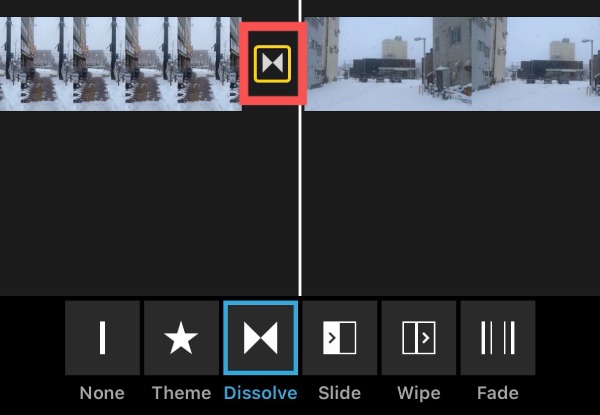
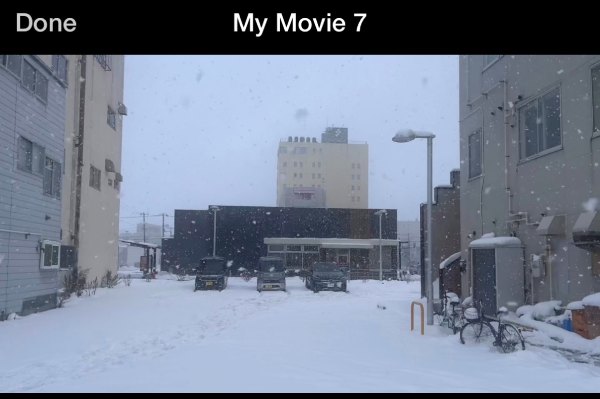
ขั้นตอนที่ 4iMovie จะรวมวิดีโอหลายไฟล์เข้าด้วยกันบน iPhone ดังนั้นคุณเพียงแค่ต้องปรับลำดับและเอฟเฟ็กต์การเปลี่ยนฉาก แตะปุ่ม "การเปลี่ยนฉาก" เพื่อเลือกเอฟเฟ็กต์ที่ต้องการ.
ขั้นตอนที่ 5แตะปุ่ม "เสร็จสิ้น" เพื่อทำการรวมไฟล์ให้เสร็จสมบูรณ์ คุณสามารถดูตัวอย่างผลลัพธ์เพื่อตัดสินใจว่าต้องการแก้ไขเพิ่มเติมหรือไม่.
โซลูชันออนไลน์สำหรับรวมวิดีโอใน iPhone ฟรี
จะรวมวิดีโอใน iPhone โดยไม่ต้องใช้แอปได้อย่างไร? การใช้ Safari และค้นหาเครื่องมือออนไลน์เป็นตัวเลือกที่ดี วิธีนี้ช่วยให้คุณแก้ไขวิดีโอได้โดยตรงในเบราว์เซอร์โดยไม่ต้องดาวน์โหลดซอฟต์แวร์เพิ่มเติมใดๆ หลังจากทดสอบเครื่องมือออนไลน์หลายตัวแล้ว เราพบว่า Clideo เป็นตัวเลือกที่สะดวกที่สุด รวมไฟล์ MP4. คุณสามารถใช้งานฟีเจอร์ทั้งหมดได้ทันทีโดยไม่ต้องลงทะเบียนหรือเข้าสู่ระบบ หากคุณไม่ทราบวิธีการลงทะเบียนอย่างถูกต้อง คุณสามารถทำตามขั้นตอนโดยละเอียดด้านล่างได้.
ขั้นตอนที่ 1เข้าไปที่เว็บไซต์อย่างเป็นทางการของ Online Converter ใน Safari แตะปุ่ม "ตัวเลือก" เพื่อเลือกหมายเลขไฟล์ จากนั้นแตะปุ่ม "เลือกไฟล์" เพื่ออัปโหลดไฟล์.

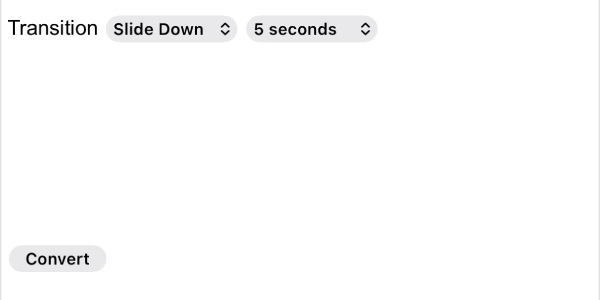
ขั้นตอนที่ 2ลำดับการอัปโหลดวิดีโอของคุณจะเป็นตัวกำหนดลำดับการรวมกัน แตะปุ่ม "การเปลี่ยนภาพ" เพื่อใช้เอฟเฟ็กต์ต่างๆ.
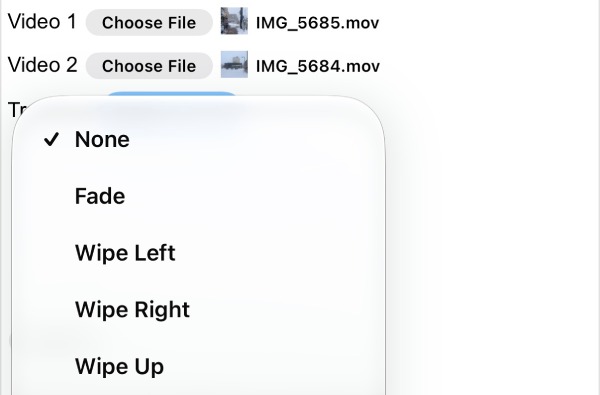
ขั้นตอนที่ 3สุดท้าย แตะปุ่ม "แปลง" เพื่อรวมวิดีโอเข้าด้วยกันบน iPhone และบันทึกไว้ในอุปกรณ์ของคุณสำหรับ iPhone.
บทสรุป
คุณได้เรียนรู้แล้ว วิธีรวมวิดีโอใน iPhone. ทั้งโปรแกรมตัดต่อในตัวและเครื่องมือออนไลน์ต่างก็มีประโยชน์มาก อย่างไรก็ตาม วิธีการเหล่านี้ไม่สามารถให้คุณปรับแต่งรายละเอียดทุกอย่างของวิดีโอได้อย่างละเอียด หากต้องการขั้นตอนการทำงานที่เป็นมืออาชีพมากขึ้น คุณสามารถเลือกใช้ 4Easysoft แปลงวิดีโอทั้งหมด. เครื่องมือนี้ช่วยให้คุณสามารถรวมวิดีโอจาก iPhone ของคุณได้อย่างรวดเร็วตามที่คุณต้องการ.
100% ปลอดภัย
100% ปลอดภัย
