
กู้คืนข้อมูลที่ถูกลบ/สูญหายจาก PC/Mac, ฮาร์ดดิสก์, USB, การ์ด SD และอื่นๆ.

[บทช่วยสอน] วิธีเปลี่ยนวอลเปเปอร์บน iPhone: 3 วิธีที่มีประสิทธิภาพ

โพสโดย พอลล่า ไพลากา ถึง ตัวปลดล็อค iOS พ.ค. 09/09/2024
ระบบปฏิบัติการ iOS 16/17/18/26 เวอร์ชันล่าสุดของ Apple มาพร้อมกับฟีเจอร์การปรับแต่งใหม่ ๆ มากมาย! หนึ่งในฟีเจอร์เหล่านั้นคือความสามารถในการให้ผู้ใช้ปรับแต่งวอลเปเปอร์ของตนเอง ผู้ใช้สามารถใช้วอลเปเปอร์ที่มีให้หรือรูปถ่ายของตนเอง เพิ่มสีสัน สไตล์ ฯลฯ ได้! แล้วจะเปลี่ยนวอลเปเปอร์บน iPhone ได้อย่างไร? หากต้องการทราบวิธีการ โปรดอ่านบทความนี้ต่อไป เพราะเรามี 3 วิธีที่จะแนะนำ วิธีเปลี่ยนวอลเปเปอร์บน iPhone ของคุณ! ลองสำรวจดูเลยตอนนี้
รายการคู่มือ
วิธีเปลี่ยนวอลเปเปอร์บน iPhone ผ่านการตั้งค่า วิธีตั้งค่ารูปภาพที่ต้องการเป็นวอลเปเปอร์บน iPhone เปลี่ยนวอลเปเปอร์ของหน้าจอล็อคบน iPhone [ฟีเจอร์เพิ่มเติม] จะเกิดอะไรขึ้นถ้าหน้าจอล็อคไม่ทำงานบน iPhone 17 คำถามที่พบบ่อยเกี่ยวกับวิธีการเปลี่ยนวอลเปเปอร์บน iPhoneวิธีเปลี่ยนวอลเปเปอร์บน iPhone ผ่านการตั้งค่า
ระบบปฏิบัติการ iOS เวอร์ชัน 26 และ 27 ของ Apple มีวิธีการเปลี่ยนวอลเปเปอร์บน iPhone สองวิธี วิธีแรกคือการเปลี่ยนผ่านแอปการตั้งค่า ในแอปการตั้งค่า คุณสามารถเปลี่ยนวอลเปเปอร์จากที่อุปกรณ์มีให้ได้ง่ายๆ เพียงไม่กี่แตะ! แล้วจะเปลี่ยนวอลเปเปอร์หน้าจอหลักบน iPhone ผ่านการตั้งค่าได้อย่างไร? นี่คือขั้นตอนที่คุณควรทำตาม:
ขั้นตอนที่ 1เข้าถึงแอพ "การตั้งค่า" ของ iPhone เลื่อนลงมาแล้วแตะปุ่ม "วอลเปเปอร์" จากนั้นแตะปุ่ม "เพิ่มวอลเปเปอร์ใหม่" จากนั้นคุณจะเห็นวอลเปเปอร์ต่างๆ บนหน้าจอใหม่ เลือกวอลเปเปอร์ที่คุณต้องการใช้
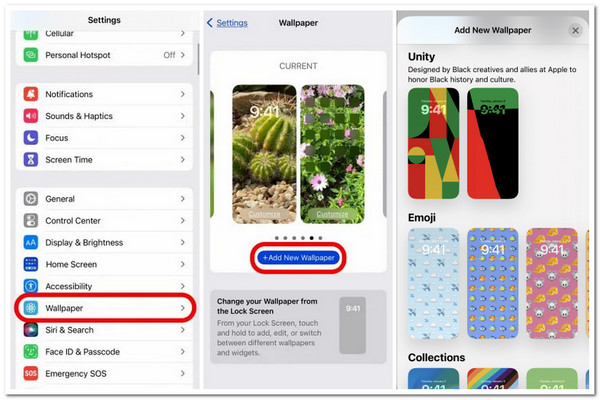
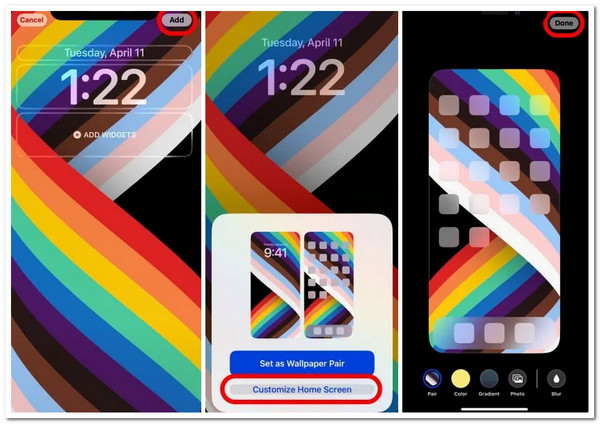
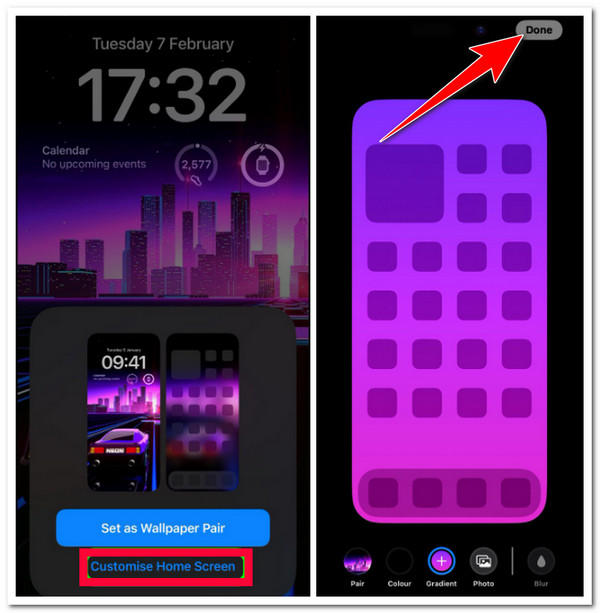
ขั้นตอนที่ 2ขั้นตอนต่อไป ให้แตะปุ่ม "เพิ่ม" ที่มุมขวาบนของหน้าจอ และเลือกตัวเลือก "ปรับแต่งหน้าจอหลัก" จากนั้น คุณสามารถปรับแต่งสี การไล่เฉดสี และความเบลอของวอลล์เปเปอร์บนหน้าจอใหม่ได้ หลังจากนั้น ให้แตะปุ่ม "เสร็จสิ้น" ที่มุมขวาบนของหน้าจอ
วิธีตั้งค่ารูปภาพที่ต้องการเป็นวอลเปเปอร์บน iPhone
นอกเหนือจากตัวเลือกแรกแล้ว หากคุณต้องการใช้รูปถ่ายที่คุณถ่ายไว้เป็นวอลเปเปอร์ คุณสามารถตั้งค่าได้โดยตรงในแอปพลิเคชันรูปภาพ ตอนนี้คุณอาจสงสัยว่า "ฉันจะเปลี่ยนวอลเปเปอร์บน iPhone ที่ใช้ iOS 26 และ 27 ได้อย่างไร" นี่คือขั้นตอนที่คุณต้องทำตาม:
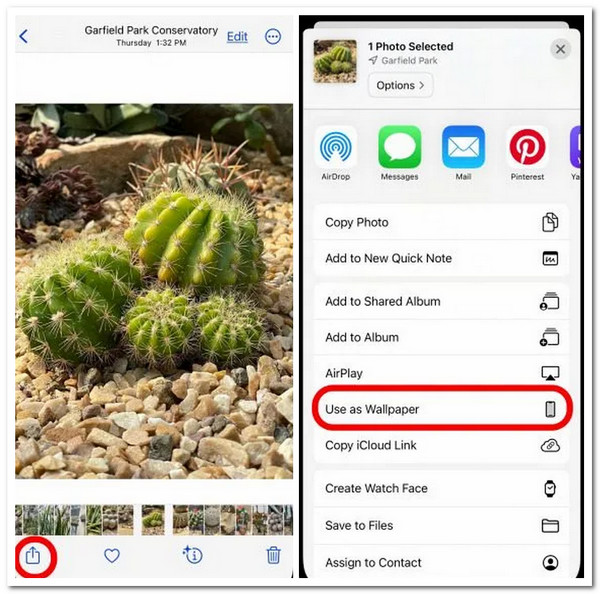
ขั้นตอนที่ 1เปิดแอพ "Photos" เลือก "Photo" ที่คุณต้องการใช้เป็นวอลเปเปอร์ แล้วแตะไอคอน "Share" ที่มุมซ้ายล่างของแอพ จากนั้นเลื่อนเมนูลงมาแล้วเลือกตัวเลือก "Use as Wallpaper"
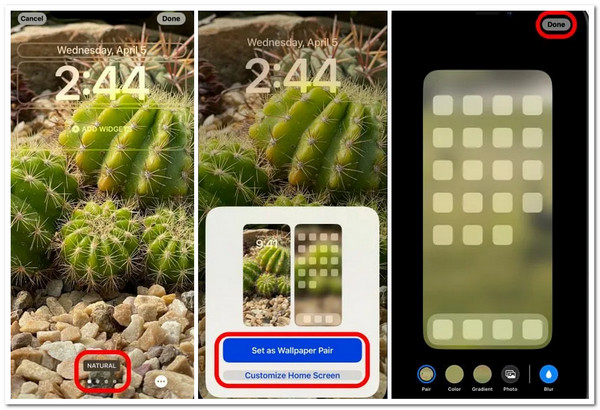
ขั้นตอนที่ 2ในส่วนการปรับแต่ง คุณสามารถปัดหน้าจอไปทางขวาเพื่อเลือกฟิลเตอร์ แล้วแตะปุ่ม "เสร็จสิ้น" จากนั้นแตะปุ่ม "ปรับแต่งหน้าจอหลัก" แล้วเลือกเบลอ สี หรือการไล่ระดับสีเพื่อปรับความเบลอและสีของวอลเปเปอร์ จากนั้นแตะ "เสร็จสิ้น"
เปลี่ยนวอลเปเปอร์ของหน้าจอล็อคบน iPhone [ฟีเจอร์เพิ่มเติม]
นอกเหนือจากขั้นตอนต่างๆ ที่แสดงวิธีเปลี่ยนวอลเปเปอร์บน iPhone ของคุณแล้ว iOS 26 และ 27 ยังมีฟีเจอร์การปรับแต่งใหม่บนหน้าจอล็อกอีกด้วย ฟีเจอร์นี้ช่วยให้ผู้ใช้สามารถสลับวอลเปเปอร์หน้าจอล็อกระหว่างชุดรูปภาพที่เลือกไว้ล่วงหน้าได้ ฟีเจอร์การปรับแต่งนี้เรียกว่า การสลับรูปภาพ (Photo Shuffle) ฟีเจอร์นี้ช่วยให้คุณสลับรูปภาพในหมวดหมู่ต่างๆ ได้ด้วยการแตะเพียงครั้งเดียว นอกเหนือจากรูปภาพที่จัดหมวดหมู่ไว้แล้ว คุณยังสามารถเลือกรูปภาพที่คุณต้องการสลับได้ด้วยตนเอง วิธีใช้ฟีเจอร์นี้เพื่อเปลี่ยนวอลเปเปอร์หน้าจอล็อกของคุณมีดังนี้:
1. วิธีการสร้างภาพล็อคหน้าจอแบบสลับวอลล์เปเปอร์พร้อมหมวดหมู่:
ขั้นตอนที่ 1ปลดล็อค Face ID/Touch ID ของ iPhone ของคุณแล้วกดปุ่ม "Lock Screen" ค้างไว้จนกว่าแกลเลอรีวอลเปเปอร์จะปรากฏขึ้น จากนั้นแตะปุ่ม "Add" ที่มีไอคอน "Plus" สีน้ำเงิน เลือกตัวเลือก "Photo Shuffle" ด้านบน และเลือกไลบรารีรูปภาพที่คุณต้องการสลับ
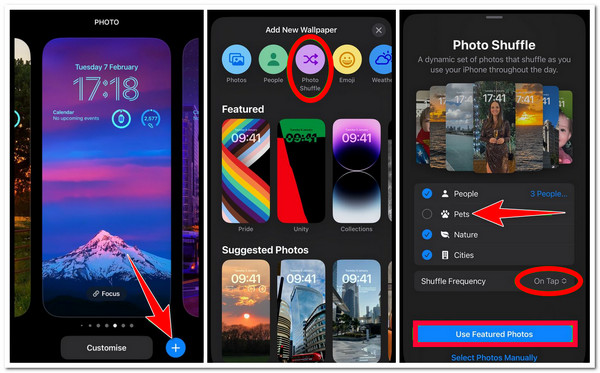
ขั้นตอนที่ 2จากนั้นแตะปุ่มดรอปดาวน์ "ความถี่ในการสลับ" เลือกตัวเลือก "เมื่อแตะ" แล้วแตะปุ่ม "ใช้รูปภาพเด่น" จากนั้นคุณสามารถเปลี่ยนรูปแบบตัวอักษรของนาฬิกาบนหน้าจอใหม่และเพิ่มวิดเจ็ตได้ นอกจากนี้ คุณยังสามารถปรับแต่งองค์ประกอบอื่นๆ ได้ด้วยการแตะที่เฟรมขององค์ประกอบเหล่านั้น
ขั้นตอนที่ 3เมื่อคุณทำตามขั้นตอนด้านบนเสร็จแล้ว ให้แตะปุ่ม "เพิ่ม" ที่มุมขวาบน และแตะปุ่ม "ตั้งค่าเป็นคู่วอลล์เปเปอร์" จากนั้นแตะหน้าจอล็อกที่คุณสร้างขึ้นเพื่อให้ใช้งานได้
2. วิธีการสร้างภาพล็อคหน้าจอแบบสลับวอลล์เปเปอร์ด้วยตนเอง:
ขั้นตอนที่ 1ปลดล็อก iPhone ของคุณโดยใช้ Face ID หรือ Touch ID จากนั้นกด "ล็อกหน้าจอ" ค้างไว้จนกระทั่ง "แกลเลอรี" ปรากฏขึ้น จากนั้นแตะปุ่ม "เพิ่ม" ที่มีไอคอน "บวก" เลือก "สลับรูปภาพ" แล้วแตะ "เพิ่มวอลเปเปอร์ใหม่" จากนั้นแตะ "เลือกรูปภาพด้วยตนเอง"
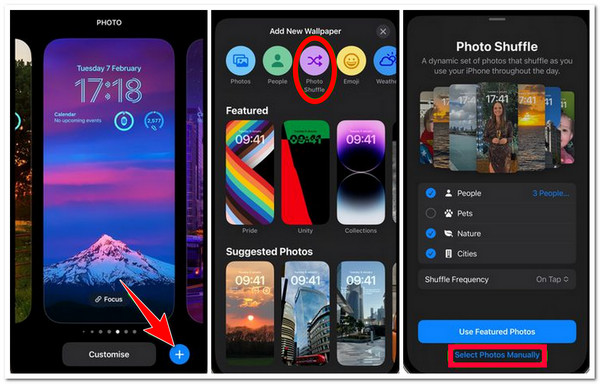
ขั้นตอนที่ 2หลังจากนั้น ให้เลือกประเภทของภาพที่คุณต้องการใช้ เลือกภาพแต่ละภาพที่คุณต้องการรวมเข้าใน Shuffle แล้วแตะปุ่ม "เพิ่ม" ที่มุมขวาบนของหน้าจอ จากนั้นในหน้าจอถัดไป คุณสามารถปรับเปลี่ยนรูปแบบของนาฬิกาและเพิ่มวิดเจ็ตได้
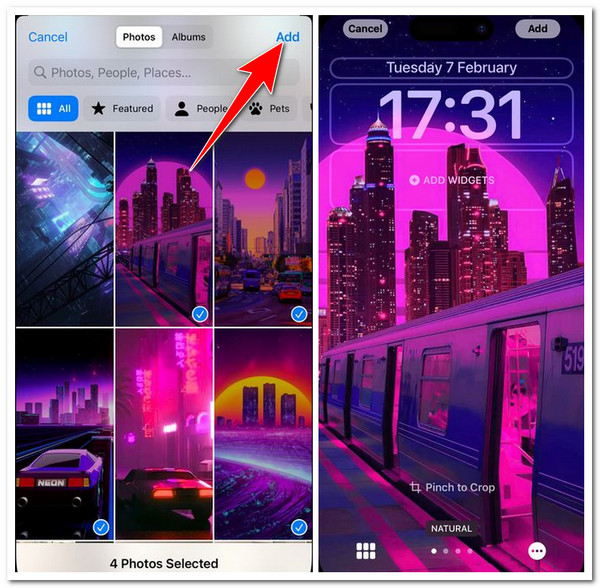
ขั้นตอนที่ 3จากนั้น คุณสามารถแตะที่หน้าจอเพื่อดูตัวอย่างการล็อกหน้าจอได้ เมื่อคุณพอใจกับรูปลักษณ์ของหน้าจอล็อกแล้ว ให้แตะปุ่ม "เสร็จสิ้น" และเลือกตัวเลือก "ปรับแต่งหน้าจอหลัก" หรือ "ตั้งค่าเป็นคู่วอลเปเปอร์" เมื่อเสร็จแล้ว ให้แตะปุ่ม "เสร็จสิ้น"
จะเกิดอะไรขึ้นถ้าหน้าจอล็อคไม่ทำงานบน iPhone 17
แค่นั้นเอง! นี่คือวิธีที่ง่ายที่สุดในการเปลี่ยนวอลเปเปอร์บน iPhone! ถึงแม้ว่า Apple จะเพิ่มฟีเจอร์ใหม่ ๆ มากมายใน iOS 26 และ 27 แต่เวอร์ชันเหล่านี้ก็ถือว่าเป็นเวอร์ชัน iOS ที่มีบั๊กมากที่สุด หากคุณประสบปัญหาเช่นกัน เช่น ปัญหาหน้าจอล็อกไม่ทำงาน คุณสามารถใช้... 4การกู้คืนระบบ iOS ของ Easysoft เครื่องมือนี้จะช่วยแก้ไขปัญหา iOS ได้มากกว่า 50 ปัญหา รวมถึงหน้าจอล็อคที่ไม่ทำงาน นอกจากนี้ ด้วยการแตะปุ่มเพียงไม่กี่ครั้ง คุณสามารถกำจัดปัญหาได้อย่างรวดเร็วและมีประสิทธิภาพโดยไม่สูญเสียข้อมูล นอกจากนี้ คุณยังสามารถดาวน์เกรด/อัปเกรดเวอร์ชันอุปกรณ์ของคุณได้ด้วยการดาวน์โหลดแพ็คเกจเฟิร์มแวร์! การดาวน์โหลดแพ็คเกจยังช่วยให้คุณแก้ไขปัญหาได้เช่นกัน!

มีโหมดแก้ไขปัญหา 2 โหมด ได้แก่ โหมดมาตรฐานสำหรับแก้ไขปัญหาง่ายๆ และโหมดขั้นสูงสำหรับแก้ไขปัญหาที่ร้ายแรง
มีตัวเลือกในการดาวน์โหลดแพ็คเกจเฟิร์มแวร์และเปลี่ยนตัวที่เสียหาย
นำเสนอกระบวนการกู้คืนระบบ iOS ที่ปลอดภัยด้วย 100% สแกนและสำรองข้อมูลอุปกรณ์ของคุณ แต่จะไม่บันทึกข้อมูลใดๆ ลงในเครื่องมือ
รองรับ iPhone เกือบทุกรุ่นและ iOS เกือบทุกเวอร์ชัน ตั้งแต่ iPhone 4 จนถึง iPhone 17 รุ่นล่าสุดที่ใช้ iOS 26 และ 27.
100% ปลอดภัย
100% ปลอดภัย
วิธีแก้ไขปัญหาหน้าจอล็อคไม่ทำงานบน iPhone 17 โดยใช้การกู้คืนระบบ iOS ของ 4Easysoft:
ขั้นตอนที่ 1ดาวน์โหลดและติดตั้ง 4การกู้คืนระบบ iOS ของ Easysoft เครื่องมือนี้บนคอมพิวเตอร์ Windows และ Mac ของคุณ จากนั้นเปิดเครื่องมือ เลือกตัวเลือก iOS System Recovery และเชื่อมต่อ iPhone ของคุณกับคอมพิวเตอร์ผ่านสาย USB หลังจากนั้นให้คลิกปุ่ม "Start"

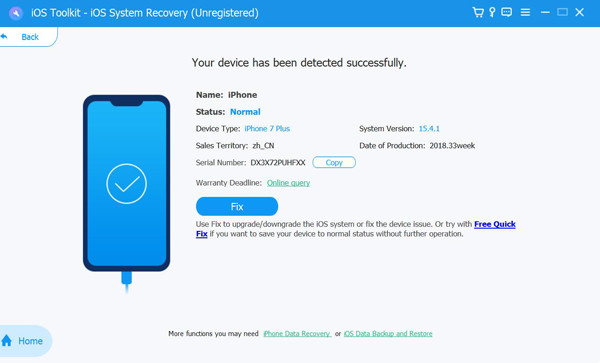
ขั้นตอนที่ 2อินเทอร์เฟซของเครื่องมือจะแสดงข้อมูลทั้งหมดเกี่ยวกับอุปกรณ์ของคุณ หลังจากอ่านข้อมูลทั้งหมดแล้ว ให้ทำเครื่องหมายที่ปุ่ม "แก้ไข" เพื่อดำเนินการแก้ไขเพิ่มเติม
ขั้นตอนที่ 3จากนั้นเลือกระหว่าง "มาตรฐานและขั้นสูง" หากคุณเลือกโหมด "มาตรฐาน" ระบบจะแก้ไขปัญหาพื้นฐานโดยไม่สูญเสียข้อมูล มิฉะนั้น หากคุณเลือกโหมด "ขั้นสูง" ระบบจะแก้ไขปัญหาร้ายแรงที่สูญเสียข้อมูลแต่มีอัตราความสำเร็จสูง จากนั้นคลิกปุ่ม "ยืนยัน"

ขั้นตอนที่ 4หลังจากนั้น ให้เลือกหมวดหมู่ ประเภท และรุ่นของ iPhone ที่เหมาะสม จากนั้นเลือกเฟิร์มแวร์ที่มีเวอร์ชัน iOS อื่นตามต้องการ แล้วติ๊กที่ปุ่ม "ดาวน์โหลด" จากนั้นคลิกปุ่ม "ถัดไป" เพื่อเริ่มกระบวนการแก้ไขระบบ iOS ของคุณ

คำถามที่พบบ่อยเกี่ยวกับวิธีการเปลี่ยนวอลเปเปอร์บน iPhone
-
คุณจะลบภาพที่รวมอยู่ในวอลล์เปเปอร์สลับหน้าจอล็อคได้อย่างไร?
หากต้องการลบรูปภาพออกจากโหมดสลับหน้าจอล็อก คุณต้องเข้าถึงรูปภาพ แตะไอคอนสามจุดทางด้านขวา แล้วเลือกตัวเลือก "ไม่แสดงรูปภาพ" คุณสามารถดำเนินการนี้ได้ขณะตั้งค่าวอลเปเปอร์โหมดสลับหน้าจอล็อกบนอุปกรณ์ของคุณ
-
คุณจะลบชุดภาพที่จัดหมวดหมู่ออกจากวอลเปเปอร์สลับหน้าจอล็อคได้อย่างไร
หากคุณต้องการลบกลุ่ม/รูปภาพที่แบ่งหมวดหมู่ออกจากอุปกรณ์ของคุณ ให้แตะปุ่มสลับหมวดหมู่ที่มุมล่างซ้าย และยกเลิกการเลือกกลุ่มที่คุณต้องการลบ
-
วอลเปเปอร์หน้าจอล็อคสามารถแตกต่างจากวอลเปเปอร์บนหน้าจอหลักได้หรือไม่
ใช่ คุณสามารถแตกต่างกันได้ เมื่อต้องการทำเช่นนี้ คุณต้องเปิดแอปการตั้งค่า เข้าถึงตัวเลือกวอลเปเปอร์ และแตะที่หน้าจอหลัก หลังจากนั้น คุณสามารถเลือกพื้นหลังแยกต่างหากสำหรับหน้าจอหลักของคุณได้
บทสรุป
นั่นแหละ! นี่คือ 3 วิธีในการ เปลี่ยนภาพพื้นหลังบน iPhone ของคุณ! หลังจากอ่านบทความนี้แล้ว คุณสามารถปรับแต่งหน้าจอหลักและวอลเปเปอร์ล็อกหน้าจอของ iPhone ได้ตามต้องการ! หากคุณพบปัญหาขณะเปลี่ยนหน้าจอล็อก คุณสามารถใช้... 4การกู้คืนระบบ iOS ของ Easysoft เครื่องมือสำหรับแก้ไขปัญหา! ด้วยคุณสมบัติการกู้คืนระบบ iOS ที่ทรงพลังของเครื่องมือนี้ คุณสามารถแก้ไขปัญหาได้อย่างรวดเร็วและมีประสิทธิภาพ! หากต้องการทราบข้อมูลเพิ่มเติมเกี่ยวกับเครื่องมือนี้ โปรดไปที่เว็บไซต์อย่างเป็นทางการวันนี้!
