
โอนถ่ายข้อมูลใดๆ ก็ได้จาก/ไปยัง iPhone, iPad และ iPod.

ค้นพบคำตอบ: คุณสามารถ AirDrop รูปภาพได้กี่รูปในครั้งเดียว?

โพสโดย พอลล่า ไพลากา ถึง โอน iOS ม.ค. 06, 2026
คุณอาจเป็นหนึ่งในผู้ใช้ที่ประสบปัญหาต่างๆ เช่น "AirDrop ส่งรูปภาพไม่ครบ" หรือ "การถ่ายโอน AirDrop หยุดชะงักกะทันหัน" หลังจากเจอปัญหาเหล่านี้ คุณอาจตั้งคำถามว่า "AirDrop มีข้อจำกัดในการถ่ายโอนไฟล์หรือไม่?" และ "คุณสามารถส่งรูปภาพผ่าน AirDrop ได้ครั้งละกี่รูป"ดังนั้น บทความนี้จึงรวบรวมคำตอบที่ครอบคลุมที่สุดสำหรับคำถามนั้น ซึ่งจะช่วยให้คุณเข้าใจ AirDrop มากขึ้น! เอาล่ะ อย่ารอช้า เริ่มอ่านกันเลย"
รายการคู่มือ
คุณสามารถ AirDrop รูปภาพได้กี่รูปในครั้งเดียว วิธีการ AirDrop รูปภาพมากกว่า 25 รูปในครั้งเดียว ทางเลือกที่ดีที่สุดสำหรับ AirDrop สำหรับการถ่ายโอนข้อมูลโดยไม่มีข้อจำกัด คำถามที่พบบ่อยเกี่ยวกับจำนวนรูปภาพที่คุณสามารถ AirDrop ได้ในครั้งเดียวคุณสามารถ AirDrop รูปภาพได้กี่รูปในครั้งเดียว
คุณสามารถส่งรูปภาพผ่าน AirDrop ได้ครั้งละกี่รูป? ไม่มีข้อจำกัดทางทฤษฎีในการใช้ AirDrop และแม้แต่ Apple เองก็ไม่ได้ระบุว่าคุณสามารถส่งรูปภาพผ่าน AirDrop ได้ครั้งละกี่รูป ดังนั้น แม้ว่าคุณจะพยายามส่งรูปภาพหลายร้อยรูปพร้อมกันผ่าน AirDrop แต่ AirDrop ก็ยังทำหน้าที่โอนรูปภาพเหล่านั้นให้คุณ ดังนั้น คุณสามารถสันนิษฐานได้ว่าคุณสามารถส่งรูปภาพหลายรูปพร้อมกันผ่าน AirDrop ได้
ตอนนี้คุณอาจถามว่า "แล้วทำไมฉันถึงต้องเผชิญกับปัญหา AirDrop ที่ไม่ส่งรูปภาพทั้งหมด หรือการถ่ายโอนข้อมูลผ่าน AirDrop หยุดชะงักกะทันหัน" แม้ว่าจะไม่มีจำนวนรูปภาพอย่างเป็นทางการที่สามารถส่งผ่าน AirDrop ได้ แต่หากคุณพยายามส่งรูปภาพเป็นจำนวนมาก คุณอาจพบกับข้อจำกัด/ปัญหาต่างๆ เนื่องด้วยเหตุผลเหล่านี้
- การเชื่อมต่อระหว่างอุปกรณ์ทั้งสองไม่เสถียร/ช้า
- ขั้นตอนการถ่ายโอนภาพถ่ายจะใช้เวลานานกว่าที่คุณเตรียมไว้
- ในฐานะผู้รับ พื้นที่เก็บข้อมูลของคุณและผู้รับของคุณไม่เพียงพอที่จะรองรับรูปภาพ AirDrop
- ทรัพยากร เช่น RAM และ CPU ของอุปกรณ์ต้นทาง/เป้าหมายไม่ดีเพียงพอสำหรับกระบวนการถ่ายโอน
คุณสามารถส่งรูปภาพผ่าน AirDrop ได้ครั้งละกี่รูป คุณสามารถถ่ายได้มากเท่าที่คุณต้องการ เนื่องจากไม่มีการกำหนดจำนวนรูปภาพอย่างเป็นทางการว่าคุณสามารถส่งรูปภาพผ่าน AirDrop ไปยังอุปกรณ์ iOS ต่างๆ ได้กี่รูป
วิธีการ AirDrop รูปภาพมากกว่า 25 รูปในครั้งเดียว
เท่านี้คุณก็รู้คำตอบแล้ว! นั่นคือคำตอบที่ครอบคลุมและตรงไปตรงมาสำหรับคำถามที่ว่า "คุณสามารถส่งรูปภาพผ่าน AirDrop ได้ครั้งละกี่รูป" ตอนนี้ถึงเวลาที่คุณจะเรียนรู้วิธีส่งรูปภาพผ่าน AirDrop พร้อมกันมากกว่า 25 รูปจาก iPhone ไปยัง iPhone หรือในทางกลับกัน ดังนั้น อย่ารอช้า เริ่มสำรวจขั้นตอนง่ายๆ ด้านล่างนี้ได้เลย!
ขั้นตอนที่ 1อุปกรณ์ทั้งสองเครื่องควรเชื่อมต่อกับการเชื่อมต่อ "Wi-Fi" ที่เสถียร เปิดเครือข่าย "บลูทูธ" และปิดการเชื่อมต่อ "ฮอตสปอตส่วนบุคคล" จากนั้นเข้าถึงแอป "การตั้งค่า" ทั้งสองแอป แตะปุ่ม "ทั่วไป" และเลือกตัวเลือก "ทุกคน"
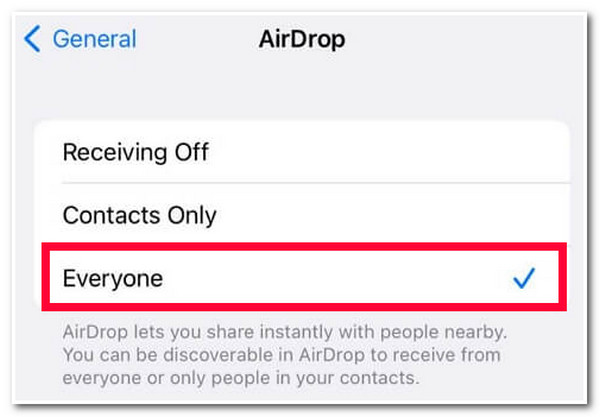
ขั้นตอนที่ 2จากนั้นเปิดแอป "รูปภาพ" บนอุปกรณ์ต้นทาง เลือกตัวเลือก "ไลบรารี" แล้วแตะปุ่ม "เลือก" ที่มุมขวาบน จากนั้นเลือกรูปภาพทั้งหมด 25 รูปขึ้นไปที่คุณต้องการส่งผ่าน AirDrop จากนั้นแตะไอคอน "แชร์" เลือก "AirDrop" แล้วแตะชื่อ "โปรไฟล์" ของผู้รับ

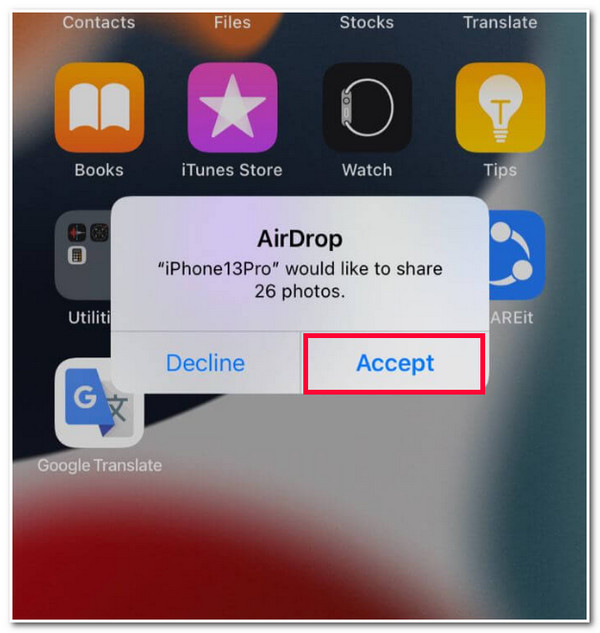
ขั้นตอนที่ 3จากนั้นไปที่ iPhone เป้าหมายแล้วแตะปุ่ม "ยอมรับ" บนกล่องแจ้งเตือน จากนั้นรอให้กระบวนการถ่ายโอนไฟล์เสร็จสิ้น เมื่อเสร็จแล้ว คุณจะสามารถเข้าถึงรูปภาพมากกว่า 25 รูปบน iPhone เป้าหมายได้ ดังที่คุณเห็น นั่นคือจำนวนรูปภาพที่คุณสามารถส่งผ่าน AirDrop ได้ในครั้งเดียว
ทางเลือกที่ดีที่สุดสำหรับ AirDrop สำหรับการถ่ายโอนข้อมูลโดยไม่มีข้อจำกัด
เท่านี้เอง! นั่นคือคำตอบสำหรับคำถามที่ว่า "คุณสามารถส่งรูปภาพผ่าน AirDrop ได้ครั้งละกี่รูป" และขั้นตอนง่ายๆ ในการส่งรูปภาพผ่าน AirDrop มากกว่า 25 รูป หากคุณกำลังพิจารณาทางเลือกอื่นนอกเหนือจาก AirDrop ที่ไม่มีข้อจำกัด คุณสามารถใช้ 4Easysoft ถ่ายโอน iPhone เครื่องมือที่เข้ากันได้กับ Windows และ Mac นี้ช่วยให้คุณถ่ายโอนข้อมูลได้แทบทุกชนิดจากอุปกรณ์ iOS ของคุณโดยไม่มีข้อจำกัด คุณสามารถถ่ายโอนไฟล์ได้หลายร้อยไฟล์พร้อมกัน แม้ว่าจะมีขนาดไฟล์ใหญ่ก็ตาม ยิ่งไปกว่านั้น ต่างจาก AirDrop เครื่องมือนี้ยังมีกระบวนการถ่ายโอนไฟล์ที่ปลอดภัย รวดเร็ว และราบรื่นโดยไม่มีการหยุดชะงัก หากคุณใช้เครื่องมือนี้ คุณจะไม่ต้องกังวลกับคำถามที่ว่า "คุณสามารถ AirDrop รูปภาพได้กี่รูปพร้อมกัน"

ถ่ายโอนไฟล์ต่างๆ รวมถึงไฟล์ที่จัดอยู่ในประเภทข้อมูลสำคัญ สื่อ และข้อมูลโซเชียล
รองรับโหมดการถ่ายโอนข้อมูล 3 โหมด: ระหว่างอุปกรณ์ iOS, คอมพิวเตอร์ และ iTunes
เสนอการแสดงตัวอย่างที่เข้าใจง่ายซึ่งช่วยให้คุณสามารถดูและเลือกข้อมูลได้อย่างรวดเร็ว
ช่วยให้คุณจัดการข้อมูล iOS ของคุณก่อนโอนย้าย: แก้ไข ลบ สร้าง ฯลฯ
100% ปลอดภัย
100% ปลอดภัย
วิธีใช้เครื่องมือถ่ายโอน iPhone ของ 4Easysoft เป็นทางเลือกแทน AirDrop พร้อมข้อจำกัด:
ขั้นตอนที่ 1ดาวน์โหลดและติดตั้ง 4Easysoft ถ่ายโอน iPhone เครื่องมือนี้บนคอมพิวเตอร์ Windows และ Mac ของคุณ จากนั้นเปิดเครื่องมือ เชื่อมต่อ iPhone ของคุณกับคอมพิวเตอร์ผ่านสาย USB และรอให้เครื่องมือตรวจสอบอุปกรณ์ของคุณ

ขั้นตอนที่ 2ขั้นตอนต่อไป ให้เลือกแท็บ "รูปภาพ" ที่มุมซ้ายของเครื่องมือ จากนั้นในส่วนใหม่ ให้เลือกรูปภาพทั้งหมดที่คุณต้องการโอนจากหมวดหมู่ต่างๆ

ขั้นตอนที่ 3หากต้องการถ่ายโอนรูปภาพไปยังคอมพิวเตอร์ ให้คลิกไอคอน "ส่งออกไปยังพีซี" ที่ด้านบน เลือก "โฟลเดอร์" แล้วเลือก "เลือกโฟลเดอร์" หรือหากต้องการถ่ายโอนรูปภาพไปยัง iPhone/iPad ให้เชื่อมต่ออุปกรณ์กับคอมพิวเตอร์ผ่านสาย USB แล้วคลิก "ส่งออกไปยังอุปกรณ์"

ขั้นตอนที่ 4จากนั้นรอให้เครื่องมือดำเนินการโอนย้ายข้อมูลจนเสร็จสิ้น เมื่อดำเนินการเสร็จแล้ว คุณจะสามารถเข้าถึงไฟล์เหล่านั้นบน iPhone, iPad หรือคอมพิวเตอร์เป้าหมายได้ หลังจากทำตามขั้นตอนเหล่านี้แล้ว คำถามที่ว่า "คุณสามารถส่งภาพได้ครั้งละกี่ภาพ" จะไม่รบกวนคุณอีกต่อไป
คำถามที่พบบ่อยเกี่ยวกับจำนวนรูปภาพที่คุณสามารถ AirDrop ได้ในครั้งเดียว
-
จะถ่ายโอนรูปถ่ายมากกว่า 25 รูปจาก iPhone ไปยัง Mac โดยใช้ AirDrop ได้อย่างไร
หากต้องการถ่ายโอนรูปภาพมากกว่า 25 รูปจาก iPhone ไปยัง Mac โดยใช้ AirDrop ก่อนอื่นคุณต้องเปิด Wi-Fi และ Bluetooth บน iPhone และ Mac จากนั้นในแอปรูปภาพของ iPhone ให้เลือกรูปภาพทั้งหมดที่คุณต้องการส่ง แตะปุ่มแชร์ แล้วแตะ AirDrop จากนั้นเลือกภาพโปรไฟล์ของ Mac
-
คุณสามารถ AirDrop ภาพถ่ายและวิดีโอได้กี่รายการพร้อมกัน?
เช่นเดียวกับคำตอบข้างต้น AirDrop จะไม่จำกัดจำนวนรูปภาพและวิดีโอที่คุณต้องการถ่ายโอน คุณสามารถถ่ายโอนได้หลายรายการพร้อมกัน อย่างไรก็ตาม คุณอาจประสบปัญหาได้ง่ายกว่ามาก แต่จำนวนรูปภาพและวิดีโอที่คุณสามารถส่งผ่าน AirDrop ได้ในครั้งเดียวนั้นก็เป็นเพียงเท่านี้
-
ต้องใช้เวลานานแค่ไหนในการส่งรูปถ่าย 25 รูปขึ้นไปไปยังอุปกรณ์ iOS อื่นๆ ผ่าน AirDrop
ระยะเวลาที่ AirDrop จะใช้จะขึ้นอยู่กับขนาดไฟล์ของรูปภาพที่คุณต้องการส่งและความเร็วของการเชื่อมต่อ Wi-Fi หากรูปภาพมีคุณภาพสูงและการเชื่อมต่อ Wi-Fi ของคุณไม่เสถียร คาดว่าการถ่ายโอนจะใช้เวลานาน
บทสรุป
เอาล่ะ! นี่คือคำตอบที่ครอบคลุมสำหรับคำถามที่ว่า "คุณสามารถส่งภาพผ่าน AirDrop ได้กี่ภาพพร้อมกัน?" และวิธีการส่งภาพผ่าน AirDrop มากกว่า 25 ภาพ หลังจากอ่านบทความนี้แล้ว คุณก็รู้แล้วว่า... AirDrop ไม่ได้ระบุจำนวนรูปภาพที่อนุญาตให้ถ่ายได้ คุณสามารถโอนถ่ายได้ นอกจากนี้ ยังมีสาเหตุที่ทำให้คุณประสบปัญหาในการโอนถ่ายรูปภาพจำนวนมากพร้อมกัน หากคุณต้องการทางเลือกอื่นนอกเหนือจาก AirDrop คุณสามารถใช้โปรแกรมระดับมืออาชีพได้ 4Easysoft ถ่ายโอน iPhone เครื่องมือ! หากต้องการค้นพบข้อมูลเพิ่มเติมเกี่ยวกับเครื่องมือนี้ โปรดไปที่เว็บไซต์อย่างเป็นทางการได้แล้ววันนี้!
