

คู่มือสำหรับมือใหม่: วิธีการแยกเสียงจากแผ่น DVD

โพสโดย พอลล่า ไพลากา ถึง ริปดีวีดี 16 มิ.ย. 2026
หลายคนอยากรู้เรื่องนี้ วิธีการแยกเสียงจากแผ่น DVD เพื่อให้พวกเขาสามารถฟังเสียงได้โดยตรง การแยกเสียงจากคอนเสิร์ตหรือการแสดงสดช่วยให้คุณสามารถเพลิดเพลินกับเสียงเพลงผ่านไฟล์ MP3 หรืออุปกรณ์อื่นๆ ได้ ในบทความนี้ คุณจะได้เรียนรู้วิธีการแยกเสียงจากแผ่น DVD ไม่ว่าคุณจะมีหรือไม่มีความรู้ทางวิชาชีพที่เกี่ยวข้อง กระบวนการทั้งหมดจะง่ายและเข้าใจได้ง่ายภายใต้ขั้นตอนโดยละเอียดที่ให้ไว้ในบทความนี้ เริ่มอ่านบทความนี้เพื่อเริ่มต้นกระบวนการได้เลย.
รายการคู่มือ
วิธีที่มีประสิทธิภาพที่สุดในการดึงเสียงจาก DVD ด้วยคุณภาพสูง ขั้นตอนโดยละเอียด: วิธีใช้ VLC Media Player ในการคัดลอกเสียงจากแผ่น DVD เครื่องมือโอเพนซอร์สสำหรับเขียนไฟล์เสียงลงแผ่น DVD ด้วยความยืดหยุ่นสูงวิธีที่มีประสิทธิภาพที่สุดในการดึงเสียงจาก DVD ด้วยคุณภาพสูง
หากคุณต้องการได้ไฟล์เอาต์พุตที่มีคุณภาพดั้งเดิมหรือสูงกว่านั้นในระหว่างกระบวนการบันทึกเสียงจาก DVD คุณจะต้องใช้เครื่องมือระดับมืออาชีพที่มีประสิทธิภาพสูง. 4Easysoft DVD Ripper โปรแกรมนี้เป็นตัวเลือกที่น่าเชื่อถืออย่างยิ่ง ด้วยความช่วยเหลือของโปรแกรมนี้ คุณสามารถแยกเสียงจากดีวีดีได้โดยตรง แม้แต่เนื้อหาที่มีลิขสิทธิ์ ก่อนบันทึก คุณยังสามารถปรับแต่งรูปแบบไฟล์และคุณภาพสุดท้ายของไฟล์ที่ส่งออกให้ตรงตามความต้องการของคุณได้ การใช้งานและคำแนะนำนั้นเข้าใจง่ายมาก คุณสามารถทำงานนี้ให้เสร็จได้อย่างรวดเร็วโดยทำตามขั้นตอนง่ายๆ ด้านล่าง.

อินเทอร์เฟซใช้งานง่าย และกระบวนการคัดลอกเสียงจาก DVD ก็ทำได้สะดวก.
เสนอตัวเลือกในการปรับความดังของเสียงดีวีดีโดยใช้ตัวปรับระดับเสียงในตัว
ผสานเทคโนโลยีเร่งด้วย GPU ที่ช่วยริป DVD เป็นเสียงด้วยความเร็วที่เร็วขึ้น 60 เท่า
มีความสามารถในการถอดรหัสดีวีดีพร้อมข้อจำกัดเช่นรหัสภูมิภาคและการป้องกันอื่น ๆ
100% ปลอดภัย
100% ปลอดภัย
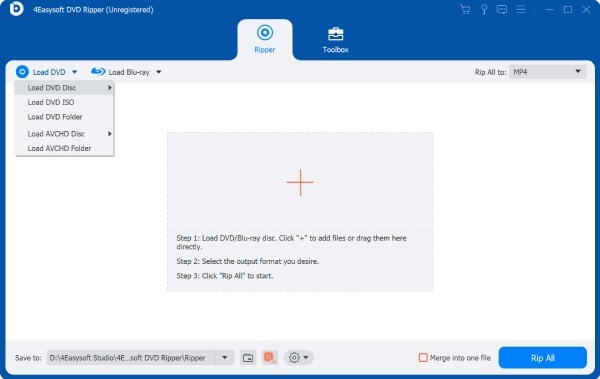
ขั้นตอนที่ 1หลังจากใส่แผ่น DVD ลงในเครื่องแล้ว ให้เปิดโปรแกรม 4Easysoft DVD Ripper และคลิกปุ่ม "โหลดแผ่น DVD".
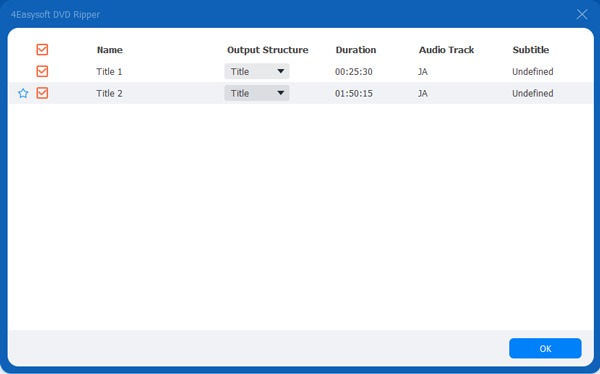
ขั้นตอนที่ 2หากต้องการเลือกไฟล์เสียงที่จะดึงออกมาจาก DVD ให้คลิกปุ่ม "รายการชื่อเรื่องทั้งหมด" แล้วคลิกเพื่อเลือกไฟล์ที่คุณต้องการคัดลอก.
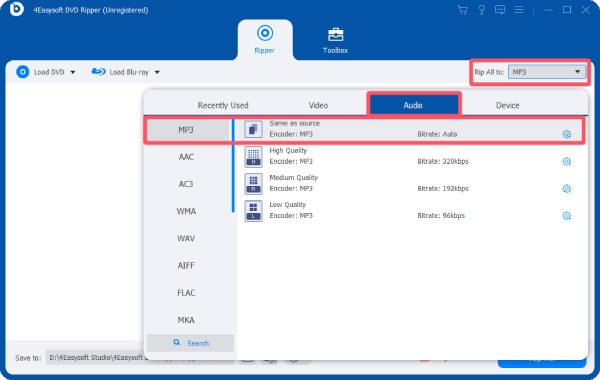
ขั้นตอนที่ 3คลิกปุ่ม "Rip All to" จากนั้นคลิกปุ่ม "MP3" ใต้แท็บ "Audio" สุดท้าย คลิกปุ่ม "Rip All" อีกครั้ง.
ขั้นตอนโดยละเอียด: วิธีใช้ VLC Media Player ในการคัดลอกเสียงจากแผ่น DVD
สำหรับผู้ใช้บางคน การใช้โปรแกรม VLC media player ในการเล่นเนื้อหาจาก DVD กลายเป็นเรื่องปกติไปแล้ว อย่างไรก็ตาม คุณอาจมองข้ามไปว่ามันยังสามารถใช้ในการคัดลอกเสียงจาก DVD ได้ด้วย หลังจากอ่านขั้นตอนโดยละเอียดต่อไปนี้ คุณจะสามารถบันทึกเสียงขณะใช้ VLC media player ในการดู DVD เพื่อให้คุณสามารถฟังได้ในภายหลัง.
ขั้นตอนที่ 1เปิดโปรแกรม VLC media player แล้วใส่แผ่น DVD ลงในไดรฟ์ คลิกปุ่ม "Open Disc" ใต้แท็บ "Media" เพื่อโหลดแผ่น DVD.
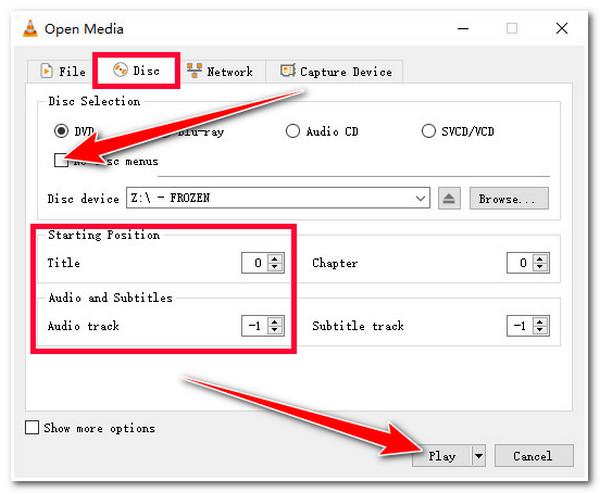
ขั้นตอนที่ 2คลิกปุ่ม "แผ่นดิสก์" เพื่อเข้าสู่หน้าใหม่ คลิกปุ่ม "เมนูไม่มีแผ่นดิสก์" จากนั้นเลือกส่วนที่ต้องการแยกจากแผ่น DVD แล้วคลิกปุ่ม "แปลง".
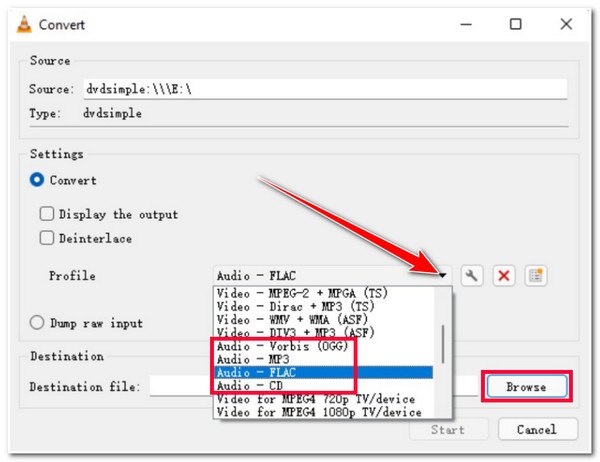
ขั้นตอนที่ 3ในหน้าต่างป๊อปอัพ ให้คลิกปุ่ม "โปรไฟล์" จากนั้นคลิกปุ่ม "เสียง - MP3" เพื่อกำหนดรูปแบบเอาต์พุต.
ขั้นตอนที่ 4หลังจากคลิกปุ่ม "ปลายทาง" เพื่อเลือกเส้นทางการจัดเก็บแล้ว ให้คลิกปุ่ม "เริ่ม" เพื่อเริ่มกระบวนการคัดลอกข้อมูล แปลง DVD เป็นเสียง.
เครื่องมือโอเพนซอร์สสำหรับเขียนไฟล์เสียงลงแผ่น DVD ด้วยความยืดหยุ่นสูง
HandBrake เป็นเครื่องมือตัดต่อวิดีโอที่ได้รับความไว้วางใจจากผู้ใช้มานานหลายปี และเป็นโซลูชันโอเพนซอร์สที่ช่วยให้คุณดึงเสียงจากดีวีดีได้ แม้ว่าจะเป็นเครื่องมือที่ครอบคลุมมากกว่าที่จะออกแบบมาเฉพาะสำหรับงานต่างๆ ประเภทของดีวีดี แม้ว่า HandBrake จะสามารถช่วยคุณในการประมวลผล DVD ขั้นพื้นฐานได้ แต่ก็มีข้อควรระวังอยู่ข้อหนึ่งคือ HandBrake สามารถแปลง DVD เป็นรูปแบบวิดีโอได้เท่านั้น ดังนั้นสำหรับการแปลงไฟล์เสียง คุณจะต้องใช้เครื่องมืออื่นช่วย.
ขั้นตอนที่ 1หลังจากใส่แผ่น DVD ลงในเครื่องแล้ว ให้เปิดโปรแกรม Handbrake โปรแกรมจะตรวจจับแผ่น DVD ของคุณโดยอัตโนมัติ.
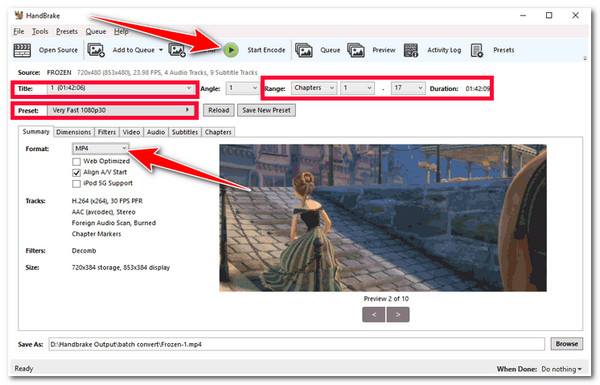
ขั้นตอนที่ 2ในการเลือกส่วนใดส่วนหนึ่งของเสียงเพื่อดึงออกมาจาก DVD ให้ปรับพารามิเตอร์ในแท็บ "ช่วง" จากนั้นคลิกปุ่ม "ค่าที่ตั้งไว้ล่วงหน้า" เพื่อเลือกค่าที่ต้องการ.
ขั้นตอนที่ 3สุดท้าย คลิกปุ่ม "เริ่มเข้ารหัส" เพื่อเริ่มกระบวนการคัดลอก DVD หลังจากกระบวนการเสร็จสิ้น คุณสามารถแปลงไฟล์ที่ได้เป็นรูปแบบเสียงได้.
บทสรุป
หลังจากอ่านบทความนี้แล้ว คุณควรจะได้รับความรู้ดังต่อไปนี้ วิธีดึงเสียงจากแผ่น DVD. ไม่ว่าคุณจะมีความรู้เกี่ยวกับ DVD มาก่อนหรือไม่ก็ตาม ตราบใดที่คุณปฏิบัติตามแผนโดยละเอียดที่ให้ไว้ในโพสต์นี้ คุณก็สามารถทำภารกิจนี้ให้สำเร็จได้อย่างง่ายดาย เพื่อให้ได้คุณภาพสูงสุดและกระบวนการที่มีประสิทธิภาพที่สุด คุณสามารถดาวน์โหลดและทดลองใช้งานได้ 4Easysoft DVD Ripper โปรแกรมฟรีสำหรับแยกเสียงจากแผ่น DVD.
100% ปลอดภัย
100% ปลอดภัย
