

แปลง DVD เป็น MKV: 3 วิธี และสิ่งที่คุณต้องเตรียมก่อนทำการแปลง

โพสโดย พอลล่า ไพลากา ถึง ริปดีวีดี ต.ค. 19, 2026
เป็นไปได้ไหมที่จะ แปลง DVD เป็นไฟล์ MKV โดยไม่สูญเสียคุณภาพดั้งเดิมของภาพยนตร์ใช่ไหม? แน่นอน! ไฟล์ MKV สามารถจัดเก็บวิดีโอคุณภาพสูง เสียงหลายแทร็ก คำบรรยาย และอื่นๆ อีกมากมายในไฟล์เดียว ซึ่งเป็นเหตุผลที่ทำให้ได้รับความนิยมสำหรับการสำรองข้อมูลและการเล่น DVD แต่คุณจะต้องเตรียมสิ่งต่างๆ ไว้ล่วงหน้า และวันนี้เราได้รวบรวมทุกอย่างไว้ที่นี่แล้ว! มาสำรวจ 3 วิธีในการแปลง DVD เป็น MKV พร้อมสิ่งที่คุณควรรู้ก่อนทำการแปลง เตรียม DVD ของคุณให้พร้อมสำหรับการแปลงเป็น MKV อย่างราบรื่น.
รายการคู่มือ
สิ่งที่คุณต้องใช้ในการแปลง DVD เป็นไฟล์ MKV วิธีการแปลง DVD เป็น MKV ด้วยโปรแกรม 4Easysoft DVD Ripper วิธีการริป DVD เป็น MKV ด้วย MakeMKV วิธีแปลง DVD เป็นไฟล์ MKV ด้วย HandBrake คำถามที่พบบ่อยสิ่งที่คุณต้องใช้ในการแปลง DVD เป็นไฟล์ MKV
ก่อนอื่นเลย การเตรียมทุกอย่างให้พร้อมจะช่วยให้คุณสามารถแปลง DVD เป็นไฟล์ MKV ได้โดยไม่มีข้อผิดพลาดใดๆ นี่คือสิ่งที่คุณจะต้องเตรียม:
- ไดร์ฟ DVD. ใช้ไดรฟ์ภายในหรือภายนอกที่สามารถอ่านแผ่นดิสก์ของคุณได้อย่างถูกต้อง.
- แผ่นดิสก์ที่คุณต้องการคัดลอกข้อมูล. ใส่แผ่น DVD ลงในคอมพิวเตอร์ของคุณและตรวจสอบให้แน่ใจว่าคอมพิวเตอร์สามารถตรวจพบแผ่นได้ตามปกติ.
- โปรแกรมคัดลอกข้อมูล. มี โปรแกรมคัดลอก DVD ที่เชื่อถือได้ ที่รองรับการส่งออกไฟล์ MKV และจัดการการป้องกันแผ่นดิสก์ได้.
- พื้นที่จัดเก็บเพียงพอ. วิดีโอ DVD อาจใช้พื้นที่หลายกิกะไบต์ ดังนั้นโปรดตรวจสอบให้แน่ใจว่าฮาร์ดไดรฟ์ของคุณมีพื้นที่เพียงพอสำหรับไฟล์ MKV.
- คอมพิวเตอร์. คอมพิวเตอร์ PC หรือ Mac ที่มีกำลังประมวลผลและหน่วยความจำเพียงพอ จะทำให้กระบวนการแปลง DVD เป็น MKV ราบรื่นยิ่งขึ้น.
วิธีการแปลง DVD เป็น MKV ด้วยโปรแกรม 4Easysoft DVD Ripper
จุดเริ่มต้นที่ดีที่สุดและสะดวกที่สุดคือที่นี่ 4Easysoft DVD Ripper. โปรแกรมนี้จะโหลดแผ่น DVD ของคุณและแปลงเป็นไฟล์ MKV และรูปแบบยอดนิยมอื่นๆ ที่คุณต้องการโดยไม่ต้องผ่านขั้นตอนที่ซับซ้อน นอกเหนือจากการแปลง DVD เป็น MKV ขั้นพื้นฐานแล้ว ยังมีตัวเลือกการแก้ไขและการปรับแต่งก่อนส่งออกวิดีโอสุดท้าย ทำให้มีประโยชน์สำหรับการควบคุมผลลัพธ์ของคุณมากกว่าการคัดลอกเนื้อหาจากแผ่นเพียงอย่างเดียว โดยรวมแล้ว นี่คือทางเลือกที่ตรงไปตรงมาและดีที่สุดในการแปลงคอลเล็กชัน DVD ของคุณให้เป็นดิจิทัลเพื่อการเล่นที่ง่ายขึ้น.
คุณสมบัติ:
- แปลง DVD เป็นไฟล์ MKV และรูปแบบอื่นๆ เช่น MP4, MOV, AVI เป็นต้น.
- เลือกแทร็กเสียงและคำบรรยายที่ต้องการด้วยตนเองก่อนทำการแปลง.
- ตั้งค่าเอาต์พุตแบบกำหนดเองเพื่อปรับความละเอียด ตัวเข้ารหัส อัตราเฟรม และอื่นๆ.
- มีโปรแกรมแก้ไขในตัวสำหรับตัดแต่ง ครอบตัด หมุนภาพ เพิ่มเอฟเฟ็กต์ และอื่นๆ.
ดีที่สุดสำหรับ: โปรแกรมริป DVD แบบครบวงจร พร้อมฟังก์ชั่นแปลงไฟล์ MKV และรูปแบบอื่นๆ ฟีเจอร์ตัดต่อ และการตั้งค่าเสียงและวิดีโอที่ปรับแต่งได้ตามต้องการ.
100% ปลอดภัย
100% ปลอดภัย
ขั้นตอนที่ 1เมื่อเปิดโปรแกรม 4Easysoft DVD Ripper บนคอมพิวเตอร์ของคุณแล้ว ให้ใส่แผ่น DVD ที่คุณต้องการแปลงเป็นไฟล์ MKV คลิกปุ่ม "โหลด DVD" และเลือกแผ่นที่คุณเพิ่งใส่เข้าไป.

ขั้นตอนที่ 2หลังจากสแกนแผ่นดิสก์เสร็จแล้ว รายชื่อภาพยนตร์จะปรากฏขึ้น หากคุณต้องการรวมฟีเจอร์พิเศษและเนื้อหาอื่นๆ ให้คลิก "รายการชื่อเรื่องทั้งหมด" เลือกชื่อเรื่องหรือบทต่างๆ ที่คุณต้องการ แล้วคลิกปุ่ม "ตกลง".

ขั้นตอนที่ 3จากนั้น เปิดเมนูแบบเลื่อนลง "Rip All" และเลือก "MKV" เป็นรูปแบบเอาต์พุต หากต้องการปรับคุณภาพวิดีโอและเสียง ให้คลิก "Custom Profile" และปรับแต่งการตั้งค่าต่างๆ ให้เหมาะสม.

ขั้นตอนที่ 4เลือกแทร็กเสียงและคำบรรยายที่คุณต้องการเก็บไว้ในไฟล์ MKV สุดท้าย จากนั้นเลือกโฟลเดอร์เอาต์พุตที่เหมาะสม ตรวจสอบให้แน่ใจว่ามีพื้นที่เพียงพอ แล้วคลิกปุ่ม "Rip All".

วิธีการริป DVD เป็น MKV ด้วย MakeMKV
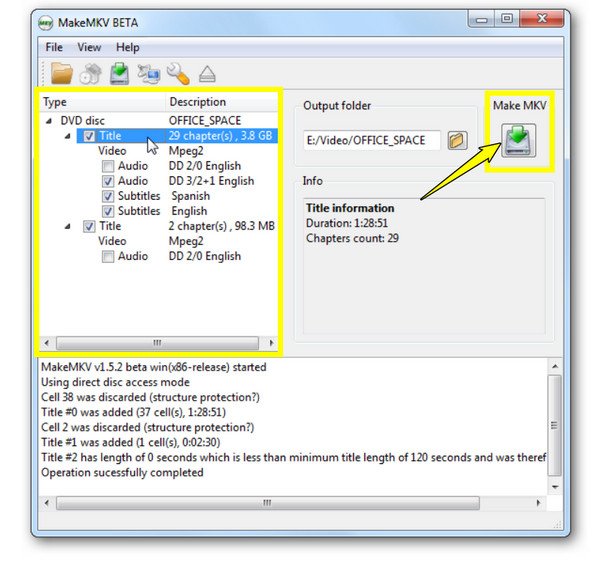
สำหรับวิธีที่ง่ายกว่านั้น MakeMKV มุ่งเน้นไปที่งานหลักเพียงอย่างเดียวคือ การดึงข้อมูลจาก DVD ของคุณไปเป็นไฟล์ MKV แทนที่จะเข้ารหัสวิดีโอใหม่ มันจะรวมสตรีมที่เลือกไว้ลงในคอนเทนเนอร์ MKV โดยรักษาระดับคุณภาพของวิดีโอและเสียงต้นฉบับไว้ นอกจากนี้ยังช่วยให้คุณสามารถเลือกไทล์ แทร็กเสียง คำบรรยาย และสตรีมอื่นๆ ได้.
แต่คุณต้องพิจารณาข้อจำกัดบางประการด้วย เช่น มันไม่รองรับการเข้ารหัสวิดีโอแบบปกติ ไม่มีเครื่องมือแก้ไข ใช้ได้เฉพาะกับรหัสเบต้าที่อัปเดตแล้ว และไฟล์ที่ได้อาจมีขนาดค่อนข้างใหญ่ ถึงกระนั้น มันก็มีประโยชน์มากหากคุณต้องการสำเนาแบบดิจิทัลโดยไม่ต้องแก้ไขหรือบีบอัดมากนัก.
ดีที่สุดสำหรับ: แปลง DVD เป็นไฟล์ MKV อย่างรวดเร็ว โดยคงไว้ซึ่งภาพและเสียงต้นฉบับ.
ขั้นตอนที่ 1เปิดโปรแกรม MakeMKV แล้วใส่แผ่น DVD ลงในไดรฟ์ของคอมพิวเตอร์ เมื่อโปรแกรมสแกนแผ่นเสร็จแล้ว ให้ขยายเมนูหลักและเลือกแผ่นที่คุณต้องการคัดลอก.
ขั้นตอนที่ 2เก็บแทร็กและคำบรรยายทั้งหมดที่คุณต้องการ และลบสตรีมที่ไม่จำเป็นออกเพื่อลดความรก.
ขั้นตอนที่ 3จากนั้น เลือกโฟลเดอร์ปลายทาง แล้วคลิกปุ่ม "สร้าง MKV" เพื่อเริ่มการรวมไฟล์.
วิธีแปลง DVD เป็นไฟล์ MKV ด้วย HandBrake
Handbrake ใช้วิธีการที่แตกต่างออกไปในการสร้างไฟล์ MKV จาก DVD โปรแกรมนี้ใช้งานได้ฟรีและเป็นโอเพนซอร์ส โดยจะเข้ารหัสวิดีโอให้อยู่ในรูปแบบไฟล์ MKV คุณสามารถมอง HandBrake เป็นเครื่องมือแปลงวิดีโอเป็นไฟล์ MKV ได้ ทางเลือกอื่นของ MakeMKV. โปรแกรมนี้จะเข้ารหัสวิดีโอใหม่ ทำให้คุณสามารถปรับคุณภาพ ตัวแปลงสัญญาณ ความละเอียด และการตั้งค่าเอาต์พุตอื่นๆ ได้ ส่งผลให้ไฟล์ MKV มีขนาดเล็กลง ทำให้จัดเก็บหรือเล่นบนอุปกรณ์ต่างๆ ได้ง่ายขึ้น แต่ข้อเสียคือ การรองรับ DVD และขั้นตอนต่างๆ อาจไม่ตรงไปตรงมานัก โดยเฉพาะอย่างยิ่งสำหรับแผ่น DVD ที่มีการป้องกันการคัดลอก.
ดีที่สุดสำหรับ: หากคุณต้องการแปลง DVD ของคุณเป็นไฟล์ MKV ที่สามารถปรับแต่งได้ และสนใจในการปรับการตั้งค่าการเข้ารหัส.
ขั้นตอนที่ 1เปิดโปรแกรม Handbrake แล้วใส่แผ่น DVD เข้ากับคอมพิวเตอร์ของคุณ เลือกแหล่งที่มาของ DVD โดยคลิกปุ่ม "เปิดแหล่งที่มา" จากนั้นเลือกชื่อภาพยนตร์ที่ต้องการแปลง.
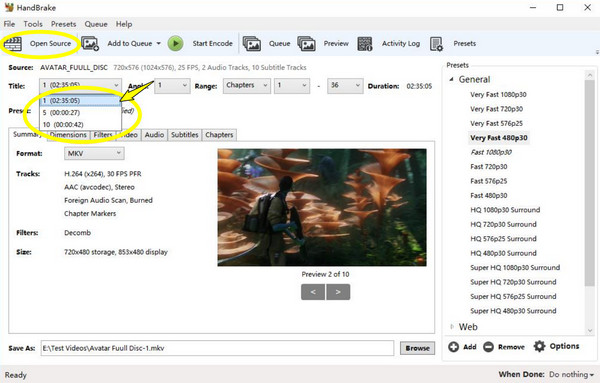
ขั้นตอนที่ 2ไปที่แท็บ "สรุป" แล้วเลือก "MKV" ในเมนูรูปแบบ เลือกตัวเข้ารหัส คุณภาพ ความละเอียด และการตั้งค่าอื่นๆ ตามต้องการ.
ขั้นตอนที่ 3เลือกตำแหน่งที่จะบันทึกไฟล์ แล้วคลิกปุ่ม "เริ่มเข้ารหัส" เพื่อทำการแปลง DVD เป็น MKV ให้เสร็จสมบูรณ์.
คำถามที่พบบ่อย
-
ฉันสามารถแปลง DVD เป็นไฟล์ MKV โดยไม่สูญเสียคุณภาพได้หรือไม่?
ใช่แล้ว ด้วยเครื่องมือที่เหมาะสม เช่น MakeMKV คุณสามารถรวมไฟล์ DVD ใหม่ได้โดยไม่ต้องเข้ารหัสใหม่ ซึ่งจะช่วยรักษาระดับคุณภาพวิดีโอและเสียงต้นฉบับไว้ได้.
-
ไฟล์ MKV เป็นรูปแบบที่ดีสำหรับการสำรองข้อมูล DVD จริงหรือ?
ใช่แล้ว เนื่องจากไฟล์ MKV สามารถจัดเก็บวิดีโอ เสียงหลายแทร็ก และคำบรรยายไว้ในไฟล์เดียว จึงเป็นตัวเลือกที่สะดวกสำหรับการจัดระเบียบและเล่นคอลเลกชันดิจิทัลของคุณ.
-
เหตุใดไฟล์ MKV บางไฟล์จึงมีขนาดใหญ่ขึ้นหลังจากกระบวนการแปลงจาก DVD?
เนื่องจากเมื่อทำการรีมิกซ์วิดีโอ แทนที่จะบีบอัดข้อมูล การคงสตรีมต้นฉบับไว้จะทำให้ไฟล์มีขนาดใหญ่ขึ้น แต่คุณภาพจะไม่ลดลงแต่อย่างใด.
บทสรุป
มีวิธีแก้ปัญหามากมายรอคุณอยู่ แปลง DVD ของคุณเป็นไฟล์ MKV. ด้วยเครื่องมือที่กล่าวมา การแปลงไฟล์อาจง่ายกว่าที่คุณคิด มี MakeMKV สำหรับรักษาไฟล์ต้นฉบับ และ Handbrake สำหรับปรับแต่งไฟล์เอาต์พุต แต่สำหรับการแปลง DVD เป็น MKV ที่มีฟังก์ชั่นการตั้งค่าที่ปรับแต่งได้ และฟีเจอร์การแก้ไขในที่เดียว ให้เลือก MakeMKV 4Easysoft DVD Ripper. ดาวน์โหลดวันนี้และสร้างคอลเลกชันดีวีดีดิจิทัลของคุณได้ง่ายๆ เพียงไม่กี่ขั้นตอน.
100% ปลอดภัย
100% ปลอดภัย
