
คัดลอกและแปลง DVD เป็นไฟล์ ISO, โฟลเดอร์ DVD หรือรูปแบบดิจิทัล โดยคงคุณภาพดั้งเดิมไว้.

ซอฟต์แวร์และฮาร์ดแวร์คัดลอก DVD ที่ดีที่สุดเพื่อการสำรองข้อมูลที่ง่ายดาย

โพสโดย พอลล่า ไพลากา ถึง เขียนดีวีดี/บลูเรย์ 11 ก.ย. 2026
ต้องการทำสำเนา DVD ด้วยตัวเองหรือไม่? หรืออาจจะต้องการเก็บแผ่นโปรดไว้เป็นข้อมูลสำรองส่วนตัว? ลองใช้ดูสิ เครื่องถ่ายเอกสาร DVD เพื่อทำให้งานง่ายขึ้นมาก สำหรับเรื่องนี้ คุณมีสองทางเลือก: เครื่องคัดลอกแบบฮาร์ดแวร์ เครื่องแบบตั้งโต๊ะ และเครื่องคัดลอกแบบซอฟต์แวร์ที่ทำงานโดยตรงบนคอมพิวเตอร์ เพื่อให้ได้ตัวเลือกที่ดีที่สุด โปรดอ่านต่อเพื่อดูความแตกต่างระหว่างทั้งสองแบบ พร้อมทั้งตัวเลือกยอดนิยม 5 อันดับแรกสำหรับเครื่องคัดลอก DVD แต่ละประเภท.
รายการคู่มือ
ฮาร์ดแวร์หรือซอฟต์แวร์ - คุณต้องการเครื่องคัดลอก DVD แบบไหน? โหมดการคัดลอก DVD ต่างๆ ที่คุณอาจอยากรู้ 5 อันดับโปรแกรมคัดลอก DVD สำหรับการสำรองข้อมูลส่วนบุคคล 5 อันดับเครื่องคัดลอก DVD แบบฮาร์ดแวร์ที่ดีที่สุด - สำหรับการคัดลอกเนื้อหาของคุณเองในปริมาณมาก คำถามที่พบบ่อยฮาร์ดแวร์หรือซอฟต์แวร์ - คุณต้องการเครื่องคัดลอก DVD แบบไหน?
ซอฟต์แวร์คัดลอก DVD ไม่ได้ทำงานเหมือนกันทั้งหมด ดังนั้นจึงเป็นสิ่งสำคัญที่จะต้องรู้ว่าคุณต้องการซอฟต์แวร์ประเภทใด บางโปรแกรมถูกสร้างมาเพื่อคัดลอกหลายแผ่นพร้อมกัน ในขณะที่บางโปรแกรมเป็นโปรแกรมคอมพิวเตอร์ที่ให้ความยืดหยุ่นมากกว่าในการสำรองข้อมูลแบบดิจิทัล ดังนั้น ก่อนที่จะเลือกใช้ ลองมาดูการเปรียบเทียบโดยย่อระหว่างฮาร์ดแวร์และซอฟต์แวร์คัดลอก และดูว่าแบบไหนเหมาะสมกับความต้องการของคุณ:
| การเปรียบเทียบ | เครื่องคัดลอกฮาร์ดแวร์ | ซอฟต์แวร์คัดลอก |
| กรณีการใช้งาน | สามารถทำสำเนาแผ่นดิสก์ต้นฉบับที่ไม่ได้เข้ารหัสของคุณเองได้ในปริมาณมาก | สามารถสำรองข้อมูลคอลเลกชันแผ่นดิสก์เชิงพาณิชย์ส่วนตัวของคุณได้ |
| ต้องใช้คอมพิวเตอร์ | เลขที่ | ใช่ |
| จัดการกับดิสก์ที่ได้รับการป้องกันด้วย CSS | ไม่ มันไม่สามารถถอดรหัสการป้องกันเชิงพาณิชย์ได้ | ใช่ครับ โดยใช้เครื่องมือแบบเสียเงินบางตัว |
| สำเนาทันที | อีกหนึ่งถึงสิบเอ็ดคนในเวลาเดียวกัน | โดยปกติแล้วจะเป็นทีละคน |
| เอาท์พุต | แผ่นดิสก์เท่านั้น | แผ่นดิสก์, ไฟล์ ISO, โฟลเดอร์ VIDEO_TS |
| ใครเป็นผู้ใช้งาน | โรงเรียน โบสถ์ วงดนตรี และธุรกิจขนาดเล็ก | ผู้ใช้ตามบ้านและนักสะสม |
| ราคา | $150 ถึง $1000 | $0 ถึง $60 ครั้งเดียว |
โหมดการคัดลอก DVD ต่างๆ ที่คุณอาจอยากรู้
นอกจากโปรแกรมคัดลอกแล้ว ยังมีโหมดการคัดลอกหลายโหมด ซึ่งออกแบบมาเพื่อวัตถุประสงค์ในการสำรองข้อมูลที่แตกต่างกัน คุณต้องการสำเนาที่เหมือนเป๊ะ 1:1 หรืออาจจะบันทึกเฉพาะชื่อภาพยนตร์หลัก หรือบางทีคุณอาจต้องการให้แผ่นดิสก์สองชั้นของคุณพอดีกับแผ่น DVD ชั้นเดียว การเลือกโหมดคัดลอก DVD ที่เหมาะสมจะช่วยให้คุณได้ผลลัพธ์ที่ต้องการ ลองดูโหมดการคัดลอกต่อไปนี้ที่คุณอาจพบเจอและควรใช้แต่ละโหมดเมื่อใด.
- แผ่นดิสก์เต็ม / โคลนแบบ 1:1. โหมดนี้จะคัดลอก DVD ทั้งหมดให้ใกล้เคียงกับต้นฉบับมากที่สุด โดยคงไว้ซึ่งชื่อเรื่องหลัก เมนู คำบรรยาย เสียง และองค์ประกอบอื่นๆ ทำให้คุณได้รับประสบการณ์การใช้งานแผ่นดิสก์อย่างครบถ้วน.
- เฉพาะภาพยนตร์หลักเท่านั้น. หากคุณต้องการดูเฉพาะภาพยนตร์ โหมดนี้จะแสดงเฉพาะชื่อเรื่องหลัก แต่จะไม่แสดงส่วนเสริมอื่นๆ เช่น ตัวอย่างภาพยนตร์ ฟีเจอร์พิเศษ เมนู ฯลฯ.
- การบีบอัดข้อมูลจาก DVD-9 เป็น DVD-5. แผ่น DVD-9 มีความจุประมาณ 8.5 GB ในขณะที่แผ่น DVD-5 มีความจุประมาณ 4.7 GB โดยเทคโนโลยีการบีบอัดข้อมูลทำให้แผ่น DVD สองชั้นสามารถบรรจุลงในแผ่นเดียวได้.
- คัดลอก/เขียนลงแผ่น (ขั้นตอนการสร้างไฟล์ ISO). โหมดนี้จะสร้างไฟล์ ISO ของแผ่น DVD ของคุณก่อน ทำให้คุณได้สำเนาแบบดิจิทัลสำหรับจัดเก็บไว้ในคอมพิวเตอร์ จากนั้นคุณสามารถใช้สำเนานั้นเพื่อเขียนแผ่นใหม่ได้ทุกเมื่อที่ต้องการ.
- แปลง DVD-9 เป็น DVD-5 สองแผ่น. แทนที่จะบีบอัด DVD-9 ให้พอดีกับ DVD-5 แผ่นเดียว ตัวเลือกนี้ช่วยให้คุณแบ่งเนื้อหาออกเป็นสองแผ่นแบบชั้นเดียว ซึ่งจะช่วยรักษาคุณภาพดั้งเดิมได้มากขึ้น แม้ว่าคุณจะต้องสลับแผ่นระหว่างการเล่นก็ตาม.
5 อันดับโปรแกรมคัดลอก DVD สำหรับการสำรองข้อมูลส่วนบุคคล
ถึงเวลาแล้วที่จะหาโปรแกรมคัดลอก DVD สำหรับสำรองข้อมูลส่วนตัวของคุณ ด้วยโปรแกรมมากมายที่มีให้เลือก การหาโปรแกรมที่ลงตัวระหว่างความใช้งานง่าย คุณภาพการคัดลอก และตัวเลือกการสำรองข้อมูลที่มีประโยชน์ อาจต้องลองผิดลองถูกบ้าง ดังนั้น นี่คือ 5 โปรแกรมยอดนิยมที่จะช่วยให้คุณคัดลอกและบันทึกเนื้อหา DVD ได้อย่างง่ายดาย.
1. โปรแกรมริปเปอร์ดีวีดี 4Easysoft
เริ่มต้นด้วย 4Easysoft DVD Ripper, โปรแกรมนี้ออกแบบมาเพื่อสำรองข้อมูล DVD โดยไม่ต้องยุ่งยากกับการตั้งค่าที่ซับซ้อน รองรับขั้นตอนการคัดลอกทั่วไป รวมถึงการคัดลอกทั้งแผ่นและชื่อเรื่องหลักของภาพยนตร์ พร้อมทั้งยังมีตัวเลือกในการบันทึกเนื้อหาของคุณในรูปแบบดิจิทัล สำหรับการสำรองข้อมูลส่วนตัว โปรแกรมนี้เป็นตัวเลือกที่สะดวกสบายเมื่อคุณต้องการควบคุมการคัดลอกเนื้อหา DVD ของคุณมากขึ้น.

ให้บริการคัดลอกแผ่น DVD โดยคงโครงสร้างดั้งเดิมของแผ่นไว้.
ฟังก์ชันแสดงตัวอย่างเพื่อตรวจสอบเนื้อหา DVD ก่อนที่จะทำการคัดลอกขั้นสุดท้าย.
ประสิทธิภาพการคัดลอกที่รวดเร็วด้วยการเร่งความเร็วฮาร์ดแวร์.
รองรับแผ่น DVD-5 และ DVD-9 รวมถึงรูปแบบ DVD ทั่วไปอื่นๆ.
100% ปลอดภัย
100% ปลอดภัย
2. DVDFab DVD Copy
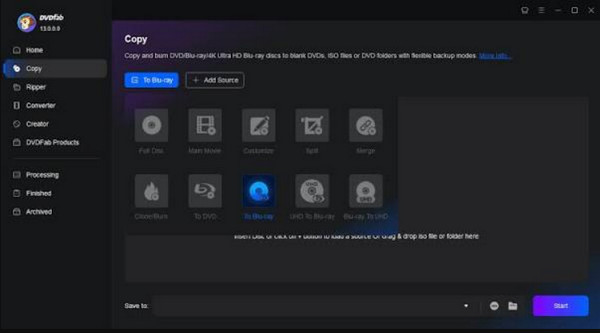
โปรแกรมหนึ่งที่มีฟีเจอร์ครบครันคือ DVDFab DVD Copy เหมาะอย่างยิ่งหากคุณต้องการควบคุมการคัดลอก DVD ได้มากขึ้น โปรแกรมคัดลอก DVD นี้มีโหมดการคัดลอกหลายโหมดและช่วยให้คุณเลือกได้ว่าจะเก็บส่วนใดของ DVD ไว้บ้าง.
3. BurnAware
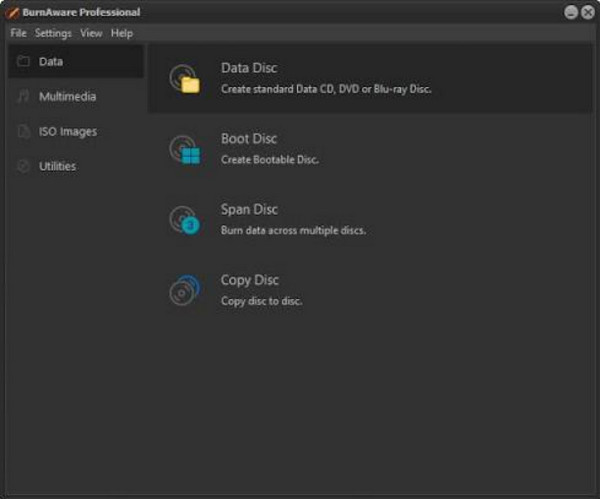
ถัดไปคือซอฟต์แวร์เขียนแผ่นซีดีแบบอเนกประสงค์, เบิร์นอะแวร์, ซึ่งรวมถึงเครื่องมือมากมายสำหรับการคัดลอกแผ่นดิสก์และการทำงานกับไฟล์ ISO เหมาะอย่างยิ่งสำหรับผู้ที่ต้องการคัดลอก DVD ควบคู่ไปกับคุณสมบัติการจัดการแผ่นดิสก์อื่นๆ.
4. ไอมกเบิร์น
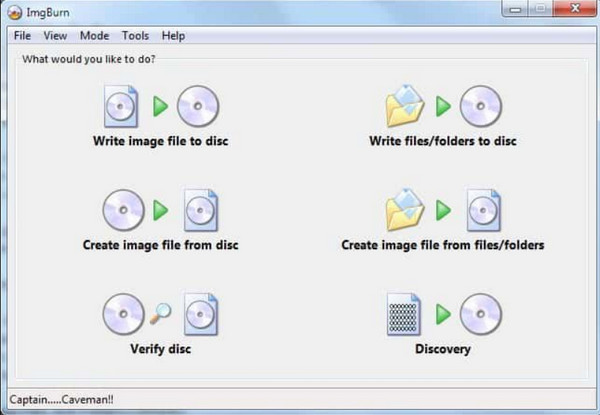
ImgBurn เป็นโปรแกรมเขียนแผ่นซีดีสำหรับ Windows ที่มีมานานแล้ว และมีชื่อเสียงในเรื่องความสามารถในการจัดการไฟล์ภาพได้เป็นอย่างดี แม้ว่าอินเทอร์เฟซจะดูซับซ้อนกว่าโปรแกรมทางเลือกอื่นๆ แต่ก็เหมาะอย่างยิ่งหากคุณคุ้นเคยกับการทำงานกับไฟล์ ISO อยู่แล้ว.
5. WinX DVD Copy
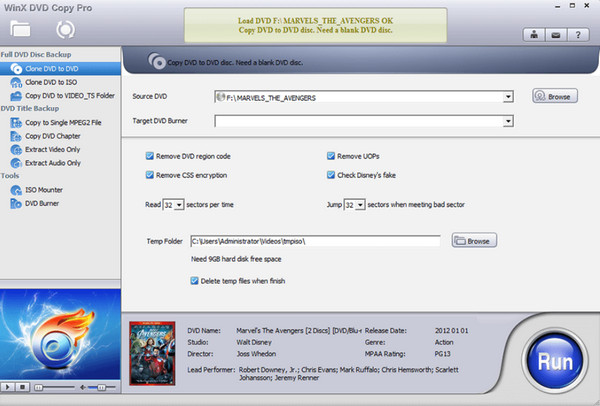
สุดท้ายนี้ WinX DVD Copy เป็นโปรแกรมคัดลอก DVD บนระบบปฏิบัติการ Windows ที่เน้นการคัดลอกแผ่นจากแผ่นหนึ่งไปยังอีกแผ่นหนึ่ง และคัดลอกแผ่นไปยังไฟล์ดิจิทัล มีโหมดการทำงานหลายโหมด ทำให้เหมาะสำหรับการเก็บรักษา DVD ทั้งแผ่น หรือการดึงข้อมูลเฉพาะส่วนที่คุณต้องการ.
5 อันดับเครื่องคัดลอก DVD แบบฮาร์ดแวร์ที่ดีที่สุด - สำหรับการคัดลอกเนื้อหาของคุณเองในปริมาณมาก
หลังจากพูดถึงซอฟต์แวร์คัดลอก DVD แล้ว มาพูดถึงเครื่องคัดลอก DVD แบบฮาร์ดแวร์กันบ้าง เครื่องเหล่านี้อ่านแผ่นของคุณและคัดลอกหลายสำเนาพร้อมกัน ทำให้เหมาะสำหรับโรงเรียน งานกิจกรรม และอื่นๆ อีกมากมาย หากคุณต้องการผลิตสำเนา DVD ที่ไม่มีการป้องกันจำนวนมาก (การลบการป้องกันการคัดลอกจากดีวีดี (โดยพิจารณาจากความต้องการของคุณ) ต่อไปนี้คือเครื่องคัดลอก DVD แบบฮาร์ดแวร์ 5 อันดับแรกที่คุณควรรู้.
1. เครื่องทำสำเนา DVD EZ Dupe 1-7 ISO
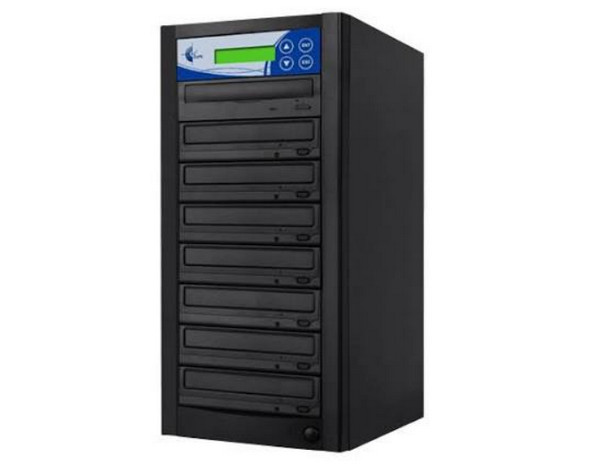
เครื่องทำสำเนา EZ Dupe นี้เป็นตัวเลือกที่ใช้งานได้จริงหากคุณต้องการทำสำเนาจำนวนมากโดยไม่ต้องเชื่อมต่อกับคอมพิวเตอร์ สามารถทำสำเนาจากแผ่นต้นฉบับหรืออิมเมจ iOS ที่จัดเก็บไว้ ทำให้การทำสำเนาเป็นชุดสะดวกยิ่งขึ้น.
2. เครื่องถ่ายเอกสารดิจิทัล Vinpower รุ่น Shark
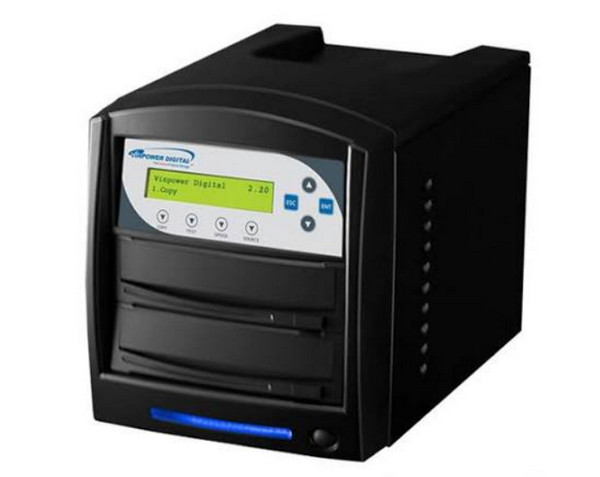
เครื่องถ่ายเอกสาร SharkCopier ซีรีส์นี้เป็นตัวเลือกที่สมบูรณ์แบบสำหรับการทำสำเนาปริมาณมาก ด้วยไดรฟ์หลายตัวที่มีให้เลือก เครื่องถ่ายเอกสาร DVD ฮาร์ดแวร์นี้สามารถสร้างสำเนาได้หลายชุดพร้อมกัน และเหมาะสำหรับองค์กรที่มีความต้องการผลิตงานเป็นประจำ.
3. กระจก EZ Dupe Media
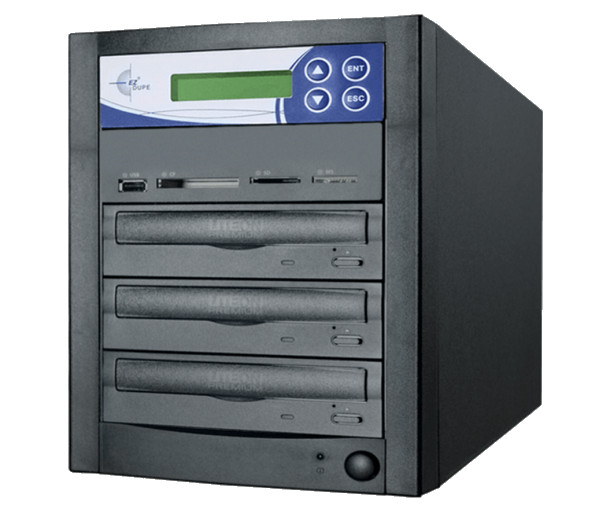
หากคุณต้องการเครื่องทำสำเนา DVD ที่มีความยืดหยุ่นมากขึ้น Media Mirror คือคำตอบของคุณ เครื่องนี้รองรับสื่อออปติคอลหลายประเภท และมีโหมดการทำงานแบบสแตนด์อะโลนที่สะดวกสำหรับการทำสำเนาแผ่นจำนวนมากในคราวเดียว.
4. เครื่องทำสำเนา DVD EZ Dupe 1-7
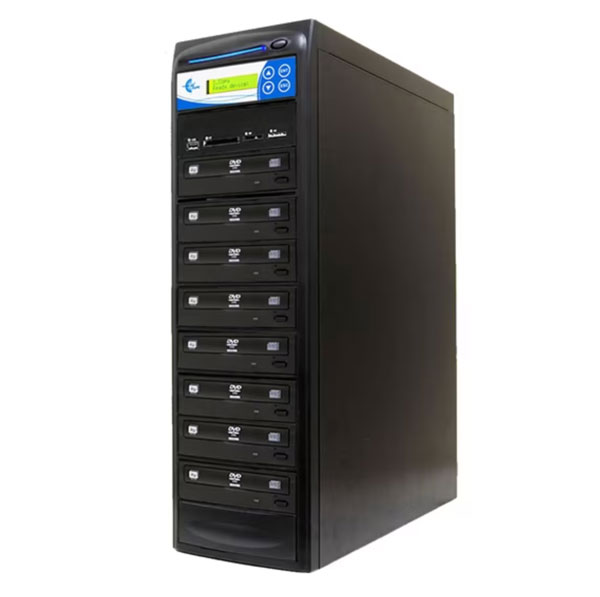
เครื่องทำสำเนา DVD นี้เป็นตัวเลือกที่เรียบง่ายสำหรับการคัดลอก DVD เพียงแผ่นเดียวไปยังแผ่นเปล่าหลายแผ่นพร้อมกัน เหมาะสำหรับโรงเรียน งานกิจกรรม และธุรกิจขนาดเล็ก.
5. เครื่องทำสำเนา DVD ADR-Whirlwind
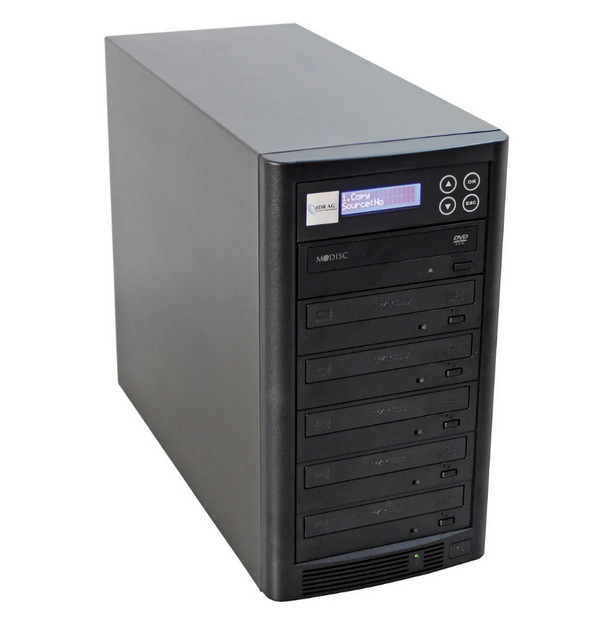
ในทางกลับกัน ADR-Whirlwind เหมาะอย่างยิ่งสำหรับการผลิตสำเนา DVD จำนวนมากอย่างมีประสิทธิภาพ ด้วยการทำงานแบบสแตนด์อะโลน กระบวนการจึงง่ายมาก โดยเฉพาะอย่างยิ่งเมื่อคุณทำสำเนาเนื้อหาของคุณเองเป็นประจำ.
คำถามที่พบบ่อย
-
ฉันจำเป็นต้องใช้คอมพิวเตอร์เพื่อใช้งานเครื่องคัดลอก DVD แบบฮาร์ดแวร์หรือไม่?
ไม่เลย การใช้เครื่องคัดลอกแบบพกพาจะคัดลอกแผ่นดิสก์ของคุณโดยตรงจากแผ่นต้นฉบับไปยังแผ่น DVD เปล่า แม้ไม่มีคอมพิวเตอร์ ทำให้สะดวกสำหรับการคัดลอกจำนวนมาก.
-
สำหรับการคัดลอก DVD หลายแผ่นพร้อมกัน เครื่องไหนดีกว่ากัน?
โดยทั่วไปแล้ว เครื่องคัดลอกแผ่น DVD แบบฮาร์ดแวร์จะเป็นตัวเลือกที่ดีกว่าสำหรับการคัดลอกแผ่น DVD จำนวนมาก ขึ้นอยู่กับรุ่น มันสามารถคัดลอกแผ่นได้หลายแผ่นพร้อมกัน ช่วยประหยัดเวลาได้มากเมื่อคุณต้องการคัดลอกแผ่นจำนวนมาก.
-
สามารถ ซอฟต์แวร์คัดลอก DVD ฉันจะสร้างสำเนาสำรองข้อมูลดิจิทัลได้อย่างไร?
ใช่แล้ว เครื่องคัดลอก DVD หลายเครื่องในปัจจุบันสามารถบันทึกเนื้อหา DVD ของคุณเป็นไฟล์ ISO หรือโฟลเดอร์ VIDEO_TS ได้ ทำให้คุณมีสำเนาสำรองแบบดิจิทัลแทนที่จะเป็นเพียงแผ่นดิสก์อีกแผ่นหนึ่ง.
บทสรุป
คุณจำเป็นต้องคัดลอกอะไรบ้าง และคุณจะคัดลอกบ่อยแค่ไหน? เมื่อคุณรู้คำตอบแล้ว การเลือกสิ่งที่เหมาะสมที่สุดก็เริ่มต้นได้เลย เครื่องคัดลอกดีวีดี มันจะง่ายมาก เครื่องถ่ายเอกสารแบบฮาร์ดแวร์เหมาะสำหรับการทำสำเนาหลายชุดของคุณเอง ในขณะที่เครื่องถ่ายเอกสารแบบซอฟต์แวร์ได้รับการออกแบบมาสำหรับการสำรองข้อมูลส่วนบุคคลและรูปแบบดิจิทัล พร้อมที่จะสร้างสำเนา DVD อย่างรวดเร็วแล้วหรือยัง? เลือกใช้โซลูชันแบบครบวงจรที่ชื่อว่า 4Easysoft DVD Ripper, เป็นตัวเลือกที่สะดวกสบายสำหรับทุกคน ตั้งแต่ผู้เริ่มต้นจนถึงผู้ใช้ DVD ทั่วไป.
100% ปลอดภัย
100% ปลอดภัย
