
บันทึกวิดีโอลงแผ่น DVD/Blu-ray ด้วยเทมเพลตและโปรแกรมแก้ไข.

10 โปรแกรมสร้าง DVD ที่ดีที่สุดสำหรับ Windows และ Mac [ผ่านการทดสอบแล้ว]

โพสโดย พอลล่า ไพลากา ถึง เขียนดีวีดี/บลูเรย์ 3 มิ.ย. 2026
ไม่ใช่ทุกคนที่กำลังค้นหา ซอฟต์แวร์สร้างดีวีดี มีเป้าหมายเดียวกัน บางคนต้องการนำฟุตเทจจากกล้องวิดีโอเก่าๆ มาบันทึกลงแผ่น บางคนต้องการเก็บรักษาไฟล์ดิจิทัลไว้ในสื่อจริงก่อนที่ฮาร์ดไดรฟ์จะเสีย บางคนต้องการแผ่นที่มีเมนูและบทต่างๆ สำหรับการนำเสนอต่อลูกค้าหรือกิจกรรมต่างๆ และบางคนก็แค่อยากสไลด์โชว์ภาพถ่ายพร้อมเพลงที่เล่นได้โดยไม่ต้องเชื่อมต่อ Wi-Fi แต่ละอย่างต้องการเครื่องมือที่แตกต่างกัน หรืออย่างน้อยก็การตั้งค่าที่แตกต่างกัน แต่ก่อนอื่น มีสิ่งหนึ่งที่ควรรู้ การเขียนไฟล์วิดีโอลงแผ่นเป็นไฟล์ข้อมูลนั้นไม่เหมือนกับการสร้าง DVD ที่เล่นได้จริง ปัจจัยหลายอย่างมีผลต่อการเล่นแผ่นที่เขียนแล้ว รวมถึงวิธีการเขียน โปรแกรมที่ใช้ และประเภทของแผ่น โปรแกรมสร้าง DVD ที่เหมาะสมจะจัดการสิ่งเหล่านั้นทั้งหมดให้คุณ.
รายการคู่มือ
ซอฟต์แวร์สร้าง DVD ทำอะไรได้บ้าง วิธีที่เราทดสอบซอฟต์แวร์สร้าง DVD 10 อันดับซอฟต์แวร์สร้าง DVD ที่ดีที่สุดซอฟต์แวร์สร้าง DVD ทำอะไรได้บ้าง
คนส่วนใหญ่คิดว่าการเขียนข้อมูลลงแผ่น DVD นั้นง่าย แค่คัดลอกไฟล์ลงแผ่นก็เสร็จแล้ว แต่ความจริงแล้วมันไม่ใช่แบบนั้น.
แผ่น DVD ที่สามารถเล่นได้นั้น จำเป็นต้องมีสามสิ่งต่อไปนี้เกิดขึ้นก่อน.
โปรแกรมเขียนแผ่น DVD ต้องแปลงไฟล์วิดีโอของคุณ นั่นหมายความว่าต้องแปลงไฟล์ MP4, MKV หรือ AVI ของคุณให้เป็นวิดีโอ MPEG-2 และเสียง AC3 ซึ่งเป็นรูปแบบเดียวที่เครื่องเล่น DVD เข้าใจ.
จากนั้นก็ต้องสร้างแผ่นซีดีขึ้นมา ซึ่งจะสร้างโครงสร้างไฟล์ที่ถูกต้องตามที่เครื่องเล่นของคุณคาดหวัง ไฟล์ต่างๆ เช่น VOB, IFO และ BUP ต้องอยู่ในตำแหน่งที่ถูกต้องทั้งหมด.
สุดท้ายแล้ว มันจะบันทึกทุกอย่างลงในแผ่น DVD-Video ไม่ใช่แผ่นข้อมูล มันแตกต่างกันนะ.
วิธีที่เราทดสอบซอฟต์แวร์สร้าง DVD
เราได้ติดตั้งและใช้งานโปรแกรมเขียนแผ่น DVD แต่ละโปรแกรมบนระบบปฏิบัติการ Windows 10, Windows 11 และ macOS Sequoia โดยทดสอบกับไฟล์ต้นฉบับเดียวกันทั้งหมด ได้แก่ ไฟล์ MP4 ความยาว 1 ชั่วโมง, ไฟล์ MKV และไฟล์ AVI แผ่น DVD ที่ได้ถูกนำไปเล่นบนเครื่องเล่น DVD แบบตั้งโต๊ะ ไม่ใช่แค่บนคอมพิวเตอร์เท่านั้น.
ต่อไปนี้คือเกณฑ์ที่เราใช้ในการให้คะแนนซอฟต์แวร์สร้าง DVD แต่ละตัว:
| เกณฑ์ | สิ่งที่เราตรวจสอบ |
| การเล่นแผ่นดิสก์ | แผ่นซีดีที่บันทึกแล้วสามารถเล่นได้บนเครื่องเล่นทีวีแบบตั้งโต๊ะหรือไม่? |
| ความเข้ากันได้ของรูปแบบ | รองรับไฟล์ MP4, MKV, AVI โดยไม่ต้องแปลงไฟล์เพิ่มเติม. |
| ความเร็วในการเข้ารหัส | วิดีโอความยาว 1 ชั่วโมงใช้เวลานานเท่าไหร่ตั้งแต่การนำเข้าจนถึงแผ่นดิสก์ที่เสร็จสมบูรณ์? |
| การสร้างเมนู | ผู้เริ่มต้นสามารถสร้างเมนูที่ใช้งานได้ภายในเวลาไม่ถึง 5 นาทีหรือไม่? |
| คุณภาพผลผลิต | ไม่มีภาพเบลอ ไม่มีอัตราส่วนภาพผิดเพี้ยน ไม่มีลายน้ำ. |
| ความเสถียร | ทำการเผาไหม้เสร็จสมบูรณ์โดยไม่เกิดข้อผิดพลาดหรือค้าง. |
| การส่งออก ISO | สามารถบันทึกเป็นไฟล์ ISO ก่อนบันทึกลงแผ่นจริงได้. |
| ความเท่าเทียมกันของ Mac | เวอร์ชัน Mac มีฟีเจอร์เหมือนกับเวอร์ชัน Windows ไม่ใช่เวอร์ชันที่ตัดทอนฟีเจอร์ออกไป. |
การทดสอบที่สำคัญที่สุดคือการเล่นบนเครื่องเล่นแบบสแตนด์อะโลน ซอฟต์แวร์สร้างแผ่น DVD ใดๆ ที่สร้างแผ่นที่อ่านได้เฉพาะบนคอมพิวเตอร์เท่านั้น จะถือว่าไม่ผ่านการทดสอบนี้.
สำหรับผู้ใช้ Mac สถานการณ์จะซับซ้อนขึ้น Apple ได้ยกเลิกการรองรับการเขียนแผ่น DVD แบบดั้งเดิมไปเมื่อหลายปีก่อน ดังนั้นเมื่อเราทดสอบซอฟต์แวร์สร้างแผ่น DVD บน macOS เราจึงตรวจสอบเพิ่มเติม เราตรวจสอบว่าเวอร์ชัน Mac เป็นเวอร์ชันสมบูรณ์หรือเป็นเพียงการพอร์ตแบบจำกัด เราทดสอบว่ามันรองรับรูปแบบเดียวกันหรือไม่ เราเขียนแผ่นและเล่นบนเครื่องเล่นแบบสแตนด์อโลนเดียวกัน หากเวอร์ชัน Mac ให้ผลลัพธ์ที่แตกต่างจาก Windows เราจะบันทึกไว้อย่างชัดเจน.
ไม่ใช่ว่าโปรแกรมสร้าง DVD ที่ดีทุกโปรแกรมจะรองรับผู้ใช้ Mac อย่างเท่าเทียมกัน เราจึงอยากให้คุณได้รู้ว่าโปรแกรมไหนบ้างที่รองรับผู้ใช้ Mac อย่างดี.
10 อันดับซอฟต์แวร์สร้าง DVD ที่ดีที่สุด
ไม่ใช่ทุกโปรแกรมสร้าง DVD จะเหมาะกับทุกการใช้งาน บางโปรแกรมเน้นความเร็ว บางโปรแกรมเน้นการควบคุมเมนู และบางโปรแกรมก็มีประโยชน์เฉพาะเมื่อเป็นส่วนหนึ่งของขั้นตอนการทำงานที่ใหญ่กว่า ก่อนที่จะอ่านรายละเอียดเพิ่มเติม คุณสามารถตรวจสอบตารางเปรียบเทียบต่อไปนี้ได้ เลือกโปรแกรมสร้าง DVD ที่คุณชอบ แล้วอ่านรีวิวที่เกี่ยวข้อง.
| ผู้สร้างดีวีดี | ความเร็วในการเผาไหม้ | เมนู | คำบรรยาย | เอาต์พุต ISO | PAL/NTSC | ดีที่สุดสำหรับ | 4Easysoft โปรแกรมสร้างดีวีดี | เร็วมาก ด้วยการเร่งความเร็ว GPU | ใช่ | ใช่ | ใช่ | ใช่ | ผู้ใช้งานครั้งแรก ดูวิดีโอที่บ้าน. | โปรแกรมสร้างดีวีดี DVDFab | รวดเร็วด้วยการเร่งความเร็ว GPU | ใช่ | ใช่ | ใช่ | ใช่ | บันทึกเร็ว รองรับมากกว่า 200 รูปแบบ. | ดีวีดีสไตล์เลอร์ | ระดับปานกลาง ไม่ต้องใช้ GPU | ใช่ (ขั้นสูง) | ใช่ | ใช่ | ใช่ | เมนูแบบกำหนดเอง สร้างเมนูได้อย่างอิสระ. | ผู้แต่ง WinX DVD | ระดับปานกลาง, 4.2GB < 1 ชั่วโมง | ใช่ | ใช่ | ใช่ | ใช่ | โปรแกรมเขียนแผ่น Windows ฟรี ไม่มีฟังก์ชั่นเสริม. | ไซเบอร์ลิงค์พาวเวอร์ไดเรกเตอร์ | รวดเร็วด้วยการเร่งความเร็ว GPU | ใช่ | ใช่ | ใช่ | ใช่ | แก้ไขแล้วบันทึกในแอปเดียว. | AVStoDVD | ช้า ใช้ CPU เพียงอย่างเดียว | ใช่ | ใช่ | ใช่ | ใช่ | การควบคุมการเข้ารหัสขั้นสูง. | โปรแกรมสร้างดีวีดี Leawo | เร็วทันใจ ด้วย Intel QSync | ใช่ | เลขที่ | ใช่ | ใช่ | ตัวเลือกแบบชำระเงินราคาประหยัด สำหรับ Mac และ Windows. | สตูดิโอการเผาไหม้ Ashampoo | ช้า ใช้ CPU เพียงอย่างเดียว | พื้นฐาน | พื้นฐาน | ใช่ | ใช่ | ชุดดิสก์แบบครบวงจร. | เบิร์นอะแวร์ | เร็ว ใช้ CPU ต่ำ | เลขที่ | เลขที่ | ใช่ | ใช่ | เขียนไฟล์ ISO และโฟลเดอร์ลงแผ่นซีดี. | ConvertXtoDVD | ช้า ใช้ CPU เพียงอย่างเดียว | ใช่ (ขั้นสูง) | ใช่ | ใช่ | ใช่ | โปรแกรมเผาแผ่นซีดีที่เชื่อถือได้ และโปรแกรมแก้ไขเมนูที่ดีที่สุด. |
1. 4Easysoft DVD Creator – ซอฟต์แวร์สร้าง DVD ที่ดีที่สุดโดยรวม
แพลตฟอร์ม: Windows XP/Vista/7/8/8.1/10/11, macOS
ราคา: มีทั้งแบบเสียค่าใช้จ่ายและทดลองใช้ฟรี.
ดีที่สุดสำหรับ: ผู้ใช้งานทั่วไปที่ต้องการแผ่นเกมที่เล่นได้ทันทีโดยไม่ต้องทำขั้นตอนทางเทคนิคใดๆ.
หากคุณไม่เคยเขียนแผ่น DVD มาก่อน นี่อาจเป็นจุดเริ่มต้นที่ดีที่สุดสำหรับคุณ. 4Easysoft โปรแกรมสร้างดีวีดี ไม่จำเป็นต้องให้คุณเข้าใจว่า MPEG-2 คืออะไร หรือตั้งค่าโครงสร้างแผ่นดิสก์ด้วยตนเอง คุณเพียงแค่เพิ่มวิดีโอ เลือกเทมเพลตเมนู เลือกประเภทแผ่นดิสก์ แล้วกดเขียน.
แผ่นดิสก์ที่เราได้มาในตอนท้ายนั้น สามารถเล่นได้บนเครื่องเล่นทีวีแบบตั้งโต๊ะโดยไม่ต้องปรับแต่งอะไรเลย แค่นี้ก็เหนือกว่าอุปกรณ์หลายอย่างในรายการนี้แล้ว.
100% ปลอดภัย
100% ปลอดภัย
คุณสมบัติหลัก
- รองรับไฟล์ MP4, MKV, AVI, MOV, VOB, MTS และอื่นๆ อีกมากมาย.
- บันทึกข้อมูลลงแผ่นดิสก์, โฟลเดอร์ DVD หรือไฟล์ ISO.
- รองรับแผ่น DVD-5 และ DVD-9.
- มีทั้งระบบ PAL และ NTSC ให้เลือกใช้งาน.
- โปรแกรมตัดต่อในตัว: ตัดต่อภาพ ครอบตัด เพิ่มคำบรรยาย ปรับความสว่าง.
- มีเทมเพลตเมนูหลากหลายรูปแบบ พร้อมตัวเลือกพื้นหลังและเพลงประกอบที่ปรับแต่งได้.
- มีให้ใช้งานทั้งบน Windows และ Mac ในรูปแบบเวอร์ชันเต็ม.

- ข้อดี
- แผ่นดิสก์เล่นได้ปกติบนเครื่องเล่นแบบตั้งโต๊ะโดยไม่ต้องตั้งค่าเพิ่มเติม.
- เวอร์ชันสำหรับ Mac ไม่ใช่เวอร์ชันที่ตัดทอนฟังก์ชันการทำงานออกไป.
- ไม่มีลายน้ำในไฟล์ผลลัพธ์.
- เหมาะสำหรับมือใหม่ ไม่ต้องใช้เวลาเรียนรู้นาน.
- ข้อเสีย
- การปรับแต่งเมนูมีข้อจำกัดเมื่อเทียบกับ ConvertXtoDVD.
- ไม่สามารถดูตัวอย่างบทก่อนทำการบันทึกแผ่นได้.
สรุปแล้ว: คนส่วนใหญ่ที่ทดสอบซอฟต์แวร์สร้าง DVD มักต้องการโปรแกรมที่ใช้งานได้ทันทีโดยไม่ต้องมีคู่มือแนะนำ 4Easysoft DVD Creator ทำได้อย่างนั้น มันอาจไม่ใช่โปรแกรมสร้าง DVD ที่มีฟีเจอร์ครบครันที่สุดในรายการนี้ แต่เป็นโปรแกรมที่เราจะมอบให้สมาชิกในครอบครัวและคาดหวังว่าพวกเขาจะใช้งานได้ด้วยตัวเอง.
2. DVDFab DVD Creator – ดีที่สุดในด้านความเร็วและความเข้ากันได้ของไฟล์
แพลตฟอร์ม: Windows 7/8/10/11, macOS 10.7 หรือเวอร์ชันที่ใหม่กว่า
ราคา: $ ราคา 46.99 ต่อปี หรือ $ ราคา 59.99 สำหรับใบอนุญาตใช้งานตลอดชีพ ทดลองใช้งานฟรีได้.
ดีที่สุดสำหรับ: สำหรับผู้ที่ทำการเขียนแผ่นซีดีเป็นประจำและไม่ต้องการเสียเวลาในการเข้ารหัสที่ช้า.
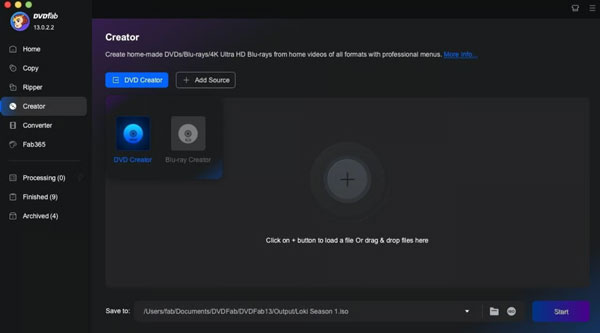
โปรแกรมสร้างดีวีดี DVDFab เป็นส่วนหนึ่งของชุดโปรแกรม DVDFab ที่มีมาตั้งแต่ปี 2003 โมดูล DVD Creator ทำหน้าที่เขียนวิดีโอลงแผ่นโดยใช้การเร่งความเร็ว GPU ซึ่งทำให้เห็นความแตกต่างอย่างชัดเจนสำหรับไฟล์ที่มีความยาวมาก.
โปรแกรมนี้ไม่ใช่โปรแกรมสร้าง DVD ที่ใช้งานง่ายที่สุดในรายการนี้ อินเทอร์เฟซมีฟังก์ชันมากมาย และผู้ใช้ครั้งแรกอาจต้องใช้เวลาสักครู่ในการทำความคุ้นเคย แต่เมื่อคุณคุ้นเคยแล้ว โปรแกรมก็จะทำงานได้อย่างรวดเร็ว.
จากการทดสอบของเรา DVDFab DVD Creator สามารถจัดการกับไฟล์ต้นฉบับทุกรูปแบบได้อย่างราบรื่น และสร้างแผ่นที่เล่นได้บนเครื่องเล่น DVD ทั่วไปโดยไม่มีปัญหาใดๆ ฟีเจอร์แสดงตัวอย่างแบบเรียลไทม์ก่อนการเขียนแผ่นนั้นมีประโยชน์อย่างแท้จริง ซึ่งโปรแกรมส่วนใหญ่ไม่มี.
คุณสมบัติหลัก
- สามารถอ่านไฟล์วิดีโอได้แทบทุกรูปแบบ รวมกว่า 200 รูปแบบ.
- การเข้ารหัสแบบเร่งความเร็วด้วย GPU ซึ่งสามารถทำงานได้เร็วกว่าการเขียนไฟล์ด้วย CPU มาตรฐานถึง 50 เท่า.
- ดูตัวอย่างแผ่นดิสก์แบบเรียลไทม์ เพื่อให้คุณตรวจพบปัญหาเกี่ยวกับเมนู ก่อนที่จะเสียแผ่นดิสก์เปล่าไปโดยเปล่าประโยชน์.
- รองรับไฟล์เสียงและคำบรรยายหลายไฟล์โดยไม่ต้องดำเนินการเพิ่มเติม.
- บันทึกลงแผ่นดิสก์จริง บันทึกเป็นโฟลเดอร์ DVD หรือส่งออกเป็นไฟล์ ISO.
- ใช้งานได้กับแผ่น DVD-5 และ DVD-9.
- รองรับทั้งระบบ PAL และ NTSC ซึ่งมีประโยชน์หากคุณต้องการบันทึกแผ่นสำหรับภูมิภาคต่างๆ.
- ข้อดี
- การเข้ารหัสเร็วขึ้นอย่างเห็นได้ชัดสำหรับวิดีโอที่มีความยาวมาก.
- มีการดูแลรักษาอย่างต่อเนื่องและมีการอัปเดตเป็นประจำ.
- การแสดงตัวอย่างแบบเรียลไทม์ช่วยตรวจจับปัญหาเมนูได้ก่อนที่คุณจะเสียแผ่นดิสก์ไปโดยเปล่าประโยชน์.
- คุณภาพเสียงที่เชื่อถือได้บนเครื่องเล่นแบบสแตนด์อะโลน.
- ข้อเสีย
- ไม่มีฟีเจอร์สร้างบท ซึ่งผู้ใช้บางรายมองว่าเป็นข้อจำกัด.
- ขนาดไฟล์เอาต์พุตอาจใหญ่กว่าที่คาดไว้.
- ราคาสูงกว่าเมื่อเทียบกับตัวเลือกอื่นๆ.
- มีการตั้งค่ามากเกินไปสำหรับผู้ใช้ทั่วไป.
สรุปแล้ว: DVDFab DVD Creator เหมาะที่สุดสำหรับผู้ที่เขียนแผ่นบ่อยๆ และต้องการให้งานเสร็จเร็ว ใช่แล้ว มันมีราคาแพงกว่าโปรแกรมอื่นๆ ในรายการนี้ และใช่แล้ว มันต้องใช้เวลาเรียนรู้สักเล็กน้อย แต่เมื่อคุณคุ้นเคยแล้ว ความแตกต่างด้านความเร็วก็ยากที่จะมองข้าม ผู้ใช้งานทั่วไปที่เขียนแผ่นปีละครั้งหรือสองครั้งอาจคิดว่ามันเกินความจำเป็น แต่สำหรับคนอื่นๆ แล้ว มันคุ้มค่ากับการลงทุน.
3. DVDStyler – ตัวเลือกฟรีที่ดีที่สุดสำหรับการสร้างเมนู DVD แบบกำหนดเอง
แพลตฟอร์ม: วินโดวส์, แมคโอเอส, ลินุกซ์
ราคา: ฟรีและโอเพนซอร์ส.
ดีที่สุดสำหรับ: เหมาะสำหรับทุกคนที่ต้องการควบคุมเมนู DVD ของตนเองอย่างแท้จริง และไม่ต้องการเสียค่าใช้จ่ายเพิ่มเติม.
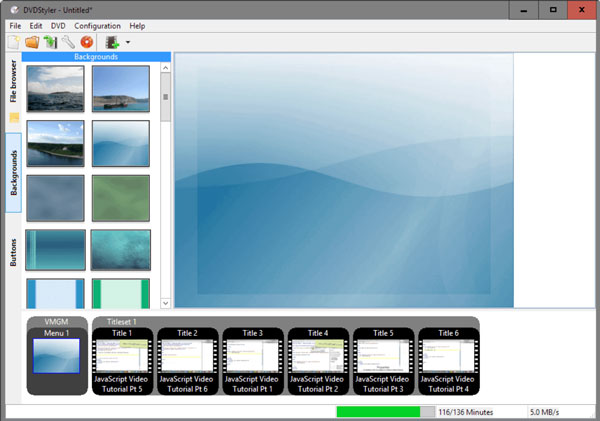
DVDStyler คือตัวเลือกที่ดีที่สุด ซอฟต์แวร์สร้าง DVD ฟรี เมื่อการออกแบบเมนูมีความสำคัญ คุณสามารถสร้างเมนูตั้งแต่เริ่มต้น วางปุ่มไว้ที่ใดก็ได้บนหน้าจอ เพิ่มพื้นหลังแบบกำหนดเอง และใช้รูปภาพของคุณเองได้ เครื่องมือฟรีส่วนใหญ่ไม่ให้คุณควบคุมได้ในระดับนี้.
โปรแกรมนี้ใช้งานได้บน Windows, Mac และ Linux ซึ่งหาได้ยากสำหรับซอฟต์แวร์สร้าง DVD ฟรี แผ่นที่สร้างเสร็จแล้วเล่นได้อย่างถูกต้องบนเครื่องเล่น DVD แบบตั้งโต๊ะของเรา.
อย่างไรก็ตาม ต้องยอมรับความจริงข้อหนึ่งคือ เวอร์ชันเสถียรล่าสุดออกวางจำหน่ายเมื่อเดือนพฤศจิกายน 2021 การพัฒนาชะลอตัวลงอย่างเห็นได้ชัด มีเวอร์ชันเบต้าให้ใช้งาน แต่ไม่แนะนำให้ใช้เป็นประจำทุกวัน.
ดาวน์โหลดจาก FossHub หรือเว็บไซต์อย่างเป็นทางการ ไม่ใช่ SourceForge เพื่อหลีกเลี่ยงเวอร์ชันติดตั้งเก่าๆ ที่มีซอฟต์แวร์ที่ไม่ต้องการแถมมาด้วย.
คุณสมบัติหลัก
- เทมเพลตเมนูที่ปรับแต่งได้มากกว่า 20 แบบ.
- สร้างเมนูใหม่ทั้งหมดด้วยพื้นหลังและปุ่มที่กำหนดเอง.
- รองรับไฟล์ AVI, MP4, MOV, WMV, MPEG และอื่นๆ.
- รวมบริการสร้างสไลด์โชว์ภาพถ่าย.
- รองรับแทร็กเสียงและคำบรรยายหลายรายการ.
- บันทึกข้อมูลลงดิสก์หรือไฟล์ ISO.
- มีทั้งระบบ PAL และ NTSC ให้เลือกใช้งาน.
- ข้อดี
- ฟรีโดยสิ้นเชิงไม่มีลายน้ำ
- ตัวเลือกการปรับแต่งเมนูมีมากที่สุดเมื่อเทียบกับโปรแกรมสร้าง DVD ฟรีอื่นๆ ในรายการนี้.
- ใช้งานได้บน Windows, Mac และ Linux.
- ไม่มีการจำกัดจำนวนบท.
- ข้อเสีย
- การอัปเดตเวอร์ชันเสถียรครั้งล่าสุดคือในปี 2021 และไม่มีการพัฒนาต่อยอดอีกต่อไป.
- ไม่สามารถย่อขนาดวิดีโอให้พอดีกับแผ่นดิสก์แบบชั้นเดียวได้โดยอัตโนมัติ.
- ไม่มีฟังก์ชันแสดงตัวอย่างแผ่นก่อนการเขียนลงแผ่นในตัว.
- โปรแกรมอาจค้างหรือหยุดทำงานเมื่อใช้งานกับไฟล์วิดีโอขนาดใหญ่.
สรุปแล้ว: หากคุณต้องการซอฟต์แวร์สร้าง DVD ฟรีที่มีการควบคุมเมนูอย่างแท้จริง DVDStyler ยังคงใช้งานได้ดี เพียงแต่ต้องเข้าใจว่ามันเป็นซอฟต์แวร์รุ่นเก่า มันทำงานได้ แต่ก็อย่าคาดหวังความน่าเชื่อถือที่สมบูรณ์แบบเหมือนกับโปรแกรมที่ต้องเสียเงินซื้อ.
4. WinX DVD Author – ตัวเลือกฟรีที่ดีที่สุดสำหรับผู้ใช้ Windows
แพลตฟอร์ม: รองรับเฉพาะระบบปฏิบัติการ Windows เท่านั้น (ไม่รองรับ Mac).
ราคา: ฟรีโดยสมบูรณ์ ไม่มีลายน้ำ.
ดีที่สุดสำหรับ: ผู้ใช้งาน Windows ที่ต้องการโปรแกรมสร้าง DVD ฟรี พร้อมเมนูการใช้งานพื้นฐาน.
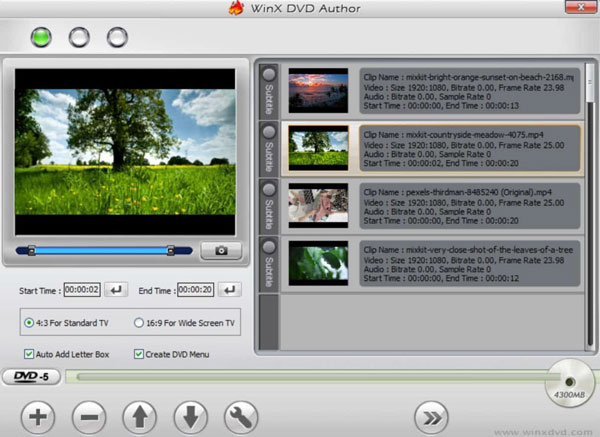
ผู้แต่ง WinX DVD โปรแกรมนี้เปิดให้ใช้งานฟรีมาตั้งแต่ปี 2011 และผู้คนก็ยังคงใช้กันอยู่จนถึงทุกวันนี้ สำหรับการเขียนแผ่นแบบง่ายๆ ที่มีเมนูพื้นฐาน โปรแกรมนี้ทำงานได้ดี คุณจะได้รับฟังก์ชันรองรับบทต่างๆ การปรับแต่งคำบรรยาย และตัวเลือก PAL/NTSC โดยไม่ต้องเสียเงินสักบาท แผ่นที่เราเขียนนั้นเล่นบนเครื่องเล่นแบบสแตนด์อะโลนได้โดยไม่มีปัญหาใดๆ.
ข้อเสียที่แท้จริงคืออะไร? โปรแกรมสร้าง DVD ฟรีตัวนี้ไม่มีการอัปเดตที่สำคัญใดๆ มาตั้งแต่ปี 2019 แล้ว และอินเทอร์เฟซก็ดูเหมือนเดิมทุกประการเหมือนกับเมื่อปี 2006 มันใช้งานได้ แต่รู้สึกว่าล้าสมัยไปแล้ว นอกจากนี้ สิ่งที่ควรทราบล่วงหน้าคือ ไม่มีเวอร์ชัน WinX DVD Author สำหรับ Mac.
คุณสมบัติหลัก
- รองรับไฟล์ MP4, AVI, WMV, MPEG, RMVB และอื่นๆ.
- โปรแกรมแก้ไขเมนูในตัว พร้อมเทมเพลตธีมต่างๆ.
- การปรับแต่งบทและคำบรรยายย่อย.
- รองรับระบบ PAL และ NTSC.
- สามารถส่งออกข้อมูลตามมาตรฐาน ISO ได้.
- ฟรีโดยสิ้นเชิงไม่มีลายน้ำ
- ข้อดี
- ฟรีอย่างแท้จริง ไม่มีการแอบแฝงขายสินค้าเพิ่มเติมระหว่างการเผาแผ่นซีดี.
- สร้างแผ่นดิสก์ที่ถูกต้องซึ่งสามารถเล่นได้บนเครื่องเล่นแบบสแตนด์อโลน.
- มีขนาดเล็กและไม่ทำให้คอมพิวเตอร์รุ่นเก่าทำงานช้าลง.
- การตั้งค่าเมนูนั้นง่ายพอสำหรับผู้ใช้ครั้งแรก.
- ข้อเสีย
- มีเฉพาะเวอร์ชัน Windows เท่านั้น ไม่มีเวอร์ชัน Mac.
- ไม่มีการอัปเดตใดๆ ตั้งแต่ปี 2019 ดูเหมือนว่าการพัฒนาได้ถูกทิ้งร้างไปแล้ว.
- แม่แบบเมนูนั้นล้าสมัยและมีข้อจำกัด.
- การเปิดใช้งานอาจช้าในบางระบบ.
สรุปแล้ว: WinX DVD Author เป็นโปรแกรมฟรีที่สามารถเขียนแผ่น DVD และเล่นได้บนเครื่องเล่นทีวีแบบสแตนด์อโลน และใช้งานได้อย่างน่าเชื่อถือมานานหลายปีแล้ว อินเทอร์เฟซอาจดูเก่าไปบ้าง และการพัฒนาได้หยุดลงในปี 2019 แต่ก็ยังคงทำงานได้ดีบนระบบ Windows อย่าคาดหวังอะไรที่ดูสวยงามสมบูรณ์แบบ ส่วนผู้ใช้ Mac จะต้องเลือกใช้โปรแกรมอื่นจากรายการนี้.
5. CyberLink PowerDirector – เหมาะสำหรับผู้ใช้งานที่แก้ไขงานก่อนทำการเขียนแผ่น
แพลตฟอร์ม: Windows 7/8/10/11, macOS
ราคา: ค่าสมัครสมาชิกเริ่มต้นที่ $80 ต่อปี มีใบอนุญาตใช้งานตลอดชีพให้เลือก เวอร์ชันฟรีมีลายน้ำ.
ดีที่สุดสำหรับ: ผู้ที่ต้องการตัดต่อวิดีโอของตนเองก่อนบันทึกลงแผ่นซีดี.
PowerDirector ไม่ใช่โปรแกรมสร้าง DVD โดยเฉพาะ แต่เป็นโปรแกรมตัดต่อวิดีโอแบบครบวงจรที่มีฟังก์ชันการเขียนลงแผ่นเป็นขั้นตอนสุดท้าย.
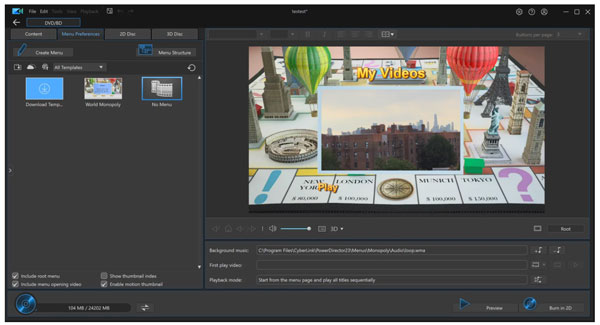
ถ้าคุณแค่ต้องการเขียนไฟล์ลงแผ่นซีดี โปรแกรมนี้อาจจะเกินความจำเป็น แต่ถ้าคุณกำลังตัดต่อวิดีโอแต่งงาน วิดีโองานโรงเรียน หรือวิดีโอทริปครอบครัวก่อนที่จะเขียนลงแผ่น PowerDirector จะเหมาะสมกว่าโปรแกรมอื่นๆ ในรายการนี้ คุณสามารถตัดต่อ เพิ่มเพลง สร้างลำดับไตเติ้ล และเขียนแผ่นได้ทั้งหมดในโปรแกรมเดียว.
โมดูลการสร้าง DVD ช่วยให้คุณสร้างเมนู เพิ่มบท และเขียนลงแผ่นหรือไฟล์ ISO ได้ นอกจากนี้ คุณยังสามารถสร้างโฟลเดอร์ DVD เพื่อจัดระเบียบไฟล์มีเดียของคุณบนฮาร์ดไดรฟ์ก่อนที่จะทำการเขียนลงแผ่นจริงได้อีกด้วย.
มีเวอร์ชันสำหรับ Mac แต่ขาดคุณสมบัติบางอย่างเมื่อเทียบกับ Windows ควรตรวจสอบก่อนซื้อหากคุณใช้ Mac.
คุณสมบัติหลัก
- โปรแกรมตัดต่อวิดีโอแบบเต็มรูปแบบ พร้อมไทม์ไลน์ เอฟเฟ็กต์ และการเปลี่ยนฉาก.
- การสร้างแผ่น DVD, Blu-ray และ AVCHD.
- โปรแกรมออกแบบเมนูแบบกำหนดเองพร้อมรองรับการแบ่งกลุ่มเมนู.
- บันทึกข้อมูลลงแผ่นดิสก์, โฟลเดอร์ DVD หรือไฟล์ ISO.
- รองรับระบบ PAL และ NTSC.
- ใช้งานได้บน Windows และ Mac.
- ข้อดี
- แก้ไขและเขียนแผ่นโดยไม่ต้องสลับไปมาระหว่างสองโปรแกรม.
- ยังคงมีการอัปเดตอย่างต่อเนื่อง ไม่ใช่ซอฟต์แวร์ที่ถูกลืมไปแล้ว.
- ใช้งานง่ายมาก แม้ว่าคุณจะไม่เคยใช้โปรแกรมตัดต่อวิดีโอมาก่อนก็ตาม.
- โปรแกรมออกแบบเมนูช่วยให้คุณเพิ่มบทนำและเพลงประกอบที่กำหนดเองได้ ไม่ใช่แค่เทมเพลตพื้นฐานเท่านั้น.
- ข้อเสีย
- แพงไปหน่อยถ้าคุณต้องการแค่เขียนแผ่น DVD เท่านั้น.
- เครื่องมือที่ใช้ AI ต้องใช้เครดิตเพิ่มเติมจากค่าสมัครสมาชิก.
- เวอร์ชันสำหรับ Mac มีฟีเจอร์น้อยกว่าเวอร์ชันสำหรับ Windows.
- มีขั้นตอนการเรียนรู้ที่ค่อนข้างซับซ้อนกว่าโปรแกรมสร้าง DVD โดยเฉพาะ.
สรุปแล้ว: PowerDirector สมควรได้รับเลือกอยู่ในรายชื่อนี้สำหรับผู้ใช้เฉพาะกลุ่ม: ผู้ที่ต้องการตัดต่อวิดีโอและบันทึกลงแผ่นโดยไม่ต้องสลับไปมาระหว่างสองโปรแกรม สำหรับการสร้าง DVD โดยไม่เกี่ยวข้องกับการตัดต่อใดๆ เครื่องมืออื่นๆ ในรายชื่อนี้จะช่วยคุณประหยัดเงินได้.
6. AVStoDVD – ตัวเลือกฟรีที่ดีที่สุดสำหรับผู้ใช้ Windows ขั้นสูง
แพลตฟอร์ม: สำหรับระบบปฏิบัติการ Windows เท่านั้น.
ราคา: ฟรีและโอเพนซอร์ส.
ดีที่สุดสำหรับ: ผู้ใช้งานด้านเทคนิคที่ต้องการควบคุมการตั้งค่าการเข้ารหัสอย่างเต็มที่.
AVStoDVD อาจไม่เหมาะสำหรับทุกคน หากคุณกำลังมองหาโปรแกรมที่ติดตั้งและใช้งานได้ภายในห้านาที โปรดข้ามไปดูโปรแกรมสร้างภาพยนตร์ DVD ตัวถัดไปในรายการนี้.
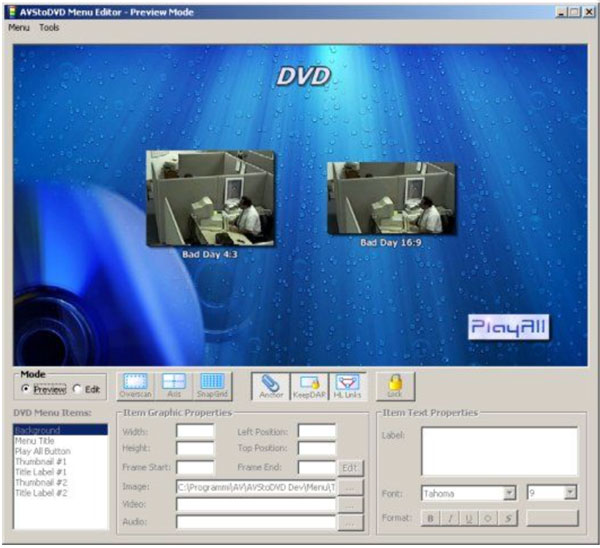
แต่ถ้าคุณรู้วิธีใช้งาน AVStoDVD จะให้การควบคุมการเข้ารหัสมากกว่าซอฟต์แวร์สร้าง DVD ฟรีอื่นๆ เกือบทั้งหมด คุณสามารถปรับแต่งบิตเรต ลดการแทรกสลับเฟรมภาพ ใช้ฟิลเตอร์ AviSynth จัดการแทร็กเสียงหลายแทร็ก และสร้างเมนูที่มีพื้นหลังแบบคงที่หรือแบบเคลื่อนไหวที่กำหนดเองได้.
เวอร์ชันล่าสุดคือ 2.8.9 โดยมีการอัปเดตครั้งล่าสุดในเดือนตุลาคม 2025 ดังนั้นจึงยังคงมีการดูแลรักษาอยู่.
สิ่งหนึ่งที่ควรรู้ก่อนดาวน์โหลด: การสร้างไฟล์ ISO และการเขียนแผ่น DVD ต้องใช้ ImgBurn ซึ่งไม่ได้รวมอยู่ในตัวติดตั้งและต้องดาวน์โหลดแยกต่างหาก นอกจากนี้ AviSynth ก็ต้องติดตั้งอย่างถูกต้องด้วย มิเช่นนั้นซอฟต์แวร์จะแสดงข้อผิดพลาดเมื่อเริ่มต้นใช้งาน ผู้ใช้ที่ใช้งานได้สำเร็จอย่างสม่ำเสมอ มักจะให้คะแนนว่าเป็นหนึ่งในเครื่องมือสร้างแผ่น DVD ฟรีที่ดีที่สุดที่มีอยู่.
คุณสมบัติหลัก
- รองรับไฟล์ AVI, MP4, MKV, MOV, FLV และรูปแบบอื่นๆ ส่วนใหญ่ที่คุณอาจพบเจอ.
- รองรับการใช้งานแทร็กเสียงและแทร็กคำบรรยายหลายแทร็กโดยไม่ต้องดำเนินการเพิ่มเติมใดๆ.
- โปรแกรมแก้ไขเมนูในตัว พร้อมตัวเลือกสำหรับเมนูแบบคงที่หรือแบบเคลื่อนไหว.
- AviSynth รองรับฟิลเตอร์สำหรับผู้ที่ต้องการเรียนรู้การประมวลผลวิดีโอขั้นสูง.
- รองรับการเข้ารหัสแบบกลุ่ม.
- บันทึกข้อมูลลงโฟลเดอร์ DVD, ไฟล์ ISO หรือแผ่นดิสก์ผ่านโปรแกรม ImgBurn.
- มีทั้งระบบ PAL และ NTSC ให้เลือกใช้งาน.
- ข้อดี
- มีการควบคุมการเข้ารหัสมากกว่าเครื่องมือฟรีอื่นๆ ในรายการนี้.
- ยังคงมีการดูแลรักษาอย่างต่อเนื่องจนถึงปี 2025.
- ไม่มีลายน้ำ ฟรีโดยสมบูรณ์.
- จัดการกับแทร็กเสียงและคำบรรยายหลายแทร็กได้อย่างราบรื่น.
- ข้อเสีย
- มีเฉพาะเวอร์ชัน Windows เท่านั้น ไม่มีเวอร์ชัน Mac.
- ต้องติดตั้ง ImgBurn แยกต่างหากก่อนจึงจะสามารถใช้เขียนลงแผ่นได้.
- ข้อผิดพลาดของ AviSynth เป็นเรื่องปกติสำหรับผู้ใช้ใหม่.
- ไม่เหมาะสำหรับผู้เริ่มต้นเลย.
สรุปแล้ว: AVStoDVD ให้ผลตอบแทนที่ดีแก่ผู้ใช้ที่ยินดีใช้เวลาในการตั้งค่า เมื่อใช้งานได้อย่างถูกต้องแล้ว โปรแกรมนี้ถือว่าคุ้มค่ามากในราคาเดียวกัน สำหรับใครที่ต้องการแค่เขียนแผ่นแล้วใช้งานได้เลย โปรแกรมนี้ไม่ใช่ตัวเลือกที่เหมาะสม.
7. Leawo DVD Creator – ตัวเลือกแบบเสียเงินที่คุ้มค่าและราคาประหยัดที่สุด
แพลตฟอร์ม: ระบบปฏิบัติการ Windows, macOS.
ราคา: $29.95 ต่อปี หรือ $39.95 สำหรับใช้งานตลอดชีพ ทดลองใช้ฟรีได้เพียง 5 นาทีเท่านั้น.
ดีที่สุดสำหรับ: ผู้ใช้งานทั่วไปที่ต้องการเครื่องมือแบบเสียเงินที่มีคุณภาพดี แต่ไม่ต้องเสียเงินมาก.
โปรแกรมสร้างดีวีดี Leawo โปรแกรมนี้อยู่ตรงกลางระหว่างโปรแกรมที่มีฟีเจอร์ครบครันและใช้งานง่าย มันอาจไม่ได้มีฟีเจอร์มากมายเท่า DVDFab แต่ราคาถูกกว่าและตอบโจทย์ความต้องการในการสร้าง DVD ทั่วไปได้เป็นอย่างดี.
อินเทอร์เฟซสะอาดตาและใช้งานง่าย การนำเข้าวิดีโอ การเลือกเทมเพลตเมนู และการกดเขียนแผ่นใช้เวลาเพียงไม่กี่นาที แผ่นเล่นได้อย่างถูกต้องบนเครื่องเล่นแบบตั้งโต๊ะของเราโดยไม่มีปัญหาใดๆ.
โปรแกรม Leawo DVD Creator ใช้เทคโนโลยีเร่งความเร็ว Intel Quick Sync ซึ่งช่วยเร่งความเร็วในการเขียนแผ่น DVD บนฮาร์ดแวร์ที่รองรับได้อย่างเห็นได้ชัด เทมเพลตเมนูมากกว่า 40 แบบช่วยให้คุณมีตัวเลือกที่เหมาะสมโดยไม่มากเกินไป.
ข้อจำกัดสำคัญอย่างหนึ่งที่ควรทราบคือ Leawo DVD Creator ไม่รองรับ... การเพิ่มไฟล์คำบรรยายภายนอกลงในแผ่นดิสก์. หากคำบรรยายมีความสำคัญต่อโปรเจ็กต์ของคุณ ลองพิจารณาใช้ DVDFab หรือ DVDStyler แทน.
คุณสมบัติหลัก
- รองรับไฟล์วิดีโอมากกว่า 180 รูปแบบ ดังนั้นคุณจึงไม่น่าจะเจอปัญหาเรื่องไฟล์ต้นฉบับใช้งานไม่ได้.
- มีเทมเพลตเมนูให้เลือกมากกว่า 40 แบบ พร้อมพื้นที่สำหรับปรับแต่งเพิ่มเติม.
- ระบบเร่งความเร็ว Intel Quick Sync ช่วยให้เวลาในการเขียนโปรแกรมอยู่ในระดับที่เหมาะสมบนฮาร์ดแวร์ที่รองรับ.
- บันทึกข้อมูลลงแผ่นดิสก์จริง โฟลเดอร์ DVD หรือไฟล์ ISO.
- รองรับแผ่น DVD-5 และ DVD-9.
- มีให้เลือกทั้งระบบ PAL และ NTSC.
- ใช้งานได้บน Windows และ Mac.

- ข้อดี
- ใบอนุญาตใช้งานตลอดชีพราคาประหยัดเพียง $39.95.
- อินเทอร์เฟซสะอาดตา ใช้งานง่าย เรียนรู้ได้ทันที.
- การเข้ารหัสที่รวดเร็วบนฮาร์ดแวร์ Intel.
- มีเวอร์ชันสำหรับ Mac และใช้งานได้ปกติ.
- เวอร์ชันที่ชำระเงินแล้วจะไม่มีลายน้ำ.
- ข้อเสีย
- ไม่รองรับคำบรรยาย.
- ช่วงทดลองใช้งานฟรีมีข้อจำกัดมาก มีเนื้อหาให้รับชมเพียง 5 นาทีเท่านั้น.
- เมื่อเทียบกับ ConvertXtoDVD แล้ว เทมเพลตเมนูนั้นค่อนข้างพื้นฐาน.
- มีรายงานปัญหาด้านประสิทธิภาพเป็นครั้งคราวในไฟล์ขนาดใหญ่.
สรุปแล้ว: Leawo DVD Creator เป็นตัวเลือกที่ดีหากคุณต้องการโปรแกรมสร้าง DVD แบบเสียเงินแต่ไม่อยากจ่ายแพงเหมือน DVDFab มันใช้งานง่าย รวดเร็ว และใช้งานได้ทั้งบน Windows และ Mac เพียงแต่ต้องทราบข้อจำกัดเรื่องคำบรรยายไว้ก่อน.
8. Ashampoo Burning Studio – ชุดโปรแกรมเขียนแผ่นซีดีอเนกประสงค์ที่ดีที่สุด
แพลตฟอร์ม: ใช้ได้เฉพาะ Windows 7/8/10/11 เท่านั้น ไม่มีเวอร์ชันสำหรับ Mac.
ราคา: ลงทะเบียนฟรี เวอร์ชันเสียเงินมีราคาเดิม $30 ซึ่งมักเปิดให้ลงทะเบียนฟรีผ่านโปรโมชั่นบนเว็บไซต์ทางการ.
ดีที่สุดสำหรับ: ผู้ใช้ Windows ที่ต้องการฟังก์ชันมากกว่าแค่การเขียนแผ่น DVD ในโปรแกรมเดียว.
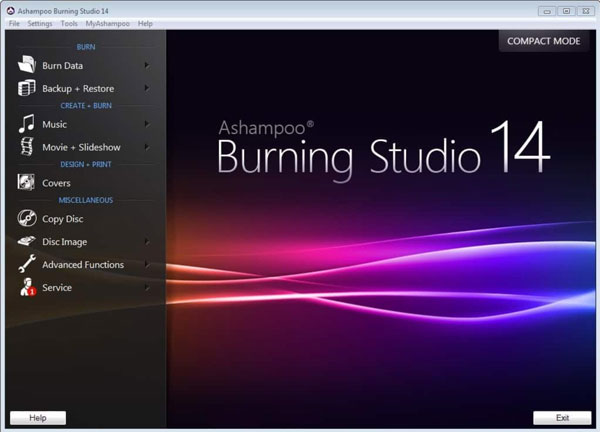
Ashampoo Burning Studio ทำได้หลายอย่าง ทั้งการเขียนแผ่น DVD, CD, Blu-ray, การสำรองข้อมูล, การคัดลอกไฟล์เสียง, การออกแบบปก และการสร้างไฟล์ ISO เรียกได้ว่าเป็นชุดโปรแกรมสำหรับการเขียนแผ่นแบบครบวงจร ไม่ใช่แค่โปรแกรมสร้างแผ่น DVD โดยเฉพาะ.
ขอบเขตการใช้งานที่กว้างขวางนั้นเป็นทั้งจุดแข็งและจุดอ่อนของมัน หากคุณต้องการฟังก์ชันทั้งหมดเหล่านั้น มันก็สะดวกดี แต่ถ้าคุณแค่ต้องการบันทึกวิดีโอที่บ้านลง DVD พร้อมเมนูที่ใช้งานง่าย คุณจะสังเกตได้ว่าส่วนการสร้างวิดีโอนั้นยังไม่พัฒนาเท่าที่ควร เมื่อเทียบกับเครื่องมือที่สร้างขึ้นมาเพื่อจุดประสงค์นั้นโดยเฉพาะ.
จากการทดสอบของเรา แผ่นดิสก์เล่นได้อย่างถูกต้องบนเครื่องเล่นแบบสแตนด์อะโลน การตั้งค่าเมนูทำได้ง่าย แต่ตัวเลือกการปรับแต่งเมนูมีจำกัด และการดูตัวอย่างเทมเพลตเมนูต้องใช้กระบวนการเรนเดอร์ที่ยาวนาน ซึ่งอาจใช้เวลาหลายนาทีต่อธีม ทำให้รู้สึกหงุดหงิดอย่างรวดเร็วเมื่อคุณแค่ต้องการเลือกรูปลักษณ์.
เวอร์ชันฟรีนั้นมีฟังก์ชันการใช้งานมากมาย แต่ใบอนุญาตใช้งานโปรแกรมต้องใช้การเชื่อมต่ออินเทอร์เน็ตและมีการตรวจสอบซ้ำเป็นระยะๆ ซึ่งผู้ใช้บางรายมองว่าเป็นการรบกวน.
คุณสมบัติหลัก
- สามารถเขียนแผ่น DVD, CD และ Blu-ray ได้.
- การสร้างแผ่น DVD วิดีโอด้วยเทมเพลตเมนูแบบเคลื่อนไหว.
- การสำรองข้อมูลพร้อมระบบป้องกันรอยขีดข่วน.
- การคัดลอกข้อมูลจากซีดี พร้อมระบบระบุแทร็กอัตโนมัติ.
- การสร้างไฟล์ภาพ ISO และ CUE/BIN.
- ออกแบบปกและกล่องใส่แผ่นดิสก์แบบกำหนดเอง.
- การแบ่งดิสก์สำหรับโปรเจ็กต์ขนาดใหญ่ที่ใช้ดิสก์หลายแผ่น.
- รองรับระบบ PAL และ NTSC.
- ข้อดี
- เวอร์ชันฟรีรองรับงานเขียนโปรแกรมทั่วไปส่วนใหญ่.
- มีการดูแลรักษาอย่างต่อเนื่อง มีเวอร์ชัน 2025 ให้ใช้งาน.
- รองรับการเล่น CD, DVD และ Blu-ray ในโปรแกรมเดียว.
- สะอาดตาและใช้งานง่าย.
- ข้อเสีย
- มีเฉพาะเวอร์ชัน Windows เท่านั้น ไม่มีเวอร์ชัน Mac.
- ตัวเลือกในเมนู DVD มีจำกัด และใช้เวลานานมากในการแสดงตัวอย่าง.
- นี่ไม่ใช่เครื่องมือที่เหมาะสมหากเป้าหมายหลักของคุณคือการสร้างแผ่น DVD.
- จำเป็นต้องมีการเชื่อมต่ออินเทอร์เน็ตเพื่อเปิดใช้งานใบอนุญาต ซึ่งบางคนอาจรู้สึกไม่สะดวก.
- เหมาะสำหรับการบันทึกแผ่น DVD แบบทั่วไปมากกว่าการสร้างแผ่น DVD แบบเป็นระบบ.
สรุปแล้ว: Ashampoo Burning Studio เป็นโปรแกรมเขียนแผ่น DVD ฟรีที่ดีพอใช้ หากคุณเขียนแผ่นประเภทต่างๆ เป็นประจำ แต่สำหรับการสร้างแผ่น DVD โดยเฉพาะแล้ว โปรแกรมนี้ไม่สามารถเทียบกับตัวเลือกอื่นๆ ในลำดับต้นๆ ของรายการนี้ได้ เมนูต่างๆ ดูพื้นฐานเกินไป และหากรูปลักษณ์และการใช้งานแผ่นของคุณมีความสำคัญกับคุณ โปรแกรมอื่นๆ ในรายการนี้ก็มีตัวเลือกที่ดีกว่าอยู่.
9. BurnAware – โปรแกรมเขียนแผ่น DVD ขนาดเล็กและฟรีที่ดีที่สุด สำหรับงานพื้นฐาน
แพลตฟอร์ม: สำหรับ Windows เท่านั้น ไม่มีเวอร์ชันสำหรับ Mac.
ราคา: ใช้งานส่วนตัวได้ฟรี แพ็กเกจพรีเมียม $29.95 ใช้งานได้ตลอดชีพ แพ็กเกจโปร $39.95 ใช้งานได้ตลอดชีพ.
ดีที่สุดสำหรับ: ผู้ใช้งานที่ต้องการเครื่องเขียนแผ่นซีดีแบบเรียบง่าย ไม่ซับซ้อน สำหรับงานพื้นฐาน.
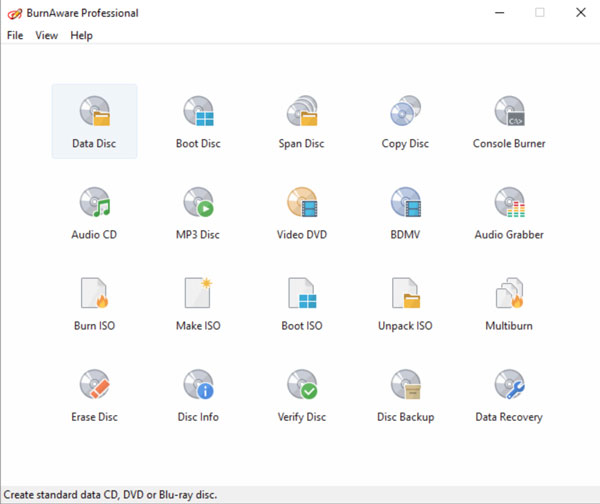
เบิร์นอะแวร์ โปรแกรมนี้ปิดท้ายรายชื่อโปรแกรมสร้าง DVD ที่ดีที่สุดด้วยตัวเลือกขนาดเล็กและฟรีสำหรับผู้ใช้ที่ต้องการเขียนแผ่นดิสก์ขั้นพื้นฐานโดยไม่ซับซ้อน มันรองรับแผ่นดิสก์ข้อมูล, ซีดีเพลง, ดีวีดีวิดีโอ, ไฟล์ ISO และบลูเรย์ ทั้งหมดนี้จากอินเทอร์เฟซที่สะอาดตาและใช้งานง่าย.
แต่มีข้อจำกัดสำคัญที่ต้องแจ้งให้ทราบล่วงหน้า BurnAware ไม่ได้เขียนไฟล์วิดีโอลงในแผ่น DVD ที่เล่นได้โดยตรง คุณจะต้องใช้เครื่องมือสร้าง DVD เฉพาะเพื่อเตรียมโครงสร้าง VIDEO_TS ก่อน จากนั้นจึงใช้ BurnAware ในการเขียนลงแผ่น ซึ่งทำให้มันอยู่ในหมวดหมู่เดียวกับ ImgBurn สำหรับการสร้าง DVD โดยเฉพาะ.
เวอร์ชันล่าสุด 19.0 เปิดตัวในเดือนมกราคม 2026 โดยใช้ CPU น้อยลงและเข้ากันได้ดีกับ Windows 11 มากขึ้น มีการดูแลรักษาอย่างต่อเนื่อง ซึ่งทำให้มันเหนือกว่าเครื่องมือหลายตัวในรายการนี้.
สิ่งหนึ่งที่ต้องระวัง: โปรแกรมติดตั้งอาจแจ้งให้ดาวน์โหลดโปรแกรมที่ไม่พึงประสงค์เพิ่มเติมระหว่างการติดตั้ง โปรดใส่ใจในระหว่างการติดตั้ง.
คุณสมบัติหลัก
- สามารถเขียนข้อมูลลงแผ่น CD, DVD และ Blu-ray ได้โดยไม่ต้องใช้เครื่องมือแยกต่างหากสำหรับแต่ละประเภท.
- สร้างและเขียนอิมเมจ ISO ในที่เดียว.
- สามารถสร้างแผ่นบูตได้หากคุณต้องการ.
- คัดลอกและลบข้อมูลลงดิสก์ได้อย่างง่ายดาย.
- มีตัวเลือกการกู้คืนข้อมูลสำหรับแผ่นดิสก์ที่อ่านยาก.
- รองรับทั้งระบบ PAL และ NTSC.
- ใช้ทรัพยากรระบบน้อย ซึ่งเป็นข่าวดีหากเครื่องของคุณไม่ใช่เครื่องใหม่ล่าสุด.
- ข้อดี
- มีการดูแลรักษาอย่างต่อเนื่อง อัปเดตล่าสุด มกราคม 2026.
- อินเทอร์เฟซสะอาดตาและใช้งานง่ายสำหรับผู้เริ่มต้น.
- เวอร์ชันฟรีครอบคลุมงานทั่วไปส่วนใหญ่.
- การใช้ทรัพยากรระบบต่ำ
- ข้อเสีย
- มีเฉพาะเวอร์ชัน Windows เท่านั้น ไม่มีเวอร์ชัน Mac.
- ไม่มีฟีเจอร์แก้ไข DVD และไม่รองรับคำบรรยาย.
- ไม่สามารถสร้างแผ่น DVD ที่เล่นได้จากไฟล์วิดีโอต้นฉบับโดยอัตโนมัติ.
- ซอฟต์แวร์ที่ติดตั้งมาพร้อมกันจะแจ้งเตือนระหว่างการติดตั้ง.
- เวอร์ชันฟรีใช้งานได้เฉพาะระบบ 32 บิตเท่านั้น.
สรุปแล้ว: BurnAware เป็นเครื่องมือที่เชื่อถือได้สำหรับผู้ใช้ที่เตรียมเนื้อหาแผ่นดิสก์ไว้แล้ว ในฐานะโปรแกรมสร้าง DVD แบบครบวงจร มันอาจจะยังไม่ดีพอ แต่ในฐานะโปรแกรมเขียนแผ่นขนาดเล็กที่จัดการทุกอย่างได้อย่างราบรื่น มันจึงสมควรได้รับตำแหน่งในท้ายสุดของรายการนี้.
10. ConvertXtoDVD – ดีที่สุดสำหรับการแปลง DVD ด้วยการคลิกเพียงครั้งเดียวที่เชื่อถือได้
แพลตฟอร์ม: ระบบปฏิบัติการ Windows XP/Vista/7/8/10/11 ใช้ได้เฉพาะ Windows เท่านั้น.
ราคา: $44.99 ต่อปี ทดลองใช้ฟรี 7 วัน พร้อมลายน้ำบนผลลัพธ์.
ดีที่สุดสำหรับ: ผู้ใช้งานที่ต้องการแปลงไฟล์วิดีโอเป็นแผ่นดิสก์ได้อย่างราบรื่นและเชื่อถือได้.
ConvertXtoDVD มีมาตั้งแต่ปี 2006 และยังคงได้รับการอัปเดตอย่างต่อเนื่องจนถึงปี 2026 ซึ่งนับว่าไม่ใช่เรื่องเล็กน้อยเลย หลายคนใช้งานโปรแกรมนี้มานานหลายปีแล้วและไม่มีเหตุผลที่จะเปลี่ยนไปใช้โปรแกรมอื่น.
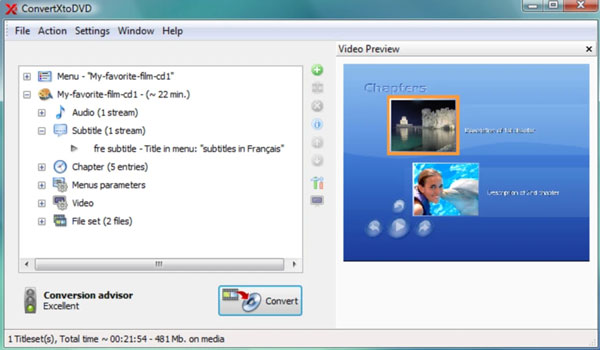
ขั้นตอนการทำงานค่อนข้างง่าย เพียงแค่เพิ่มวิดีโอ ตั้งค่าเมนู เลือกประเภทแผ่น และทำการเขียนแผ่น ทุกอย่างเกิดขึ้นในโปรแกรมเดียว ไม่ต้องแปลงไฟล์แยกต่างหาก ไม่ต้องติดตั้งเครื่องมือเพิ่มเติมใดๆ คำบรรยาย บทต่างๆ ระบบเสียง PAL และ NTSC จอกว้างและเต็มจอ ทุกอย่างใช้งานได้โดยไม่ต้องเข้าไปค้นหาในเมนูการตั้งค่าให้ยุ่งยาก.
การปรับแต่งเมนูเป็นจุดเด่นอย่างแท้จริงอย่างหนึ่งของโปรแกรมนี้ เวอร์ชัน 7 เพิ่มตัวแก้ไขเทมเพลตแบบเต็มรูปแบบที่คุณสามารถสร้างและบันทึกการออกแบบเมนูของคุณเองได้ ซึ่งทำให้มันเหนือกว่าเครื่องมือส่วนใหญ่ในรายชื่อโปรแกรมสร้าง DVD ที่ดีที่สุดนี้ในด้านการควบคุมเมนู.
ข้อเสียนั้นควรทราบไว้ล่วงหน้า อินเทอร์เฟซดูเหมือนจะไม่ได้เปลี่ยนแปลงมากนักตั้งแต่ปี 2010 และการเข้ารหัสก็ช้า หากคุณกำลังเขียนวิดีโอ 2 ชั่วโมงลงในเครื่องเก่า คุณจะต้องไปชงกาแฟรอ เพราะคุณจะต้องรออยู่นาน และด้วยราคา 144.99 ดอลลาร์ต่อปี สำหรับเครื่องมือที่ใช้สร้าง DVD เท่านั้น ราคานี้จึงเป็นราคาที่สูงเกินไปสำหรับผู้ใช้งานทั่วไป.
คุณสมบัติหลัก
- รองรับไฟล์ AVI, MKV, MP4, MOV, WMV, M2TS และรูปแบบอื่นๆ ส่วนใหญ่ได้อย่างไม่มีปัญหา.
- มีโปรแกรมแก้ไขเมนูในตัวที่คุณสามารถสร้างและบันทึกเทมเพลตของคุณเองได้ตั้งแต่เริ่มต้น.
- รองรับคำบรรยายทั้งแบบ SRT และ SUB/IDX มีความยืดหยุ่นมากกว่าเครื่องมือส่วนใหญ่ในรายการนี้.
- บทต่างๆ จะสร้างขึ้นโดยอัตโนมัติ ไม่จำเป็นต้องตั้งค่าด้วยตนเอง.
- มีทั้งระบบ PAL และ NTSC ให้เลือกใช้งาน.
- บันทึกข้อมูลลงแผ่นดิสก์, โฟลเดอร์ DVD หรือไฟล์ ISO.
- ไม่จำเป็นต้องใช้ตัวแปลงสัญญาณภายนอก.
- รองรับการแปลงไฟล์แบบกลุ่ม.
- ข้อดี
- มีการดูแลรักษาอย่างต่อเนื่องและมีการอัปเดตเป็นประจำ.
- การปรับแต่งเมนูที่ดีที่สุดในบรรดาเครื่องมือทั้งหมดในรายการนี้.
- ผลลัพธ์ที่เชื่อถือได้ มีรายงานการเผาไหม้ล้มเหลวน้อยมากจากผู้ใช้งานระยะยาว.
- ไม่ต้องใช้เครื่องมือภายนอกใดๆ ทำงานได้ด้วยตัวเองอย่างสมบูรณ์.
- ข้อเสีย
- มีเฉพาะเวอร์ชัน Windows เท่านั้น ไม่มีเวอร์ชัน Mac.
- ความเร็วในการเข้ารหัสช้ากว่าเมื่อเทียบกับเครื่องมือที่ใช้การเร่งความเร็วด้วย GPU.
- อินเทอร์เฟซแทบไม่เปลี่ยนแปลงเลยตั้งแต่ปี 2010 และก็เห็นได้ชัดเจน.
- ราคาแพงเกินไปสำหรับซอฟต์แวร์สร้างแผ่น DVD ที่ใช้งานได้เพียงอย่างเดียว.
- ลายน้ำเวอร์ชันทดลองใช้ทำให้ทดสอบก่อนซื้อได้ยาก.
สรุปแล้ว: ConvertXtoDVD เป็นโปรแกรมสร้างแผ่น DVD ที่สร้างแผ่นได้อย่างสะอาดและเชื่อถือได้มาเกือบสองทศวรรษแล้ว หากคุณให้ความสำคัญกับการออกแบบเมนูและต้องการโปรแกรมสร้างแผ่น DVD ที่มีประวัติการทำงานที่น่าเชื่อถือ โปรแกรมนี้ถือเป็นตัวเลือกที่ยอดเยี่ยม.
บทสรุป
การสร้าง DVD ไม่จำเป็นต้องยุ่งยาก โปรแกรมสร้าง DVD ที่เหมาะสมจะจัดการงานที่ซับซ้อนเบื้องหลังให้คุณ คุณจึงสามารถมุ่งเน้นไปที่ผลลัพธ์ได้ หลังจากพิจารณาตัวเลือกทั้งหมดในรายการนี้ ทั้งแบบฟรีและเสียเงิน แบบง่ายและแบบขั้นสูงแล้ว หนึ่งในนั้นคือ... ซอฟต์แวร์สร้างดีวีดี เป็นสิ่งที่โดดเด่นสำหรับผู้ใช้งานทั่วไปส่วนใหญ่. 4Easysoft โปรแกรมสร้างดีวีดี นี่คือโปรแกรมที่เรากลับมาใช้ซ้ำแล้วซ้ำอีก มันจัดการกระบวนการทั้งหมดได้อย่างราบรื่น ใช้งานง่ายพอสำหรับผู้ใช้ครั้งแรก และเชื่อถือได้พอที่จะใช้ในระยะยาว หากคุณมีวิดีโอที่บ้านจำนวนมากที่ยังไม่เคยบันทึกลงแผ่น โปรแกรมนี้เป็นจุดเริ่มต้นที่ดี ดาวน์โหลดซอฟต์แวร์ เพิ่มฟุตเทจของคุณ และบันทึกลงแผ่นทดสอบเพียงแผ่นเดียว เท่านี้ก็เพียงพอแล้วที่จะดูว่ามันเหมาะกับคุณหรือไม่.
100% ปลอดภัย
100% ปลอดภัย
