
สแกนอุปกรณ์ iOS ของคุณอย่างสมบูรณ์และลบไฟล์ขยะทั้งหมดบน iPhone, iPad และ iPod ของคุณ

[ง่ายและรวดเร็ว] วิธีลบรูปภาพซ้ำบน iPhone

โพสโดย อัลวิน แคนเทโร ถึง iOS ทำความสะอาด มี.ค. 17, 2026
ผู้ใช้ iPhone จำนวนมากกำลังมองหาวิธีที่ใช้งานได้จริงเพื่อ... ลบรูปภาพซ้ำบนไอโฟนของพวกเขา. สาเหตุง่ายๆ ก็คือ รูปภาพและวิดีโอสามารถสะสมได้อย่างรวดเร็วบน iPhone โดยเฉพาะอย่างยิ่งเมื่อถ่าย แก้ไข และแชร์บ่อยๆ เมื่อเวลาผ่านไป รูปภาพซ้ำอาจปรากฏขึ้นโดยที่คุณไม่ทันสังเกต และกินพื้นที่จัดเก็บข้อมูลอันมีค่าไปโดยปริยาย คู่มือนี้จะอธิบายว่าทำไมจึงมีรูปภาพซ้ำบน iPhone ของคุณ และแนะนำวิธีการที่รวดเร็วและใช้งานได้จริงหลายวิธีในการค้นหาและลบรูปภาพซ้ำเหล่านั้นอย่างปลอดภัยบน iPhone.
รายการคู่มือ
ทำไมจึงมีรูปภาพซ้ำกันใน iPhone วิธีค้นหารูปภาพซ้ำใน iPhone ของคุณ วิธีลบรูปภาพซ้ำบน iPhone อย่างรวดเร็ว วิธีลบรูปภาพซ้ำบน iPhone ด้วยตนเอง เครื่องมือที่มีประสิทธิภาพที่สุดในการลบรูปภาพซ้ำบน iPhoneทำไมจึงมีรูปภาพซ้ำกันใน iPhone
ก่อนที่จะเริ่มเรียนรู้วิธีการลบรูปภาพซ้ำบน iPhone ของคุณ คุณควรทราบสาเหตุที่ทำให้รูปภาพเหล่านั้นปรากฏขึ้นเสียก่อน ซึ่งจะช่วยให้คุณลดปัญหาที่รูปภาพเหล่านั้นแอบกินพื้นที่เก็บข้อมูลในโทรศัพท์ของคุณในอนาคตได้อย่างมีประสิทธิภาพ.
ถ่ายภาพหลายภาพพร้อมกันบางครั้ง คุณอาจถ่ายภาพวัตถุเดียวกันหลายๆ ภาพเพื่อให้ได้ภาพที่ดูดี แต่สุดท้ายแล้ว คุณอาจลืมเลือกภาพที่เหมาะสมที่สุดจากหลายๆ ภาพ ทำให้มีภาพที่คล้ายกันหลายภาพปรากฏอยู่เคียงข้างกันในคลังภาพของคุณ.
การนำเข้าหลายรายการจากแหล่งที่มาต่างกัน: หากคุณมีนิสัยชอบโอนรูปภาพระหว่างโทรศัพท์และคอมพิวเตอร์ รูปภาพอาจซ้ำกันได้ โดยทั่วไปแล้ว บริการโอนถ่ายข้อมูลจะไม่รู้จักเนื้อหาในอุปกรณ์ต่างๆ เมื่อคุณอัปโหลดรูปภาพเดียวกันไปแล้ว คุณอาจสังเกตเห็นได้ยากว่ารูปภาพเหล่านั้นมีอยู่ใน iPhone ของคุณพร้อมกัน.
ปัญหาการซิงค์และการซิงค์ซ้ำของ iCloud: การซิงค์ข้อมูลหยุดชะงักชั่วคราวหรือการเข้าสู่ระบบ iCloud ซ้ำๆ อาจทำให้รูปภาพถูกดาวน์โหลดอีกครั้ง ส่งผลให้เกิดรูปภาพซ้ำในอัลบั้มต่างๆ ในกรณีเช่นนี้ คุณอาจ ลบรูปภาพออกจาก iPhone ของคุณแต่ไม่ใช่ iCloud.
การแก้ไขและการบันทึกสำเนา: หากคุณใช้ iPhone ในการโพสต์รูปภาพหรือวิดีโอลงโซเชียลมีเดียเป็นประจำ และหลังจากแก้ไขเสร็จแล้ว คุณอาจบันทึกเวอร์ชันที่แก้ไขแล้วลงใน iPhone ได้อย่างง่ายดาย อย่างไรก็ตาม เนื่องจากเป็นการประมวลผลภาพจากภาพต้นฉบับ รูปภาพทั้งสองจึงกลายเป็นภาพซ้ำกันใน iPhone ของคุณ.
ดาวน์โหลดแอปพลิเคชันส่งข้อความและโซเชียลมีเดีย: รูปภาพที่ได้รับผ่านแอปพลิเคชันต่างๆ เช่น Messages, WhatsApp หรือ Instagram อาจถูกบันทึกโดยอัตโนมัติ แม้ว่ารูปภาพเดียวกันนั้นจะมีอยู่ในคลังภาพอยู่แล้วก็ตาม.
วิธีค้นหารูปภาพซ้ำใน iPhone ของคุณ
แม้ว่าอาจฟังดูเหมือนกระบวนการที่ค่อนข้างซับซ้อน แต่ในความเป็นจริง Apple มีวิธีการในตัวที่จะช่วยคุณค้นหารูปภาพที่ซ้ำกันบน iPhone ของคุณ และคุณสามารถเข้าถึงคุณสมบัตินี้ได้ง่ายๆ โดยการเปิดคลังรูปภาพของคุณ คุณสามารถทำตามขั้นตอนโดยละเอียดด้านล่างเพื่อเริ่มต้นได้:
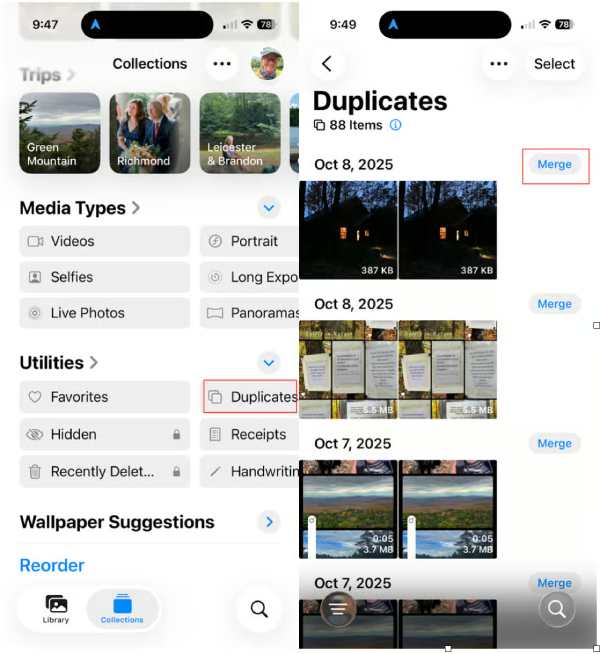
ขั้นตอนที่ 1เปิดแอป "รูปภาพ" บน iPhone ของคุณ แล้วแตะปุ่ม "อัลบั้ม" ใต้แท็บ "คอลเลกชัน".
ขั้นตอนที่ 2เลื่อนลงมาเพื่อค้นหาและแตะปุ่ม "รายการซ้ำ" ใต้แท็บ "ยูทิลิตี้".
ขั้นตอนที่ 3ที่นี่ คุณจะพบรูปภาพที่ซ้ำกันทั้งหมดใน iPhone ของคุณ ซึ่งจะถูกแสดงรายการและจัดหมวดหมู่ไว้.
วิธีลบรูปภาพซ้ำบน iPhone อย่างรวดเร็ว
เมื่อมีรูปภาพซ้ำกันกระจัดกระจายอยู่ในคลังรูปภาพขนาดใหญ่ การใช้วิธีการลบที่รวดเร็วกว่าจึงเป็นทางเลือกที่เหมาะสมกว่า ตัวเลือกการลบอย่างรวดเร็วจะเน้นการระบุรูปภาพที่คล้ายกันหรือซ้ำกันโดยอัตโนมัติและลบออกเป็นชุด วิธีนี้ช่วยประหยัดเวลาและลดความพยายามในการตรวจสอบรูปภาพทีละรูป.
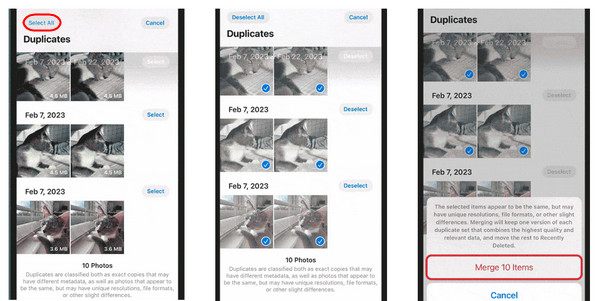
ขั้นตอนที่ 1ในหน้าแท็บ "รายการซ้ำ" ให้เลือกและลบรูปภาพที่ซ้ำกันที่คุณต้องการลบออก.
ขั้นตอนที่ 2แตะปุ่ม "รวม xx รายการ" แล้วรูปภาพที่ซ้ำกันทั้งหมดจะถูกลบออกจาก iPhone ของคุณ.
วิธีลบรูปภาพซ้ำบน iPhone ด้วยตนเอง
บางครั้ง iOS อาจไม่สามารถตรวจจับและค้นหาภาพถ่ายที่ซ้ำกันบน iPhone ของคุณได้ ดังนั้นคุณอาจต้องตรวจสอบผ่านคลังภาพของคุณด้วยตนเอง อย่างไรก็ตาม วิธีนี้อาจไม่ง่ายอย่างที่คิด เพราะเมื่อมีภาพถ่ายที่ซ้ำกันเกิดขึ้นบน iPhone ของคุณ โดยเฉพาะภาพถ่ายที่คุณถ่ายเอง ภาพเหล่านั้นมักจะปรากฏเรียงกัน วิธีนี้ใช้ได้ผลดีสำหรับคลังภาพขนาดเล็กหรือผู้ใช้ที่ต้องการตรวจสอบภาพแต่ละภาพอย่างละเอียด แต่ก็อาจใช้เวลานานสำหรับคอลเลกชันขนาดใหญ่.
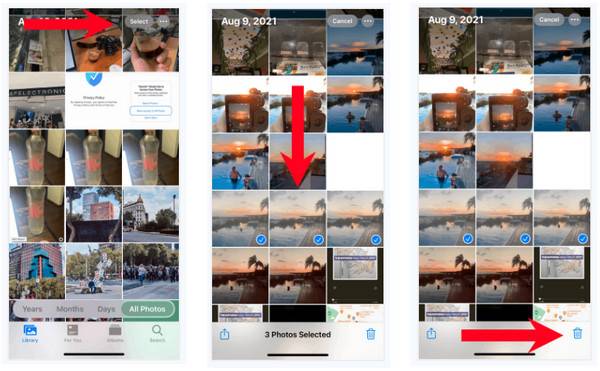
ขั้นตอนที่ 1เปิดแอป "รูปภาพ" บน iPhone ของคุณ แล้วแตะปุ่ม "คลังรูปภาพ" เพื่อดูรูปภาพทั้งหมดของคุณ.
ขั้นตอนที่ 2แตะปุ่ม "เลือก" จากนั้นคุณสามารถเลือกรูปภาพหลายรูปที่ดูคล้ายกันแต่ระบบตรวจไม่พบได้.
ขั้นตอนที่ 3หลังจากเลือกรายการทั้งหมดแล้ว ให้แตะปุ่ม "ลบ" เพื่อลบรูปภาพที่ซ้ำกันบน iPhone ของคุณด้วยตนเอง.
เคล็ดลับ
คุณสามารถทำได้ กู้คืนรูปภาพที่เพิ่งลบไปบน iPhone ของคุณ ถ้าคุณทำผิดพลาด.
เครื่องมือที่มีประสิทธิภาพที่สุดในการลบรูปภาพซ้ำบน iPhone
เพื่อการทำความสะอาดที่ละเอียดและมีประสิทธิภาพยิ่งขึ้น เครื่องมือทำความสะอาด iPhone ระดับมืออาชีพจะมอบโซลูชันขั้นสูงกว่า หากคุณต้องการตรวจสอบและจัดการรูปภาพที่ซ้ำกันทั้งหมด รวมถึงรูปภาพที่ iOS ไม่รู้จัก คุณสามารถใช้เครื่องมือดังกล่าวได้ 4Easysoft ทำความสะอาดไอโฟน. ออกแบบมาเพื่อสแกนอุปกรณ์หาภาพที่ซ้ำกันและภาพที่คล้ายคลึงกัน ช่วยลบภาพที่ซ้ำกันโดยไม่จำเป็นออกไป ในขณะที่ยังคงรักษาภาพสำคัญเอาไว้ วิธีนี้เหมาะอย่างยิ่งสำหรับการเรียกคืนพื้นที่จัดเก็บข้อมูลโดยใช้ความพยายามน้อยที่สุด.

สแกน iPhone และจัดประเภทไฟล์ที่ซ้ำกันทั้งหมด เช่น รูปภาพ วิดีโอ แอปพลิเคชัน เป็นต้น.
มีระดับการลบ 3 ระดับ พร้อมระดับการทำความสะอาดและความปลอดภัย
ดูตัวอย่างไฟล์ที่ซ้ำกันทั้งหมดเพื่อเลือกไฟล์ที่คุณต้องการลบและเก็บไว้.
รองรับทุกรุ่นและเวอร์ชันของอุปกรณ์ iOS ทั้งหมด เช่น iPhone, iPad และ iPod
100% ปลอดภัย
100% ปลอดภัย
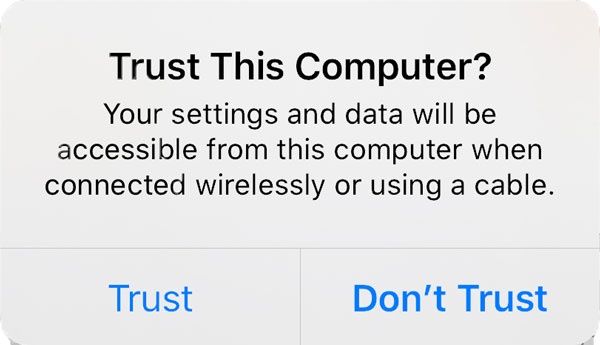
ขั้นตอนที่ 1เปิดโปรแกรม 4Easysoft iPhone Cleaner บนคอมพิวเตอร์ของคุณ แล้วเชื่อมต่อ iPhone กับอุปกรณ์ จากนั้นทำตามคำแนะนำเพื่อยืนยันความถูกต้องของอุปกรณ์.
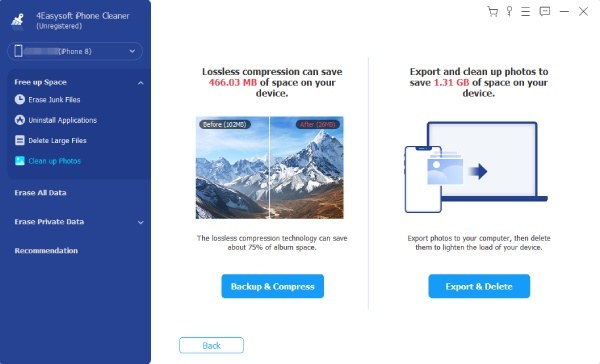
ขั้นตอนที่ 2ในหน้าจอหลัก ให้คลิกปุ่ม "ล้างรูปภาพ" จากนั้นคลิกปุ่ม "ส่งออกและลบ" ในหน้าใหม่ เพื่อเริ่มลบรูปภาพที่ซ้ำกันบน iPhone ของคุณ.
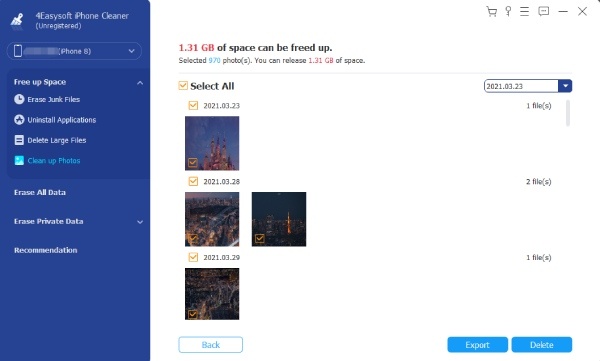
ขั้นตอนที่ 3ที่นี่ คุณสามารถเลือกรูปภาพใดก็ได้ รวมถึงรูปภาพที่ซ้ำกัน เพื่อลบออกจาก iPhone ของคุณ และทั้งหมด รูปภาพจาก iPhone จะถูกสำรองข้อมูล. คลิกปุ่ม "ลบ".
บทสรุป
วิธีลบรูปภาพซ้ำบน iPhone ของคุณ แอปนี้ช่วยประหยัดพื้นที่จัดเก็บและทำให้การจัดการรูปภาพง่ายขึ้น แม้ว่าแอปที่มีมาให้ในตัวจะช่วยลบรูปภาพซ้ำบน iPhone ได้ดี แต่ก็ไม่สามารถค้นหารูปภาพซ้ำทั้งหมดได้อย่างละเอียด หากต้องการจัดการคลังรูปภาพของคุณอย่างเต็มรูปแบบ, 4Easysoft ทำความสะอาดไอโฟน ช่วยเพิ่มพื้นที่จัดเก็บข้อมูลโดยการลบรูปภาพที่ซ้ำกันอย่างรวดเร็วและปลอดภัย.
100% ปลอดภัย
100% ปลอดภัย
