
ปลดล็อก iPhone/iPod/iPad ของคุณทั้งหมดด้วยการล้างรหัสผ่านและลบ Apple ID ออกอย่างสมบูรณ์

วิธีปิดการควบคุมโดยผู้ปกครองบน iPhone? ทำตามขั้นตอนง่ายๆ ได้ที่นี่

โพสโดย อัลวิน แคนเทโร ถึง ตัวปลดล็อค iOS 17 เม.ย. 2026
คุณคงเคยเห็นป๊อปอัพ "จำกัดเวลาใช้งาน" บน iPhone ของคุณมาบ้างแล้ว นั่นเป็นเหตุผลที่คุณมาที่นี่ คุณอาจเป็นผู้ใหญ่ที่ซื้ออุปกรณ์มือสอง หรือคุณอาจตั้งรหัสผ่านจำกัดเวลาใช้งานหน้าจอไว้แล้วลืมไปก็ได้. วิธีปิดการใช้งานการควบคุมโดยผู้ปกครองบน iPhone ของคุณ, แล้วอย่างไรต่อ? คุณจะไม่ต้องติดอยู่ในสถานการณ์ที่ถูกล็อกไม่ให้เข้าใช้งานนานขนาดนั้น เพราะมีวิธีแก้ไขได้ทั้งแบบมีและไม่มีรหัสผ่าน เลื่อนลงไปดูรายละเอียดเพิ่มเติม ซึ่งจะอธิบายว่าการควบคุมโดยผู้ปกครองส่งผลต่อการใช้งานอย่างไร และวิธีแก้ไขเพื่อลบการควบคุมโดยผู้ปกครองบน iPhone.
รายการคู่มือ
การควบคุมโดยผู้ปกครองส่งผลต่อการใช้งาน iPhone อย่างไร ลบการควบคุมโดยผู้ปกครองบน iPhone โดยไม่ต้องใช้รหัสผ่าน การใช้รหัสผ่านเพื่อลบการควบคุมโดยผู้ปกครองออกจาก iPhone คำถามที่พบบ่อยเกี่ยวกับการปิดการควบคุมโดยผู้ปกครองบน iPhoneการควบคุมโดยผู้ปกครองส่งผลต่อการใช้งาน iPhone อย่างไร
ในขณะที่การควบคุมโดยผู้ปกครองทำหน้าที่เป็นผู้เฝ้าประตูสำหรับการใช้งานอุปกรณ์ ระบบจะบังคับใช้ข้อจำกัดของแอปและข้อจำกัดด้านเนื้อหาและความเป็นส่วนตัวผ่านเมนูเวลาหน้าจอ เมื่อเปิดใช้งาน ระบบจะจำกัดการเข้าถึง App Store และ iTunes ป้องกันการเปลี่ยนแปลงการตั้งค่าความเป็นส่วนตัว และกรองเนื้อหา โดยส่วนใหญ่เพื่อความปลอดภัยทางดิจิทัลหรือความปลอดภัยของเด็ก หากต้องการแก้ไขหรือลบข้อจำกัดใด ๆ ที่ตั้งไว้ จำเป็นต้องใช้รหัสผ่านเฉพาะ.
ดังนั้น คุณจำเป็นต้องจำรหัสผ่านเพื่อปรับการตั้งค่า แต่ในบางกรณี ข้อมูลอาจไม่พร้อมใช้งาน เพื่อแก้ไขปัญหานี้ วิธีการต่อไปนี้จะช่วยให้คุณสามารถยกเลิกการควบคุมโดยผู้ปกครองบน iPhone ได้.
ลบการควบคุมโดยผู้ปกครองบน iPhone โดยไม่ต้องใช้รหัสผ่าน
4Easysoft ตัวปลดล็อค iPhone แอปนี้ช่วยให้คุณเข้าถึง iPhone ที่ถูกควบคุมโดยผู้ปกครองได้อย่างง่ายดาย ออกแบบมาเพื่อจัดการกับปัญหาการลืมรหัสผ่าน รวมถึงการลบการควบคุมโดยผู้ปกครองบน iPhone โดยไม่ทำให้ข้อมูลใดๆ ในอุปกรณ์ของคุณสูญหาย แอปจะตรวจจับและข้ามการตั้งค่าข้อจำกัดเหล่านี้ได้ในไม่กี่คลิก ด้วยแอปปลดล็อก iPhone นี้ คุณสามารถกำจัดข้อจำกัดการใช้งานได้แม้ว่าคุณจะลืมข้อมูลประจำตัวเดิมไปแล้วก็ตาม นอกจากนี้ อินเทอร์เฟซที่ใช้งานง่ายจะแนะนำคุณตลอดกระบวนการ ทำให้เหมาะสำหรับทุกคน แม้แต่ผู้ที่ไม่มีความเชี่ยวชาญด้านเทคนิค.

ลบการควบคุมโดยผู้ปกครองบน iPhone ได้ง่ายๆ โดยไม่ต้องใช้รหัสผ่าน.
สามารถปลดล็อกทุกประเภทได้อย่างปลอดภัย เช่น รหัส PIN, ระบบสัมผัส หรือระบบจดจำใบหน้า.
ใช้งานได้อย่างราบรื่นบนอุปกรณ์และเวอร์ชัน iOS ทุกรุ่น เช่น iPhone 17.
ปลดล็อกรหัสผ่านต่างๆ โดยไม่กระทบต่อข้อมูลที่มีอยู่.
100% ปลอดภัย
100% ปลอดภัย
ขั้นตอนที่ 1ก่อนเริ่มต้น โปรดตรวจสอบให้แน่ใจว่าคอมพิวเตอร์ของคุณมี iTunes เวอร์ชันล่าสุด และปิดใช้งาน "ค้นหาของฉัน" บน iPhone ของคุณแล้ว เมื่อเรียบร้อยแล้ว ให้เปิดโปรแกรม 4Easysoft iPhone Unlocker และเสียบ iPhone ของคุณเข้ากับคอมพิวเตอร์
ขั้นตอนที่ 2ในเมนูหลัก เลือก "เวลาหน้าจอ" เพื่อตั้งค่าการควบคุมโดยผู้ปกครอง แตะที่ตัวเลือก "เชื่อถือ" ในการแจ้งเตือน "เชื่อถือคอมพิวเตอร์เครื่องนี้" บน iPhone ของคุณเพื่ออนุญาตการเข้าถึง คลิกปุ่ม "เริ่ม" เพื่อดำเนินการต่อ.

ขั้นตอนที่ 3หากคุณยังไม่ได้ปิด "Find My" บน iPhone โปรแกรมจะแจ้งเตือนคุณ จากนั้นให้คลิกปุ่ม "เริ่ม" อีกครั้ง ตอนนี้คุณเพียงแค่ต้องรออย่างน้อย 10 วินาที โปรแกรมก็จะลบข้อจำกัดบนอุปกรณ์ iOS ของคุณโดยไม่ต้องใช้รหัสผ่าน.

100% ปลอดภัย
100% ปลอดภัย
การใช้รหัสผ่านเพื่อลบการควบคุมโดยผู้ปกครองออกจาก iPhone
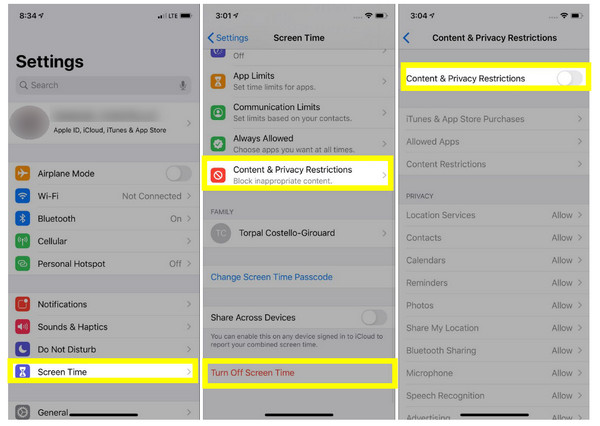
อีกทางเลือกหนึ่ง หากคุณจำรหัสผ่านได้ คุณสามารถปิดการควบคุมโดยผู้ปกครองบน iPhone ได้โดยตรงผ่านการตั้งค่าของอุปกรณ์ การปิดใช้งานข้อจำกัดเหล่านี้เป็นกระบวนการที่ไม่ซับซ้อน ซึ่งดำเนินการภายในแอปการตั้งค่า และไม่จำเป็นต้องใช้ซอฟต์แวร์เพิ่มเติม คุณเพียงแค่ต้องปิดใช้งานข้อจำกัดบางอย่างหรือปิดใช้งานทั้งหมด ปิดใช้งานฟีเจอร์ Screen Time.
ต่อไปนี้คือขั้นตอนในการลบการควบคุมโดยผู้ปกครองบน iPhone ที่ใช้รหัสผ่าน:
ขั้นตอนที่ 1ในแอป "การตั้งค่า" เลื่อนลงและแตะที่ "เวลาหน้าจอ" แตะที่ "ข้อจำกัดด้านเนื้อหาและความเป็นส่วนตัว" และปิดสวิตช์ ป้อนรหัสผ่านเวลาหน้าจอของคุณ.
ขั้นตอนที่ 2หากคุณต้องการปิดการติดตามทั้งหมดโดยสมบูรณ์ จากเมนูหลักของเวลาใช้งานหน้าจอ ให้เลื่อนลงมาด้านล่างแล้วเลือก "ปิดเวลาใช้งานหน้าจอ".
ขั้นตอนที่ 3จากนั้น ป้อนรหัสผ่านของคุณเพื่อยืนยันและปิดใช้งานการตั้งค่าการควบคุมโดยผู้ปกครองของ iPhone.
คำถามที่พบบ่อยเกี่ยวกับการปิดการควบคุมโดยผู้ปกครองบน iPhone
-
ฉันควรทำอย่างไรหากลืมรหัสผ่าน Screen Time?
คุณสามารถรีเซ็ตได้ผ่าน Apple ID เพียงไปที่ การตั้งค่า > เวลาหน้าจอ > แตะที่ เปลี่ยนรหัสผ่านเวลาหน้าจอ แล้วเลือก ลืมรหัสผ่าน เมื่อคุณป้อนข้อมูลประจำตัว Apple ID แล้ว คุณจะสามารถสร้างรหัสผ่านใหม่ได้.
-
ฉันสามารถลบการควบคุมโดยผู้ปกครองบน iPhone ได้หรือไม่ หากตั้งค่าไว้แล้วใน Family Sharing?
โชคดีที่ทำได้ แต่โดยปกติแล้วผู้จัดกลุ่มจะต้องเป็นผู้เปลี่ยนแปลงการตั้งค่าจากอุปกรณ์ของตนเอง หากคุณเป็นเด็ก คุณจะไม่สามารถปิดการใช้งานได้ด้วยตนเอง เว้นแต่คุณจะมีรหัสผ่าน.
-
การรีเซ็ตเป็นค่าเริ่มต้นจากโรงงานสามารถลบการควบคุมโดยผู้ปกครองบน iPhone ได้หรือไม่?
ใช่ การรีเซ็ตเป็นค่าจากโรงงานจะลบทุกอย่าง รวมถึงการควบคุมโดยผู้ปกครองด้วย อย่างไรก็ตาม หากอุปกรณ์ได้รับการป้องกันด้วย iCloud Activation Lock หรืออยู่ในการดูแลของผู้ปกครอง คุณจะต้องใช้ข้อมูลประจำตัว Apple ID เพื่อตั้งค่าโทรศัพท์ใหม่หลังจากทำการรีเซ็ตแล้ว.
-
เป็นไปได้หรือไม่ที่จะหลีกเลี่ยงข้อจำกัดของอุปกรณ์โดยไม่ต้องใช้คอมพิวเตอร์?
ใช่ค่ะ หากคุณมีรหัสผ่านหรือ Apple ID คุณสามารถเปลี่ยนการตั้งค่าการจำกัดการเข้าถึงบน iPhone ของคุณได้ แต่ถ้าคุณไม่มีทั้งสองอย่าง การจะหลีกเลี่ยงระบบรักษาความปลอดภัยโดยไม่ใช้คอมพิวเตอร์ช่วยนั้นจะเป็นเรื่องยากมาก.
บทสรุป
การเปิดใช้งานการควบคุมโดยผู้ปกครองนั้นยอดเยี่ยมสำหรับการดูแลสุขภาพดิจิทัล แต่ไม่ควรเป็นเหมือนคุก การจัดการขอบเขตบน iPhone ของคุณนั้นง่ายมาก เพียงแค่แตะไม่กี่ครั้งในเมนูการตั้งค่า ตราบใดที่คุณจำรหัสผ่านได้ อย่างไรก็ตาม หากคุณไม่แน่ใจ ก็ยังมีวิธีอยู่ เปลี่ยนการตั้งค่าการควบคุมโดยผู้ปกครองบน iPhone กับ 4Easysoft ตัวปลดล็อค iPhone. เครื่องมืออันทรงพลังและใช้งานง่ายนี้สามารถ ข้ามรหัสผ่านบน iPhone เพียงไม่กี่คลิก โดยไม่สูญเสียข้อมูลใดๆ ไม่ว่าจะเป็นข้อจำกัดการแชร์ในครอบครัวที่ซับซ้อน หรือรหัสผ่านหน้าจอ คุณก็สามารถเรียกคืนการควบคุมที่คุณต้องการได้อย่างรวดเร็ว.
100% ปลอดภัย
100% ปลอดภัย
