
โปรแกรมแปลง แก้ไข และบีบอัดวิดีโอที่เชื่อถือได้ สำหรับการใช้งานประจำวัน.

แปลงวิดีโอเป็น MP3: 7 วิธีสำหรับเดสก์ท็อป/มือถือ/เบราว์เซอร์

โพสโดย ไอร่า เลสลี่ เอสโคโต้ ถึง แปลงเสียง, แปลงวิดีโอ มี.ค. 13, 2026
นักฟังเพลงตัวจริงรู้ดีว่าวิธีการสกัดเสียงนั้นสำคัญแค่ไหน คุณไม่จำเป็นต้องดูวิดีโอเต็มๆ เพียงเพื่อจะได้ยินเพลงโปรดของคุณแค่หนึ่งนาที เพราะถึงเวลาแล้วที่จะ... แปลงวิดีโอเป็น MP3! การทำเช่นนั้นไม่เพียงแต่จะดึงเพลงออกมาได้เท่านั้น แต่ยังช่วยเปลี่ยนไฟล์เสียงขนาดใหญ่ทั้ง 6 ไฟล์ให้เป็นไฟล์เสียงขนาดเล็กพกพาสะดวกอีกด้วย วันนี้เราจะมาสำรวจ 7 วิธีที่ง่ายและได้ผล ตั้งแต่บนเดสก์ท็อปและออนไลน์ ไปจนถึงแอปพลิเคชันบนมือถือ เพื่อให้คุณสามารถแยกเสียง MP3 จากวิดีโอได้อย่างง่ายดายบนทุกอุปกรณ์ ไปดึงเสียงของคุณกันเลย!
รายการคู่มือ
เครื่องมือครบวงจรสำหรับแปลงวิดีโอเป็น MP3 แปลงวิดีโอเป็น MP3 ด้วย QuickTime บน Mac ใช้โปรแกรม VLC เวอร์ชันฟรี แปลงวิดีโอเป็นไฟล์ MP3 2 วิธีแปลงวิดีโอเป็น MP3 ออนไลน์ วิธีแปลงวิดีโอเป็น MP3 บน iPhone/Androidเครื่องมือครบวงจรสำหรับแปลงวิดีโอเป็น MP3
เมื่อคุณต้องการโปรแกรมแปลงไฟล์ประสิทธิภาพสูงที่สามารถจัดการทุกรูปแบบได้อย่างแม่นยำ, 4Easysoft แปลงวิดีโอทั้งหมด นี่คือทางเลือกที่ดีที่สุด โปรแกรมแปลงวิดีโอเป็น MP3 นี้ให้ความเร็วในการแปลงที่เร็วที่สุด พร้อมการควบคุมคุณภาพและบิตเรตอย่างสมบูรณ์ รองรับมากกว่า 600 รูปแบบ ทำให้มั่นใจได้ว่าไม่ว่าวิดีโอของคุณจะมาจากที่ใด ก็สามารถแปลงเป็น MP3 คุณภาพสูงได้ นอกจากนี้ยังใช้การเร่งความเร็วด้วยฮาร์ดแวร์เพื่อทำให้กระบวนการแปลงเร็วขึ้นอย่างเหลือเชื่อ ช่วยประหยัดเวลาในโครงการขนาดใหญ่ เป็นโซลูชันอเนกประสงค์ที่ใช้งานได้ทั้งบน Windows และ Mac ทำให้เข้าถึงได้ง่ายสำหรับผู้ใช้ทั้งขั้นสูงและทั่วไป.

แปลงไฟล์วิดีโอและไฟล์เสียงได้มากกว่า 600 รูปแบบ เช่น MP4, MOV, MP3, AAC เป็นต้น.
การแปลงไฟล์ความเร็วสูง พร้อมระบบรักษาคุณภาพแบบไม่สูญเสียด้วยเทคโนโลยี AI.
ตัดต่อ ผสาน และปรับการตั้งค่าเสียง เช่น อัตราบิตและอัตราการสุ่มตัวอย่าง.
การประมวลผลแบบกลุ่มสำหรับการแปลงวิดีโอหลายไฟล์เป็นไฟล์ MP3 พร้อมกัน.
100% ปลอดภัย
100% ปลอดภัย
ขั้นตอนที่ 1เปิดโปรแกรม 4Easysoft Total Video Converter บนคอมพิวเตอร์ของคุณเพื่อเริ่มต้น ในการอัปโหลดวิดีโอ คุณสามารถคลิกปุ่ม "เพิ่มไฟล์" เพื่อเลือกโฟลเดอร์ในคอมพิวเตอร์ของคุณ หรือลากไฟล์วิดีโอไปวางตรงกลางก็ได้.

ขั้นตอนที่ 2ไปที่เมนูแบบเลื่อนลง "แปลงทั้งหมดเป็น" ที่มุมบนขวาเพื่อดูรายการรูปแบบ เลื่อนไปที่แท็บ "เสียง" เลือก "MP3" และเลือกรูปแบบที่มีคุณภาพตามที่คุณต้องการ.

ขั้นตอนที่ 3สำหรับผู้ที่ต้องการตั้งค่าพารามิเตอร์เสียงเฉพาะ ให้คลิกปุ่ม "โปรไฟล์กำหนดเอง" ซึ่งจะช่วยให้คุณปรับอัตราการสุ่มตัวอย่าง อัตราบิต หรือตัวเข้ารหัส เพื่อให้ได้เสียงที่คุณต้องการ.

ขั้นตอนที่ 4กลับไปยังหน้าจอหลัก แล้วเลือกโฟลเดอร์ปลายทางด้านล่าง คุณยังสามารถเปลี่ยนชื่อไฟล์ MP3 ที่แปลงแล้ว จากนั้นคลิกปุ่ม "แปลงทั้งหมด" เพื่อแยกเสียงจากวิดีโอและบันทึกเป็นไฟล์ MP3 ในโฟลเดอร์ที่คุณเลือกได้.

100% ปลอดภัย
100% ปลอดภัย
แปลงวิดีโอเป็น MP3 ด้วย QuickTime บน Mac
ผู้ใช้ Mac จะดีใจที่ได้รู้ว่ามีเครื่องมือทรงพลังอยู่ในโฟลเดอร์แอปพลิเคชันอยู่แล้ว ซึ่งช่วยในการแปลงวิดีโอ MP4 เป็นเสียง MP3 QuickTime Player ไม่ได้มีไว้สำหรับดูวิดีโอเท่านั้น แต่ยังสามารถแยกเสียงออกจากวิดีโอได้อย่างรวดเร็ว เหมาะสำหรับผู้ที่ชื่นชอบประสบการณ์การใช้งานแบบ Apple ดั้งเดิม มันทำงานได้อย่างรวดเร็วและง่ายดายในการแปลงวิดีโอเป็น MP3 โดยไม่ต้องแก้ไขขั้นสูง.
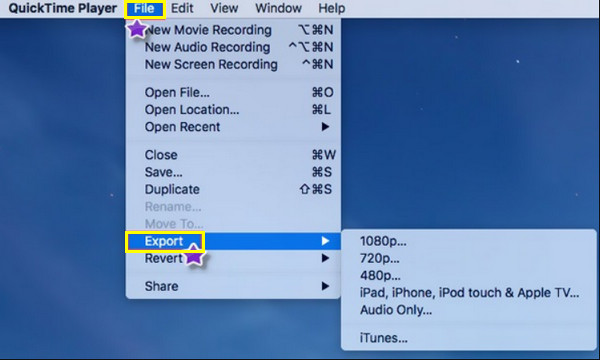
ขั้นตอนที่ 1บนเครื่อง Mac ของคุณ ให้คลิกขวาที่ไฟล์วิดีโอแล้วเลือก "เปิดด้วย" จากนั้นเลือก "QuickTime Player" เมื่อเปิดแล้ว ให้คลิกเมนู "ไฟล์" ในแถบเมนูด้านบน.
ขั้นตอนที่ 2ไปที่ "ส่งออกเป็น" แล้วเลือกตัวเลือก "เฉพาะเสียง" ป้อนชื่อไฟล์ MP3 ที่แปลงแล้ว จากนั้นเลือกตำแหน่งที่ต้องการบันทึก.
ขั้นตอนที่ 3สุดท้าย คลิกปุ่ม "บันทึก" แล้ว QuickTime จะเริ่มสร้างไฟล์เสียงใหม่.
ใช้โปรแกรม VLC เวอร์ชันฟรี แปลงวิดีโอเป็นไฟล์ MP3
ต่อไปนี้เป็นโปรแกรมแปลงวิดีโอเป็น MP3 ที่ใช้งานได้บนหลายแพลตฟอร์ม VLC Media Player มีกลไกการแปลงที่ทรงประสิทธิภาพควบคู่ไปกับความสามารถในการเล่น โปรแกรมนี้ใช้งานได้ฟรีและเป็นโอเพนซอร์สบน Windows, Mac และ Linux และยังคงเป็นหนึ่งในวิธีที่น่าเชื่อถือที่สุดในการแปลงไฟล์โดยไม่ต้องเสียค่าใช้จ่ายใดๆ ใช้ VLC เป็นโปรแกรมตัดต่อวิดีโอฟรี ด้วย.
ขั้นตอนที่ 1เปิดแอป VLC Media Player คลิกแท็บ "Media" จากนั้นเลือก "Convert/Save" คลิกปุ่ม "Add" เพื่อเลือกไฟล์วิดีโอที่คุณต้องการแปลง.
ขั้นตอนที่ 2คลิกปุ่ม "แปลง/บันทึก" ที่ด้านล่าง จากนั้นในเมนูแบบเลื่อนลง "โปรไฟล์" ให้เลือกตัวเลือก "เสียง - MP3".
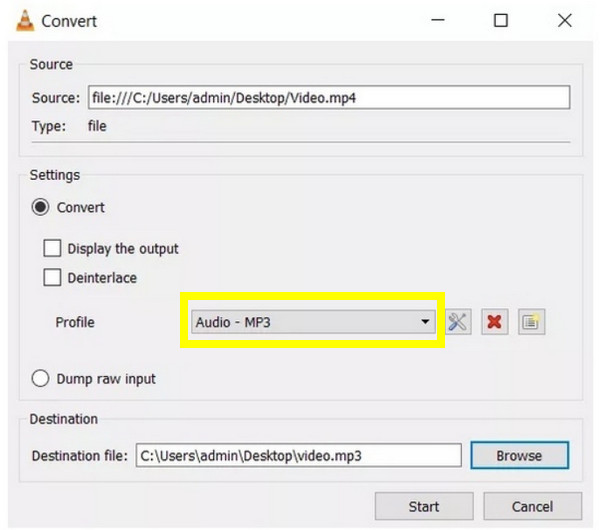
ขั้นตอนที่ 3สุดท้าย คลิก "เรียกดู" เพื่อกำหนดเส้นทางโฟลเดอร์ ตั้งชื่อไฟล์ MP3 ที่แปลงแล้ว และคลิก "เริ่ม" โปรดรอจนกว่าแถบแสดงความคืบหน้าจะเสร็จสิ้น.
2 วิธีแปลงวิดีโอเป็น MP3 ออนไลน์
อย่างไรก็ตาม บางครั้งคุณอาจไม่อยากติดตั้งโปรแกรมใดๆ เลยเพื่อแปลงวิดีโอเป็น MP3 ในกรณีเช่นนี้ โปรแกรมแปลงไฟล์ออนไลน์จะเป็นตัวเลือกที่ดีที่สุดของคุณ โดยนำเสนอโซลูชันบนระบบคลาวด์ที่ทำงานได้อย่างสมบูรณ์ภายในเบราว์เซอร์ของคุณ นี่คือสองตัวเลือกที่ดีที่สุดสำหรับการแปลงวิดีโอเป็นไฟล์เสียง MP3 ด้วยการคลิกเพียงไม่กี่ครั้ง!
1. คลาวด์คอนเวิร์ต
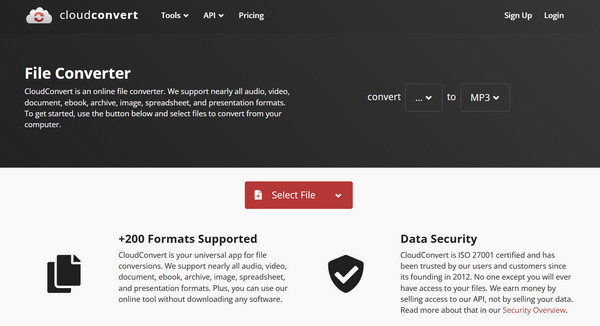
แพลตฟอร์มออนไลน์อเนกประสงค์นี้รองรับมากกว่า 200 รูปแบบ ช่วยให้คุณแปลงวิดีโอ YouTube เป็น MP3 หรือรูปแบบอื่นๆ ได้ CloudConvert มีอินเทอร์เฟซที่สะอาดตา ไม่มีโฆษณา และให้คุณปรับแต่งการตั้งค่าก่อนทำการแปลงได้.
ขั้นตอนที่ 1เข้าไปที่เว็บไซต์ CloudConvert แล้วคลิกปุ่ม "เลือกไฟล์" เพื่ออัปโหลดวิดีโอของคุณ.
ขั้นตอนที่ 2จากเมนูแบบเลื่อนลง "แปลงเป็น" ให้เลือก "เสียง" จากนั้นเลือก "MP3".
ขั้นตอนที่ 3คลิกปุ่ม "แปลง" จากนั้นรอจนกว่าการแปลงจะเสร็จสมบูรณ์.
2. คอนเวอติโอ
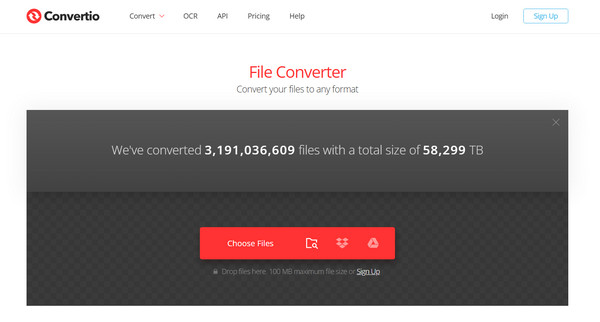
อีกหนึ่งโปรแกรมยอดนิยมคือ Convertio โปรแกรมแปลงวิดีโอเป็น MP3 ออนไลน์ที่โดดเด่นทั้งในด้านความเร็วและความสะดวกในการใช้งาน คุณสามารถลากไฟล์จากคอมพิวเตอร์หรือที่เก็บข้อมูลบนคลาวด์มาวางได้ และการแปลงมักจะเสร็จสิ้นภายในเวลาไม่ถึงนาที.
ขั้นตอนที่ 1บนหน้าหลักของ Convertio ให้คลิกปุ่ม "เลือกไฟล์" เพื่ออัปโหลดวิดีโอของคุณ.
ขั้นตอนที่ 2เลือก "MP3" จากรายการรูปแบบไฟล์เสียง แล้วคลิกปุ่ม "แปลง".
ขั้นตอนที่ 3จากนั้น ปล่อยให้เว็บไซต์ประมวลผลไฟล์ของคุณ.
วิธีแปลงวิดีโอเป็น MP3 บน iPhone/Android
ในขณะเดียวกัน สำหรับผู้ที่ใช้ชีวิตอยู่กับโทรศัพท์มือถือ ก็มีแอปพลิเคชันเฉพาะที่ช่วยแปลงวิดีโอเป็นไฟล์เสียง MP3 ได้เช่นกัน ไม่ว่าคุณจะใช้ iPhone หรืออุปกรณ์ Android ก็มีแอปแปลงวิดีโอเป็น MP3 รออยู่ในแอปสโตร์ของระบบนั้นๆ เหมาะสำหรับทุกคน การสร้างริงโทน iPhone หรือบันทึกคลิปเป็นบันทึกเสียง.
1. แอปแปลงไฟล์เสียงสำหรับ iPhone
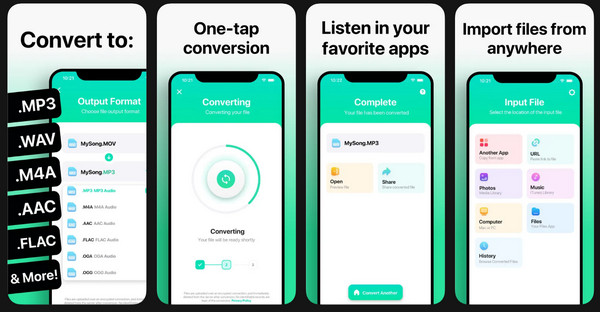
แอป Audio Converter เป็นแอปแปลงวิดีโอเป็น MP3 สำหรับ iOS ที่ได้รับความนิยมสูงสุด โดยใช้เวลาแปลงไม่ถึง 15 วินาที ใช้งานได้ดีและเป็นมิตรกับผู้ใช้ คุณสามารถแชร์ไฟล์ MP3 ที่แปลงแล้วผ่าน AirDrop หรือบันทึกโดยตรงไปยังแอป Files ได้.
ขั้นตอนที่ 1เปิดแอป Audio Converter บนหน้าจอ iPhone ของคุณ จากนั้นเลือกไฟล์วิดีโอจากแอป Photos, Files หรือ URL ที่คุณต้องการ.
ขั้นตอนที่ 2เลือก "MP3" เป็นรูปแบบไฟล์เอาต์พุต แตะ "แปลง" และรอสักครู่จนกว่ากระบวนการจะเสร็จสมบูรณ์.
ขั้นตอนที่ 3บันทึกไฟล์ MP3 ของคุณ หรือเปิดไฟล์นั้นในโปรแกรมเล่นเพลงของคุณ.
2. แอปแปลงไฟล์ MP3 - แปลงวิดีโอเป็นเสียงสำหรับ Android
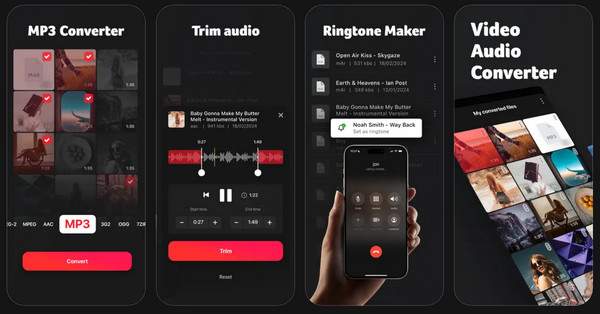
ถัดมาคือแอปแปลงวิดีโอเป็น MP3 สำหรับ Android ที่เน้นการแยกเสียงออกมาโดยไม่ยุ่งยาก แอปนี้รองรับบิตเรตหลายระดับและให้คุณแก้ไขข้อมูลเมตา เช่น ชื่อเพลงและศิลปินก่อนบันทึกไฟล์ นอกจากนี้ คุณยังสามารถแปลงวิดีโอ YouTube ยาวๆ ให้เป็นไฟล์ MP3 พกพาสะดวกได้อีกด้วย.
ขั้นตอนที่ 1เปิดแอป MP3 Converter - Video to Audio บนอุปกรณ์ Android ของคุณ จากนั้นแตะที่ "Video to Audio" เพื่ออัปโหลดวิดีโอจากแกลเลอรีของคุณ.
ขั้นตอนที่ 2จากนั้น เลือก "MP3" เป็นรูปแบบไฟล์ และกำหนดอัตราบิตที่ต้องการ.
ขั้นตอนที่ 3แตะที่ปุ่ม "แปลง" เพื่อเริ่มการแยกเสียง ไฟล์ MP3 จะถูกบันทึกไว้ในหน่วยความจำของอุปกรณ์ของคุณ.
บทสรุป
สุดท้ายแล้ว วิธีที่ดีที่สุดคือ... แปลงวิดีโอเป็นไฟล์เสียง MP3 ขึ้นอยู่กับว่าคุณต้องการอะไร ถ้าคุณใช้ Mac โปรแกรม QuickTime จะช่วยชีวิตคุณได้มาก ในขณะที่ VLC เป็นวิธีที่เชื่อถือได้สำหรับผู้ที่ต้องการอิสระในการใช้ซอฟต์แวร์โอเพนซอร์ส นอกจากนี้ยังมีเครื่องมือออนไลน์ที่รวดเร็วและแอปมือถือสำหรับใช้งานขณะเดินทาง แต่เนื่องจากการแปลงไฟล์ไม่ควรเป็นเรื่องที่น่าปวดหัว, 4Easysoft แปลงวิดีโอทั้งหมด นี่แหละคือคำตอบของคุณ! มันทำงานได้ครบวงจร ให้คุณควบคุมอัตราบิตและรูปแบบต่างๆ ได้อย่างครบถ้วน ทำให้เป็นเครื่องมือที่ดีที่สุดสำหรับทุกคนที่ต้องการผลลัพธ์คุณภาพสูงโดยไม่ต้องกังวล.
100% ปลอดภัย
100% ปลอดภัย
