
โปรแกรมแปลง แก้ไข และบีบอัดวิดีโอที่เชื่อถือได้ สำหรับการใช้งานประจำวัน.

แปลงไฟล์ FLAC เป็น ALAC: 5 วิธีที่ดีที่สุดในการแปลงไฟล์เพลงอย่างรวดเร็ว

โพสโดย ไอร่า เลสลี่ เอสโคโต้ ถึง แปลงเสียง 27 ก.พ. 2026
มีโอกาสสูงที่ไฟล์เพลงส่วนใหญ่ในคลังเพลงของคุณจะถูกจัดเก็บในรูปแบบ FLAC แม้ว่าจะเป็นมาตรฐานสูงสุดสำหรับไฟล์เสียงแบบไม่สูญเสียคุณภาพ แต่ก็เหมาะสมที่สุดเมื่อคุณนำไฟล์เหล่านั้นไปใส่ใน Apple Music เนื่องจาก Apple Music มีรูปแบบเสียงแบบไม่สูญเสียคุณภาพเฉพาะตัว นี่คือเหตุผลที่ต้อง... แปลง FLAC เป็น ALAC. ทำอย่างไร? คู่มือวันนี้จะแนะนำโปรแกรมแปลงไฟล์ FLAC เป็น ALAC ที่มีประสิทธิภาพที่สุด 5 โปรแกรม ตั้งแต่ซอฟต์แวร์บนเดสก์ท็อปที่ทรงพลังไปจนถึงเครื่องมือออนไลน์ที่ใช้งานง่าย แปลงคลังเพลงของคุณวันนี้โดยไม่ต้องเปลี่ยนแปลงแม้แต่โน้ตเดียวของเพลงโปรดของคุณ.
รายการคู่มือ
FLAC และ ALAC คืออะไร? วิธีที่ดีที่สุดในการแปลงไฟล์ FLAC เป็น ALAC บน PC/Mac ด้วยคุณภาพที่ดีที่สุด แปลงไฟล์ FLAC เป็น ALAC ได้ฟรีด้วย Shortcut บน Mac แปลงไฟล์ FLAC เป็น ALAC อย่างมีประสิทธิภาพด้วย 3 วิธีออนไลน์| วิธี | ดีที่สุดสำหรับ | การประมวลผลแบบแบตช์ | ความเร็วในการแปลง | ขีดจำกัดขนาดไฟล์ |
| 4Easysoft แปลงวิดีโอทั้งหมด | คลังเพลงขนาดใหญ่และผู้ใช้งานระดับสูง | ใช่ | เร็วสุด ๆ | ไม่มีขีดจำกัด |
| ทางลัดสำหรับ Mac | แปลงไฟล์อย่างรวดเร็วสำหรับผู้ใช้ Apple | ใช่ | เร็ว | ไม่มีขีดจำกัด |
| ฟรีคอนเวอร์ต | ผู้ใช้งานทั่วไป | ใช่ สูงสุด 5 ไฟล์ | ปานกลาง | 1 GB |
| OnlineConverter.com | เพลงพิเศษแบบเล่นครั้งเดียว | เลขที่ | ช้า | 200 เมกะไบต์ |
| คลาวด์คอนเวิร์ต | ตัวเลือกคลาวด์คุณภาพสูง | ใช่ สูงสุด 5 ไฟล์ | เร็ว | 1 GB |
FLAC และ ALAC คืออะไร?
FLAC และ ALAC ถูกออกแบบมาเพื่อบีบอัดไฟล์เสียงโดยไม่สูญเสียข้อมูลใดๆ แต่มีความแตกต่างกันในแง่ของความเข้ากันได้กับอุปกรณ์ของคุณ FLAC เป็นมาตรฐานสำหรับไฟล์เสียงความละเอียดสูงแบบโอเพนซอร์ส รูปแบบ FLAC รองรับโดยอุปกรณ์ Android หลากหลายรุ่น ในทางตรงกันข้าม ALAC เป็นรูปแบบเฉพาะของ Apple สำหรับ Apple Music, iTunes และอุปกรณ์ iOS ดังนั้นไฟล์ FLAC จึงไม่สามารถเล่นได้โดยตรงบนอุปกรณ์ Apple ส่วนใหญ่ ทำให้จำเป็นต้องแปลง FLAC เป็น ALAC.
วิธีที่ดีที่สุดในการแปลงไฟล์ FLAC เป็น ALAC บน PC/Mac ด้วยคุณภาพที่ดีที่สุด
เมื่อคุณกำลังจัดการกับไฟล์เสียงคุณภาพสูง สิ่งสุดท้ายที่คุณต้องการคือการลดทอนประสบการณ์การฟังของคุณ ดังนั้น เพื่อรักษาทุกรายละเอียดของเสียงของคุณในขณะที่แปลง FLAC เป็น Apple Lossless คุณจึงควรใช้โปรแกรมระดับมืออาชีพบนเดสก์ท็อป เช่น 4Easysoft แปลงวิดีโอทั้งหมด เป็นตัวเลือกที่ดีที่สุดของคุณ มันแปลงคลังเพลงของคุณได้อย่างราบรื่นและไม่มีปัญหาใดๆ รวมถึงไฟล์ FLAC, ALAC, MP3, AAC และอีกกว่า 600 รูปแบบ นอกจากจะแปลงไฟล์ได้แล้ว ยังใช้ฮาร์ดแวร์ของคอมพิวเตอร์ของคุณเพื่อเพิ่มความเร็วสูงสุดในการประมวลผลอีกด้วย.

แปลงไฟล์ FLAC เป็น ALAC ได้เร็วกว่าเดิมถึง 60 เท่า รวมถึงไฟล์ WAV, AAC และรูปแบบอื่นๆ ด้วย.
ระบบนี้ใช้การเร่งความเร็วด้วยฮาร์ดแวร์ คุณจึงไม่ต้องรอทั้งวัน.
ปรับอัตราการสุ่มตัวอย่าง อัตราบิต และการตั้งค่าอื่นๆ ด้วยตนเองเพื่อให้ได้ผลลัพธ์ที่สมบูรณ์แบบ.
แปลงไฟล์ทั้งไลบรารีในครั้งเดียวโดยไม่สูญเสียคุณภาพ.
100% ปลอดภัย
100% ปลอดภัย
ขั้นตอนที่ 1เปิดโปรแกรม 4Easysoft Total Video Converter คลิกปุ่ม "เพิ่มไฟล์" เพื่อนำเข้าไฟล์ FLAC ของคุณ.

ขั้นตอนที่ 2ไปที่เมนูแบบเลื่อนลง "แปลงทั้งหมด" ที่มุมบนขวา คลิกแท็บ "เสียง" และค้นหารูปแบบ "ALAC" ในรายการ ตรวจสอบให้แน่ใจว่าได้เลือกโปรไฟล์ที่ตรงกับคุณภาพที่คุณต้องการเพื่อให้การแปลงเป็นไปอย่างราบรื่น.

ขั้นตอนที่ 3คลิกปุ่ม "โปรไฟล์ที่กำหนดเอง" เพื่อปรับอัตราการสุ่มตัวอย่างและจำนวนช่องสัญญาณให้ตรงกับความต้องการของคุณ.

ขั้นตอนที่ 4เมื่อทุกอย่างถูกต้องแล้ว ให้เลือกโฟลเดอร์ของคุณที่ด้านล่าง จากนั้นคลิกปุ่ม "แปลงทั้งหมด" โปรแกรมจะดำเนินการแปลงไฟล์ FLAC เป็น ALAC ต่อโดยอัตโนมัติ.

แปลงไฟล์ FLAC เป็น ALAC ได้ฟรีด้วย Shortcut บน Mac
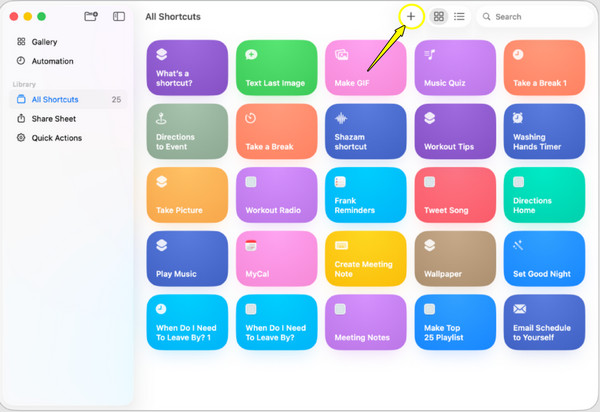
แม้ว่าซอฟต์แวร์บนเดสก์ท็อปจะให้ประสิทธิภาพที่ดีที่สุดสำหรับคอลเลกชัน FLAC ขนาดใหญ่ แต่คุณก็ยังสามารถใช้เครื่องมือระบบในตัวได้ โดยเฉพาะอย่างยิ่งหากคุณเป็นผู้ใช้ Mac คุณสามารถใช้พลังของแอป Shortcuts ในตัวเพื่อสร้างเครื่องมือแปลงไฟล์ ซึ่งฟรีและไม่ต้องการความช่วยเหลือจากบุคคลที่สาม ด้วยการตั้งค่า Quick Action คุณสามารถแปลงไฟล์เสียง FLAC เป็น ALAC จาก Finder ของคุณได้.
ขั้นตอนที่ 1เปิดแอป "Shortcut" บน Mac ของคุณ แล้วคลิกปุ่ม "Add" เพื่อสร้างทางลัดใหม่ พิมพ์ "Encode Media" แล้วลากเข้าไปในตัวแก้ไข.
ขั้นตอนที่ 2หลังจากนั้น ให้คลิกที่ข้อความสีน้ำเงิน "MPEG-4" แล้วตั้งค่ารูปแบบเป็น "ALAC" ตรวจสอบให้แน่ใจว่าได้ตั้งค่าทางลัดให้รับ "อินพุตทางลัด" จาก Finder แล้ว.
ขั้นตอนที่ 3ถัดไป คลิกขวาที่ไฟล์เสียง FLAC ของคุณใน Finder ไปที่ "การกระทำด่วน" และเลือกทางลัดใหม่ของคุณเพื่อสร้างเวอร์ชัน ALAC ได้ทันที.
แปลงไฟล์ FLAC เป็น ALAC อย่างมีประสิทธิภาพด้วย 3 วิธีออนไลน์
สำหรับผู้ที่ต้องการตั้งค่าด้วยตนเอง เครื่องมือบนเว็บเป็นทางเลือกที่สะดวกในการแปลงไฟล์ FLAC เป็น ALAC ต่อไปนี้คือเครื่องมือออนไลน์ที่น่าเชื่อถือที่สุดสามแห่ง ตัวแปลง FLAC.
ฟรีคอนเวอร์ต
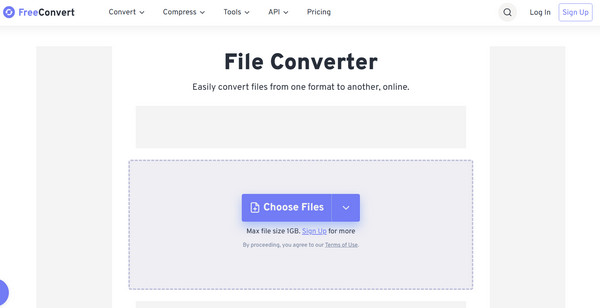
FreeConvert เป็นโปรแกรมแปลงไฟล์ FLAC เป็น Apple Lossless ที่ใช้งานได้หลากหลาย โดดเด่นด้วยการตั้งค่าขั้นสูงที่ให้คุณควบคุมพารามิเตอร์เสียงได้ สามารถรองรับไฟล์ขนาดสูงสุด 1GB ได้ฟรี และมอบสภาพแวดล้อมที่ปลอดภัยสูงสำหรับข้อมูลส่วนตัวของคุณ.
- 1.ภายในเว็บไซต์ FreeConvert ให้คลิก "เลือกไฟล์" เพื่อนำเข้าไฟล์ FLAC จากอุปกรณ์ของคุณหรือที่เก็บข้อมูลบนคลาวด์.
- 2.เลือก "ALAC" เป็นรูปแบบไฟล์เอาต์พุต.
- 3.จากนั้นคลิก "แปลง" และดาวน์โหลดไฟล์ที่แปลงแล้วเมื่อแถบแสดงความคืบหน้าเสร็จสิ้น.
OnlineConverter.com
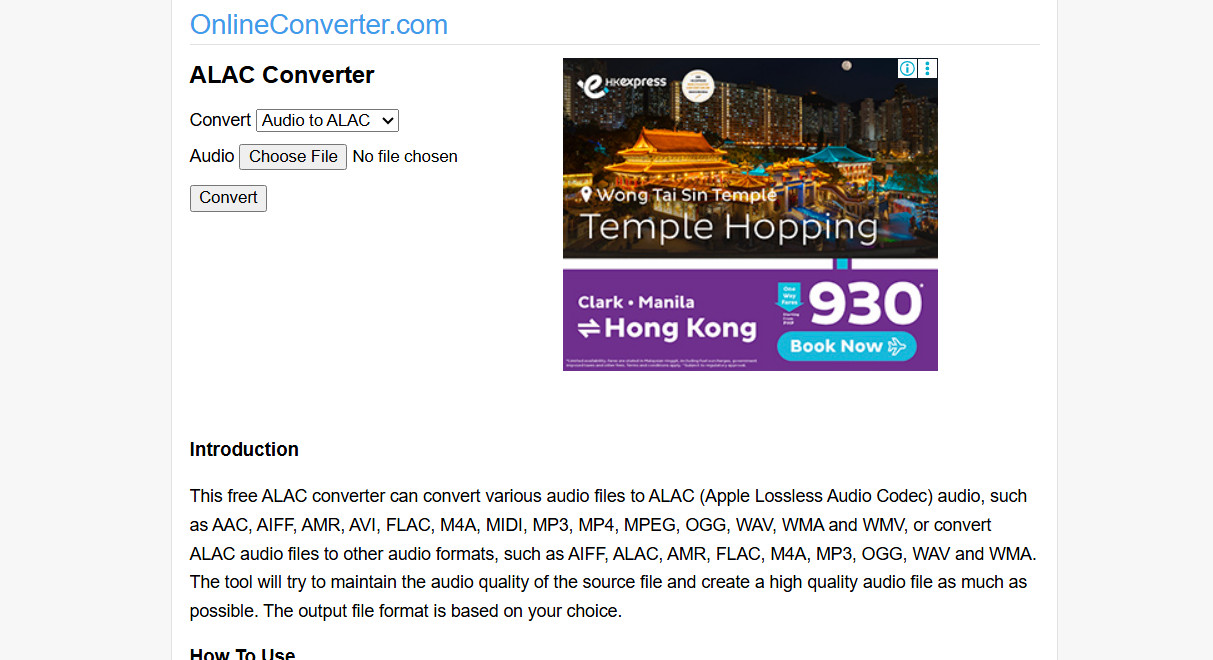
นี่คือวิธีการแปลงไฟล์ FLAC เป็น ALAC ที่เรียบง่ายและไม่ซับซ้อน โดยเน้นที่ความเรียบง่ายและความเร็วเป็นหลัก โปรแกรม OnlineConverter เหมาะอย่างยิ่งสำหรับคอมพิวเตอร์รุ่นเก่าและเบราว์เซอร์บนมือถือ ทำให้เหมาะสำหรับการแปลงเพลงขณะเดินทาง.
- 1.จากเว็บไซต์ OnlineConvert.com ให้เลือก "Audio Converter" และเลือก "ALAC" เป็นรูปแบบปลายทาง.
- 2.จากนั้น อัปโหลดไฟล์ FLAC ของคุณ โดยมีขนาดไม่เกิน 200MB.
- 3.คลิก "แปลง" และรอสักครู่จนกว่าลิงก์ดาวน์โหลดจะปรากฏขึ้นเมื่อการแปลงเสร็จสิ้น.
คลาวด์คอนเวิร์ต
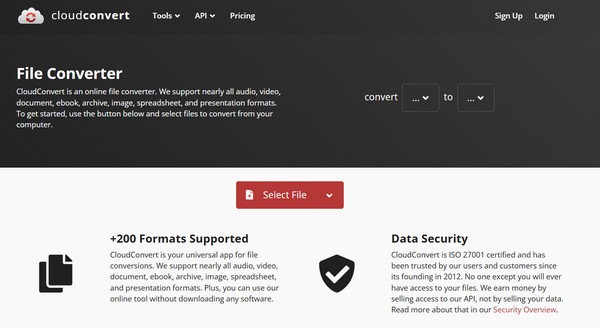
ในระหว่างนั้น คลาวด์คอนเวิร์ต เป็นมาตรฐานระดับทองคำสำหรับการแปลงไฟล์ออนไลน์ นอกจากจะให้ความปลอดภัยระดับสูงแล้ว โปรแกรมแปลงไฟล์เสียง FLAC เป็น ALAC ออนไลน์นี้ยังรองรับถึง 200 รูปแบบ และรับประกันว่ากระบวนการแปลงจะทำงานบนเซิร์ฟเวอร์ที่มีประสิทธิภาพสูงเพื่อประหยัด CPU ในเครื่องของคุณ.
- 1.เข้าไปที่เว็บไซต์ CloudConvert แล้วคลิก "เลือกไฟล์" เพื่ออัปโหลดไฟล์เสียง FLAC ของคุณ.
- 2.อย่าลืมตั้งค่าเมนูรูปแบบ "ไปยัง" เป็น "ALAC" ในส่วนของเสียง.
- 3.จากนั้นคลิก "แปลง" แล้วคลิกปุ่มสีเขียว "ดาวน์โหลด" เพื่อบันทึกไฟล์ของคุณ.
บทสรุป
คุณสามารถเลือกใช้ตัวแปลงออนไลน์ที่สะดวกสบาย หรือเลือกใช้ทางลัดบน Mac และแอปพลิเคชันบนเดสก์ท็อปเพื่อความรวดเร็วได้ แต่ละตัวเลือกล้วนมีประโยชน์สำหรับคุณ แปลงไฟล์ FLAC เป็น ALAC. การเลือกโปรแกรมที่เหมาะสมนั้นขึ้นอยู่กับจำนวนไฟล์เพลงของคุณและระดับการควบคุมที่คุณต้องการต่อผลลัพธ์ ดังนั้น หากคุณจริงจังกับการจัดการคอลเล็กชันเพลงของคุณบน Mac, 4Easysoft แปลงวิดีโอทั้งหมด โปรแกรมนี้คือผู้ชนะอย่างชัดเจน นอกจากจะจัดการไฟล์ FLAC จำนวนมากได้แล้ว ยังทำงานด้วยความเร็วสูง ไม่มีปัญหาเรื่องความเสถียรหรือข้อจำกัดด้านขนาดเหมือนกับเครื่องมือออนไลน์อื่นๆ และรับประกันได้ว่าเสียงของคุณจะยังคงสมบูรณ์และมีรายละเอียดครบถ้วนในรูปแบบไฟล์ใหม่ของ Apple.
100% ปลอดภัย
100% ปลอดภัย
