

วิธีตัดคลิป 30 วินาทีสุดท้ายบนพีซี - 5 วิธีที่ได้ผล

โพสโดย อีธาน บรู๊ค ถึง บันทึกวิดีโอ ต.ค. 19, 2026
ถ้าเพิ่งเกิดเหตุการณ์สำคัญที่ควรบันทึก อย่าเริ่มบันทึกตอนนี้เลย มันสายเกินไปแล้ว บันทึก 30 วินาทีสุดท้าย, คอมพิวเตอร์ของคุณจำเป็นต้องเก็บภาพวิดีโอนั้นไว้ในบัฟเฟอร์เล่นซ้ำชั่วคราว นี่คือวิธีที่โปรแกรมอย่าง NVIDIA Instant Replay, Xbox Game Bar, AMD Adrenalin และ OBS สามารถบันทึกช่วงเวลาที่เกิดขึ้นไปแล้วได้ แต่โปรแกรมเหล่านี้ไม่ได้ทำงานเหมือนกันทั้งหมด บางโปรแกรมขึ้นอยู่กับการ์ดจอของคุณ ในขณะที่บางโปรแกรมอาจส่งผลกระทบต่อประสิทธิภาพหรือหยุดทำงานโดยไม่คาดคิด ต่อไปนี้คือโปรแกรมที่คุณควรใช้และวิธีการตั้งค่า.
รายการคู่มือ
วิธีที่ 1: ตัดต่อคลิป 30 วินาทีสุดท้ายบนพีซีโดยใช้ Xbox Game Bar (มีมาให้ในตัว ไม่ต้องใช้การ์ดจอ) วิธีที่ 2: บันทึก 30 วินาทีสุดท้ายบนพีซีด้วย NVIDIA ShadowPlay / Instant Replay วิธีที่ 3: บันทึก 30 วินาทีสุดท้ายบนพีซีด้วย AMD ReLive / Radeon Software วิธีที่ 4: ตัดคลิป 30 วินาทีสุดท้ายบนพีซีโดยใช้ OBS Studio Replay Buffer (ฟรี, รองรับ GPU ใดก็ได้) วิธีที่ 5: บันทึก 30 วินาทีสุดท้ายบนพีซีโดยใช้ฟีเจอร์บันทึกเกมของ Steam หากไม่มีฟังก์ชัน Replay Buffer ให้ใช้โปรแกรม 4Easysoft Screen Recorder แทนวิธีที่ 1: ตัดต่อคลิป 30 วินาทีสุดท้ายบนพีซีโดยใช้ Xbox Game Bar (มีมาให้ในตัว ไม่ต้องใช้การ์ดจอ)
หากคุณใช้ Windows และไม่ต้องการติดตั้งอะไรเพิ่มเติม Xbox Game Bar เป็นตัวเลือกที่ดี มันใช้การเข้ารหัสด้วย CPU เป็นตัวเลือกสำรอง ดังนั้นจึงใช้งานได้แม้ไม่มี GPU ของ NVIDIA หรือ AMD อย่างไรก็ตาม มีข้อจำกัดสองประการที่คุณควรทราบ Xbox Game Bar จะบันทึกเฉพาะเกมและแอปที่มันรู้จักเท่านั้น ไม่ใช่เดสก์ท็อปหรือ File Explorer และเนื่องจากการบันทึกพื้นหลังทำงานตลอดเวลาที่คุณเล่นเกม มันอาจส่งผลต่อประสิทธิภาพของเครื่องคอมพิวเตอร์สเปคต่ำได้.
ขั้นตอนที่ 1กดปุ่ม "Windows" และ "G" พร้อมกันเพื่อเปิด Xbox Game Bar.
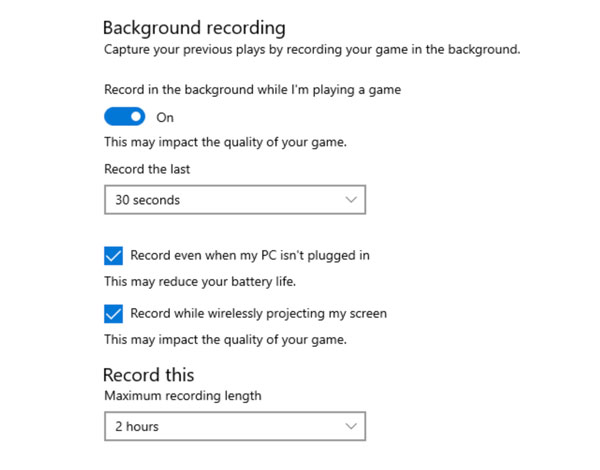
ขั้นตอนที่ 2ค้นหาตัวเลือก "บันทึกในพื้นหลังขณะที่ฉันกำลังเล่นเกม" แล้วเปิดใช้งาน.
ขั้นตอนที่ 3ในเมนู Captures ให้เลือกจำนวนวินาทีที่จะบันทึก ค่าเริ่มต้นคือ 30 วินาที แต่คุณสามารถขยายเวลาได้เพื่อเพิ่มเวลาในการบันทึก.
ขั้นตอนที่ 4เปิดเกมที่คุณต้องการบันทึก Game Bar จะบันทึกการเล่นเกมล่าสุดไว้ในพื้นหลังโดยอัตโนมัติ.
ขั้นตอนที่ 5กดปุ่ม "Windows", "Alt" และ "G" พร้อมกันขณะเล่นเกม ระบบจะดึงข้อมูลที่อยู่ในบัฟเฟอร์มาบันทึกในไฟล์.
ขั้นตอนที่ 6Game Bar จะบันทึกวิดีโอ 30 วินาทีที่ผ่านมา คุณสามารถเข้าไปดูได้ในโฟลเดอร์ "Captures" ภายในโฟลเดอร์ "Videos" ของคุณ.
วิธีที่ 2: บันทึก 30 วินาทีสุดท้ายบนพีซีด้วย NVIDIA ShadowPlay / Instant Replay
การ์ด NVIDIA ถูกรวมเข้ากับ GeForce Experience และแทบจะไม่ใช้ทรัพยากร CPU เลย ShadowPlay ใช้ GPU ในการเข้ารหัส ไม่ใช่ CPU ดังนั้น ผลกระทบต่อประสิทธิภาพขณะเล่นเกมจึงน้อยมากเมื่อเทียบกับการใช้ซอฟต์แวร์ในการเข้ารหัส เครื่องบันทึกเกม.
ขั้นตอนที่ 1ติดตั้ง GeForce Experience กดปุ่ม "Alt", "Shift" และ "F10" พร้อมกันเพื่อเปิดใช้งาน Instant Replay.
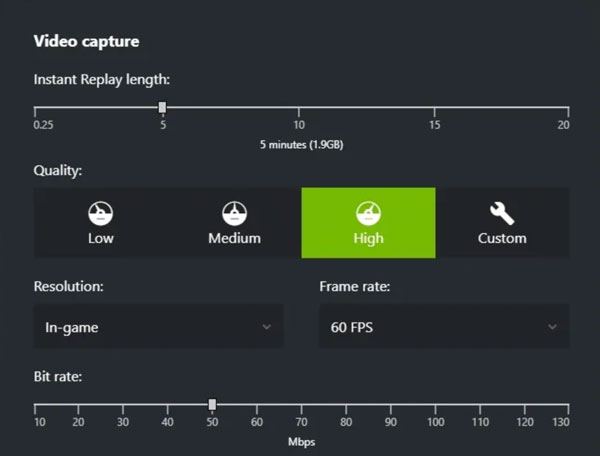
ขั้นตอนที่ 2กดปุ่ม "Alt" และ "Z" เพื่อเปิดหน้าต่างแสดงผล คลิกปุ่ม "การตั้งค่า" และ "การบันทึก" ตั้งค่าความยาวการเล่นซ้ำได้ตั้งแต่ 30 วินาทีถึง 20 นาที.
ขั้นตอนที่ 3กดปุ่ม "Alt" และ "F10" พร้อมกันเพื่อตัดคลิป 30 วินาทีสุดท้ายบนพีซี.
ขั้นตอนที่ 4คุณสามารถไปที่ "พีซีเครื่องนี้" "วิดีโอ" และ "การเล่นซ้ำทันที" เพื่อดูวินาทีสุดท้ายของเกมของคุณได้.
วิธีที่ 3: บันทึก 30 วินาทีสุดท้ายบนพีซีด้วย AMD ReLive / Radeon Software
หากคุณใช้การ์ดจอ AMD โปรแกรม ReLive ก็คือโปรแกรมเทียบเท่า ShadowPlay ที่ติดตั้งมากับตัวการ์ดจอ มันทำงานคล้ายกับ NVIDIA Instant Replay คือซอฟต์แวร์จะบันทึกการเล่นเกมล่าสุดไว้ในพื้นหลังและบันทึกเมื่อคุณกดปุ่มลัด.
ขั้นตอนที่ 1คลิกขวาที่เดสก์ท็อปของคุณ แล้วเปิดโปรแกรม AMD Radeon Software.
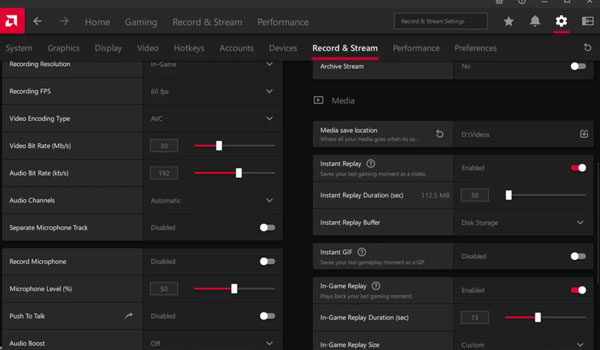
ขั้นตอนที่ 2ไปที่ "การบันทึก" และเปิดใช้งาน "การเล่นซ้ำทันที".
ขั้นตอนที่ 3ปรับแถบเลื่อนเพื่อตั้งค่าว่าคุณต้องการย้อนเวลาบัฟเฟอร์ไปได้ไกลแค่ไหน คุณสามารถตั้งค่าได้มากกว่า 30 วินาที สูงสุดถึง 20 นาที ขึ้นอยู่กับพื้นที่จัดเก็บข้อมูลและ VRAM ของคุณ.
ขั้นตอนที่ 4กดปุ่ม "Ctrl", "Shift" และ "S" พร้อมกันเพื่อบันทึก 30 วินาทีสุดท้ายของการเล่นเกมของคุณ จากนั้นคุณสามารถค้นหาคลิปที่บันทึกไว้ได้ในโฟลเดอร์บันทึกที่ตั้งค่าไว้ใน Radeon Software.
วิธีที่ 4: ตัดคลิป 30 วินาทีสุดท้ายบนพีซีโดยใช้ OBS Studio Replay Buffer (ฟรี, รองรับ GPU ใดก็ได้)
OBS Studio เป็นตัวเลือกที่ดีหากคุณไม่มีโปรแกรมบันทึกวิดีโอเกมของ NVIDIA หรือ AMD ต่างจากโปรแกรมเหล่านั้นที่เปิดขึ้นมาพร้อมกับการบันทึกอัตโนมัติ คุณต้องเปิด OBS และคลิก "เริ่มบันทึกวิดีโอเกม" ทุกครั้งเพื่อบันทึก 30 วินาทีสุดท้ายของเกมพีซีของคุณ ซึ่งอาจลืมทำจนกระทั่งช่วงเวลาที่คุณต้องการบันทึกผ่านไปแล้ว.
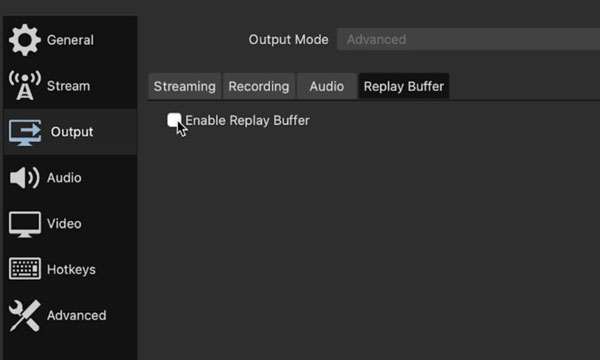
ขั้นตอนที่ 1เปิดโปรแกรม OBS ไปที่การตั้งค่า คลิกปุ่ม "เอาต์พุต" และ "บัฟเฟอร์เล่นซ้ำ".
ขั้นตอนที่ 2จากนั้นตรวจสอบตัวเลือก "เปิดใช้งานบัฟเฟอร์การเล่นซ้ำ" ตั้งค่า "เวลาเล่นซ้ำสูงสุด" เป็น 30 วินาที ต่อมาคลิกปุ่ม "ใช้" และ "ตกลง".
ขั้นตอนที่ 3กลับไปที่ การตั้งค่า OBS. เลือก "ปุ่มลัด" ค้นหา "บันทึกการเล่นซ้ำ" และตั้งค่าปุ่มลัดเฉพาะ เช่น F12.
ขั้นตอนที่ 4ในหน้าต่างหลักของ OBS ให้คลิกปุ่ม "เริ่มบัฟเฟอร์การเล่นซ้ำ" กดปุ่มลัดทุกครั้งที่มีเหตุการณ์สำคัญที่ควรบันทึกไว้เกิดขึ้น.
ขั้นตอนที่ 5ไปที่โฟลเดอร์ "การตั้งค่า" "เอาต์พุต" และ "เส้นทางการบันทึก" เพื่อค้นหาคลิปเกมของคุณ.
วิธีที่ 5: บันทึก 30 วินาทีสุดท้ายบนพีซีโดยใช้ฟีเจอร์บันทึกเกมของ Steam
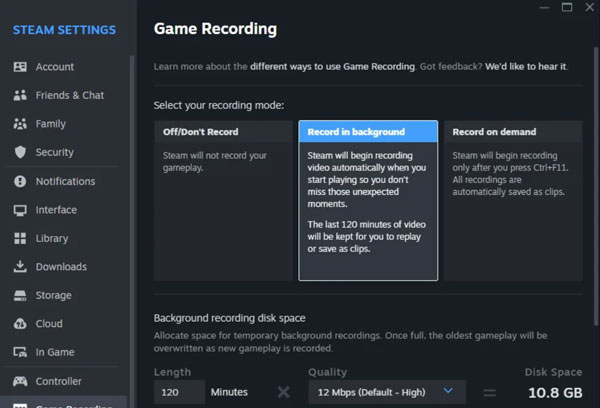
หากคุณเล่นเกมผ่าน Steam คุณสามารถใช้ การบันทึกเกม Steam โดยไม่ต้องติดตั้งโปรแกรมบันทึกเพิ่มเติม โปรแกรมนี้สามารถบันทึกการเล่นเกมในพื้นหลังได้ และช่วยให้คุณบันทึกส่วนที่บันทึกล่าสุดได้เมื่อมีเหตุการณ์ที่น่าสนใจเกิดขึ้น อย่างไรก็ตาม ระยะเวลาการบันทึกในพื้นหลังขั้นต่ำของ Steam ได้ถูกขยายเป็น 15 นาทีแล้ว ดังนั้น คุณจึงต้องตัดต่อวิดีโอการบันทึกการเล่นเกมด้วยตนเองเพื่อดึงคลิปความยาว 30 วินาทีออกมา.
ขั้นตอนที่ 1เปิด Steam คลิกปุ่ม "Steam" ที่มุมบนซ้าย คลิกปุ่ม "การตั้งค่า" และ "การบันทึกเกม".
ขั้นตอนที่ 2เปิดใช้งาน "การบันทึกพื้นหลัง" ตั้งค่าระยะเวลาการบันทึกและพื้นที่จัดเก็บข้อมูลสูงสุด.
ขั้นตอนที่ 3เปิดเกมผ่าน Steam แล้วเล่นตามปกติ ฟีเจอร์บันทึกของ Steam จะบันทึกการเล่นเกมในพื้นหลังโดยอัตโนมัติ.
ขั้นตอนที่ 4ใช้ทางลัด "บันทึกคลิป" ที่แสดงอยู่ใต้ "การบันทึกเกม" และ "ปุ่มลัด" เพื่อบันทึกสิ่งที่คุณต้องการเก็บไว้.
ขั้นตอนที่ 5คุณสามารถไปที่คลังเกม Steam แล้วค้นหา "สื่อ" หรือในส่วน "การบันทึกเกม" ของโอเวอร์เลย์เพื่อค้นหาคลิปเกมความยาว 30 วินาทีของคุณได้.
หากไม่มีฟังก์ชัน Replay Buffer ให้ใช้โปรแกรม 4Easysoft Screen Recorder แทน
วิธีการข้างต้นส่วนใหญ่สร้างขึ้นเพื่อการเล่นเกม แต่ถ้าคุณต้องการบันทึก 30 วินาทีสุดท้ายของบทแนะนำ วิดีโอคอล ไลฟ์สตรีม หรือแอปพลิเคชันอื่น ๆ ล่ะ? บัฟเฟอร์การเล่นซ้ำอาจไม่พร้อมใช้งานหรืออาจไม่ครอบคลุมสิ่งที่คุณต้องการ. 4โปรแกรมบันทึกหน้าจอEasysoft ใช้วิธีการที่แตกต่างออกไป แทนที่จะพยายามกู้คืนช่วงเวลาหลังจากที่มันเกิดขึ้น คุณสามารถบันทึกช่วงเวลานั้นไว้และใช้เครื่องมือตัดแต่งในตัวเพื่อเก็บเฉพาะส่วนที่คุณต้องการได้.

บันทึกทุกอย่างบนหน้าจอ ไม่ใช่แค่การบันทึกเกมเท่านั้น.
บันทึกเสียงระบบและไมโครโฟนสำหรับการโทร เกม และอื่นๆ.
ตั้งค่าตัวกำหนดเวลาสำหรับงานบันทึกอัตโนมัติ.
ตัดต่อ ผสาน และแปลงไฟล์บันทึกยาวให้เหลือเพียง 30 วินาทีสุดท้าย.
100% ปลอดภัย
100% ปลอดภัย
ขั้นตอนที่ 1เปิดโปรแกรม AnyRec Screen Recorder เลือกส่วนของหน้าจอที่คุณต้องการบันทึก เลือกแหล่งเสียงของคุณ และเปิดเว็บแคมหากคุณต้องการแสดงภาพซ้อนบนกล้อง คลิกปุ่ม "REC" เพื่อเริ่มบันทึก.

ขั้นตอนที่ 2คุณสามารถเพิ่มข้อความ รูปร่าง เส้น และคำอธิบายประกอบอื่นๆ ลงในการบันทึกของคุณได้โดยใช้กล่องเครื่องมือแบบป๊อปอัพ.

ขั้นตอนที่ 3เมื่อการบันทึกหยุดลง คุณจะเห็นวิดีโอในหน้าต่างแสดงตัวอย่าง ที่นี่คุณสามารถตัดแต่งวิดีโอด้วยเวลาเริ่มต้นและสิ้นสุดที่กำหนดเองได้ คลิกปุ่ม "ตัดแต่ง" เพื่อยืนยันและปรับคลิปของคุณให้สั้นหรือยาวกว่า 30 วินาที.

บทสรุป
สิ่งสำคัญที่ต้องจำไว้คือ คุณไม่สามารถ บันทึก 30 วินาทีสุดท้าย หากพีซีของคุณไม่ได้บันทึกไว้แล้ว บัฟเฟอร์การเล่นซ้ำจะช่วยแก้ปัญหานี้ได้สำหรับเกมที่รองรับ แต่ก็ไม่ได้มีให้ใช้งานในทุกการตั้งค่าหรือทุกประเภทของเนื้อหา หากคุณต้องการบันทึกวิดีโอแนะนำ วิดีโอคอล การถ่ายทอดสด หรือแอปพลิเคชันบนเดสก์ท็อปอื่นๆ ลองใช้... 4โปรแกรมบันทึกหน้าจอEasysoft แต่สามารถบันทึกภาพได้ทั้งหน้าจอ หน้าต่างที่เลือก หรือพื้นที่ที่กำหนดเอง หลังจากนั้น เครื่องมือตัดแต่งในตัวจะช่วยให้คุณเก็บเฉพาะส่วนที่คุณต้องการได้อย่างรวดเร็ว.
100% ปลอดภัย
100% ปลอดภัย
