

8 สุดยอดเครื่องเล่น Blu-ray สำหรับ Windows และ Mac - เปรียบเทียบอย่างละเอียด

โพสโดย พอลล่า ไพลากา ถึง เครื่องเล่นดีวีดี/บลูเรย์ 28 พ.ย. 2569
แผ่นบลูเรย์ให้คุณภาพวิดีโอที่ดีที่สุดเท่าที่มีอยู่ในปัจจุบัน หลายคนจึงสะสมแผ่นบลูเรย์ แต่การดูแผ่นบลูเรย์บนคอมพิวเตอร์นั้นไม่ง่ายเสมอไป ระบบปฏิบัติการ Windows และ Mac ไม่รองรับการเล่นบลูเรย์โดยตรง คุณจำเป็นต้องใช้โปรแกรมเสริมจากภบุคคลที่สาม ซอฟต์แวร์เครื่องเล่นบลูเรย์ เพื่อให้ใช้งานได้ การเลือกโปรแกรมที่เหมาะสมอาจดูยุ่งยากในตอนแรก มีทั้งแบบฟรีและแบบเสียเงิน บางโปรแกรมใช้งานง่าย บางโปรแกรมมีฟีเจอร์พิเศษมากมาย การรู้ว่าควรดูอะไรจะทำให้การตัดสินใจง่ายขึ้นมาก บทความนี้จะแนะนำทุกสิ่งที่คุณจำเป็นต้องรู้ จนกระทั่งคุณพร้อมที่จะเลือกตัวเลือกที่ดีที่สุดสำหรับคุณ.
รายการคู่มือ
วิธีที่เราทดสอบซอฟต์แวร์เครื่องเล่น Blu-ray ตารางเปรียบเทียบอย่างรวดเร็วของเครื่องเล่นบลูเรย์ 10 รุ่น 8 โปรแกรมเล่น Blu-ray ที่ดีที่สุดสำหรับ Windows และ Mac แก้ไขปัญหาทั่วไปขณะเล่นแผ่นบลูเรย์วิธีที่เราทดสอบซอฟต์แวร์เครื่องเล่น Blu-ray
สภาพแวดล้อมการทดสอบ
- CPU: โปรเซสเซอร์มัลติคอร์รุ่นใหม่, การ์ดจอแยก, RAM 16GB
- ระบบปฏิบัติการ: Windows 11 และ macOS Sequoia
- อุปกรณ์ฮาร์ดแวร์: ไดรฟ์ Blu-ray ภายนอกที่ใช้งานร่วมกันได้
ประเภทแผ่นดิสก์ที่ทดสอบ
- แผ่นบลูเรย์มาตรฐานเชิงพาณิชย์ (AACS)
- ภาพยนตร์ที่ได้รับการปกป้องด้วย BD+
- บลูเรย์ UHD 4K
- แผ่นซีดีที่บันทึกเองที่บ้าน
- ไฟล์ ISO และโฟลเดอร์ BDMV
สิ่งที่เราประเมิน
| หมวดหมู่ | สิ่งที่เราตรวจสอบ |
| การถอดรหัส | อัตราความสำเร็จของการเปิดตัวผลิตภัณฑ์ใหม่ |
| เมนูนำทาง | ความราบรื่นและความแม่นยำ |
| เอาท์พุตวิดีโอ | ความคมชัด การจัดการ HDR |
| เสียง | คุณภาพการส่งผ่าน |
| ผลงาน | อาการหน่วง กระตุก การใช้งาน CPU/GPU สูง |
ความโปร่งใสแบบฟรีเทียบกับแบบเสียค่าใช้จ่าย
- ตรวจสอบลายน้ำในแพ็กเกจฟรี.
- ข้อจำกัดในการทดลองระบุไว้แล้ว.
- มีการระบุข้อจำกัดของฟีเจอร์ไว้อย่างชัดเจน.
การทดสอบเฉพาะสำหรับ Mac
- เราตรวจสอบการทำงานของ Mac อย่างครบถ้วน.
- เราระบุเครื่องมือที่เน้นใช้งานบน Windows เป็นหลัก ซึ่งมีการพอร์ตไปยัง Mac ที่ไม่ดีนัก.
- คะแนนสำหรับ Mac และ Windows จะถูกประเมินแยกกัน.
ตารางเปรียบเทียบอย่างรวดเร็วของเครื่องเล่นบลูเรย์ 10 รุ่น
ซอฟต์แวร์เล่น Blu-ray ไม่ได้จัดการทุกอย่างได้เหมือนกันหมด บางโปรแกรมอาจใช้งานไม่ได้กับแผ่นใหม่ๆ บางโปรแกรมอาจข้ามการแสดงผล HDR หรือลดคุณภาพเสียงลง เราได้ทดสอบแต่ละโปรแกรมบนแผ่นจริงแล้ว นี่คือภาพรวมคร่าวๆ ของการเปรียบเทียบก่อนที่เราจะไปเจาะลึกรายละเอียดกัน.
| 4เครื่องเล่นบลูเรย์ Easysoft | VLC มีเดียเพลเยอร์ | ไซเบอร์ลิงค์ พาวเวอร์ดีวีดี | เครื่องเล่นบลูเรย์ Leawo | เครื่องเล่นบลูเรย์ Macgo | เครื่องเล่น PotPlayer | Corel WinDVD | เครื่องเล่น DVDFab | |
| ราคา | $14.95/เดือน | ฟรี | ~$69.99 (ชำระครั้งเดียว) | ฟรี | $29.95 ตลอดอายุการใช้งาน | ฟรี | ~$49.99 (ชำระครั้งเดียว) | ฟรี / เสียค่าใช้จ่าย |
| แพลตฟอร์ม | วิน + แมค | วินโดว / แมค / ลินุกซ์ | เฉพาะ Windows เท่านั้น | วิน + แมค | วิน + แมค | เฉพาะ Windows เท่านั้น | เฉพาะ Windows เท่านั้น | วิน + แมค |
| การถอดรหัสแผ่นซีดีเชิงพาณิชย์ | √ ไม่เป็นทางการ | × ไม่ต้องใช้ปลั๊กอิน | √ ได้รับอนุญาต | √ บางส่วน | √ | × ต้องใช้ AnyDVD | √ ได้รับอนุญาต | √ |
| การเล่นแผ่น UHD 4K | √ | จำกัดมาก | √ อัลตร้าเท่านั้น | × | × | × | จำกัด | √ ระดับชำระเงิน |
| รองรับ HDR | √ | × | √ | × | × | × | พื้นฐาน | √ |
| ระบบเสียง Dolby / DTS | √ TrueHD + DTS-HD | การส่งผ่านพื้นฐาน | √ Dolby Atmos + DTS:X | √ TrueHD + DTS-HD | √ ดอลบี้ + ดีทีเอส | พื้นฐาน | √ ดอลบี้ + ดีทีเอส | √ |
| การถอดรหัส BD+ / AACS | √ | × | √ | บางส่วน | √ | × | √ | √ |
| การนำทางเมนูแผ่นดิสก์ | √ เต็ม | × ยากจน | √ เต็ม | พื้นฐาน | √ | × ยากจน | √ เต็ม | √ เต็ม |
| AI / การเพิ่มความละเอียดวิดีโอ | √ การเพิ่มความละเอียดภาพด้วย AI | × | √ ทรูเธียเตอร์ | × | × | × | √ การเพิ่มความละเอียดขั้นพื้นฐาน | × |
| โฟลเดอร์ ISO / BDMV | √ | √ | √ | √ | √ | √ | √ | √ |
| คุณภาพการสนับสนุน Mac | √ เต็ม | √ เต็ม | × | ไม่เสถียร (มีรายงานปัญหาเกี่ยวกับชิป M) | √ ดี | × | × | √ ดี |
| ทดลองใช้ฟรี / ลายน้ำ | √ ทดลองใช้งานฟรี | √ ทดลองใช้งานฟรี | ระดับใช้งานฟรีแบบจำกัด | √ ฟรี (มีโฆษณา) | √ ทดลองใช้งานฟรี | √ ฟรีทั้งหมด | × ไม่มีให้ทดลองใช้ฟรี | √ ฟรี (เฉพาะภาพยนตร์หลัก) |
| การใช้งานทรัพยากรระบบ | ปานกลาง | แสงสว่าง | หนัก | แสงสว่าง | ปานกลาง | แสงสว่าง | แสงสว่าง | ปานกลาง |
หมายเหตุสำคัญ
- VLC และ PotPlayer ไม่สามารถเล่นแผ่น Blu-ray ทั่วไปได้หากไม่มีโปรแกรมเสริมจากภบุคคลที่สาม เช่น AnyDVD หรือ MakeMKV.
- พาวเวอร์ดีวีดี เป็นโปรแกรมเล่น UHD ที่ได้รับอนุญาตอย่างถูกต้องเพียงโปรแกรมเดียว แต่ใช้งานได้เฉพาะบนระบบ Windows และใช้ทรัพยากรเครื่องมาก.
- เลียโว ใช้งานได้ฟรี แต่แสดงโฆษณาและมีรายงานว่าเกิดข้อผิดพลาดบน Apple Silicon.
- เครื่องเล่น DVDFab ใช้การถอดรหัสบนคลาวด์สำหรับเวอร์ชันใหม่ๆ มีความเร็วสูงแต่ต้องใช้การเชื่อมต่ออินเทอร์เน็ต.
8 โปรแกรมเล่น Blu-ray ที่ดีที่สุดสำหรับ Windows และ Mac
เครื่องเล่น Blu-ray แต่ละรุ่นในรายการนี้มีจุดเด่นที่แตกต่างกัน แต่ก็มีข้อเสียที่รีวิวส่วนใหญ่ไม่ได้กล่าวถึง เราจะมาดูกันว่าแต่ละรุ่นทำอะไรได้ดี มีปัญหาตรงไหน และเหมาะกับใคร ไม่ว่าคุณจะต้องการแบบฟรีและใช้งานง่าย หรือแบบพรีเมียมที่มีฟีเจอร์ครบครัน ก็มีตัวเลือกให้คุณในรายการนี้.
1.เครื่องเล่นบลูเรย์ 4Easysoft
ดีที่สุดสำหรับ: ผู้ใช้งานที่ต้องการโปรแกรมเล่นไฟล์เดียวสำหรับแผ่นดิสก์ ไฟล์ ISO และวิดีโอดิจิทัล ทั้งบนระบบ Windows และ Mac.
| ราคา | $14.95/เดือน · ทดลองใช้งานฟรีได้ |
| แพลตฟอร์ม | Windows 11/10/8/7, macOS |
| รองรับ UHD 4K | ใช่ |
| การถอดรหัสแผ่นซีดีเชิงพาณิชย์ | ใช่ (วิธีที่ไม่เป็นทางการ) |
| รองรับ HDR | ใช่ |
| ระบบเสียง Dolby / DTS | ทรูเอชดี + ดีทีเอส-เอชดี |
| คุณภาพเวอร์ชัน Mac | ใช้งานได้เต็มประสิทธิภาพ |
เหตุใดจึงควรเลือกมัน
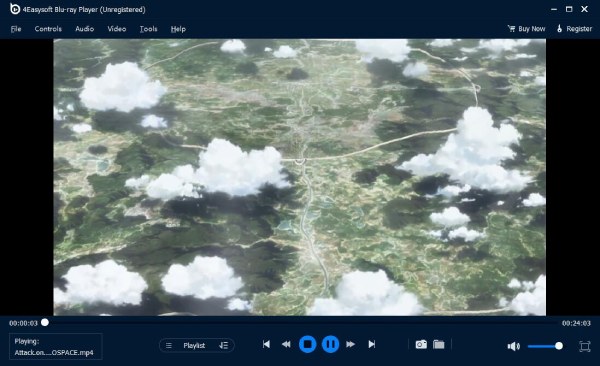
4เครื่องเล่นบลูเรย์ Easysoft โปรแกรมนี้รองรับแผ่นดิสก์เข้ารหัสได้ทันทีบน Windows และ Mac รองรับแผ่นดิสก์ ไฟล์ ISO โฟลเดอร์ BDMV และรูปแบบดิจิทัลมากกว่า 500 รูปแบบ คุณไม่จำเป็นต้องเตรียมเครื่องเล่นตัวที่สองสำหรับอะไรเลย การเพิ่มความละเอียดภาพด้วย AI เป็นข้อดีอย่างมาก เนื้อหา SD เก่าๆ ดูคมชัดขึ้นอย่างเห็นได้ชัด การเร่งความเร็ว GPU ช่วยให้การเล่น 4K ลื่นไหล แม้แต่ในเครื่องคอมพิวเตอร์รุ่นเก่า.
100% ปลอดภัย
100% ปลอดภัย
- ข้อดี
- สามารถเล่นแผ่นบลูเรย์ทั่วไปได้โดยไม่ต้องตั้งค่าหรือติดตั้งปลั๊กอินเพิ่มเติม.
- การเพิ่มความละเอียดภาพด้วย AI ช่วยปรับปรุงคุณภาพวิดีโอได้อย่างเห็นได้ชัด.
- รองรับความละเอียด 4K, HDR, ระบบเสียง Dolby TrueHD และ DTS-HD.
- ไม่จำกัดภูมิภาค - สามารถเล่นแผ่นจากทุกประเทศได้.
- ข้อเสีย
- ไม่มีฟังก์ชันค้นหาและดาวน์โหลดคำบรรยาย.
- ไม่รองรับการส่งสัญญาณไปยัง Chromecast หรือสมาร์ททีวี.
ผลการทดสอบของเรา
บนระบบปฏิบัติการ Windows 11 แผ่น Blu-ray ทั่วไปโหลดได้อย่างราบรื่น เมนูทำงานได้อย่างลื่นไหล การส่งผ่านเสียงทำงานได้ดีกับ Dolby TrueHD ไฟล์ ISO 4K เล่นได้โดยไม่มีอาการกระตุก การใช้งาน CPU อยู่ในระดับต่ำ.
บนระบบปฏิบัติการ macOS Sequoia แผ่น Blu-ray มาตรฐานสามารถเล่นได้อย่างไม่มีปัญหา.
2. VLC มีเดียเพลเยอร์
ดีที่สุดสำหรับ: เหมาะสำหรับผู้ใช้งานที่เล่นไฟล์ ISO, โฟลเดอร์ BDMV หรือแผ่นที่เขียนเอง ไม่เหมาะสำหรับการเล่นแผ่นเข้ารหัสเชิงพาณิชย์โดยตรง.
| ราคา | 100% ฟรี · โอเพนซอร์ส |
| แพลตฟอร์ม | วินโดวส์ / macOS / ลินุกซ์ |
| รองรับ UHD 4K | ใช้ได้เฉพาะกับวิธีแก้ปัญหาของ MakeMKV เท่านั้น |
| การถอดรหัสแผ่นซีดีเชิงพาณิชย์ | ต้องตั้งค่าด้วยตนเอง |
| รองรับ HDR | ไม่มี HDR ในตัว |
| ระบบเสียง Dolby / DTS | การส่งผ่านข้อมูลพื้นฐานเท่านั้น |
| การนำทางเมนูแผ่นดิสก์ | แย่ – เมนูมักใช้งานไม่ได้ |
| คุณภาพเวอร์ชัน Mac | ใช่ ใช้งานได้เต็มประสิทธิภาพ |
เหตุใดจึงควรเลือกมัน
VLC เป็นโปรแกรมฟรีที่ใช้งานได้บนทุกแพลตฟอร์ม สามารถเล่นไฟล์วิดีโอดิจิทัลได้เกือบทุกรูปแบบโดยไม่ต้องใช้ตัวแปลงสัญญาณเพิ่มเติม เหมาะสำหรับไฟล์ ISO และโฟลเดอร์ BDMV ที่ถอดรหัสแล้ว นอกจากนี้ยังเป็นตัวเลือกที่เบาที่สุด – ใช้ทรัพยากร CPU น้อยมาก.
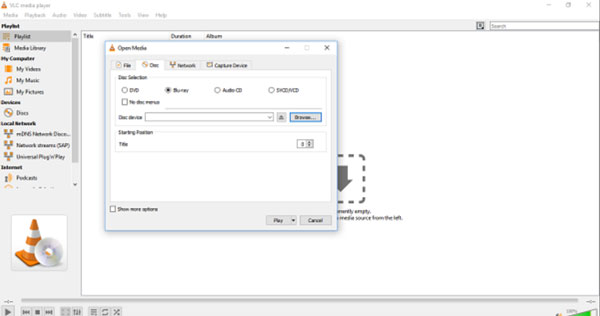
แต่ VLC ไม่สามารถถอดรหัสแผ่น Blu-ray เชิงพาณิชย์ได้ด้วยตัวเอง ดังนั้น คุณจึงไม่สามารถทำได้ เล่นแผ่น Blu-ray ทั่วไปด้วยโปรแกรม VLC. คุณจะพบข้อผิดพลาด: "แผ่นบลูเรย์นี้ต้องการไลบรารีสำหรับการถอดรหัส AACS" ในการแก้ไขปัญหานี้ คุณต้องติดตั้งไฟล์เพิ่มเติมสองไฟล์ด้วยตนเอง ซึ่งก็คือ libaacs.dll และ KEYDB.cfg ซึ่งไม่เหมาะสำหรับผู้เริ่มต้น และแม้หลังจากการติดตั้งเสร็จสิ้น แผ่นใหม่ๆ ก็มักจะยังคงใช้งานไม่ได้อยู่ดี เพราะฐานข้อมูลคีย์นั้นผู้ใช้เป็นผู้ดูแลและอาจล้าสมัยได้.
แผ่น BD+ ที่ได้รับการป้องกันนั้นยากยิ่งกว่า เมนู BD-J (ที่ใช้ Java) มักจะใช้งานไม่ได้หรือโหลดไม่ขึ้นเลย.
- ข้อดี
- ฟรีโดยสมบูรณ์ - ไม่มีข้อจำกัดในการทดลองใช้ ไม่มีลายน้ำ.
- ใช้งานได้บน Windows, Mac และ Linux.
- เหมาะอย่างยิ่งสำหรับไฟล์ ISO และโฟลเดอร์ BDMV ที่ถอดรหัสแล้ว.
- ใช้ทรัพยากรระบบน้อยมาก.
- รองรับรูปแบบไฟล์จำนวนมาก - มีตัวแปลงสัญญาณมากกว่า 500 แบบในตัว.
- ข้อเสีย
- ไม่สามารถเล่นแผ่นบลูเรย์เข้ารหัสเชิงพาณิชย์ได้หากไม่ตั้งค่าด้วยตนเอง.
- ไฟล์ KEYDB.cfg ล้าสมัยอยู่เสมอ - การอัปเดตเวอร์ชันใหม่มักล้มเหลว.
- ไม่มีการรองรับ HDR ในตัว.
- ระบบ Dolby TrueHD และ DTS-HD passthrough ไม่น่าเชื่อถือ.
- การนำทางเมนูแผ่นดิสก์ทำได้ไม่ดี - เมนูของแผ่น BD-J มักใช้งานไม่ได้.
- การเล่นแผ่น UHD 4K ต้องใช้โปรแกรม MakeMKV ทำงานอยู่เบื้องหลัง.
ผลการทดสอบของเรา
บน Windows 11 แผ่น Blu-ray ทั่วไปเล่นไม่ได้ทันทีหากไม่มีไฟล์ AACS หลังจากตั้งค่าด้วยตนเองแล้ว แผ่นเก่าๆ ก็เล่นได้ปกติ แต่แผ่น BD+ รุ่นใหม่ๆ ยังคงเล่นไม่ได้แม้ว่าจะติดตั้งไฟล์สำคัญแล้วก็ตาม การนำทางเมนูใช้งานไม่ได้ในแผ่นส่วนใหญ่ คุณต้องเลือกบทต่างๆ ด้วยตนเอง การส่งผ่านเสียงสำหรับ Dolby TrueHD ไม่สม่ำเสมอ การเล่นไฟล์ ISO ที่ไม่มีการเข้ารหัสทำงานได้อย่างราบรื่น.
บนเครื่อง Mac ประสิทธิภาพการทำงานมีเสถียรภาพสำหรับเนื้อหาที่ไม่ได้รับการป้องกัน.
VLC เหมาะอย่างยิ่งสำหรับไฟล์ดิจิทัลและเนื้อหาที่ถอดรหัสแล้ว สำหรับแผ่นซีดีหรือดีวีดีทั่วไป คุณอาจต้องตั้งค่าเพิ่มเติมอย่างมาก และอาจยังใช้งานไม่ได้กับแผ่นรุ่นใหม่ๆ ด้วย.
3. CyberLink PowerDVD
ดีที่สุดสำหรับ: ผู้ใช้งาน Windows ที่ต้องการประสบการณ์การเล่น Blu-ray ที่ราบรื่นและมีฟีเจอร์ครบครันที่สุด และยินดีจ่ายค่าบริการรายเดือน.
ข้อมูลโดยย่อ:
| ราคา | ~$49.99/ปี (สมัครสมาชิก 365 วัน) · มีจำหน่ายใบอนุญาตแบบซื้อครั้งเดียวด้วย |
| แพลตฟอร์ม | ใช้ได้เฉพาะกับ Windows เท่านั้น – ไม่รองรับ Mac |
| การเล่นแผ่น UHD 4K | ถูกตัดออกในการอัปเดตเดือนมกราคม 2024 |
| การถอดรหัสแผ่นซีดีเชิงพาณิชย์ | ใช่ – ได้รับใบอนุญาตอย่างเป็นทางการ (AACS) |
| รองรับ HDR | HDR10 สำหรับไฟล์วิดีโอ |
| ระบบเสียง Dolby / DTS | ดอลบี้ ทรูเอชดี + ดีทีเอส-เอชดี |
| การนำทางเมนูแผ่นดิสก์ | รองรับเมนู BD-J อย่างเต็มรูปแบบ |
| คุณภาพเวอร์ชัน Mac | ไม่มีเวอร์ชันสำหรับ Mac |
เหตุใดจึงควรเลือกมัน
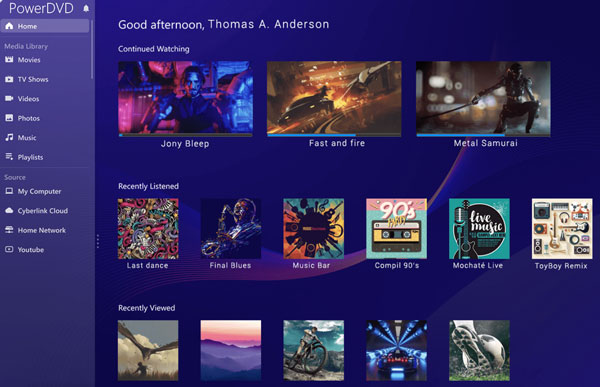
PowerDVD มียอดขายมากกว่า 300 ล้านชุด เป็นโปรแกรมเล่น DVD เพียงโปรแกรมเดียวที่มีระบบถอดรหัส AACS ที่ได้รับอนุญาตอย่างถูกต้อง ซึ่งหมายความว่าสามารถเล่นแผ่น Blu-ray ทั่วไปได้โดยไม่ต้องใช้วิธีแก้ปัญหาใดๆ การนำทางเมนู การเลือกบท และคำบรรยายทำงานได้อย่างถูกต้องทั้งหมด เทคโนโลยี TrueTheater ช่วยเพิ่มความคมชัดของภาพแบบเรียลไทม์ การส่งผ่านเสียงสำหรับ Dolby TrueHD และ DTS-HD มีความน่าเชื่อถือและสม่ำเสมอ.
ถ้าคุณต้องการโปรแกรมที่ใช้งานได้ทันทีบน Windows โดยไม่ต้องติดตั้งปลั๊กอิน ไม่ต้องติดตั้งไฟล์เอง และไม่ต้องเดาอะไรเลย นี่คือตัวเลือกที่ดีที่สุด.
คำเตือนสำคัญ: การรองรับแผ่นดิสก์ UHD 4K ถูกลบออกแล้ว
นี่คือสิ่งสำคัญที่สุดที่คุณควรรู้ CyberLink ได้ยกเลิกการรองรับการเล่นแผ่น UHD Blu-ray อย่างเป็นทางการในเดือนมกราคม 2024 เหตุผลคือ Intel ได้ยกเลิกการสนับสนุน SGX (ซึ่งจำเป็นสำหรับฮาร์ดแวร์ DRM) ตั้งแต่ซีพียูเจนเนอเรชั่นที่ 12 (Alder Lake) เป็นต้นไป พีซีรุ่นใหม่จึงไม่สามารถตอบสนองความต้องการด้านฮาร์ดแวร์สำหรับการเล่นแผ่น UHD ที่ได้รับอนุญาตได้อีกต่อไป หากคุณมีพีซีรุ่นใหม่และต้องการเล่นแผ่น 4K UHD PowerDVD จะใช้งานไม่ได้ มันยังคงเล่นไฟล์วิดีโอ 4K ได้ แต่ไม่ใช่แผ่น Blu-ray 4K.
- ข้อดี
- การถอดรหัส AACS ที่ได้รับอนุญาตอย่างถูกต้อง แผ่นดิสก์เชิงพาณิชย์ใช้งานได้ทันที.
- ระบบนำทางเมนูแผ่นดิสก์ยอดเยี่ยมและรองรับ BD-J ได้ดี.
- เทคโนโลยี TrueTheater ช่วยเพิ่มคุณภาพของวิดีโอและเสียง.
- ระบบส่งผ่านเสียง Dolby TrueHD และ DTS-HD ที่เชื่อถือได้.
- ระบบจัดการคลังสื่อที่ดีเยี่ยมสำหรับคลังสื่อขนาดใหญ่.
- ข้อเสีย
- ฟังก์ชันการเล่นแผ่น Blu-ray UHD 4K ถูกถอดออกในเดือนมกราคม 2024.
- รองรับเฉพาะ Windows เท่านั้น ไม่รองรับ Mac.
- รูปแบบการสมัครสมาชิกสร้างความไม่พอใจให้กับผู้ใช้ระยะยาว.
- ใช้ทรัพยากรระบบมาก คอมพิวเตอร์รุ่นเก่าอาจทำงานได้ไม่เต็มประสิทธิภาพ.
- คุณจำเป็นต้องใช้เวอร์ชันเก่ากว่า (ก่อนการอัปเดตแพทช์) เพื่อให้ยังคงรองรับ UHD ได้.
ผลการทดสอบของเรา
บน Windows 11 แผ่นดีวีดีเชิงพาณิชย์ใช้เวลาโหลดนานกว่า 30 วินาที แผ่นหนึ่งค้างที่นาทีที่ 12 และไม่สามารถเล่นต่อได้ แผ่นที่สองค้างตั้งแต่เริ่มโหลด มีเพียงแผ่นเดียวจากสามแผ่นเท่านั้นที่เล่นได้โดยไม่มีปัญหา เมนู BD-J ต้องมีข้อความแจ้งเตือน Java ในการเปิดใช้งานครั้งแรก คุณภาพเสียงดีเมื่อเล่นได้ปกติ.
บน macOS Sequoia (M2) โปรแกรม CyberLink PowerDVD ค้างขณะเปิดใช้งานและต้องการ Rosetta ซึ่งไม่ใช่ประสบการณ์การใช้งานที่ราบรื่น.
4. เครื่องเล่นบลูเรย์ Leawo
ดีที่สุดสำหรับ: สำหรับผู้ใช้ที่ต้องการโปรแกรมเล่นแผ่น Blu-ray ฟรี ทั้งบนระบบ Windows และ Mac เหมาะสำหรับการเล่นพื้นฐาน ไม่เหมาะสำหรับผู้ใช้งานขั้นสูง.
ข้อมูลโดยย่อ:
| ราคา | ฟรี (มีโฆษณา) · โปร: $44.95 ต่อปี หรือ $99.95 ตลอดชีพ |
| แพลตฟอร์ม | ระบบปฏิบัติการ Windows และ Mac (ต้องใช้ Rosetta บน Apple Silicon) |
| การเล่นแผ่น UHD 4K | เลขที่ |
| การถอดรหัสแผ่นซีดีเชิงพาณิชย์ | ใช่ – AACS, BD+, MKB, CSS (ไม่เป็นทางการ) |
| รองรับ HDR | เลขที่ |
| ระบบเสียง Dolby / DTS | รองรับ TrueHD + DTS-HD |
| การนำทางเมนูแผ่นดิสก์ | พื้นฐาน – เมนู BD-J จำเป็นต้องติดตั้ง Java |
| คุณภาพเวอร์ชัน Mac | ใช้งานได้ผ่าน Rosetta – ไม่เสถียรบนชิป M รุ่นใหม่ๆ |
เหตุใดจึงควรเลือกมัน
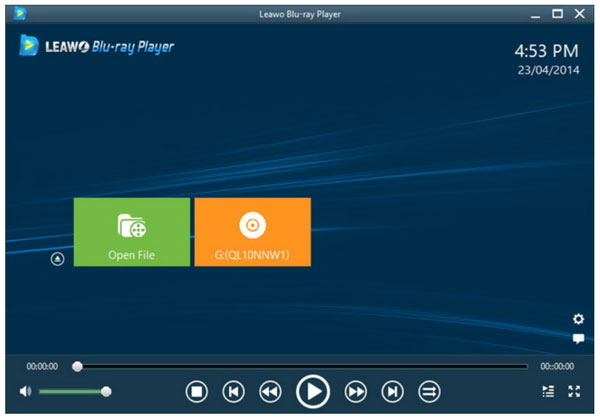
เครื่องเล่นบลูเรย์ Leawo เป็นหนึ่งในโปรแกรมเล่น Blu-ray ฟรีไม่กี่โปรแกรมที่สามารถจัดการกับแผ่นดิสก์ที่เข้ารหัสเชิงพาณิชย์ได้ มันถอดรหัสการป้องกัน AACS, BD+, MKB และ CSS โดยไม่ต้องติดตั้งปลั๊กอินใดๆ เพียงแค่นี้ก็ทำให้มันโดดเด่นกว่า VLC แล้ว นอกจากนี้ยังใช้งานได้กับทุกภูมิภาค – ไม่มีข้อจำกัดเรื่องรหัสภูมิภาคสำหรับแผ่นดิสก์จากประเทศใดๆ ก็ตาม.
สำหรับไฟล์ดิจิทัล โปรแกรมนี้รองรับหลากหลายรูปแบบ และเล่นไฟล์ ISO และโฟลเดอร์ BDMV ได้อย่างราบรื่น ส่วนระบบเสียงนั้นรองรับ Dolby TrueHD และ DTS-HD ซึ่งถือว่าน่าประทับใจสำหรับโปรแกรมเล่น Blu-ray 4K ฟรี.
ข้อกำหนดสำคัญข้อหนึ่ง: Leawo ต้องการ Java SE 6 Runtime ต้องติดตั้งแยกต่างหาก หากไม่มีไฟล์นี้ เมนูของ BD-J จะใช้งานไม่ได้ ซึ่งทำให้ผู้ใช้ใหม่หลายคนประหลาดใจ.
- ข้อดี
- สามารถเล่นแผ่น Blu-ray และ DVD ได้ฟรีโดยสมบูรณ์.
- ถอดรหัสแผ่นดิสก์เชิงพาณิชย์ - ไม่จำเป็นต้องตั้งค่าคีย์ AACS ด้วยตนเอง.
- สามารถเล่นได้ทุกภูมิภาคของแผ่นดิสก์ (A, B, C).
- รองรับระบบเสียง Dolby TrueHD และ DTS-HD.
- ใช้งานได้ทั้งบน Windows และ Mac.
- ข้อเสีย
- โฆษณาที่รบกวนถูกระงับชั่วคราว - แม้กระทั่งโฆษณาซอฟต์แวร์แบบเสียเงินอื่นๆ ด้วย.
- มีรายงานว่าแผ่นรุ่นใหม่หรือแผ่น BD+ มักเกิดปัญหาขัดข้องบ่อยครั้ง.
- การโหลดดิสก์ช้า - การใช้งาน CPU สูงผิดปกติในช่วงเริ่มต้นระบบ.
- ต้องติดตั้ง Java แยกต่างหากเพื่อรองรับเมนู BD-J.
- ไม่มีการรองรับแผ่น UHD 4K เลย.
- เวอร์ชันสำหรับ Mac ทำงานผ่าน Rosetta ซึ่งใช้งานได้ไม่เสถียรบนชิป M1/M2/M3.
- การทดลองใช้ฟรีอาจทิ้งไฟล์ตกค้างไว้หลังการถอนการติดตั้ง.
ผลการทดสอบของเรา
บน Windows 11 แผ่นดีวีดีเชิงพาณิชย์โหลดเสร็จหลังจาก 30 วินาทีขึ้นไป แผ่นหนึ่งค้างที่นาทีที่ 12 และไม่สามารถเล่นต่อได้ แผ่นที่สองค้างขณะโหลด มีเพียงแผ่นเดียวจากสามแผ่นเท่านั้นที่เล่นได้โดยไม่มีปัญหา เมนู BD-J ต้องมีการแจ้งเตือน Java ระหว่างการเปิดใช้งานครั้งแรก คุณภาพเสียงดีเมื่อเล่นได้ บน macOS Sequoia (M2) แอปค้างขณะเปิดใช้งานและต้องใช้ Rosetta ซึ่งไม่ใช่ประสบการณ์ที่ราบรื่น.
5. เครื่องเล่นบลูเรย์ Macgo
ดีที่สุดสำหรับ: สำหรับผู้ใช้ Mac ที่ต้องการเมนู Blu-ray แบบเต็มรูปแบบและการเล่นแผ่นดิสก์เชิงพาณิชย์ได้อย่างเสถียร แต่ไม่ต้องการจ่ายเงินสำหรับ CyberLink PowerDVD.
ข้อมูลโดยย่อ:
| ราคา | แบบมาตรฐาน: $29.95 ตลอดชีพ · แบบโปร: $49.99–$64.99 ตลอดชีพ · ทดลองใช้ฟรี (มีลายน้ำ) |
| แพลตฟอร์ม | ใช้งานได้กับ Mac เป็นหลัก · มีเวอร์ชันสำหรับ Windows แต่มีข้อจำกัด |
| การเล่นแผ่น UHD 4K | ไม่ – ผู้พัฒนาได้ยืนยันแล้ว |
| การถอดรหัสแผ่นซีดีเชิงพาณิชย์ | ใช่ – AACS และ BD+ (ไม่เป็นทางการ) |
| รองรับ HDR | เลขที่ |
| ระบบเสียง Dolby / DTS | TrueHD + DTS-HD Master Audio (รุ่นโปร) |
| การนำทางเมนูแผ่นดิสก์ | รองรับเมนู BD-J แบบเต็มรูปแบบ (รุ่นโปร) · พื้นฐาน (รุ่นมาตรฐาน) |
| คุณภาพเวอร์ชัน Mac | ใช้งานกับ Mac เป็นหลัก · ใช้งานกับ Windows เป็นหลัก |
เหตุใดจึงควรเลือกมัน
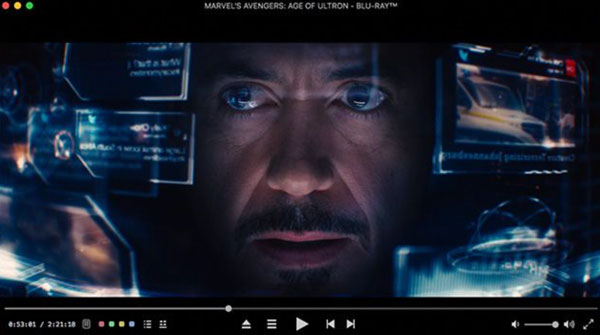
โปรแกรมเล่น Blu-ray Macgo ถูกสร้างขึ้นโดยคำนึงถึงผู้ใช้ Mac เป็นหลัก เป็นหนึ่งในโปรแกรมเล่นไม่กี่ตัวที่สามารถจัดการเมนูแผ่น Blu-ray เชิงพาณิชย์ได้อย่างถูกต้องบน macOS โดยใช้เทคโนโลยี "Super Decoding" ที่เป็นกรรมสิทธิ์เฉพาะในการอ่านแผ่นที่เข้ารหัสโดยไม่ต้องตั้งค่าด้วยตนเอง เวอร์ชัน Pro รองรับเมนู BD-J แบบเต็มรูปแบบ การส่งผ่านเสียง DTS-HD Master Audio และอื่นๆ การเล่นโฟลเดอร์ BDMV.
- ข้อดี
- โปรแกรมถอดรหัสแผ่นดิสก์เชิงพาณิชย์ที่มีประสิทธิภาพสูงบน Mac - ไม่ต้องติดตั้งใดๆ.
- เวอร์ชัน Pro รองรับเมนูแผ่น BD-J อย่างเต็มรูปแบบ.
- การเร่งความเร็วด้วยฮาร์ดแวร์ (BluFast MX) ช่วยประหยัดการใช้งาน CPU.
- หนึ่งในตัวเลือกที่ดีที่สุดสำหรับการเล่นแผ่น Blu-ray บนเครื่อง Mac โดยเฉพาะ.
- ข้อเสีย
- ไม่มีระบบรองรับแผ่น UHD 4K - ทาง Macgo ยืนยันเรื่องนี้แล้ว.
- การทดลองใช้ฟรีจะมีลายน้ำขนาดใหญ่และรบกวนการใช้งานอยู่ตรงกลางหน้าจอ.
- เมนูของแผ่นดิสก์ต้องใช้แป้นพิมพ์ในการนำทางเท่านั้น ไม่รองรับการใช้เมาส์.
- ผู้ใช้งานรายงานว่าระดับเสียงต่ำ - จำเป็นต้องใช้ตัวเพิ่มกำลังเสียงจากภายนอก.
- เวอร์ชันสำหรับ Windows เป็นเวอร์ชันรองและไม่มีฟังก์ชันการเล่นไฟล์ ISO/โฟลเดอร์.
- การรองรับรูปแบบไฟล์มีจำกัด - ไม่รองรับ MP4, MKV หรือ MOV ในเวอร์ชันมาตรฐาน.
ผลการทดสอบของเรา
บน macOS Sequoia ที่ใช้ Mac ที่มีชิป M2 แผ่น Blu-ray มาตรฐานทั่วไปสามารถโหลดและเล่นได้อย่างถูกต้อง การนำทางเมนูใช้งานได้ แต่ต้องใช้แป้นพิมพ์เท่านั้น ไม่สามารถใช้เมาส์คลิกได้ เสียง Dolby TrueHD ส่งผ่านได้อย่างชัดเจนในเวอร์ชัน Pro ลายน้ำขนาดใหญ่ไม่สามารถมองข้ามได้ในเวอร์ชันฟรี แผ่นที่วางจำหน่ายใหม่กว่าในปี 2024 ไม่สามารถถอดรหัสได้ อาจเป็นเพราะไม่มีการอัปเดตซอฟต์แวร์ตั้งแต่ปี 2023 การเล่นไฟล์ ISO ทำได้เฉพาะบน Windows เท่านั้น.
6. เครื่องเล่น PotPlayer
ดีที่สุดสำหรับ: เหมาะสำหรับผู้ใช้งานขั้นสูงที่ต้องการโปรแกรมเล่นไฟล์วิดีโอดิจิทัล ไฟล์ ISO และเนื้อหา Blu-ray ที่ถอดรหัสแล้วแบบฟรีและปรับแต่งได้สูง ไม่เหมาะสำหรับการเล่นแผ่นดิสก์ที่เข้ารหัสเชิงพาณิชย์โดยตรง.
ข้อมูลโดยย่อ:
| ราคา | 100% ฟรี |
| แพลตฟอร์ม | ใช้ได้เฉพาะ Windows เท่านั้น ไม่รองรับ Mac หรือ Linux |
| การเล่นแผ่น UHD 4K | เลขที่ |
| การถอดรหัสแผ่นซีดีเชิงพาณิชย์ | ไม่ – ต้องใช้ AnyDVD หรือโปรแกรมที่คล้ายกัน |
| รองรับ HDR | การแปลงค่า HDR เป็น SDR – ต้องตั้งค่าด้วยตนเอง |
| ระบบเสียง Dolby / DTS | สามารถส่งผ่านข้อมูลได้ – ต้องกำหนดค่า WASAPI |
| การนำทางเมนูแผ่นดิสก์ | ไม่รองรับเมนู – รองรับเฉพาะไฟล์เท่านั้น |
| คุณภาพเวอร์ชัน Mac | ไม่สามารถใช้งานได้ |
เหตุใดจึงควรเลือกมัน
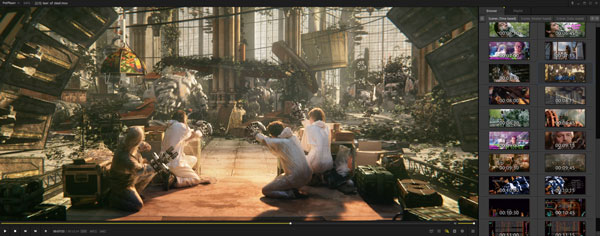
PotPlayer เป็นโปรแกรมเล่นมีเดียสำหรับ Windows ที่ใช้งานได้ฟรี พัฒนาโดย Kakao (เกาหลีใต้) มีขนาดเล็กมากและรองรับโคเด็กและรูปแบบคำบรรยายหลากหลายรูปแบบโดยไม่ต้องติดตั้งโปรแกรมเพิ่มเติม สำหรับการเล่นไฟล์ดิจิทัลแล้ว อาจกล่าวได้ว่าเป็นโปรแกรมเล่น Blu-ray ฟรีที่ปรับแต่งได้มากที่สุดตัวหนึ่ง.
แต่สิ่งที่รีวิวหลายๆ อันมองข้ามไปก็คือ PotPlayer ไม่สามารถเล่นแผ่น Blu-ray ทั่วไปได้ด้วยตัวเอง มันไม่มีระบบถอดรหัส AACS หรือ BD+ ในตัว และไม่มีการรองรับเมนูของแผ่นดิสก์ด้วย.
จุดเด่นที่แท้จริงของ PotPlayer คือสำหรับผู้ใช้ที่ถอดรหัสเนื้อหาแล้ว ไฟล์ ISO, โฟลเดอร์ BDMV และไฟล์ MKV สามารถเล่นได้อย่างราบรื่น โปรแกรมเล่นนี้รองรับไฟล์วิดีโอ 4K ด้วยการเร่งความเร็วฮาร์ดแวร์ และการส่งผ่านเสียงสำหรับ DTS และ Dolby ก็ใช้งานได้เมื่อตั้งค่าอย่างถูกต้องผ่านโหมด WASAPI exclusive.
- ข้อดี
- ฟรีโดยสมบูรณ์ - ไม่มีโฆษณา ไม่มีลายน้ำ.
- น้ำหนักเบามาก - ใช้ทรัพยากร CPU น้อยมาก.
- รองรับโคเด็คจำนวนมาก - ไม่จำเป็นต้องใช้แพ็กเกจเพิ่มเติม.
- เหมาะอย่างยิ่งสำหรับการเล่นไฟล์ MKV, ISO และ BDMV.
- ปรับแต่งได้หลากหลาย - คำบรรยาย, ปุ่มลัด, ธีม, ฟิลเตอร์เสียง.
- รองรับวิดีโอ 3 มิติได้ดีสำหรับคอลเลกชันเนื้อหา 3 มิติ.
- ข้อเสีย
- ไม่สามารถถอดรหัสหรือเล่นแผ่น Blu-ray เชิงพาณิชย์ได้หากไม่มีโปรแกรม AnyDVD.
- ไม่มีการรองรับเมนูแผ่นดิสก์เลย - ไม่เหมาะสำหรับการเล่นแผ่นดิสก์แบบเต็มแผ่น.
- สำหรับระบบปฏิบัติการ Windows เท่านั้น - ไม่มีเวอร์ชันสำหรับ Mac หรือ Linux.
- การรองรับ HDR ต้องตั้งค่าด้วยตนเอง ไม่ใช่แบบอัตโนมัติ.
- การส่งผ่านสัญญาณ Dolby TrueHD จะไม่สม่ำเสมอหากไม่ได้ตั้งค่า WASAPI อย่างถูกต้อง.
- เหมาะสำหรับผู้เริ่มต้นเรียนรู้ได้ยาก เนื่องจากมีตัวเลือกการตั้งค่ามากมายแต่มีคำแนะนำน้อยมาก.
- ไม่รองรับแผ่น UHD 4K.
ผลการทดสอบของเรา
บนระบบปฏิบัติการ Windows 11 แผ่น Blu-ray เชิงพาณิชย์เล่นไม่ได้เลยหากไม่ได้เปิดใช้งาน AnyDVD แต่ถ้าเปิดใช้งาน AnyDVD ไฟล์ภาพยนตร์หลักจากโฟลเดอร์ BDMV จะเล่นได้ แต่เมนูต่างๆ จะไม่แสดงขึ้นมา. การเล่นไฟล์ ISO ของ Blu-ray การทำงานราบรื่นและรวดเร็ว ไฟล์ MKV ความละเอียด 4K เล่นได้โดยไม่สะดุด การส่งผ่านเสียง DTS ทำงานได้หลังจากเปิดใช้งานโหมด WASAPI exclusive ด้วยตนเอง การปรับโทนสี HDR ต้องเข้าไปดูในการตั้งค่าขั้นสูง การใช้งาน CPU ต่ำที่สุดในบรรดาโปรแกรมเล่นทั้งหมดที่ทดสอบ.
PotPlayer ไม่ใช่โปรแกรมเล่น Blu-ray ในความหมายดั้งเดิม มันเป็นโปรแกรมเล่นไฟล์ดิจิทัลที่มีประสิทธิภาพสูง หากเป้าหมายของคุณคือการเล่นแผ่นดิสก์จริง ควรใช้โปรแกรมอื่น แต่ถ้าคุณดูเนื้อหาที่ถูกคัดลอกหรือถอดรหัสแล้ว PotPlayer ก็เป็นตัวเลือกที่ยอดเยี่ยม.
7. Corel WinDVD
ดีที่สุดสำหรับ: ผู้ใช้งานที่ใช้ฮาร์ดแวร์รุ่นเก่าก่อนปี 2022 และมีใบอนุญาต WinDVD อยู่แล้ว โดยต้องการเพียงแค่เล่นแผ่น Blu-ray ได้โดยไม่ต้องการฟังก์ชันเพิ่มเติมใดๆ.
ข้อมูลโดยย่อ:
| ราคา | ~$49.99 ชำระครั้งเดียว (รุ่นโปร) · มีราคาอัปเกรดให้เลือก |
| แพลตฟอร์ม | ใช้ได้เฉพาะกับ Windows เท่านั้น – ไม่รองรับ Mac |
| การเล่นแผ่น UHD 4K | เลขที่ |
| การถอดรหัสแผ่นซีดีเชิงพาณิชย์ | ใช่ – ได้รับใบอนุญาตอย่างเป็นทางการ (AACS) |
| รองรับ HDR | รุ่นพื้นฐาน – ไม่รองรับ HDR10+ หรือ Dolby Vision |
| ระบบเสียง Dolby / DTS | ระบบเสียง Dolby + DTS (เฉพาะรุ่น Pro) |
| การนำทางเมนูแผ่นดิสก์ | รองรับเมนูแบบเต็มรูปแบบ |
| คุณภาพเวอร์ชัน Mac | ไม่มีเวอร์ชันสำหรับ Mac |
เหตุใดจึงควรเลือกมัน
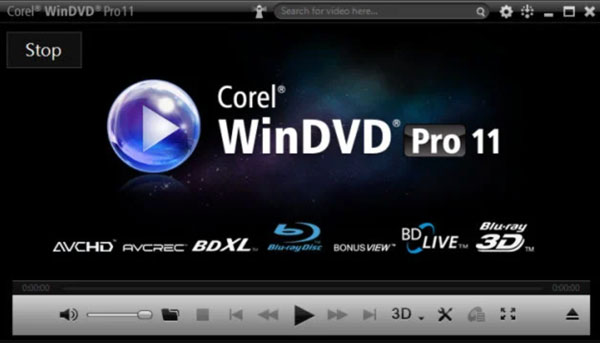
WinDVD Pro 12 เป็นหนึ่งในโปรแกรมเล่น Blu-ray ที่ได้รับอนุญาตอย่างเป็นทางการไม่กี่โปรแกรม นอกเหนือจาก PowerDVD มันมีใบอนุญาต AACS ที่ถูกต้อง ซึ่งหมายความว่าแผ่นดิสก์เชิงพาณิชย์สามารถเล่นได้โดยไม่ต้องใช้วิธีแก้ปัญหาใดๆ นอกจากนี้ยังรองรับเมนูแผ่นดิสก์แบบเต็มรูปแบบและจัดการกับเนื้อหา BD-Live ได้ด้วย.
ฟีเจอร์การเพิ่มความละเอียดภาพ (All2HD) นั้นมีประโยชน์อย่างแท้จริง – คุณภาพของเนื้อหา DVD มาตรฐานจะได้รับการปรับปรุงอย่างเห็นได้ชัด ส่วนควบคุมเสียงช่วยให้คุณตั้งค่าสภาพแวดล้อมล่วงหน้าได้ เช่น "โรงภาพยนตร์" หรือ "มีเสียงดัง" เพื่อปรับเสียงให้เข้ากับห้องของคุณ นอกจากนี้ยังมีเครื่องมือปรับแก้สีและความสว่างในตัวอีกด้วย.
สำหรับผู้ใช้งานที่มีแผ่นดิสก์จำนวนไม่มากและใช้ฮาร์ดแวร์รุ่นเก่า WinDVD ก็ยังคงทำงานได้ตามที่ออกแบบไว้.
แต่มีปัญหาด้านฮาร์ดแวร์ที่สำคัญ Corel ระบุอย่างเป็นทางการว่า WinDVD Pro 12 ไม่รองรับซีพียู Intel เจนเนอเรชั่นที่ 12 (Alder Lake) หรือรุ่นใหม่กว่า ซึ่งรวมถึงแล็ปท็อปและเดสก์ท็อป Intel รุ่นใหม่ๆ ตั้งแต่ปี 2022 เป็นต้นไป ผู้ใช้บนเครื่องเหล่านั้นรายงานปัญหาการกระตุก การเปิดใช้งานล้มเหลว และข้อผิดพลาดในการเล่น Blu-ray เวอร์ชันไดรเวอร์ NVIDIA ที่สูงกว่า 472.84 ก็อาจบล็อกการเล่น Blu-ray โดยสิ้นเชิงได้เช่นกัน การอัปเดตครั้งสุดท้าย (Service Pack 8) ออกมาในเดือนเมษายน 2021 ซึ่งแก้ไขปัญหาการรองรับ Intel เจนเนอเรชั่นที่ 11 หลังจากนั้นก็ไม่มีการอัปเดตใดๆ อีกเลย.
- ข้อดี
- ได้รับอนุญาตอย่างเป็นทางการจาก AACS แล้ว - แผ่นเชิงพาณิชย์สามารถเล่นได้โดยไม่ต้องดัดแปลงใดๆ.
- เมนูแผ่นดิสก์แบบเต็มรูปแบบและรองรับ BD-Live.
- เทคโนโลยี All2HD upscaling ช่วยปรับปรุงคุณภาพวิดีโอจาก DVD และ SD ได้อย่างเห็นได้ชัด.
- มีการใช้ทรัพยากรระบบต่ำมากบนฮาร์ดแวร์ที่รองรับ.
- คุณภาพเสียง Dolby และ DTS ดีเยี่ยมบนระบบที่รองรับ.
- ข้อเสีย
- ไม่สามารถใช้งานร่วมกับซีพียู Intel เจนเนอเรชั่นที่ 12 (Alder Lake) หรือรุ่นใหม่กว่าได้.
- มีปัญหาในการใช้งานกับไดรเวอร์ NVIDIA เวอร์ชันสูงกว่า 472.84.
- ไม่รองรับแผ่น UHD 4K.
- การบริการลูกค้าแย่ - มีรีวิวใน Amazon หลายรายการรายงานเกี่ยวกับการติดตั้งล้มเหลว.
- การตรวจจับภูมิภาคของดิสก์อาจไม่น่าเชื่อถือในไดรฟ์บางตัว.
- ไม่มีรีโมทควบคุมผ่านสมาร์ทโฟนหรือฟีเจอร์การสตรีมมิ่งที่ทันสมัย.
ผลการทดสอบของเรา
บนเครื่อง Windows 11 ที่ใช้โปรเซสเซอร์ Intel เจนเนอเรชั่นที่ 11 (Tiger Lake) แผ่น Blu-ray ทั่วไปโหลดได้อย่างถูกต้องพร้อมเมนูครบถ้วน การส่งผ่านเสียง Dolby ทำงานได้โดยไม่มีปัญหา การอัพสเกล All2HD บน DVD มาตรฐานนั้นคมชัดขึ้นอย่างเห็นได้ชัด แต่บนเครื่องทดสอบ Intel เจนเนอเรชั่นที่ 12 เครื่องเล่นเปิดขึ้นได้ แต่การเล่นแผ่น Blu-ray ล้มเหลวโดยสิ้นเชิง ซึ่งเป็นการยืนยันถึงปัญหาความเข้ากันไม่ได้ที่ทราบกันดีอยู่แล้ว ไม่มีวิธีแก้ไขใดๆ การเล่นไฟล์ ISO และ BDMV ก็ล้มเหลวบนฮาร์ดแวร์เจนเนอเรชั่นที่ 12 เช่นกัน.
WinDVD Pro 12 เป็นผลิตภัณฑ์รุ่นเก่า หากคุณใช้พีซีที่ผลิตในปี 2022 หรือใหม่กว่า อย่าซื้อโปรแกรมนี้ เพราะมันจะไม่สามารถใช้งานเล่น Blu-ray ได้ สำหรับฮาร์ดแวร์รุ่นเก่าที่มีใบอนุญาตใช้งานอยู่แล้ว ก็ยังคงใช้งานได้ดีสำหรับการใช้งานพื้นฐาน.
8. โปรแกรมเล่น DVDFab
ดีที่สุดสำหรับ: ผู้ใช้งาน Windows ที่ต้องการเล่นแผ่น UHD 4K, HDR10 และการใช้งานเมนูแบบเต็มรูปแบบ และไม่รังเกียจที่จะจ่ายในราคาสูงกว่าปกติ.
ข้อมูลโดยย่อ:
| ราคา | ฟรี (แบบจำกัด) · 1 ปี: ~$39.99 |
| แพลตฟอร์ม | ระบบปฏิบัติการ Windows + Mac (เวอร์ชัน Mac มีข้อจำกัดมากกว่า) |
| การเล่นแผ่น UHD 4K | ใช่ – เฉพาะรุ่นอัลตร้าเท่านั้น |
| การถอดรหัสแผ่นซีดีเชิงพาณิชย์ | ใช่ – ต้องใช้การเชื่อมต่ออินเทอร์เน็ต |
| รองรับ HDR | HDR10 – เวอร์ชันอัลตร้า |
| ระบบเสียง Dolby / DTS | Dolby Atmos + DTS:X สูงสุด 7.1 แชนแนล – รุ่น Ultra |
| การนำทางเมนูแผ่นดิสก์ | เต็มรูปแบบ – DVD และ Blu-ray · มีข้อจำกัดบน Mac |
| คุณภาพเวอร์ชัน Mac | เฉพาะแบบมาตรฐาน – ไม่มีเมนู Blu-ray แบบเต็มรูปแบบบน Mac |
เหตุใดจึงควรเลือกมัน
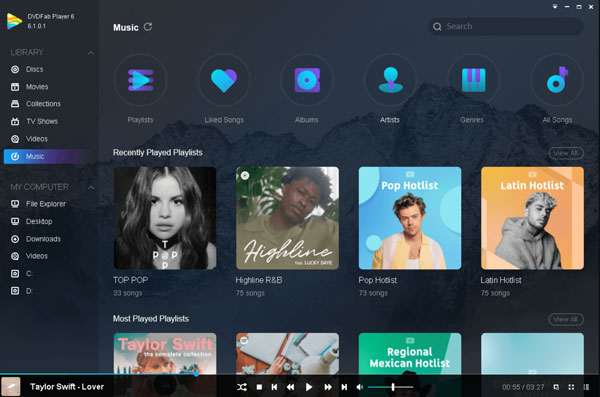
โปรแกรมเล่น DVDFab (ปัจจุบันเปลี่ยนชื่อเป็น DVDFab Player แล้ว) เพลเยอร์แฟบDVDFab (DVDFab Ultra) เป็นหนึ่งในตัวเลือกที่เหลืออยู่ไม่กี่ตัวเลือกสำหรับการเล่นแผ่น Blu-ray UHD 4K บนพีซี หลังจากที่ PowerDVD เลิกสนับสนุนไปในปี 2024 เวอร์ชัน Ultra รองรับการแสดงผล HDR10, เสียง Dolby Atmos และ DTS:X สูงสุด 7.1 แชนแนล และการนำทางเมนูแผ่นดิสก์แบบเต็มรูปแบบทั้งบน DVD และ Blu-ray การถอดรหัสจะดำเนินการผ่านเซิร์ฟเวอร์คลาวด์ของ DVDFab ดังนั้นจึงรองรับแผ่นใหม่ได้อย่างรวดเร็วตราบใดที่คุณมีการเชื่อมต่ออินเทอร์เน็ต นี่เป็นข้อได้เปรียบที่สำคัญเหนือเครื่องเล่นที่ใช้ไฟล์ KEYDB แบบคงที่.
เวอร์ชันฟรีใช้งานได้ดีสำหรับไฟล์ดิจิทัล แต่สำหรับการเล่นแผ่นดิสก์ ข้อจำกัดของแต่ละระดับนั้นสำคัญมากและอาจมองข้ามได้ง่าย.
- ข้อดี
- เป็นหนึ่งในเครื่องเล่นไม่กี่รุ่นที่รองรับการเล่นแผ่น UHD 4K ในปี 2025.
- ระบบถอดรหัสบนคลาวด์จะอัปเดตตามเวอร์ชันใหม่โดยอัตโนมัติ.
- รองรับ HDR10 อย่างเต็มรูปแบบในเวอร์ชัน Ultra.
- ระบบเสียง Dolby Atmos และ DTS:X สูงสุด 7.1 แชนแนล.
- มีการดูแลรักษาอย่างต่อเนื่อง - มีการอัปเดตเป็นประจำ.
- รองรับการเล่นโดยไม่ต้องใช้ Cinavia.
- รองรับแผ่นบลูเรย์ 3 มิติ.
- ข้อเสีย
- แพ็กเกจฟรีมีข้อจำกัดมาก - ไม่รองรับแผ่น Blu-ray เลย.
- เมนูแบบเต็มรูปแบบสำหรับแผ่น Blu-ray นั้นมีให้เฉพาะผู้ที่ซื้อแพ็กเกจ Ultra ซึ่งมีราคาสูงกว่าเท่านั้น.
- เวอร์ชันสำหรับ Mac ไม่รองรับเมนู Blu-ray อย่างเต็มรูปแบบ - รองรับเฉพาะโหมด Simple Mode เท่านั้น.
- จำเป็นต้องใช้อินเทอร์เน็ตในการถอดรหัสแผ่นดิสก์ - ไม่สามารถเล่นแบบออฟไลน์ได้.
- ผู้ใช้งาน VideoHelp บางรายรายงานปัญหาเกี่ยวกับการซิงค์เสียงและปัญหาการบัฟเฟอร์.
- ข้อกังวลด้านความเป็นส่วนตัวถูกหยิบยกขึ้นมาในรีวิวของผู้ใช้ - มีการรายงานข้อมูลการใช้งานอย่างละเอียด.
- มีรายงานว่าช่วงทดลองใช้งานจะถูกรีเซ็ตหลังจากรีบูตเครื่องหนึ่งครั้งสำหรับผู้ใช้บางราย.
- ราคาใบอนุญาตใช้งานเต็มรูปแบบที่สูง ($169 สำหรับ Ultra ตลอดชีพ) อาจไม่เหมาะกับผู้ใช้งานทั่วไป.
ผลการทดสอบของเรา
บน Windows 11 เวอร์ชัน Ultra แผ่น Blu-ray เชิงพาณิชย์โหลดพร้อมเมนูครบถ้วน HDR10 เปิดใช้งานได้อย่างถูกต้องบนจอภาพที่รองรับ HDR ของเรา เสียง Dolby TrueHD ส่งผ่านได้อย่างชัดเจน แผ่น UHD 4K ปี 2025 ก็เล่นได้เช่นกันหลังจากตรวจสอบการถอดรหัสออนไลน์สั้นๆ เร็วกว่าที่คาดไว้ หากไม่มีอินเทอร์เน็ต แผ่นใหม่จะไม่สามารถเล่นได้ บน macOS Sequoia มีเพียงโหมด Simple สำหรับ Blu-ray เท่านั้น - ไม่มีเมนูโหลด การซิงค์เสียงดีในทุกการทดสอบไฟล์ดิจิทัล การใช้งาน CPU อยู่ในระดับปานกลาง.
แก้ไขปัญหาทั่วไปขณะเล่นแผ่นบลูเรย์
1. ข้อผิดพลาด AACS หรือ DRM
อาการ: โปรแกรมเล่นแสดงข้อความว่า "แผ่นบลูเรย์นี้ต้องการไลบรารีสำหรับการถอดรหัส AACS""
สาเหตุที่เกิดขึ้น: เครื่องเล่นของคุณไม่มีรหัสถอดรหัสที่ได้รับอนุญาตสำหรับแผ่นดิสก์นี้.
แก้ไข:
- ใช้โปรแกรมเล่นที่มีระบบ AACS ในตัว (เช่น PowerDVD, 4Easysoft Blu-ray Player, DVDFab Player).
- สำหรับ VLC: ติดตั้งไฟล์ libaacs.dll และ KEYDB.cfg ด้วยตนเอง แต่แผ่นดิสก์รุ่นใหม่กว่าอาจยังคงใช้งานไม่ได้.
- วิธีแก้ปัญหาที่ง่ายที่สุด: เปลี่ยนไปใช้เครื่องเล่น Blu-ray โดยเฉพาะที่สามารถถอดรหัสได้โดยอัตโนมัติ.
2. ไม่มีเสียง
อาการ: วิดีโอเล่นได้ แต่ไม่มีเสียงหรือเสียงหายไป.
สาเหตุที่เกิดขึ้น: ระบบเสียง Dolby TrueHD หรือ DTS-HD ไม่ส่งผ่านอย่างถูกต้อง.
แก้ไข:
- ไปที่การตั้งค่าเสียงของเครื่องเล่นของคุณ แล้วเปิดใช้งานการส่งผ่านเสียง (passthrough) หรือการส่งออกบิตสตรีม (bitstream output).
- ตรวจสอบให้แน่ใจว่าอุปกรณ์เสียงของคุณรองรับรูปแบบดังกล่าว (เครื่องรับสัญญาณ, ซาวด์บาร์ หรือเอาต์พุต HDMI).
- เปลี่ยนแทร็กเสียงด้วยตนเอง - บางแผ่นตั้งค่าเริ่มต้นเป็นแทร็กเสียงบรรยาย.
3. แผ่นบลูเรย์ใหม่เล่นไม่ได้
อาการ: แผ่นดิสก์ใหม่เอี่ยมกลับเสีย ในขณะที่แผ่นดิสก์เก่ากลับใช้งานได้ปกติ.
สาเหตุที่เกิดขึ้น: แผ่นเกมรุ่นใหม่ใช้คีย์ AACS ที่อัปเดตแล้ว หรือระบบป้องกัน BD+ ที่เครื่องเล่นของคุณยังไม่รองรับ.
แก้ไข:
- อัปเดตซอฟต์แวร์เครื่องเล่นของคุณ - เครื่องเล่นที่ได้รับอนุญาตส่วนใหญ่จะทำการอัปเดตคีย์โดยอัตโนมัติ
- สำหรับโปรแกรมเล่น DVDFab Player หรือโปรแกรมเล่นบนระบบคลาวด์ โปรดตรวจสอบให้แน่ใจว่าได้เชื่อมต่ออินเทอร์เน็ตแล้ว
- สำหรับ VLC ให้ทำการอัปเดตไฟล์ KEYDB.cfg ด้วยตนเอง อย่างไรก็ตาม วิธีนี้อาจไม่น่าเชื่อถือสำหรับเวอร์ชันใหม่ๆ
4. ไม่พบแผ่นดิสก์
อาการ: หลังจากใส่แผ่นแล้ว เครื่องเล่นไม่เห็นแผ่นเลย.
สาเหตุที่เกิดขึ้น: ปัญหาความเข้ากันได้ของไดรฟ์, ดิสก์สกปรก หรือไดรเวอร์ล้าสมัย.
แก้ไข:
- ตรวจสอบให้แน่ใจว่าไดรฟ์ของคุณรองรับ Blu-ray จริงๆ ไดรฟ์ DVD มาตรฐานไม่สามารถอ่าน Blu-ray ได้
- เช็ดทำความสะอาดพื้นผิวแผ่นดิสก์ด้วยผ้านุ่ม โดยเริ่มจากตรงกลางออกไปด้านนอก
- อัปเดตเฟิร์มแวร์ของไดรฟ์ออปติคัลและตรวจสอบการอัปเดตไดรเวอร์ในตัวจัดการอุปกรณ์
5. การเล่นวิดีโอสะดุด
อาการ: วิดีโอค้าง เฟรมภาพตก หรือเล่นไม่สม่ำเสมอ.
สาเหตุที่เกิดขึ้น: CPU หรือ GPU ของคุณไม่สามารถถอดรหัสสตรีมที่มีอัตราบิตสูงได้เร็วพอ.
แก้ไข:
- เปิดใช้งานการเร่งความเร็วฮาร์ดแวร์ในการตั้งค่าโปรแกรมเล่นของคุณ (การถอดรหัส GPU ผ่าน DXVA หรือ Direct3D).
- ปิดแอปที่ทำงานอยู่เบื้องหลังเพื่อเพิ่มทรัพยากรระบบ.
- สำหรับคอนเทนต์ 4K โปรดตรวจสอบให้แน่ใจว่า GPU ของคุณรองรับการถอดรหัสฮาร์ดแวร์ HEVC H.265.
บทสรุป
ไม่มีสิ่งใดสิ่งหนึ่ง เครื่องเล่น Blu-ray ที่ดีที่สุด สำหรับทุกคน ผู้ใช้ขั้นสูงอาจชอบ PotPlayer ที่ใช้ AnyDVD แฟน ๆ โฮมเธียเตอร์อาจชอบ PowerDVD นักสะสม Mac อาจพิจารณา Macgo แต่สำหรับผู้ใช้ส่วนใหญ่แล้ว สิ่งสำคัญคือใช้งานได้ 4Easysoft Blu-ray Player ทำได้อย่างนั้น มันเล่นแผ่นดิสก์ทั่วไป ไฟล์ ISO โฟลเดอร์ BDMV และรูปแบบดิจิทัลหลายร้อยรูปแบบได้ทันที การเพิ่มความละเอียดด้วย AI ช่วยปรับปรุงเนื้อหาเก่า คุณภาพเสียงดีเยี่ยม รองรับ Dolby และ DTS อย่างเต็มรูปแบบ การตั้งค่าใช้เวลาเพียงไม่กี่นาที ไม่ใช่หลายชั่วโมง ทั้งผู้ใช้ Windows และ Mac จะได้รับเวอร์ชันที่ใช้งานได้อย่างสมบูรณ์ เป็นจุดเริ่มต้นที่ดีสำหรับทุกคนที่เพิ่งเริ่มใช้ Blu-ray บนพีซี ดาวน์โหลด 4เครื่องเล่นบลูเรย์ Easysoft และเริ่มรับชมได้โดยไม่ต้องปวดหัว.
100% ปลอดภัย
100% ปลอดภัย
