

โปรแกรมแปลง แก้ไข และบีบอัดวิดีโอที่เชื่อถือได้ สำหรับการใช้งานประจำวัน.

8 โปรแกรมแปลงไฟล์ MP3 ฟรีที่ดีที่สุดในปี 2026: สำหรับ Windows, Mac และแบบออนไลน์

โพสโดย ไอร่า เลสลี่ เอสโคโต้ ถึง แปลงเสียง 23 ก.ย. 2026
MP3 ได้รับการยกย่องอย่างต่อเนื่องว่าเป็นรูปแบบไฟล์เสียงที่ดีที่สุดในปัจจุบัน เนื่องจากมีความเข้ากันได้หลากหลาย คุณภาพ และขนาดไฟล์ที่หลากหลาย ดังนั้น คุณจึงจำเป็นต้องมีโปรแกรมแปลงไฟล์ MP3 ฟรีสำหรับการอัปโหลดหรือแชร์เพลงประกอบบนแพลตฟอร์มโซเชียลมีเดีย แต่คำถามคือ เครื่องมือที่ดีที่สุดที่จะใช้คืออะไรและจะเลือกอย่างไร? ไม่ต้องกังวล! โพสต์นี้นำเสนอ 8 ตัวเลือก ตัวแปลง MP3 ฟรีที่ดีที่สุด เครื่องมือ! ค้นพบได้แล้ววันนี้!
รายการคู่มือ
ส่วนที่ 1: 8 อันดับโปรแกรมแปลงไฟล์ MP3 ฟรีที่ดีที่สุดสำหรับ Windows/Mac/ออนไลน์ ส่วนที่ 2: คำถามที่พบบ่อยเกี่ยวกับตัวแปลง MP3 ฟรีที่ดีที่สุดส่วนที่ 1: 8 อันดับโปรแกรมแปลงไฟล์ MP3 ฟรีที่ดีที่สุดสำหรับ Windows/Mac/ออนไลน์
โปรดตรวจสอบตารางเปรียบเทียบนี้โดยคร่าวๆ ก่อนที่จะอ่านย่อหน้ายาวๆ หากคุณสนใจโปรแกรมแปลงไฟล์เสียงฟรีใดๆ คุณสามารถข้ามไปยังส่วนแนะนำได้อย่างรวดเร็ว.
| เครื่องมือ | แพลตฟอร์ม | ฟรี | แปลงแบบกลุ่ม | ไม่มีโฆษณา/โปรแกรมแถม | วิดีโอเป็น MP3 | ดีที่สุดสำหรับ |
| 4Easysoft แปลงวิดีโอทั้งหมด | วิน/แมค | การทดลองควบคุม | ใช่ | ใช่ | ใช่ | ชำระเงินแบบครบวงจร |
| VSDC ตัวแปลงเสียงฟรี | เฉพาะ Windows เท่านั้น | ใช่ | ใช่ | บันเดิลแวร์ | ใช่ | การแก้ไขเสียงของ Windows |
| ตัวแปลงเสียง MediaHuman | วิน/แมค | ใช่ | ใช่ | ใช่ | ใช่ | ลากและวางง่ายๆ |
| ความกล้าหาญ | วิน/แมค/ลินุกซ์ | ใช่ | ใช่ (ผ่านมาโคร) | ใช่ | ต้องใช้ FFmpeg | การแก้ไข + การแปลง |
| VLC มีเดียเพลเยอร์ | วิน/แมค/ลินุกซ์ | ใช่ | เลขที่ | ใช่ | ใช่ | เรียงแถวเดียวอย่างรวดเร็ว |
| โปรแกรมแปลงไฟล์เสียง Freemake | เฉพาะ Windows เท่านั้น | จำกัดเวลา 3 นาที | ใช่ | บันเดิลแวร์ | ใช่ | อินเทอร์เฟซผู้ใช้เรียบง่าย อัปเกรดแบบเสียเงิน |
| คอนเวอติโอ | ออนไลน์ | จำกัด 100MB | เลขที่ | ใช่ | ใช่ | การแปลงออนไลน์อย่างรวดเร็ว |
| คลาวด์คอนเวิร์ต | ออนไลน์ | การแปลง 25 ครั้งต่อวัน | เลขที่ | ใช่ | ใช่ | เครื่องมือออนไลน์คุณภาพสูง |
1. 4Easysoft Total Video Converter (Windows/Mac) - ดีที่สุดสำหรับการแปลงไฟล์แบบเต็มรูปแบบ
เหมาะสำหรับใคร: ผู้ใช้ที่ต้องการแปลงวิดีโอเป็น MP3 พร้อมฟีเจอร์ตัดต่อวิดีโอในโปรแกรมเดียวแบบเสียเงิน.
อันดับแรกในรายการเครื่องมือแปลง MP3 ที่ดีที่สุดฟรีของเราคือ 4Easysoft แปลงวิดีโอทั้งหมดเครื่องมือที่เข้ากันได้กับ Windows และ Mac นี้รองรับรูปแบบสื่อมากกว่า 600 รูปแบบและการตั้งค่าอุปกรณ์ล่วงหน้า รวมถึงรูปแบบเสียงเหล่านั้น นอกจากนี้ ยังให้กระบวนการแปลง MP3 ที่รวดเร็วเป็นพิเศษโดยไม่กระทบต่อคุณภาพดั้งเดิมของไฟล์วิดีโอหรือไฟล์เสียงของคุณ นอกจากนี้ ตัวแปลง MP3 นี้ยังมีคุณสมบัติที่จัดระเบียบอย่างดีและใช้งานง่าย รวมถึงอินเทอร์เฟซที่จะทำให้ทุกอย่างใช้งานง่าย นี่เป็นเพียงคุณสมบัติบางส่วนเท่านั้น ยังมีอะไรให้อีกมากมาย และเพียงแค่ก้าวแรกก็ค้นพบทั้งหมดได้แล้ว!

รองรับกระบวนการแปลง MP3 แบบแบตช์ ซึ่งช่วยให้คุณแปลงไฟล์หลายไฟล์เป็น MP3 ได้พร้อมกัน
ติดตั้งด้วยระบบประมวลผลการเรียนรู้ของเครื่องจักรเร่งความเร็วและเทคโนโลยี Blu-Hyper เพื่อแปลงวิดีโอเป็น MP3 ด้วยความเร็วที่เร็วสุดขีด
มาพร้อมกับฟีเจอร์การปรับแต่งแทร็กเสียง เช่น การตัดแต่งและการบีบอัด
ช่วยให้คุณปรับปรุงคุณภาพไฟล์ที่แปลงเป็น MP3 ได้ด้วยตัวเลือกการปรับแต่งเสียงในตัวของเครื่องมือ
100% ปลอดภัย
100% ปลอดภัย
วิธีใช้ 4Easysoft Total Video Converter เป็นตัวแปลง MP3 ฟรีที่ดีที่สุดของคุณ:
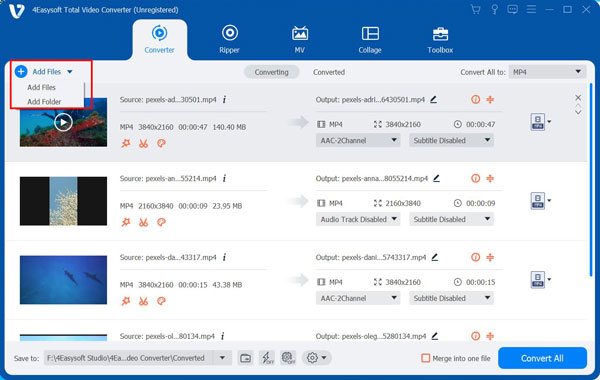
ขั้นตอนที่ 1ดาวน์โหลดและติดตั้ง 4Easysoft แปลงวิดีโอทั้งหมด เครื่องมือบนคอมพิวเตอร์ Windows หรือ Mac ของคุณ จากนั้นเปิดเครื่องมือแล้วคลิก เพิ่มไฟล์ ปุ่มสำหรับนำเข้าไฟล์ที่คุณต้องการแปลงเป็น MP3
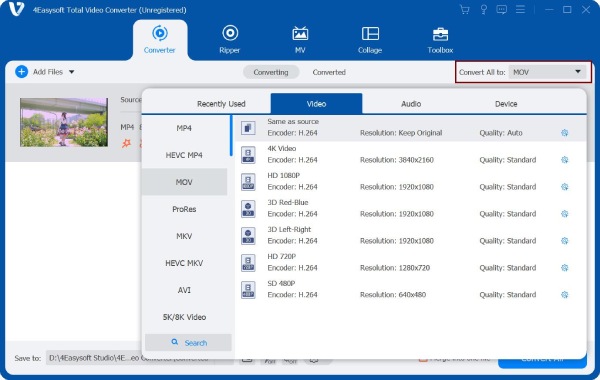
ขั้นตอนที่ 2หลังจากนั้นให้ทำเครื่องหมายที่ แปลงทั้งหมด ไปที่ปุ่มที่มุมขวาบนของเครื่องมือ จากนั้นในหน้าต่างป๊อปอัป ให้เลือก เสียง แท็บและคลิก เอ็มพี3 จากรายการตัวเลือก
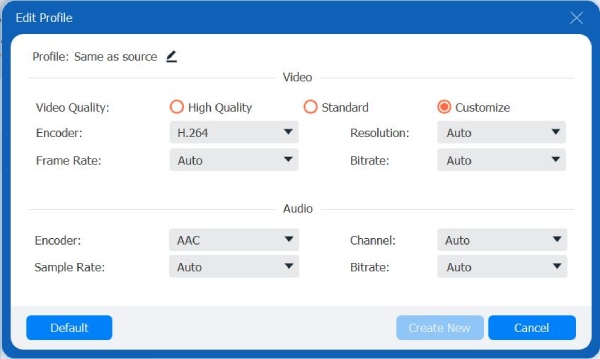
ขั้นตอนที่ 3ถัดไป หากคุณต้องการปรับปรุงคุณภาพไฟล์ MP3 ของคุณ ให้ทำเครื่องหมายที่ โปรไฟล์ที่กำหนดเอง ปุ่มด้วย เกียร์ ไอคอน ใน แก้ไขโปรไฟล์ ในหน้าต่างนี้ คุณสามารถปรับเปลี่ยนตัวเข้ารหัส อัตราตัวอย่าง ช่องสัญญาณ และอัตราบิตของเอาต์พุต MP3 ตามความต้องการของคุณได้ เมื่อคุณพอใจกับการตั้งค่าแล้ว ให้คลิก สร้างใหม่ ปุ่ม.
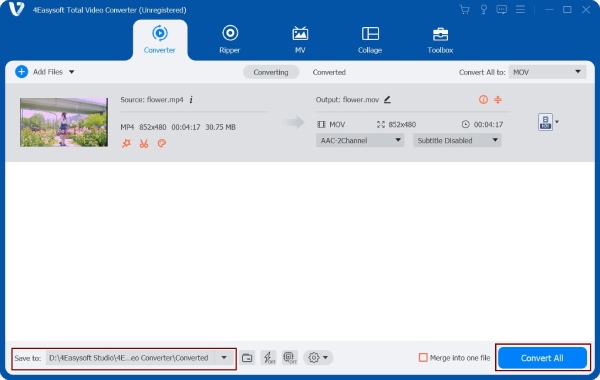
ขั้นตอนที่ 4จากนั้นเลือกตำแหน่งเส้นทางการจัดเก็บที่คุณต้องการบันทึกเอาต์พุต MP3 เพียงแค่ทำเครื่องหมายที่ บันทึกลงในเมนูแบบเลื่อนลง และเลือกโฟลเดอร์ที่ต้องการ หากพอใจกับการเลือกของคุณ ให้คลิก แปลงทั้งหมด ปุ่มที่ด้านล่างของตัวแปลง MP3 ที่ดีที่สุดนี้
2. VSDC Free Audio Converter - ดีที่สุดสำหรับ Windows
แพลตฟอร์ม: สำหรับ Windows เท่านั้นราคา: ฟรี แต่มีความเสี่ยงจากซอฟต์แวร์ที่มาพร้อมกันอัปเดตล่าสุด: บำรุงรักษาอย่างสม่ำเสมอด้วย VSDC Free Video Editorเหมาะสำหรับใครเหมาะสำหรับผู้ใช้ Windows ที่ต้องการแปลงไฟล์ MP3 ฟรี นอกจากนี้ยังมีฟีเจอร์แก้ไขพื้นฐานบางอย่างให้ใช้งานได้ด้วย.
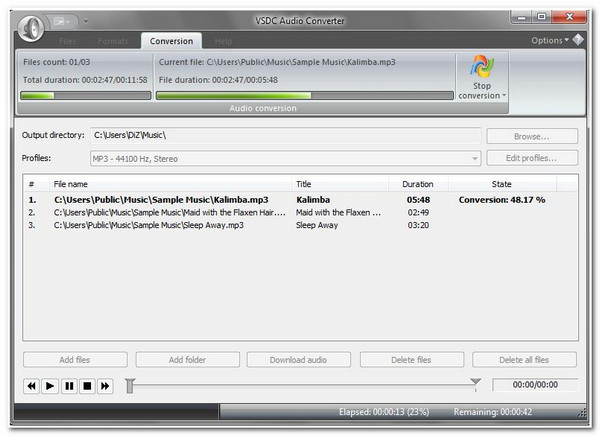
ตัวแปลง MP3 ที่ดีที่สุดฟรีอีกตัวหนึ่งคือ VSDC ตัวแปลงเสียงฟรีวัตถุประสงค์หลักของเครื่องมือนี้คือการแปลงไฟล์เสียงจากไฟล์หนึ่งไปยังอีกไฟล์หนึ่ง นอกจากนี้ยังมีฟีเจอร์การแก้ไขเสียงซึ่งคุณสามารถใช้เพื่อแก้ไขเสียงของคุณก่อนส่งออกผลลัพธ์ เครื่องมือนี้อาจดูไม่น่าสนใจและล้าสมัย แต่สามารถให้ผลลัพธ์คุณภาพสูงแก่ผู้ใช้และมีกระบวนการแปลงที่รวดเร็ว นอกจากนี้ ยังมีความสามารถในการแปลงไฟล์ผ่านลิงก์หรือ URL และริปไฟล์ อย่างไรก็ตาม เครื่องมือนี้ใช้งานได้กับ Windows 10, 11 และเวอร์ชันเก่ากว่าเท่านั้น และคุณจะสังเกตเห็นว่าเครื่องมือนี้พยายามติดตั้งแอปพลิเคชันที่ไม่ต้องการระหว่างกระบวนการติดตั้ง
3. MediaHuman Audio Converter (Windows/Mac) - เหมาะที่สุดสำหรับการแปลงไฟล์แบบง่ายๆ
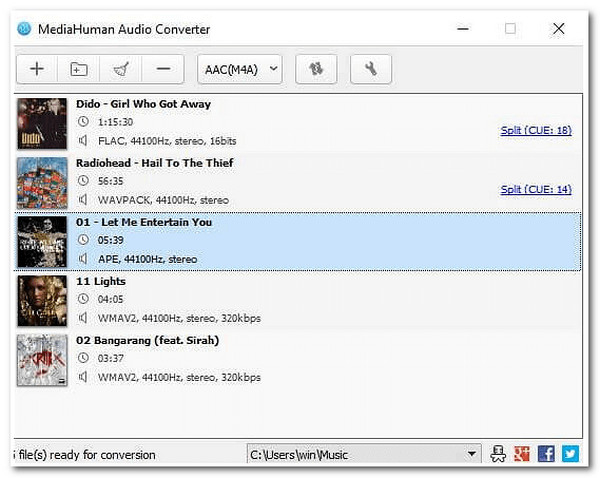
แพลตฟอร์ม: ระบบปฏิบัติการ Windows และ macOSราคา: ฟรีไม่มีโฆษณา ไม่มีโปรแกรมแถมมาด้วยเหมาะสำหรับใครเหมาะสำหรับผู้ใช้ที่ต้องการแปลงไฟล์เสียงโดยใช้ความพยายามน้อยที่สุด เพียงลากไฟล์เข้ามา แปลงเป็นรูปแบบ MP3 และคงข้อมูลเมตาของไฟล์ไว้.
คุณไม่ควรพลาดโอกาสที่จะลอง ตัวแปลงเสียง MediaHumanเนื่องจากมีตัวแปลง MP3 ฟรีที่ดีที่สุดรวมอยู่ด้วย หากคุณกำลังมองหาเครื่องมือที่ใช้งานง่ายที่สามารถให้ผลลัพธ์คุณภาพสูงได้แม้ว่าจะไม่มีฟีเจอร์การแปลงขั้นสูง เครื่องมือนี้เป็นตัวเลือกที่ดีที่สุด MediaHuman Audio Converter ช่วยให้คุณแปลงไฟล์วิดีโอเช่นจาก YouTube และ iTunes เป็น MP3 ด้วยคุณภาพที่น่าชื่นชม อย่างไรก็ตาม เครื่องมือนี้มีความตรงไปตรงมาและเฉพาะเจาะจงเกินไปจนคุณไม่สามารถตัดและปรับแต่งความยาวและคุณภาพของผลลัพธ์ได้
4. Audacity (Windows/Mac) - เหมาะที่สุดสำหรับการตัดต่อเสียง
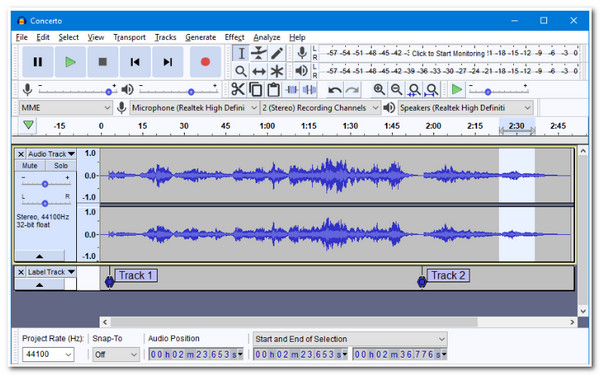
แพลตฟอร์ม: Windows, macOS, Linuxราคา: ซอฟต์แวร์โอเพนซอร์สและใช้งานได้ฟรี (GPL)เวอร์ชันปัจจุบัน: 3.7.x (2025/2026)เหมาะสำหรับใคร: เหมาะที่สุดสำหรับผู้ใช้ที่ต้องการแก้ไขเสียงก่อนแปลง โปรแกรมนี้รองรับการลดเสียงรบกวน การตัดแต่ง และการปรับระดับเสียง ส่วน MediaHuman หรือ VLC นั้นใช้งานง่ายกว่าหากคุณต้องการแค่แปลงไฟล์เท่านั้น.
ความกล้าหาญ เป็นโปรแกรมแก้ไขเสียงแบบโอเพนซอร์สฟรีสำหรับ Windows, macOS และ Linux เป็นตัวเลือกที่ดีกว่าเมื่อคุณต้องการประมวลผล ตัดแต่ง ทำความสะอาด หรือแก้ไขเสียง แก้ไขไฟล์เสียงด้วย Audacity แทนที่จะแปลงไฟล์ธรรมดา หากคุณต้องการแปลงไฟล์ MP3 จำนวนมาก คุณต้องตั้งค่ามาโครผ่านเมนู เครื่องมือ > ตัวจัดการมาโคร และทำตามขั้นตอนหลายขั้นตอนก่อน การนำเข้าวิดีโอต้องใช้การสนับสนุน FFmpeg เพิ่มเติม.
5. VLC Media Player (Windows/Mac/Linux) - เหมาะที่สุดสำหรับการแปลงไฟล์เป็นครั้งคราว
แพลตฟอร์ม: Windows, macOS, Linux, Android, iOSราคา: ซอฟต์แวร์โอเพนซอร์สและใช้งานได้ฟรี (GPL)เหมาะสำหรับใครเหมาะสำหรับผู้ใช้ VLC ที่ต้องการแปลงไฟล์เพียงไฟล์เดียวอย่างรวดเร็ว ไม่จำเป็นต้องติดตั้งโปรแกรมอื่นเพิ่มเติม.
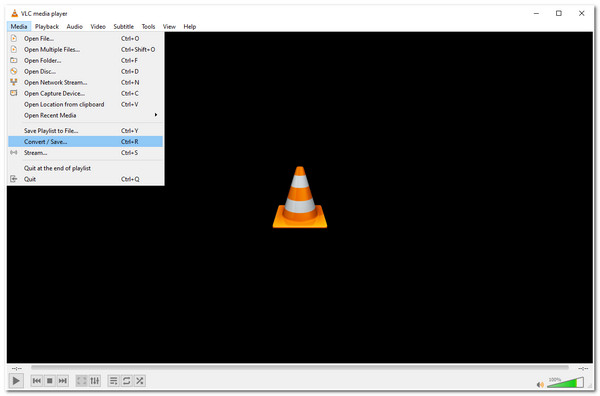
ตัวแปลง MP3 ที่ดีที่สุดฟรีอีกตัวหนึ่งคือ VLC มีเดียเพลเยอร์. VLC มีฟังก์ชันแปลงไฟล์ที่สามารถแยกเสียงจากไฟล์มีเดียที่รองรับได้ สะดวกหากติดตั้ง VLC ไว้แล้ว แต่ส่วนติดต่อผู้ใช้สำหรับการแปลงไฟล์นั้นใช้งานยากกว่าโปรแกรมแปลงไฟล์โดยเฉพาะ.
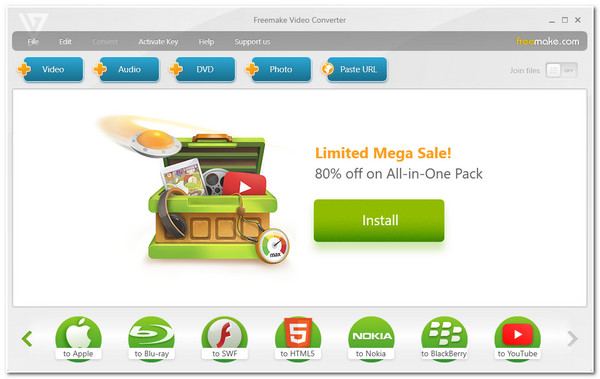
6. Freemake Audio Converter (Windows) - ดีที่สุดสำหรับการแปลงไฟล์เสียงพื้นฐานบน Windows
แพลตฟอร์ม: สำหรับ Windows เท่านั้นราคาเวอร์ชันฟรี (จำกัดเวลา 3 นาที) อัปเกรดเป็นเวอร์ชันเสียเงินเพื่อยกเลิกข้อจำกัดนี้.อัปเดตล่าสุด: เวอร์ชัน 1.1.10.1, ธันวาคม 2022เหมาะสำหรับใครเหมาะสำหรับผู้ใช้งานที่ต้องการแปลงไฟล์ที่มีความยาวไม่เกิน 3 นาที (คลิปสั้นๆ หรือริงโทน) หากต้องการไฟล์ที่ยาวกว่านั้น โปรดใช้ MediaHuman หรือ VLC แทน.
โปรแกรมแปลงไฟล์เสียง Freemake โปรแกรมนี้ควรอยู่ในรายชื่อโปรแกรมแปลง MP4 เป็น MP3 ฟรีที่ดีที่สุดที่คุณควรดาวน์โหลด เช่นเดียวกับโปรแกรมแปลง MP3 อื่นๆ Freemake Audio Converter สามารถแปลงวิดีโอหลายไฟล์เป็น MP3 พร้อมกันได้ ยิ่งไปกว่านั้น โปรแกรมนี้ยังช่วยให้คุณรวมไฟล์ต่างๆ เข้าเป็นไฟล์เดียวได้ นอกจากนี้ยังมีตัวเลือกการปรับแต่งคุณภาพไฟล์ MP3 ก่อนนำเข้าอีกด้วย ข้อเสียที่สำคัญที่สุดของโปรแกรมนี้คือ ไม่สามารถแปลงไฟล์มีเดียที่มีความยาวเกินสามนาทีเป็น MP3 ได้ และยังติดตั้งโปรแกรมที่ไม่ต้องการในระหว่างการติดตั้งอีกด้วย.
7. Convertio (ออนไลน์) - ดีที่สุดสำหรับการแปลงผู้เข้าชมเป็นลูกค้าออนไลน์
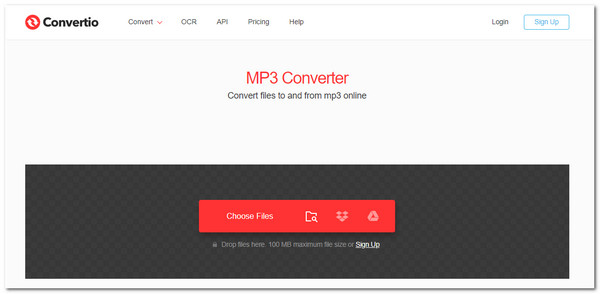
แพลตฟอร์ม: สามารถใช้งานได้กับทุกเบราว์เซอร์ (Windows, Mac, Linux, มือถือ)ราคาฟรี จำกัดขนาดไฟล์ 100 MB ต่อการแปลง แปลงได้ 2 ครั้งต่อชั่วโมงเหมาะสำหรับใครเหมาะสำหรับผู้ใช้ที่ต้องการแปลงไฟล์อย่างรวดเร็วเป็นครั้งคราว สามารถใช้งานได้โดยไม่ต้องติดตั้งซอฟต์แวร์ โปรดคำนึงถึงข้อจำกัดด้านขนาดไฟล์ 100 MB และการไม่รองรับการแปลงไฟล์แบบกลุ่ม.
เครื่องมือแปลงไฟล์ MP3 ฟรีที่ดีที่สุดตัวต่อไปคือ Convertio ซึ่งเป็นเครื่องมือออนไลน์ที่สามารถเข้าถึงได้จากเบราว์เซอร์ใดก็ได้บนแพลตฟอร์ม Mac หรือ Windows เครื่องมือบนเว็บนี้ช่วยให้คุณแปลงวิดีโอต่างๆ เป็น MP3 ได้ในไม่กี่ขั้นตอนง่ายๆ นอกจากนั้นยังรองรับการแปลงไฟล์อย่างรวดเร็วด้วยกระบวนการที่ปลอดภัยซึ่งจะลบไฟล์ที่อัปโหลดหลังจากผ่านไป 24 ชั่วโมง เนื่องจากเป็นเครื่องมือบนเว็บและใช้อินเทอร์เน็ต จึงมักเกิดปัญหาไฟล์ค้างและกระบวนการล้มเหลว นอกจากนี้ เครื่องมือนี้ยังอนุญาตให้คุณอัปโหลดไฟล์ขนาด 100MB เท่านั้น
8. Cloudconvert (ออนไลน์) - เหมาะที่สุดสำหรับการแปลงไฟล์ผ่านเว็บเบราว์เซอร์
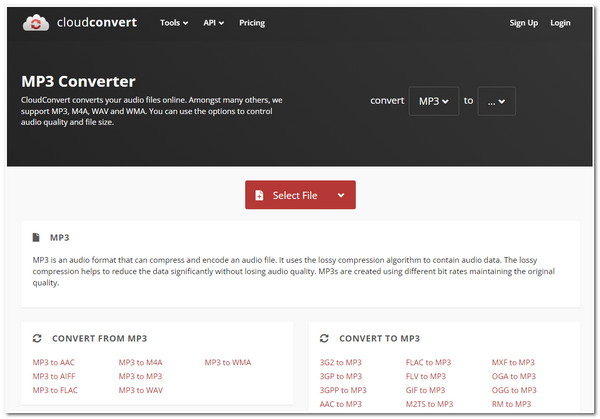
แพลตฟอร์ม: เบราว์เซอร์ใดก็ได้ราคาฟรี แปลงไฟล์ได้ 25 ครั้งต่อวัน ขนาดไฟล์สูงสุด 1 GBเหมาะสำหรับใครเหมาะสำหรับผู้ใช้ที่ต้องการปรับคุณภาพของผลลัพธ์ เป็นตัวเลือกออนไลน์ที่สะดวกหากการแปลงไฟล์ 25 ครั้งต่อวันเพียงพอแล้ว.
โปรแกรมแปลงไฟล์ MP3 ฟรีที่ดีที่สุดตัวสุดท้ายในรายการคือ... คลาวด์คอนเวอร์ต. เช่นเดียวกับโปรแกรมแปลงไฟล์ MP3 ออนไลน์อื่นๆ ในตลาด Cloudconvert สามารถเข้าถึงได้ผ่านเว็บเบราว์เซอร์ใดก็ได้บนคอมพิวเตอร์ Windows หรือ Mac โปรแกรมนี้โดดเด่นตรงที่ช่วยให้ผู้ใช้สามารถปรับแต่งความละเอียด ขนาด คุณภาพ ฯลฯ ของไฟล์ MP3 ที่ได้ก่อนส่งออก อย่างไรก็ตาม โปรแกรมนี้จำกัดจำนวนการแปลงฟรีต่อวันไว้เพียงไม่กี่ครั้ง.
ส่วนที่ 2: คำถามที่พบบ่อยเกี่ยวกับตัวแปลง MP3 ฟรีที่ดีที่สุด
-
1. Mac มีเครื่องมือแปลง MP3 ในตัวหรือไม่?
ใช่แล้ว! โปรแกรม Music ของ Mac มาพร้อมการตั้งค่าแบบกำหนดเองที่ให้คุณแปลงไฟล์ต่างๆ เป็น MP3 ได้ อย่างไรก็ตาม การตั้งค่านี้จะใช้ได้หากคุณต้องการแปลงไฟล์เสียงเป็นรูปแบบเสียงประเภทอื่นๆ
-
2. จะแปลงวิดีโอ URL เป็นไฟล์ MP3 ได้อย่างไร?
หากต้องการแปลงวิดีโอจากแพลตฟอร์มแชร์วิดีโอ ให้คัดลอก URL ของแพลตฟอร์มเหล่านั้นแล้ววางลงในโปรแกรมแปลงไฟล์ MP3 ออนไลน์ฟรี เช่น Cloudconvert จากนั้นคลิกปุ่มแปลงและเลือกดาวน์โหลด
-
3. ฉันจะแปลง FLV เป็น MP3 ได้อย่างไร
คุณสามารถใช้ 4Easysoft แปลงวิดีโอทั้งหมดถือเป็นเครื่องมือแปลงไฟล์ FLV เป็น MP3 ฟรีที่ดีที่สุด คุณเพียงแค่ต้องนำเข้าไฟล์ FLV ไปยังเครื่องมือ เข้าถึงรูปแบบที่เสนอ และเลือกรูปแบบ MP3 จากนั้นคุณสามารถเลือก แปลงทั้งหมด ปุ่มสำหรับนำเข้าไฟล์เพื่อบันทึกลงในพื้นที่จัดเก็บข้อมูลในเครื่องของคุณ
บทสรุป
นั่นไง! เหล่าไลน์อัพของ เครื่องมือแปลง MP3 ที่ดีที่สุดฟรี มีจำหน่ายแล้ววันนี้! ด้วยความสามารถนี้ คุณสามารถแปลงไฟล์วิดีโอต่างๆ ให้เป็นไฟล์ MP3 ได้ อย่างไรก็ตาม คำแนะนำที่ดีที่สุดคือ 4Easysoft แปลงวิดีโอทั้งหมด เครื่องมือนี้เป็นเครื่องมือที่ครบครัน เพราะไม่เพียงแต่จะแปลงไฟล์มีเดียเป็น MP3 เท่านั้น แต่ยังแก้ไขและปรับปรุงคุณภาพไฟล์ได้อีกด้วย หากคุณสนใจ โปรดไปที่เว็บไซต์อย่างเป็นทางการของเครื่องมือนี้เพื่อดาวน์โหลดทันที!
100% ปลอดภัย
100% ปลอดภัย
