

แปลง แก้ไข และบีบอัดวิดีโอ/เสียงในรูปแบบมากกว่า 1,000 รูปแบบพร้อมคุณภาพสูง

วิธีตั้งขนาดสตอรี่ Instagram ให้เหมาะสม? ดูได้ที่นี่!

โพสโดย พอลล่า ไพลากา ถึง แก้ไขวิดีโอ/เสียง ธ.ค. 19, 2025
เพื่อหลีกเลี่ยงภาพที่ยืดและภาพเบลอขณะอัปโหลด คุณจำเป็นต้องหาวิธีการที่เหมาะสม ขนาด Instagram Story ที่ถูกต้อง ก่อนอัปโหลด เพื่อให้เนื้อหาของคุณคมชัดและปราศจากการตัดแต่งที่ไม่ต้องการ ดังนั้น คู่มือนี้จะอธิบายทุกสิ่งที่คุณต้องรู้เกี่ยวกับการกำหนดขนาด Instagram Story ตั้งแต่การตั้งค่าที่ถูกต้องไปจนถึงเครื่องมือที่เหมาะสม เพื่อให้ Stories ของคุณอัปโหลดได้อย่างราบรื่นทุกครั้ง
รายการคู่มือ
ข้อกำหนดขนาดไฟล์พื้นฐานสำหรับ Instagram Stories วิธีปรับขนาดภาพใน Instagram Story บน Windows และ Mac วิธีปรับขนาดภาพใน Instagram Story บน iPhone Kapwing - เครื่องมือตัดต่อภาพออนไลน์ พร้อมพรีเซ็ตสำหรับ Instagram Story Clideo - โปรแกรมตัดต่อวิดีโอออนไลน์แบบรวดเร็ว พร้อมเอาต์พุตอัตโนมัติ 9:16 ระยะขอบปลอดภัยและการจัดวางข้อความใน Instagram Storyข้อกำหนดขนาดไฟล์พื้นฐานสำหรับ Instagram Stories
ก่อนที่จะอัปโหลดเนื้อหาใดๆ ลงใน Instagram Stories ของคุณ สิ่งสำคัญคือต้องเข้าใจหลักเกณฑ์เกี่ยวกับไฟล์ของแพลตฟอร์ม ข้อกำหนดเหล่านี้จะช่วยให้มั่นใจได้ว่ารูปภาพหรือวิดีโอของคุณจะแสดงผลได้อย่างถูกต้อง โหลดได้อย่างรวดเร็ว และรักษาคุณภาพของภาพที่ดี ดังนั้น โปรดตรวจสอบข้อกำหนดพื้นฐานสำหรับขนาดวิดีโอใน Instagram Story ด้านล่างนี้:
- อัตราส่วนภาพ: 9:16/การวางแนวตั้ง
- ความละเอียดที่แนะนำ: ความละเอียด 1080 x 1920 เพื่อความคมชัดสูงสุด
- ความละเอียดขั้นต่ำ: 720 x 1280 พิกเซล
- ขนาดไฟล์วิดีโอสูงสุด: สูงสุด 4GB ต่อ Instagram Story
- ความยาววิดีโอสูงสุด: แต่ละช่วงเรื่องราวมีความยาว 15 วินาที
- รูปแบบวิดีโอที่รองรับ: MP4 และ MOV
- รูปแบบไฟล์ภาพที่รองรับ: ไฟล์ JPG หรือ PNG
- แนะนำให้ใช้ตัวแปลงสัญญาณวิดีโอ: H.264 เพื่อการเล่นที่ราบรื่น
วิธีปรับขนาดภาพใน Instagram Story บน Windows และ Mac
4Easysoft แปลงวิดีโอทั้งหมด สามารถปรับขนาด Instagram Story ด้วยค่าที่ตั้งไว้ล่วงหน้าได้ นอกจากปรับขนาดแล้ว ยังมีฟังก์ชั่นตัด ครอบตัด หมุน และปรับเอฟเฟ็กต์ต่างๆ เพื่อให้คอนเทนต์ของคุณดูเป็นมืออาชีพและสวยงาม ด้วยอินเทอร์เฟซที่ใช้งานง่าย คุณจึงมั่นใจได้ว่าผู้เริ่มต้นสามารถใช้งานได้โดยไม่ต้องเรียนรู้มากนัก พร้อมทั้งได้รับประโยชน์จากการตั้งค่าที่ปรับแต่งได้ นอกจากนี้ยังประมวลผลวิดีโอได้อย่างมีประสิทธิภาพ ดังนั้นแม้แต่ไฟล์ขนาดใหญ่ก็สามารถปรับขนาดและส่งออกได้อย่างรวดเร็ว

สามารถปรับขนาดวิดีโอและรูปภาพให้มีขนาด 9:16 สำหรับ Instagram Story ได้
รักษาคุณภาพผลลัพธ์ให้อยู่ในระดับสูงตลอดกระบวนการปรับขนาด
รองรับไฟล์มากกว่าร้อยรูปแบบ รวมถึง MP4, MOV, AVI, MKV และอื่นๆ
ปรับแต่งการตั้งค่าอื่นๆ เช่น รูปแบบ คุณภาพ อัตราเฟรม และอื่นๆ
100% ปลอดภัย
100% ปลอดภัย
ขั้นตอนที่ 1เปิดโปรแกรม 4Easysoft Total Video Converter บนคอมพิวเตอร์ของคุณ คลิก "เพิ่มไฟล์" เพื่อนำเข้าวิดีโอหรือรูปภาพของคุณ

ขั้นตอนที่ 2เลือกปุ่ม "แก้ไข" เพื่อเปิดหน้าต่างแก้ไข จากนั้น ในส่วน "หมุนและครอบตัด" ให้เลือก "9:16" สำหรับอัตราส่วนภาพ แล้วปรับกรอบครอบตัดหากจำเป็นเพื่อให้เนื้อหาอยู่ในตำแหน่งที่สมบูรณ์แบบ คุณสามารถแก้ไขเพิ่มเติมได้ในส่วนถัดไป เช่น การเพิ่มเอฟเฟกต์ คำบรรยาย เพลง และอื่นๆ

ขั้นตอนที่ 3กลับไปที่หน้าจอหลัก เลือกรูปแบบเอาต์พุตที่คุณต้องการจากเมนูแบบเลื่อนลง "รูปแบบ" คลิกปุ่ม "แปลงทั้งหมด" เพื่อบันทึกไฟล์วิดีโอที่ปรับขนาดแล้วซึ่งพร้อมใช้งานสำหรับ Story

100% ปลอดภัย
100% ปลอดภัย
วิธีปรับขนาดภาพใน Instagram Story บน iPhone
ก่อนที่จะลองหาวิธีอื่น โชคดีที่ iPhone มีเครื่องมือในตัวและตัวเลือกที่ใช้งานง่ายผ่านแอป ซึ่งช่วยให้คุณปรับขนาด Instagram Story ได้ ไม่ว่าคุณต้องการเตรียมคลิปแนวตั้งหรือเปลี่ยนรูปภาพ ขั้นตอนด้านล่างจะแสดงวิธีเปลี่ยนขนาด Instagram Story เพื่อให้ Story ของคุณอัปโหลดได้อย่างสมบูรณ์แบบทุกครั้ง
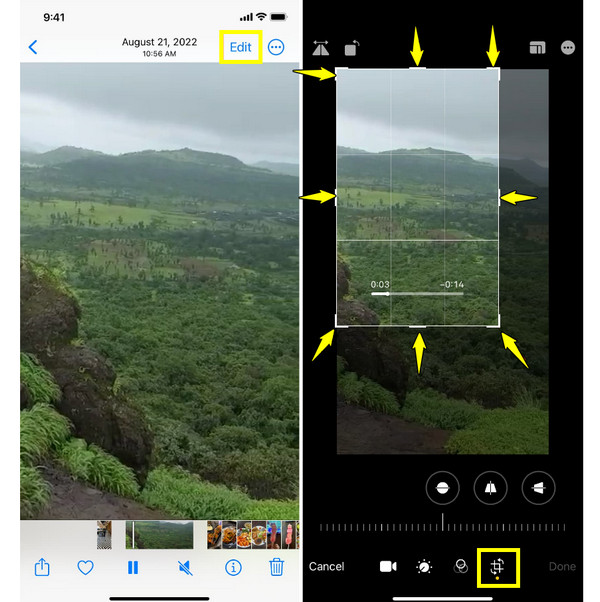
ขั้นตอนที่ 1เปิดแอป "รูปภาพ" เลือกวิดีโอหรือรูปภาพที่คุณต้องการปรับขนาด แตะปุ่ม "แก้ไข" ที่มุมบนขวา เลือกปุ่ม "ครอบตัด" จากนั้นเลือก "อัตราส่วนภาพ" และเลือก "9:16"
ขั้นตอนที่ 2เริ่มปรับขนาดเฟรมโดยการลากหรือซูมวิดีโอ/รูปภาพ แล้วแตะปุ่ม "เสร็จสิ้น" เพื่อบันทึกสื่อที่ปรับขนาดตามต้องการ
ขั้นตอนที่ 3อัปโหลดลงใน Instagram Stories แล้วภาพจะพอดีกับกรอบ
Kapwing - เครื่องมือตัดต่อภาพออนไลน์ พร้อมพรีเซ็ตสำหรับ Instagram Story
ในขณะเดียวกัน Kapwing เป็นเครื่องมือตัดภาพออนไลน์ที่สามารถปรับขนาดภาพในสตอรี่ Instagram ของคุณได้อย่างง่ายดายโดยไม่ต้องปรับขนาดด้วยตนเอง ใช้งานได้ทางออนไลน์ทั้งหมด ดังนั้นคุณจึงสามารถใช้งานได้ ตัดต่อวิดีโอสำหรับ Instagramไม่ว่าคุณจะแก้ไขบนเดสก์ท็อปหรือบนเว็บเบราว์เซอร์ก็ตาม
ขั้นตอนที่ 1เปิดโปรแกรม Kapwing แล้วไปที่เครื่องมือ "ปรับขนาด" หรือ "พื้นที่ทำงาน" นำเข้าภาพถ่ายหรือวิดีโอของคุณโดยคลิกปุ่ม "คลิกเพื่ออัปโหลด" หรือลากไฟล์ไปยังพื้นที่ทำงาน
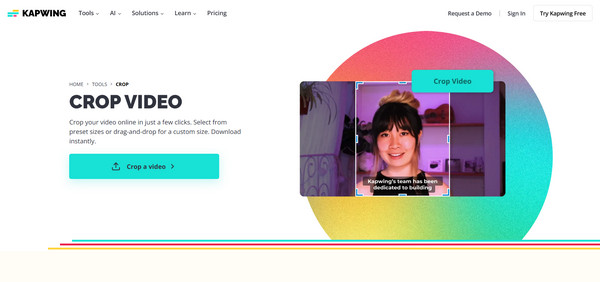
ขั้นตอนที่ 2จากขนาดที่ตั้งไว้ล่วงหน้าของ "พื้นที่แสดงผล" ให้เลือกอัตราส่วน "9:16 สำหรับ Instagram Story" ปรับตำแหน่งเนื้อหาจนกว่าจะพอดีตามที่คุณต้องการ คุณสามารถแก้ไขเพิ่มเติมได้ตามต้องการ
ขั้นตอนที่ 3คลิกปุ่ม "ส่งออก" เลือกการตั้งค่าคุณภาพ แล้วดาวน์โหลดไฟล์ของคุณ
Clideo - โปรแกรมตัดต่อวิดีโอออนไลน์แบบรวดเร็ว พร้อมเอาต์พุตอัตโนมัติ 9:16
โปรดทราบว่า Clideo ถูกสร้างขึ้นมาเพื่อการตัดต่อวิดีโอที่รวดเร็วและง่ายดาย และจะปรับขนาดภาพให้เหมาะสมกับ Instagram Story โดยอัตโนมัติเพื่อการตั้งค่าที่รวดเร็ว โปรแกรมจะประมวลผลไฟล์ของคุณทางออนไลน์ ดังนั้นอุปกรณ์ของคุณจะไม่เกิดอาการหน่วงหรือช้าลง แม้ว่าจะทำงานกับวิดีโอขนาดใหญ่ก็ตาม
ขั้นตอนที่ 1ค้นหาเว็บไซต์ Clideo's Crop ในเบราว์เซอร์ของคุณ เมื่อเข้าไปแล้ว ให้คลิกปุ่ม "เลือกไฟล์" เพื่ออัปโหลดไฟล์มีเดียจากอุปกรณ์หรือที่เก็บข้อมูลบนคลาวด์ของคุณ
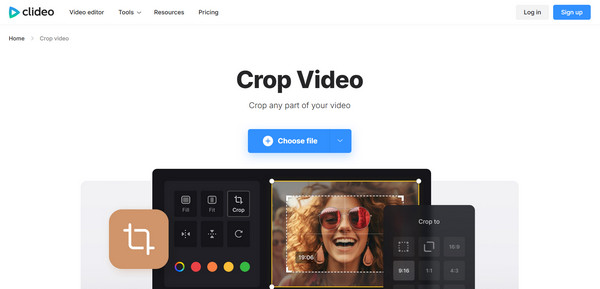
ขั้นตอนที่ 2จากตัวเลือกอัตราส่วนภาพ ให้เลือก "9:16" สำหรับ Instagram Stories ปรับกรอบครอบตัดเพื่อไฮไลต์พื้นที่ที่คุณต้องการเก็บไว้ ดูตัวอย่างผลลัพธ์ และทำการแก้ไขขั้นสุดท้าย
ขั้นตอนที่ 3จากนั้นคลิกปุ่ม "ส่งออก" เพื่อบันทึกไฟล์วิดีโอ Instagram Story ที่คุณตัดต่อแล้ว
Clideo - โปรแกรมตัดต่อวิดีโอออนไลน์แบบรวดเร็ว พร้อมเอาต์พุตอัตโนมัติ 9:16
หลังจากที่พูดถึงเรื่องขนาดที่เหมาะสมของ Instagram Story ไปแล้ว สิ่งสำคัญอีกอย่างคือการเข้าใจเรื่องระยะขอบความปลอดภัยและการจัดวางข้อความให้เหมาะสม เนื่องจาก Stories แสดงผลบนหน้าจอขนาดต่างๆ กัน การวางข้อความหรือองค์ประกอบสำคัญใดๆ ใกล้กับขอบมากเกินไปอาจทำให้ภาพถูกตัดออกได้ ต่อไปนี้คือสิ่งที่คุณควรปฏิบัติตามเพื่อให้แน่ใจว่าเนื้อหาของคุณยังคงมองเห็นได้อย่างชัดเจนและดูเป็นมืออาชีพบนทุกอุปกรณ์
- ขอบบนสุด ควรเว้นระยะห่างระหว่างข้อความและองค์ประกอบอย่างน้อย 250 พิกเซลจากด้านบน เพื่อป้องกันการทับซ้อนกัน
- ขอบล่าง. เว้นระยะห่าง 250 พิกเซลที่ด้านล่างเพื่อหลีกเลี่ยงการรบกวนกับกล่องข้อความ ปุ่มตอบกลับ หรือลิงก์ต่างๆ
- ขอบด้านข้าง: ควรเว้นระยะห่างอย่างน้อย 150 พิกเซลในแต่ละด้าน เพื่อหลีกเลี่ยงการตัดขอบเมื่อขนาดหน้าจอแตกต่างกัน
- บริเวณใจกลางเมือง: ใช้พื้นที่ตรงกลางหน้าจอสำหรับภาพหลัก รูปภาพ หรือข้อความที่คุณต้องการให้ผู้ชมให้ความสนใจ
- ขนาดตัวอักษรและความชัดเจนในการอ่าน เลือกขนาดตัวอักษรที่อ่านได้ชัดเจนทั้งบนหน้าจอขนาดเล็กและขนาดใหญ่
บทสรุป
ด้วย ขนาด Instagram Story ที่เหมาะสมคุณสามารถรักษาวิดีโอและภาพถ่ายของคุณให้คมชัดและปราศจากการตัดแต่งที่ไม่ต้องการ ในบรรดาโปรแกรมตัดต่อและแก้ไขวิดีโอที่กล่าวมาข้างต้น หากคุณต้องการโซลูชันบนเดสก์ท็อปที่ครอบคลุมซึ่งรวมการปรับขนาด การแปลงรูปแบบ และความสามารถในการแก้ไขเพิ่มเติม 4Easysoft แปลงวิดีโอทั้งหมด โดดเด่นกว่าใคร แอปนี้ช่วยให้คุณปรับขนาด Instagram Story ได้อย่างรวดเร็ว พร้อมคงคุณภาพของภาพไว้ ทำให้คุณควบคุมเนื้อหาได้อย่างเต็มที่ รับประกันว่า Stories ของคุณจะดึงดูดสายตาและพร้อมอัปโหลดได้ในเวลาอันรวดเร็ว
100% ปลอดภัย
100% ปลอดภัย
