
แปลง แก้ไข และบีบอัดวิดีโอ/เสียงในรูปแบบมากกว่า 1,000 รูปแบบพร้อมคุณภาพสูง

วิธีแยกเสียงจากวิดีโอ? 5 เครื่องมือสำหรับทุกอุปกรณ์

โพสโดย พอลล่า ไพลากา ถึง แก้ไขวิดีโอ/เสียง ธ.ค. 10, 2025
การแยกเสียงออกจากวิดีโอ ปัจจุบัน การบันทึกเพลงโปรดจากภาพยนตร์ การแยกบทสนทนา หรือการบันทึกเสียงสำหรับเนื้อหาโซเชียลมีเดียกลายเป็นเรื่องปกติไปแล้ว โชคดีที่มีเครื่องมือมากมายให้เลือกใช้ทั้งบนเดสก์ท็อป ออนไลน์ และมือถือ ที่สามารถแปลงวิดีโอให้เป็นเพียงเสียงได้อย่างง่ายดาย คู่มือนี้จะแนะนำ 5 ตัวเลือกที่ดีที่สุดสำหรับแต่ละสถานการณ์ ลองดูวิธีการใช้งานของแต่ละตัวเลือกและตัวเลือกใดเหมาะสมกับโครงการของคุณมากที่สุด
รายการคู่มือ
ความแตกต่างของรูปแบบไฟล์เสียงที่ส่งออกในสถานการณ์ต่างๆ วิธีที่รวดเร็วและเป็นมืออาชีพในการแยกเสียงจากวิดีโอ แยกเสียงจากวิดีโออย่างรวดเร็วด้วย Audacity แยกเสียงจากวิดีโอ iPhone โดยใช้ InShot ใช้โปรแกรม Audio Extractor เพื่อแยกเสียงจากวิดีโอในระบบ Android แยกเสียงจากวิดีโอออนไลน์โดยใช้ CloudConvertความแตกต่างของรูปแบบไฟล์เสียงที่ส่งออกในสถานการณ์ต่างๆ
ก่อนที่จะเจาะลึกไปถึงวิธีการบันทึกเสียงออกจากวิดีโอเป็นไฟล์ เราควรทำความเข้าใจก่อนว่ารูปแบบเสียงที่ดีที่สุดนั้นขึ้นอยู่กับว่าคุณจะนำเสียงที่แยกออกมาไปใช้ที่ไหนและอย่างไร รูปแบบไฟล์ที่แตกต่างกันนั้นเหมาะสำหรับสถานการณ์ต่างๆ ดังนั้นนี่คือความแตกต่างของรูปแบบไฟล์เสียงที่ได้ในสถานการณ์ต่างๆ ในชีวิตประจำวัน:
- การตัดต่อคุณภาพสูง หากคุณวางแผนที่จะตัดต่อวิดีโอสำหรับโปรเจ็กต์ระดับมืออาชีพ รูปแบบไฟล์ที่ไม่บีบอัด เช่น WAV และ AIFF จะให้ผลลัพธ์ที่ดีที่สุด
- การฟังหรือการแบ่งปันในทุกๆ วัน เลือกไฟล์ MP3 เนื่องจากเป็นรูปแบบที่รองรับกันอย่างแพร่หลายและเหมาะสมที่สุดสำหรับการเล่นทั่วไปบนอุปกรณ์และแพลตฟอร์มต่างๆ
- อุปกรณ์ในระบบนิเวศของ Apple ไฟล์เสียงรูปแบบ M4A หรือ AAC เหมาะอย่างยิ่งสำหรับระบบของ Apple เพราะให้คุณภาพเสียงที่ดีกว่าและได้รับการปรับแต่งให้เหมาะสมกับ iPhone, iPad และ Mac
- การอัปโหลดออนไลน์และการใช้งานบนเว็บ แพลตฟอร์มหลายแห่งนิยมใช้ไฟล์ OGG เนื่องจากมีการบีบอัดที่มีประสิทธิภาพโดยยังคงรักษาคุณภาพเสียงไว้ได้ นอกจากนี้ คุณยังสามารถเลือกใช้ไฟล์ MP3 ได้ เนื่องจากเป็นรูปแบบที่ได้รับการยอมรับอย่างกว้างขวาง
- ประหยัดพื้นที่จัดเก็บข้อมูลบนมือถือ หากพื้นที่จัดเก็บข้อมูลเป็นข้อจำกัด ควรเลือกใช้รูปแบบไฟล์อย่าง AAC และ OGG เนื่องจากบีบอัดได้มีประสิทธิภาพมากกว่ารูปแบบอื่นๆ
- รองรับการใช้งานบนอุปกรณ์และเครื่องเล่นได้หลากหลายยิ่งขึ้น เครื่องเล่นบางรุ่น โดยเฉพาะรุ่นเก่าๆ รองรับไฟล์เสียงรูปแบบ MP3 หรือ WMA เพื่อให้เล่นได้อย่างราบรื่น
วิธีที่รวดเร็วและเป็นมืออาชีพในการแยกเสียงจากวิดีโอ
การรักษาความคมชัดให้เหมือนกับต้นฉบับเมื่อต้องการแยกเสียงออกจากภาพนั้นเป็นสิ่งสำคัญอย่างยิ่ง โชคดีที่คุณมีเครื่องมือนี้ 4Easysoft แปลงวิดีโอทั้งหมดโปรแกรมนี้สร้างขึ้นด้วยเทคโนโลยีการประมวลผลขั้นสูง ทำให้มั่นใจได้ว่าแม้หลังจากแยกเสียงออกจากคลิปแล้ว คุณภาพเสียงก็จะไม่ลดลง นอกจากฟังก์ชันการแยกเสียงแล้ว ยังช่วยให้คุณปรับแต่งเสียงได้อย่างละเอียดโดยการปรับพารามิเตอร์ต่างๆ เช่น อัตราการสุ่มตัวอย่าง ช่องสัญญาณ และตัวเข้ารหัส ทำให้คุณควบคุมเสียงสุดท้ายได้อย่างเต็มที่

แยกเสียงจากวิดีโอและบันทึกในรูปแบบต่างๆ เช่น MP3 ได้อย่างง่ายดาย
ตัดส่วนที่ไม่ต้องการออกจากไฟล์เสียงของคุณก่อนส่งออก
ปรับแต่งการตั้งค่าเอาต์พุตเสียงเพื่อให้ได้คุณภาพเสียงที่คุณต้องการ
ใช้ฮาร์ดแวร์ช่วยเร่งความเร็วในการประมวลผลโดยไม่สูญเสียคุณภาพ
100% ปลอดภัย
100% ปลอดภัย
ขั้นตอนที่ 1เปิดโปรแกรม 4Easysoft Total Video Converter บนคอมพิวเตอร์ของคุณ เมื่อหน้าจอหลักเปิดขึ้น ให้โหลดวิดีโอโดยเลือกปุ่ม "เพิ่มไฟล์"

ขั้นตอนที่ 2ถัดไป เปิดเมนูแบบเลื่อนลง "รูปแบบ" เพื่อดูรูปแบบเอาต์พุตที่มีให้เลือก ไปที่หมวด "เสียง" และเลือก "MP3" หรือรูปแบบเสียงอื่นๆ ที่คุณต้องการ

หากต้องการปรับแต่งคุณภาพของเอาต์พุตให้ดียิ่งขึ้น ให้คลิกปุ่ม "โปรไฟล์แบบกำหนดเอง" ที่อยู่ถัดจากรูปแบบ เพื่อปรับอัตราการสุ่มตัวอย่าง การตั้งค่าช่องสัญญาณ หรือตัวเข้ารหัส

ขั้นตอนที่ 3หลังจากเลือกรูปแบบและคุณภาพแล้ว ให้เลือกโฟลเดอร์ปลายทาง จากนั้นคลิกปุ่ม "แปลงทั้งหมด" เพื่อสิ้นสุดกระบวนการ และปล่อยให้โปรแกรมแยกเสียงจากวิดีโอของคุณ

100% ปลอดภัย
100% ปลอดภัย
แยกเสียงจากวิดีโออย่างรวดเร็วด้วย Audacity
หากคุณต้องการโปรแกรมฟรีแต่ทรงประสิทธิภาพในการแยกเสียงจากวิดีโอ Audacity คือตัวเลือกที่ยอดเยี่ยม โปรแกรมนี้ได้รับความนิยมอย่างมากในด้านความสามารถในการแก้ไขเสียง แต่ก็ยังสามารถแยกเสียงจากไฟล์วิดีโอได้อีกด้วย นอกจากนี้ยังเป็นประโยชน์สำหรับการตัดต่อและ... การปรับปรุงคุณภาพเสียง หลังการสกัด ทำให้คุณสามารถควบคุมผลลัพธ์สุดท้ายได้อย่างอิสระ
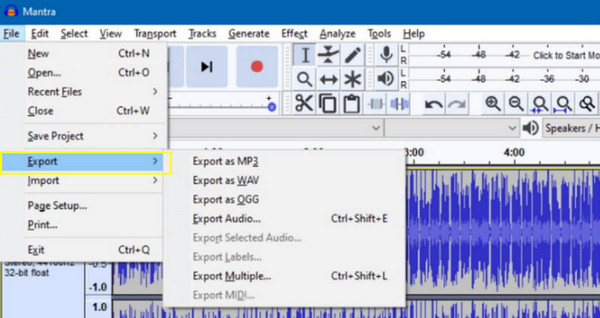
ขั้นตอนที่ 1เปิดโปรแกรม Audacity บนคอมพิวเตอร์ของคุณ ในการอัปโหลดไฟล์วิดีโอ ให้ไปที่เมนู "ไฟล์" เลือก "นำเข้า" จากนั้นเลือก "เสียง" การแยกเสียงจะเริ่มต้นโดยอัตโนมัติ
ขั้นตอนที่ 2หลังจากนั้น คุณสามารถทำการแก้ไขไฟล์เสียงได้ตามต้องการ
ขั้นตอนที่ 3เมื่อเสร็จแล้ว ให้ส่งออกไฟล์เสียงโดยเลือกเมนู "ไฟล์" จากนั้นเลือก "ส่งออก" และเลือก "ส่งออกเป็น MP3" หรือรูปแบบอื่นๆ
แยกเสียงจากวิดีโอ iPhone โดยใช้ InShot
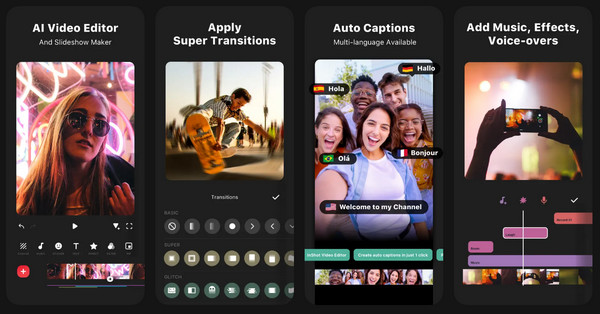
ในขณะเดียวกัน สำหรับผู้ใช้ iPhone แอป InShot ก็มีให้ใช้งานในฐานะโปรแกรมตัดต่อวิดีโออเนกประสงค์ที่สามารถแยกเสียงออกจากวิดีโอได้อย่างง่ายดาย คุณสามารถแยกเสียงออกจากวิดีโอได้โดยไม่ต้องใช้คอมพิวเตอร์หรือความรู้ทางเทคนิคใดๆ นอกจากนี้ คุณยังสามารถแก้ไขหรือปรับปรุงเสียงได้หลังจากนั้น การตัดแต่งเสียง.
ขั้นตอนที่ 1เปิดแอป InShot บน iPhone ของคุณ แตะตัวเลือก "วิดีโอ" เพื่อนำเข้าวิดีโอจากคลังของคุณ
ขั้นตอนที่ 2หลังจากนั้น แตะ "เพลง" แล้วเลือก "แยกเสียง" เพื่อดึงเสียงจากคลิป ปรับการตั้งค่าเสียงตามต้องการ เช่น ระดับเสียง หรือเอฟเฟ็กต์เฟด
ขั้นตอนที่ 3แตะปุ่ม "บันทึก" เพื่อส่งออกไฟล์เสียงไปยังอุปกรณ์ของคุณ
ใช้แอป Audio Audio เพื่อแยกเสียงจากวิดีโอในระบบ Android
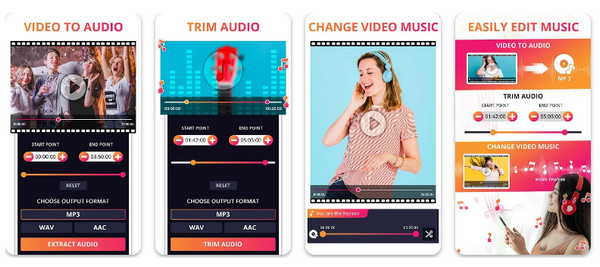
Audio Extractor เป็นแอปพลิเคชัน Android ที่ใช้งานง่าย ออกแบบมาโดยเฉพาะสำหรับการแยกเสียงจากวิดีโอ ช่วยให้คุณแปลงคลิปวิดีโอเป็นไฟล์เสียงได้อย่างง่ายดาย นอกจากนี้ยังมีอินเทอร์เฟซที่เรียบง่าย ทำให้ทุกคนสามารถแยกเสียงจากวิดีโอได้อย่างง่ายดาย และรองรับหลายรูปแบบ เช่น MP3, WAV และ AAC
ขั้นตอนที่ 1เปิดแอป Audio Extractor บนโทรศัพท์ Android ของคุณ
ขั้นตอนที่ 2จากนั้นแตะ "เลือกวิดีโอ" และเลือกวิดีโอที่คุณต้องการแยกเสียงออกมา
ขั้นตอนที่ 3ถัดไป เลือกรูปแบบไฟล์เสียงที่คุณต้องการ เช่น MP3, AAC เป็นต้น แล้วแตะปุ่ม "แยกไฟล์"
ขั้นตอนที่ 4เมื่อบันทึกเสร็จแล้ว ให้บันทึกเสียงลงในอุปกรณ์ของคุณหรือแชร์โดยตรง
แยกเสียงจากวิดีโอออนไลน์โดยใช้ CloudConvert
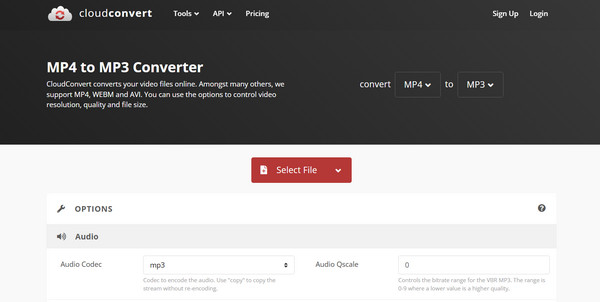
ตัวเลือกสุดท้ายในที่นี้คือ CloudConvert ซึ่งเป็นโปรแกรมออนไลน์สำหรับแยกเฉพาะเสียงจากวิดีโอ โปรแกรมนี้รองรับรูปแบบวิดีโอและเสียงหลากหลาย ทำให้มีประสิทธิภาพมากสำหรับงานต่างๆ และเนื่องจากทำงานออนไลน์ทั้งหมด คุณจึงไม่ต้องติดตั้งอะไรเลย และสามารถอัปโหลดวิดีโอจากที่เก็บข้อมูลบนคลาวด์ เช่น Google Drive หรือ Dropbox ได้
ขั้นตอนที่ 1ค้นหาเว็บไซต์ CloudConvert แล้วเลือก "แปลง" จากนั้นเลือก "วิดีโอเป็นเสียง"
ขั้นตอนที่ 2ตอนนี้ อัปโหลดไฟล์วิดีโอของคุณจากคอมพิวเตอร์หรือที่เก็บข้อมูลบนคลาวด์ได้เลย
ขั้นตอนที่ 3หลังจากนั้น ให้เลือกรูปแบบเสียงที่คุณต้องการในช่องถัดไป แล้วคลิกปุ่ม "แปลง"
ขั้นตอนที่ 4ดาวน์โหลดวิดีโอที่แตกไฟล์แล้วเมื่อกระบวนการเสร็จสิ้น
บทสรุป
ด้วยเครื่องมือมากมายที่มีให้เลือกใช้ทั้งบนเดสก์ท็อป ออนไลน์ และมือถือ ทำให้การใช้งานง่ายกว่าที่เคย แยกเสียงออกจากวิดีโอไม่ว่าคุณจะชอบความแม่นยำของซอฟต์แวร์ โซลูชันที่รวดเร็วของเครื่องมือออนไลน์ หรือความสะดวกในการพกพาหรือแอปพลิเคชันบนมือถือ วิธีการเหล่านี้ล้วนสามารถช่วยดึงเสียงจากไฟล์วิดีโอใดๆ ก็ได้ ในบรรดาวิธีเหล่านั้น แนะนำให้ใช้ 4Easysoft แปลงวิดีโอทั้งหมด ประการแรก หากคุณต้องการความสมดุลระหว่างคุณภาพ ความเร็ว และความยืดหยุ่น การค้นหาของคุณจะสิ้นสุดลงที่โปรแกรมแปลงไฟล์อันทรงพลังนี้
100% ปลอดภัย
100% ปลอดภัย
