
กู้คืนข้อมูลที่ถูกลบ/สูญหายจาก PC/Mac, ฮาร์ดดิสก์, USB, การ์ด SD และอื่นๆ.

วิธีการกู้คืนรูปภาพ Instagram ที่ถูกลบไปบน iPhone [100% ใช้งานได้]

โพสโดย พอลล่า ไพลากา ถึง การกู้คืน iOS 04 ก.ย. 2023
Instagram เป็นหนึ่งในแพลตฟอร์มที่คุณสามารถแชร์รูปภาพในชีวิตประจำวันผ่านเรื่องราวหรือโพสต์ลงบนฟีดของคุณ และสถานการณ์เช่นการลบรูปภาพ Instagram มักเกิดขึ้น คุณอาจต้องการล้างฟีด แต่ วิธีการกู้คืนรูปภาพ Instagram ที่ถูกลบ กับช่วงเวลาอันล้ำค่าเหล่านั้น? หากเกิดเหตุการณ์นี้ขึ้นกับคุณ ไม่ต้องกังวล เพราะมีวิธีแก้ไขอยู่แล้ว คุณมีไอเดียที่จะกู้คืนรูปภาพ Instagram ที่ถูกลบไปโดยไม่ต้องติดต่อขอความช่วยเหลือจาก IG บ้างไหม? อ่านต่อเพื่อดู 3 วิธีในการกู้รูปภาพ Instagram กลับมาทันที
รายการคู่มือ
ส่วนที่ 1. วิธีการกู้คืนรูปภาพ Instagram ที่ถูกลบโดยตรงภายใน 30 วัน ส่วนที่ 2. วิธีการกู้คืนรูปภาพ Instagram ที่ถูกลบบน iPhone ผ่าน Photos ส่วนที่ 3 วิธีที่ง่ายที่สุดในการกู้คืนรูปภาพ Instagram ที่ถูกลบทั้งหมดบน iPhone ส่วนที่ 4 คำถามที่พบบ่อยเกี่ยวกับวิธีการกู้คืนรูปภาพ Instagram ที่ถูกลบบน iPhoneส่วนที่ 1. วิธีการกู้คืนรูปภาพ Instagram ที่ถูกลบโดยตรงภายใน 30 วัน
คล้ายกับการลบรูปภาพในโทรศัพท์ที่จะถูกเก็บไว้ในโฟลเดอร์ที่ชื่อว่า เพิ่งลบไป Instagram จะจัดเก็บรูปภาพที่เพิ่งลบไปนานถึง 30 วัน นี่เป็นวิธีที่เร็วที่สุดในการกู้คืนรูปภาพ Instagram ที่ถูกลบไปก่อนที่วันดังกล่าวจะหมดอายุ ในช่วงวันดังกล่าว คุณสามารถเข้าถึงเนื้อหาที่ถูกลบทั้งหมดจากบัญชี Instagram ของคุณได้ ไม่ว่าจะใช้ iPhone หรืออุปกรณ์ Android นี่คือวิธีค้นหา เพิ่งลบไป ของ Instagram เพื่อกู้คืนรูปภาพ Instagram ที่ถูกลบไป
ขั้นตอนที่ 1แตะที่ บุคคล หรือ ประวัติโดยย่อ ไอคอนบนหน้าจอโทรศัพท์ของคุณ จากนั้นป้อน สามบรรทัด ไอคอนที่ด้านบนขวาและเลือก กิจกรรมของคุณ.
ขั้นตอนที่ 2ไปหา ลบออกเมื่อเร็วๆ นี้ กับ ถังขยะ ไอคอน; โปรดจำไว้ว่าคุณจะเห็นบางสิ่งบางอย่างที่นี่ได้เฉพาะในกรณีที่คุณได้ทำการลบออกไปเท่านั้น
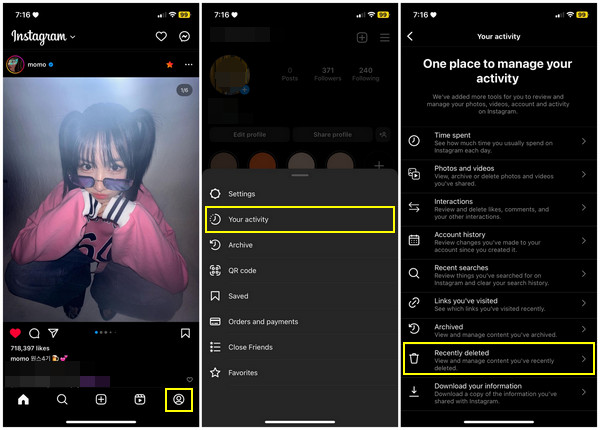
ขั้นตอนที่ 3จากโฟลเดอร์ ให้แตะเนื้อหาที่คุณต้องการกู้คืนหรือลบถาวร เช่น โพสต์โปรไฟล์วิดีโอ รีล และเรื่องราวที่เก็บถาวร สุดท้าย ไปที่โพสต์โปรไฟล์ แล้วแตะ กู้คืนไปยังโปรไฟล์ หรือ กู้คืน นี่เป็นวิธีที่ง่ายที่สุดในการกู้คืนรูปภาพ Instagram ที่เพิ่งลบไปบน iPhone
ส่วนที่ 2: วิธีการกู้คืนรูปภาพ Instagram ที่ถูกลบบน iPhone ผ่าน Photos
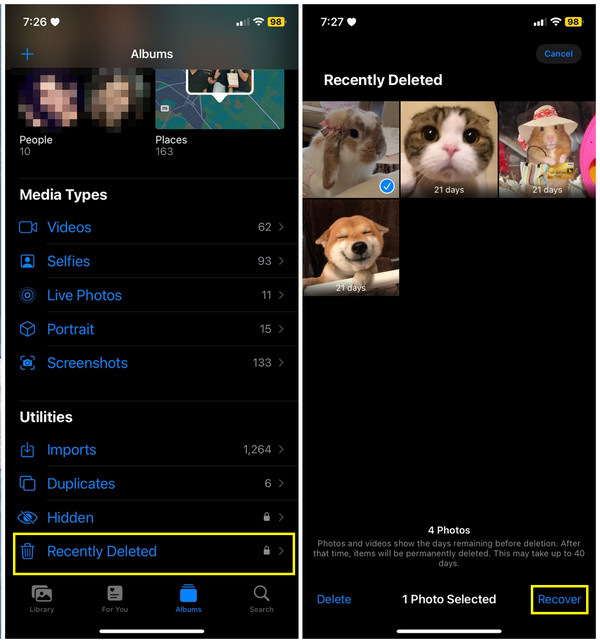
คุณสามารถใช้แอพ Photos เริ่มต้นเพื่อกู้คืนรูปภาพที่ถูกลบจาก Instagram ได้เช่นกัน ดังที่กล่าวไปแล้ว การลบรูปภาพในโทรศัพท์จะไม่หายไปตลอดกาล เนื่องจากรูปภาพจะถูกบันทึกไว้ในโฟลเดอร์ "เพิ่งลบไป" เช่นเดียวกับที่ IG จะเก็บโพสต์ที่ถูกลบไปเป็นเวลา 30 วัน แอพ Photos ก็ทำเช่นเดียวกัน หากคุณให้รูปภาพบน Instagram ของคุณถูกทำซ้ำในแอพ Photos ให้คาดหวังว่ารูปภาพนั้นจะอยู่ในโฟลเดอร์ "เพิ่งลบไป" ของ Photos นี่คือวิธีการกู้คืนรูปภาพ Instagram ที่ถูกลบไปบน iPhone
บน iPhone ของคุณ เปิด ภาพถ่าย แอป เลื่อนลงมาเพื่อดูอัลบั้มอื่นๆ อีกมากมาย ลบออกเมื่อเร็วๆ นี้ โฟลเดอร์สามารถมองเห็นได้ เลือกภาพ Instagram ที่คุณต้องการกู้คืน จากนั้นแตะ ฟื้นตัว ตัวเลือก.
ส่วนที่ 3: วิธีที่ง่ายที่สุดในการกู้คืนภาพถ่าย Instagram ที่ถูกลบทั้งหมดบน iPhone
แม้ว่าทั้งสองวิธีจะสามารถทำได้ง่ายในการกู้คืนรูปภาพ Instagram ที่ถูกลบไปบน iPhone แต่คุณอาจเบื่อกับการดึงรูปภาพเหล่านั้นกลับคืนมาทีละภาพ หากคุณต้องการโซลูชันแบบคลิกครั้งเดียว ให้ค้นหา 4Easysoft การกู้คืนข้อมูล iPhoneโปรแกรมนี้จะกู้คืนข้อมูลที่สูญหายทั้งหมดจากอุปกรณ์ iOS ของคุณ และยังรองรับการสำรองข้อมูลผ่าน iTunes และ iCloud อีกด้วย นอกจากจะกู้คืนรูปภาพ Instagram ที่ถูกลบไปบนอุปกรณ์ iOS ทั้งหมดแล้ว คุณยังสามารถกู้คืนไฟล์ได้มากกว่า 20 ประเภท เช่น ประวัติการโทร ข้อความ รายชื่อติดต่อ แอปของบุคคลที่สาม และโปรแกรมในตัว

ทำงานได้ดีกับรุ่นและเวอร์ชันของ iPhone รวมถึง iOS 17/18/26 เวอร์ชันล่าสุด
การสแกนอุปกรณ์ของคุณแบบเจาะลึกแม้แต่โปรแกรมในตัวหรือของบริษัทอื่น
นำเสนอฟังก์ชั่นดูตัวอย่างเพื่อดูข้อมูลที่คุณต้องการกู้คืน
รับประกันอัตราความสำเร็จสูงในการแก้ไขอุปกรณ์ iOS โดยไม่สูญเสียข้อมูล
100% ปลอดภัย
100% ปลอดภัย
ขั้นตอนที่ 1ดาวน์โหลดฟรี ที่ 4Easysoft การกู้คืนข้อมูล iPhoneจากนั้นเปิดใช้งานบนเดสก์ท็อปของคุณ เชื่อมต่ออุปกรณ์ iOS ของคุณกับพีซีผ่านสาย USB แตะ เชื่อมั่น ตัวเลือกบนโทรศัพท์ของคุณเพื่อให้คอมพิวเตอร์สามารถเข้าถึงข้อมูลของคุณและกู้คืนภาพถ่าย Instagram ที่ถูกลบได้อย่างง่ายดาย

ขั้นตอนที่ 2เริ่มการกู้คืนโดยคลิกที่ การกู้คืนข้อมูลไอโฟนแล้วเลือก กู้คืนจากอุปกรณ์ iOS. คลิก เริ่มสแกน จากนั้นสแกนไฟล์ที่ถูกลบทั้งหมด รวมถึงข้อมูลของแอพด้วย คาดว่ากระบวนการจะใช้เวลานานขึ้นหากคุณมีไฟล์จำนวนมาก
ขั้นตอนที่ 3หากกระบวนการสแกนเสร็จสมบูรณ์ ไฟล์ทั้งหมดจะปรากฏบนหน้าจอคอมพิวเตอร์ โดยจัดประเภทเป็นไฟล์เฉพาะ หากต้องการตรวจสอบว่าไฟล์ใดจะกู้คืนหรือไม่ ให้ดับเบิลคลิกแต่ละไฟล์ จากนั้นคลิก ช่องกาเครื่องหมาย ที่จะเลือก

ขั้นตอนที่ 4เมื่อเลือกเสร็จแล้วให้คลิก ฟื้นตัว ปุ่มเพื่อเริ่มกู้คืนภาพถ่าย Instagram ที่เลือกทั้งหมดพร้อมกัน
ส่วนที่ 4: คำถามที่พบบ่อยเกี่ยวกับวิธีการกู้คืนรูปภาพ Instagram ที่ถูกลบบน iPhone
-
รูปภาพที่ถูกลบไปล่าสุดจะอยู่บน Instagram นานแค่ไหน?
เมื่อคุณเลือกที่จะลบรูปภาพในบัญชี Instagram ของคุณ รูปภาพนั้นจะถูกย้ายไปยังโฟลเดอร์ "เพิ่งลบ" ของ IG และรูปภาพที่ถูกลบจะถูกเก็บไว้เป็นเวลา 30 วัน
-
ฉันสามารถกู้คืนรูปภาพที่หายไปบน Instagram ได้หรือไม่?
คุณไม่จำเป็นต้องกู้คืนรูปภาพเหล่านั้น เนื่องจากรูปภาพเหล่านั้นจะไม่ถูกลบทิ้งหลังจากที่คุณดูเพียงครั้งเดียว หากคุณเป็นผู้รับรูปภาพ คุณสามารถเล่นรูปภาพที่หายไปซ้ำได้หากผู้ส่งอนุญาตให้คุณทำเช่นนั้น
-
จะกู้รูปภาพที่ถูกลบไปจาก Instagram ได้อย่างไร?
ในแอปพลิเคชัน Instagram ไปที่ของคุณ ประวัติโดยย่อจากนั้นแตะเส้นสามเส้นที่มุมขวาของหน้าจอโทรศัพท์ของคุณ หลังจากนั้นแตะ กิจกรรมแล้วเลื่อนลงเพื่อค้นหา ลบออกเมื่อเร็วๆ นี้ ในโฟลเดอร์อื่น ๆ จากนั้นเลือกภาพที่คุณต้องการกู้คืน
-
รูปภาพที่หายไปทั้งหมดจะไปอยู่ที่ไหนหลังจากส่งไปทาง DM บน Instagram?
รูปภาพที่หายไปทั้งหมดที่คุณส่งไปจะอยู่ในบทสนทนาที่คุณส่งด้วย รูปภาพเหล่านี้จะไม่ถูกลบในแชท แต่จากมุมมองของผู้รับ รูปภาพที่หายไปจะไม่ปรากฏให้ผู้รับเห็น เว้นแต่คุณจะเปิดใช้งานให้เล่นซ้ำ
-
เหตุใดฉันจึงไม่สามารถดูรูปภาพ Instagram ที่ถูกลบไปในโฟลเดอร์ "เพิ่งลบไปล่าสุด" ได้
เนื่องจากคุณมีเวลาเพียง 30 วันในการกู้คืนรูปภาพที่ถูกลบไปจาก Instagram หากคุณไม่พบเนื้อหาที่ต้องการคืนมา อาจเป็นไปได้ว่าโพสต์นั้นเกินขีดจำกัด 30 วันไปแล้ว
บทสรุป
การใช้โฟลเดอร์ที่ลบล่าสุดทั้งของแพลตฟอร์มและแอปรูปภาพนั้นมีประสิทธิภาพอย่างไม่ต้องสงสัย การกู้คืนรูปภาพ Instagram ที่ถูกลบไม่ต้องสงสัยเลยว่าทั้งสองวิธีนี้ทำได้ง่าย และด้วยคู่มือฉบับสมบูรณ์ที่ให้ไว้ในโพสต์นี้ คุณสามารถกู้คืนรูปภาพ Instagram ที่ถูกลบไปได้อย่างง่ายดาย อย่างไรก็ตาม เราขอแนะนำอย่างยิ่งให้ใช้ 4Easysoft iPhone Data Recovery ซึ่งเป็นโซลูชันที่ใช้งานง่ายเพียงคลิกเดียว คุณสามารถใช้ประโยชน์จากคุณสมบัติการกู้คืนของ 4Easysoft ได้ เนื่องจากรองรับไฟล์ข้อมูลเกือบทุกประเภทและมีอัตราความสำเร็จสูง อย่าลังเลใจ รีบคว้ามันมาเลย!
100% ปลอดภัย
100% ปลอดภัย
