
Överför vad som helst från/till iPhone, iPad och iPod.

Guide 2025: Överföra foton från iPhone till USB-minne

Postat av Alvin Cantero till iOS Transfer 14 april 2026
Även om din iPhone har ett sätt att lagra dina inspelade minnen är det alltid en bra idé att ha en säkerhetskopia, som dela dessa foton på ett USB-minne. Att överföra foton från iPhone till USB-minne frigör inte bara värdefull lagring på din enhet utan ger dig också en konkret säkerhetskopia som du enkelt kan komma åt och lagra. Därför lär du dig i dagens guide fem sätt att överföra foton från en iPhone till ett USB-minne, vart och ett med detaljerade steg, och vissa utan att du behöver använda en dator.
Guidelista
Metod 1: Snabbt sätt att överföra iPhone-foton till USB-enhet Metod 2: Överför bilder från iPhone till Flash Drive via iCloud Photos Metod 3: Inbyggt sätt att överföra foton med Photos App på Windows Metod 4: Använd Image Capture för att överföra iPhone-foton till USB på Mac Metod 5: Använd USB-C för att överföra foton från iPhone till USB-minne Vanliga frågor om att överföra foton från iPhone till USB-minneMetod 1: Snabbt sätt att överföra iPhone-foton till USB-enhet
Det säkraste sättet att överföra iPhone-bilder till ett USB-minne är att använda ett professionellt överföringsverktyg. Baserat på praktiska tester, 4Easysoft iPhone Transfer är ett mycket effektivt och pålitligt alternativ. Den kan snabbt överföra foton från din iPhone till ett USB-minne, vilket minskar risken för dataförlust. Den har också en funktion för fotoval, så att du manuellt kan välja de foton du vill spara på USB-minnet innan du överför dem. Dessutom har den en inbyggd HEIC-konverterare, så att du kan konvertera dina HEIC-filer innan du överför dem till USB-minnet.

Låter dig överföra iOS-data mellan datorer och Apple-enheter.
Täck en rad medietyper, inklusive foton, videor, musik och mer.
Ha ett förhandsgranskningsfönster för att kontrollera det valda mediet som ska överföras först.
Låter dig hantera och redigera data, som foton, musik, kontakter, etc.
100% Säker
100% Säker
Steg 1Kör 4Easysoft iPhone Transfer. Anslut din iPhone till din dator via en USB-kabel. Tryck på knappen "Lita på" i meddelandet som visas på din iPhone, så ser du din iPhone-information.

Steg 2Gå till "Foton" till vänster och välj de foton du vill överföra. Innan du fortsätter med stegen på skärmen, sätt i ditt USB-minne och identifiera dess mapp.

Steg 3På programmet klickar du på "Exportera till PC" för att överföra de valda bilderna. Leta upp mappen för USB-enheten i fönstret och välj den som destination. När du är klar klickar du på "Välj mapp". Så enkelt var det att överföra bilder från iPhone till flash-enhet!

Metod 2: Överför bilder från iPhone till Flash Drive via iCloud Photos
För iPhones har Apple en molnbaserad lösning designad för alla användare: iCloud Photos. Genom att använda iCloud Photos-metoden kan du snabbt komma åt hela ditt fotobibliotek från vilken enhet som helst som är ansluten till ditt konto offline och se till att dina älskade minnen säkerhetskopieras på ett säkert sätt. Så här överför du bilder från iPhone till flash-enhet med iCloud Photos.
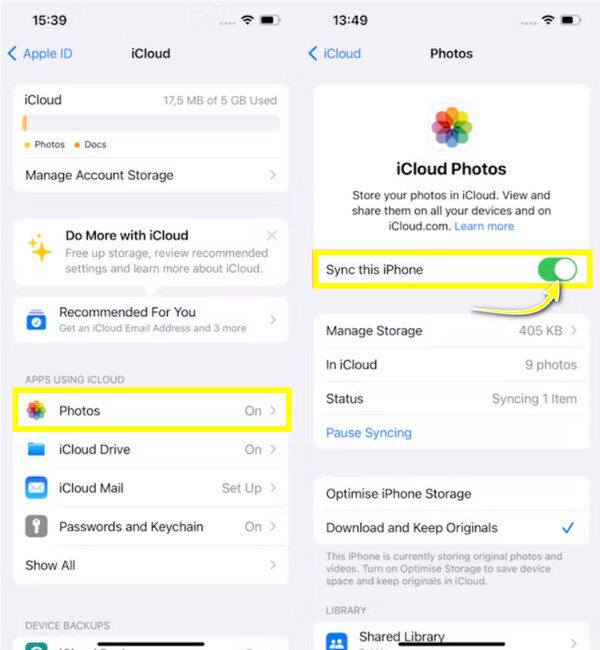
Steg 1På din iPhone, öppna appen Inställningar, tryck på ditt namn högst upp, var sedan i "iCloud" och gå sedan till avsnittet "Foton". Se till att omkopplarknappen "iCloud Photos" är påslagen.
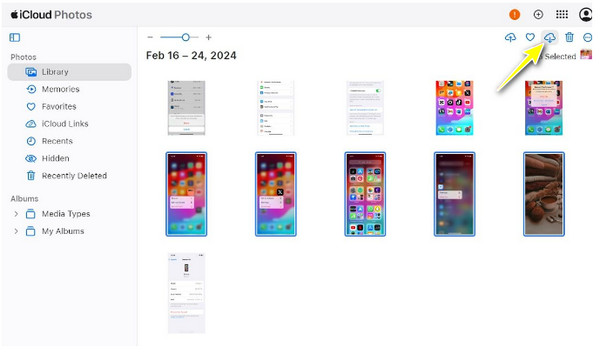
Steg 2Skaffa valfri enhet och öppna sedan iCloud-webbplatsen i en webbläsare med ditt Apple-ID inloggat. Gå sedan direkt till "Foton" för att se ditt iCloud-fotobibliotek.
Steg 3Från den här sidan väljer du individuella foton som du vill bära till en flashenhet. När du har gjort det, spara dem genom att klicka på knappen "Ladda ner".
Steg 4Förbered din flash-enhet och sätt in den i datorns USB-port. Leta reda på de nedladdade bilderna från din iPhone; om de finns i en ZIP-fil, extrahera dem först.
Senare, om de är klara, dra och släpp bilderna till flashminnesmappen för att överföra foton från iPhone till flashenhet.
Metod 3: Inbyggt sätt att överföra foton med Photos App på Windows
När det gäller denna metod är appen Foton ett kraftfullt verktyg för att redigera, hantera och dela dina samlingar. Med funktioner som automatiskt albumskapande, redigeringsverktyg och enkel integration med din dators system är appen ett av de idealiska sätten att överföra bilder från iPhone till flash-enhet. Så, utan vidare, gå igenom stegen nedan för att börja!
Steg 1Skapa först en anslutning mellan din iPhone och dator via en USB-kabel. Se sedan till att välja "Lita på den här datorn" i meddelandet som visas på din iPhone.
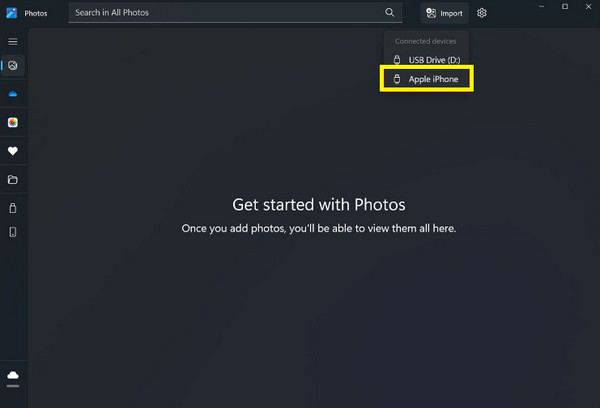
Steg 2Starta Photos-appen och ladda upp dina iPhone-foton genom att klicka på "Importera" och välja "Apple iPhone" eller andra USB-liknande alternativ.
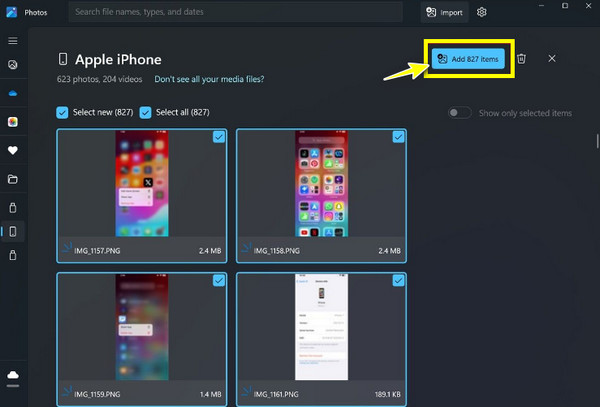
Steg 3När alla foton visas kan du granska dem och välja de du vill överföra. Klicka sedan på "Lägg till [antal] objekt" för att påbörja processen.
Skapa en mapp eller låt dem spara i mappen "Bilder" automatiskt; klicka på "Importera" för att fortsätta.
Steg 4Förbered din flash-enhet på din PC och gå sedan till dess mapp omedelbart. Efter det, flytta till mappen där de importerade bilderna sparades. Där kan du markera bilderna, trycka på "Ctrl + C" för att kopiera, gå till mappen med flash-enheten, högerklicka var som helst och sedan "Klistra in".
Metod 4: Använd Image Capture för att överföra iPhone-foton till USB på Mac
Samtidigt är Image Capture ett mångsidigt och ofta förbisett verktyg i macOS-system. Det ger ett enkelt gränssnitt, så det blir för enkelt att överföra media från iPhones, skannrar och digitalkameror. Till skillnad från andra applikationer har Image Capture direkt kontroll över importprocessen, som du kan ange exakt var du vill spara dina filer, vilket gör det till det perfekta verktyget för Mac-användare att överföra bilder från iPhone till en flash-enhet. Så här kan du uppnå det:
Steg 1Skaffa din USB-kabel och använd den för att länka din iPhone till din Mac. Om du uppmanas, se till att du väljer "Lita på den här datorn" på din iPhone.
Steg 2I Image Capture, klicka på din iPhone från listan "Enheter" på vänster sida; det kommer då att visa alla foton som är tillgängliga för import.
Steg 3Sätt i din USB-enhet i din Mac nu. Klicka sedan på "Importera till" längst ned och välj "Annan", här bestämmer du USB-enhetens mapp som destination för dina foton. Klicka på "Välj" för att bekräfta platsen.

Steg 4Vänd tillbaka till huvudfönstret i Image Capture, bläddra i ditt fotobibliotek, sortera ut de foton du vill importera eller klicka på "Välj alla" för att importera allt. När du är okej klickar du på "Ladda ner" eller "Ladda ner alla" längst ner till höger för att överföra bilder från iPhone till flash-enhet.
Metod 5: Använd USB-C för att överföra foton från iPhone till USB-minne
USB-C är endast kompatibelt med iPhone 15 och senare modeller, och USB-enheten måste stödja en USB-C-port eller vara certifierad som kompatibel med iPhone. Den här metoden överför iPhone-foton till en USB-enhet via USB-C genom att utnyttja iOS stöd för extern lagring för att exportera originalbilderna till en extern enhet via processen "Dela → Skriv till filsystem". Jämfört med överföring via en dator är den här metoden mer direkt, snabbare och säkrare. Om det finns ett stort antal foton kan överföringen dock misslyckas eller avbrytas.
Steg 1Sätt i ditt USB-C-minne i din iPhone och öppna appen "Filer" för att bekräfta att enheten visas under Platser.
Steg 2Gå till "Foton" och välj de bilder du vill överföra. Tryck på knappen "Dela" och välj "Spara till filer" och välj sedan din USB-enhetsmapp.
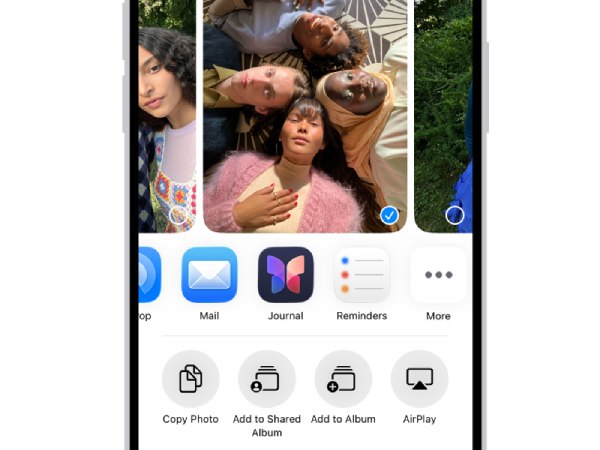
Steg 3Bekräfta överföringen och vänta tills alla valda foton har kopierats till USB-enheten.
Sammanfattning av att välja en specifik överföringsmetod
| Metod | Hastighet (5,0) | Säkerhet (5.0) | Ingen dator krävs | Enheter som stöds |
| 4Easysoft iPhone Transfer | 4.2 | 4.3 | × | iPhone + Windows |
| iCloud-fotoöverföring | 3.5 | 5.0 | √ | iPhone / Mac / Windows |
| Windows Foto-appen | 3.8 | 4.2 | × | iPhone + Windows |
| Mac-bildinsamling | 4.0 | 4.4 | × | iPhone + Mac |
| USB-C Direkt till USB-minne | 5.0 | 4.5 | √ | iPhone 15 och senare |
För hastighet: Anslut ett USB-C-minne direkt
För säkra säkerhetskopior: iCloud
För att organisera/hantera foton i grupp: 4Easysoft / Mac-bildinsamling
För enkel import för Windows-användare: Windows-appen "Foton"
Vanliga frågor om att överföra foton från iPhone till USB-minne
-
Varför känner inte min iPhone igen flash-enheten?
Detta händer vanligtvis på grund av att USB-minnet inte är helt kompatibelt med iOS, kräver mer ström än vad iPhone kan leverera eller använder ett filsystemformat som inte stöds. Det kan också inträffa om din iPhones iOS-version är föråldrad eller om USB-C/Lightning-anslutningen är lös.
-
Tar överföring av foton till ett USB-minne bort dem från iCloud?
Nej. Att exportera foton till ett USB-minne skapar bara en kopia och påverkar inte ditt iCloud-bibliotek. Originalfotona kommer att finnas kvar i iCloud om du inte manuellt tar bort dem från appen Foton och sedan även tar bort dem från "Nyligen raderade".
-
Hur överför man foton från iPhone till ett USB-minne utan att förlora kvalitet?
För att undvika kvalitetsförlust kan du exportera originalfilerna istället för komprimerade versioner. Se också till att "Behåll original" är aktiverat i iPhone-inställningar och undvik att skicka via appar som komprimerar filer.
Slutsats
Oavsett om du vill använda iCloud Photos eller Image Capture på Mac finns det en perfekt metod för att överföra foton från iPhone till USB-minneDu ser idag att det är ett praktiskt sätt att säkerhetskopiera dina kära minnen och frigöra lagringsutrymme på din iPhone. Bland de metoder som diskuteras, om du söker en snabb och vänlig lösning, 4Easysoft iPhone Transfer ligger kvar på toppen! Förutom att förenkla processen att överföra dina bilder från iPhone till flash-enhet, har den höghastighetsöverföringskraft och breda mediahanteringsfunktioner. Med dessa kan du ha ett effektivt sätt att skydda dina minnen och hålla din samling organiserad.
100% Säker
100% Säker
