
Säkerhetskopiera och återställ iPhone/iPad/iPod-data selektivt och säkert utan dataförlust.
Så här säkerhetskopierar och återställer du WhatsApp-meddelanden på Android och iPhone

Postat av Alvin Cantero till iOS Backup & Restore 12 maj 2026
Kanske har du precis fått en ny telefon, din telefon kraschat, eller så återställde du den av misstag till fabriksinställningarna, och plötsligt har alla dina WhatsApp-chattar, bilder och röstmeddelanden försvunnit. Få inte panik! Den här guiden visar dig hur du... säkerhetskopiera WhatsApp-meddelanden och återställ dem enkelt, så att du kan hålla alla dina viktiga samtal och media säkra, oavsett vad som händer med din telefon.
Guidelista
Del 1: Enklickslösning för att säkerhetskopiera alla WhatsApp-meddelanden Del 2: Så här säkerhetskopierar du WhatsApp-meddelanden till Google Drive Del 3: Så här säkerhetskopierar du WhatsApp-meddelanden till iCloud Del 4: Hur man återställer WhatsApp-meddelanden efter en telefonåterställning Del 5: Vanliga frågor om säkerhetskopiering av WhatsAppDel 1: Enklickslösning för att säkerhetskopiera alla WhatsApp-meddelanden
Att säkerhetskopiera dina WhatsApp-meddelanden manuellt kan vara tidskrävande om du har en stor chatthistorik med foton, videor och filer. Hur säkerhetskopierar man meddelanden i WhatsApp utan ansträngning? 4Easysoft iOS Data Säkerhetskopiering och återställning erbjuder en snabb, säker och enklickslösning för att säkerhetskopiera alla dina WhatsApp-meddelanden direkt från din iOS-enhet till din dator. Förutom WhatsApp-data stöder den även säkerhetskopiering av foton, samtalshistorik, musik, Kik-data och många andra filtyper.

Säkerhetskopiera och återställ dina WhatsApp-meddelanden snabbt i omgångar.
Stöd för överföring av 20+ typer av datatyper mellan iOS-enheter och datorer.
Förhandsgranska och selektivt säkerhetskopiera data som du vill.
Tillhandahåll ett krypterat läge för att skydda din säkerhetskopia.
100% Säker
100% Säker
Så här säkerhetskopierar du meddelanden på WhatsApp enkelt:
Steg 1Starta programvaran på din dator och välj läget "iOS Data Backup" från huvudgränssnittet. Anslut din iOS-enhet till datorn via en USB-kabel.

Steg 2Klicka på läget "Standard säkerhetskopiering" eller läget "Krypterad säkerhetskopiering". Om du har integritetsproblem kan du välja läget "Krypterad säkerhetskopiering" för att skydda dina data.

Steg 3Förhandsgranska och välj de WhatsApp-meddelanden du vill spara och klicka sedan på knappen "Nästa" för att skapa en säkerhetskopia.
Del 2: Så här säkerhetskopierar du WhatsApp-meddelanden till Google Drive
Android-användare kan enkelt säkerhetskopiera sina WhatsApp-meddelanden till Google Drive. Innan du gör det, se till att din Android-enhet är länkad till ett Google-konto och att du har tillräckligt med ledigt utrymme på Google Drive för att lagra din säkerhetskopia.
Så här säkerhetskopierar du WhatsApp-meddelanden på Android:
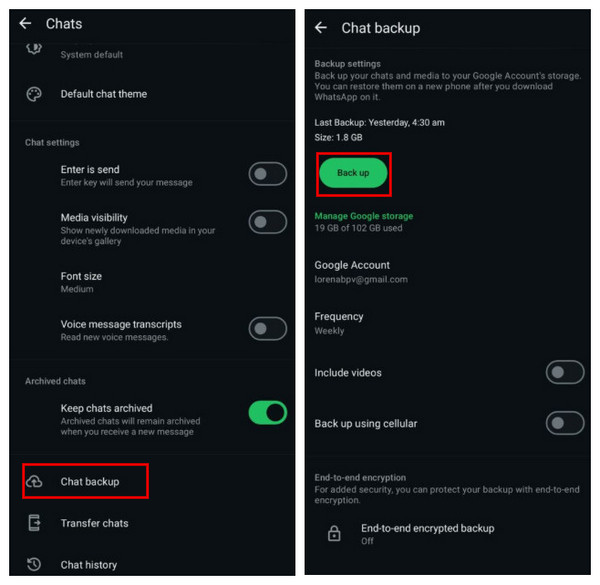
Steg 1Öppna WhatsApp på din enhet och tryck på de tre vertikala punkterna i det övre högra hörnet för att öppna WhatsApp-menyn.
Steg 2Välj "Inställningar" från rullgardinsmenyn.
Steg 3Tryck på "Chattar" och välj alternativet "Säkerhetskopiering av chatt".
Steg 4Tryck på "Säkerhetskopiera till Google Drive". Du kan välja om du vill inkludera videor och välja en frekvens för att säkerhetskopiera WhatsApp automatiskt dagligen, veckovis eller månadsvis.
Steg 5Välj det Google-konto du vill använda för säkerhetskopieringen. Tryck på knappen "Säkerhetskopiera" för att starta säkerhetskopieringsprocessen.
Del 3: Så här säkerhetskopierar du WhatsApp-meddelanden till iCloud
För iPhone-användare erbjuder WhatsApp ett annat alternativ för att säkerhetskopiera chattar via iCloud. Se till att din iPhone är ansluten till ett stabilt Wi-Fi-nätverk och inloggad på ett aktivt iCloud-konto. Kontrollera dessutom att du har tillräckligt med iCloud-lagringsutrymme tillgängligt för säkerhetskopieringen.
Så här säkerhetskopierar du WhatsApp-meddelanden på iPhone:
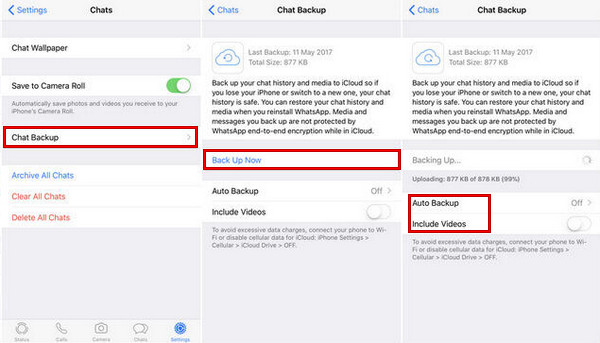
Steg 1Öppna WhatsApp på din iPhone. Tryck på Inställningar i det nedre högra hörnet.
Steg 2Tryck på "Chattar" och välj "Säkerhetskopiering av chatt".
Steg 3Välj "Automatisk säkerhetskopiering" för att ställa in ett automatiskt säkerhetskopieringsschema till dagligen, veckovis eller månadsvis.
Välj "Inkludera videor" om du vill säkerhetskopiera WhatsApp-bilder och meddelanden, men detta kommer att öka filstorleken och kräva mer iCloud-lagringsutrymme.
Aktivera "End-to-End Encrypted Backup" för att lägga till ett lösenord till dina WhatsApp-säkerhetskopior.
Steg 4Tryck på "Säkerhetskopiera nu" för att skapa en säkerhetskopia av WhatsApp-meddelanden.
Del 4: Hur man återställer WhatsApp-meddelanden efter en telefonåterställning
Försvann dina WhatsApp-meddelanden efter en telefonåterställningDetta händer vanligtvis eftersom en fabriksåterställning tar bort all din lokala chattdata. Som tur är, om du tidigare aktiverade en säkerhetskopia, kan du återställa dina WhatsApp-meddelanden från en säkerhetskopia med bara några få steg.
Om du återställer en säkerhetskopia skrivs dina nuvarande WhatsApp-chattar över. Om du inte återställer efter en fabriksåterställning, se till att säkerhetskopiera dina senaste meddelanden i förväg.
Återställ WhatsApp-meddelanden selektivt
Du kan också återställa dina WhatsApp-meddelanden med 4Easysoft iOS Data Säkerhetskopiering och återställning. Den här programvaran erbjuder en flexibel lösning som låter dig förhandsgranska säkerhetskopior och endast återställa de data du behöver.
Steg 1Anslut din iOS-enhet till datorn och välj "iOS Data Restore" från gränssnittet.
Steg 2Alla tillgängliga säkerhetskopior och deras detaljerade information visas på skärmen.

Steg 3Välj en säkerhetskopia och klicka på "Visa nu" för att bläddra bland innehållet. Välj "WhatsApp och bilagor" för att återställa din chatthistorik.

Återställ WhatsApp-meddelanden från Google Drive
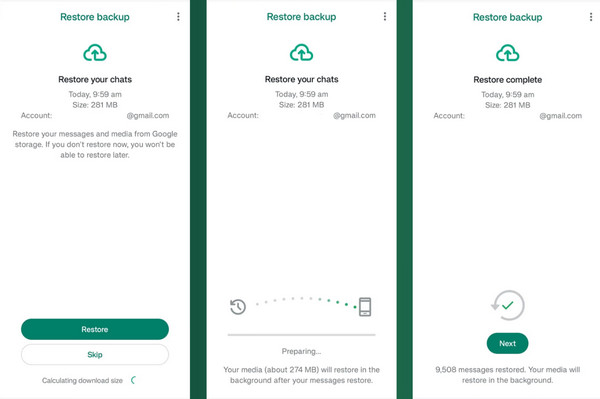
Steg 1Installera om WhatsApp från Google Play Store och tryck på "Nästa".
Steg 2Öppna den här appen och verifiera ditt telefonnummer. Logga in med samma Google-konto som du använde för att säkerhetskopiera. När du uppmanas till det trycker du på "Återställ" för att återställa dina WhatsApp-meddelanden.
Steg 3Vänta tills återställningsprocessen är klar och tryck sedan på "Nästa".
Återställ WhatsApp-meddelanden från iCloud
Om du har säkerhetskopierat dina WhatsApp-chattar till iCloud kan du enkelt återställa dem till din enhet. Observera att iCloud-säkerhetskopior sparas i 180 dagar. Om du försöker återställa efter denna period kan du se felmeddelandet "Säkerhetskopiering har upphört att gälla".
Steg 1Installera om WhatsApp från App Store.
Steg 2Öppna WhatsApp och verifiera ditt telefonnummer. Se till att du har loggat in med samma Apple-ID som du använde för att säkerhetskopiera.
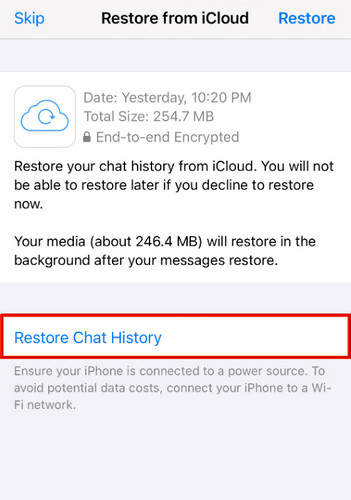
Steg 3Tryck på "Återställ chatthistorik" när du uppmanas att göra det. Vänta tills processen är klar. Dina chattar och bilder återställs automatiskt.
Del 5: Vanliga frågor om säkerhetskopiering av WhatsApp
-
Hur överför man WhatsApp-meddelanden från Android till iPhone?
WhatsApp erbjuder nu en plattformsoberoende överföringsfunktion som låter dig flytta chattar från Android till iPhone. För att använda den här funktionen, se till att din iPhone kör iOS 15.5 eller senare, och din Android-enhet har minst Android 5 (Lollipop) eller senare. Alternativt kan du använda ett professionellt tredjepartsverktyg för att... överföra WhatsApp-chattar från Android till iPhone utan dessa begränsningar.
-
Varför kan inte WhatsApp upptäcka min Google Drive-säkerhetskopia?
WhatsApp kanske inte upptäcker en säkerhetskopia av olika anledningar: (1) Du använder ett annat Google-konto eller telefonnummer. (2) Säkerhetskopian har raderats eller har upphört att gälla. (3) Din internetanslutning är instabil.
-
Varför visas inte min iCloud-säkerhetskopia i WhatsApp?
Möjliga orsaker inkluderar: (1) iCloud Drive är avstängt. (2) WhatsApp är inte aktiverat i iCloud-inställningarna. (3) Du har loggat in med ett annat Apple-ID. (4) Säkerhetskopieringen var ofullständig eller skadad.
Slutsats
Att förlora dina WhatsApp-chattar som meddelanden, foton eller röstmeddelanden är en av de saker man inte inser att de spelar roll förrän de plötsligt är borta. Men nu kan du snabbt säkerhetskopiera och återställa WhatsApp-meddelanden med hjälp av Google Drive, iCloud eller ett tredjepartsverktyg. När dina chattar har säkerhetskopierats behöver du inte oroa dig för att förlora de viktiga minnena igen!
100% Säker
100% Säker
