
Återställ all data från dina iOS-enheter, iTunes och iCloud backup.

2 sätt att hårdåterställa iPhone (iPhone 8 till 17 och äldre)

Postat av Alvin Cantero till iOS-återställning 17 april 2026
Varje iPhone-användare ställs inför en situation då en enkel avstängning inte fungerar, särskilt i situationer som en fryst skärm eller när pekskärmen inte svarar. För att få igång saker och ting igen genom att veta hur man gör det. hård återställning av iPhone. Även om processen är enkel beror de specifika stegen på vilken modell du använder. Därför är dagens guide här för att dyka in i två beprövade sätt att tvångsåterställa iPhone-modeller, tillsammans med tips och jämförelser om att återställa iPhone.
Guidelista
Hur man hårdåterställer iPhone 8 och senare modeller Hård återställning av iPhone 7/7 Plus och modeller äldre än 6/6s Bonustips för att återställa data efter hård återställning av iPhone Skillnaden mellan omstart, hård återställning och fabriksåterställningHur man hårdåterställer iPhone 8 och senare modeller
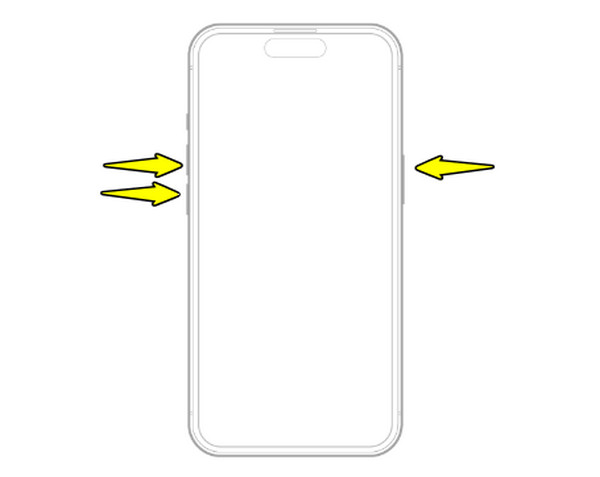
När en enkel omstart misslyckas är en hård återställning det mest pålitliga sättet att kickstarta enhetens hårdvara. Att göra det kommer inte att radera dina data, men det tvingar din processor att starta om snabbt för att eliminera systemfel. Moderna iPhones utan hemknapp har en specifik uppsättning steg för att eliminera fel. Så, för att hjälpa dig att hårdstarta iPhone 8 och den senaste serien, här är de specifika kombinationerna att använda:
Steg 1Tryck snabbt på och släpp "Volym upp"-knappen och upprepa samma åtgärd med "Volym ner"-knappen.
Steg 2Därefter trycker du på och håller ner "Power"-knappen tills skärmen blir svart och Apple-logotypen blinkar.
Hård återställning av iPhone 7/7 Plus och modeller äldre än 6/6s
Om vi går över till klassiska designer, om du använder en iPhone 7 eller äldre än 6/6s, beror den hårda återställningen på den fysiska hemknappen längst ner på skärmen. Här behövs det att identifiera din specifika modells layout eftersom fel knappkombinationer kan resultera i en skärmdump eller volymförändring. Använd följande steg baserat på dina specifika modeller för att tvinga fram det. starta om iPhone:
Så här gör du en hård återställning av iPhone 7 och 7 Plus:
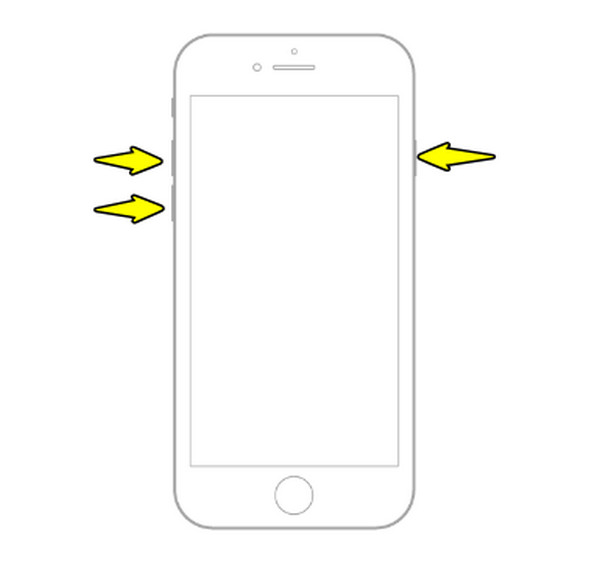
Steg 1Tryck och håll ner "Volym ned"-knappen och "Ström"-knappen samtidigt i cirka 10 sekunder.
Steg 2Släpp knapparna bara när Apple-logotypen visas på skärmen.
Så här gör du en hård återställning av iPhone 6s, SE (1:a generationen) och äldre:
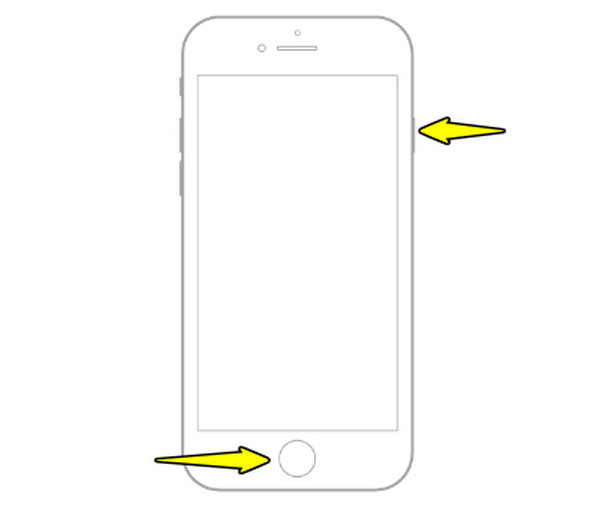
Steg 1Hitta "Hem"-knappen på framsidan och "Ström"-knappen på toppen eller sidan.
Steg 2Tryck och håll båda nedtryckta tills skärmen blir svart och Apple-logotypen visas.
Bonustips för att återställa data efter hård återställning av iPhone
Även om en hård återställning av din iPhone generellt sett är säker för dina filer, kan oväntade krascher ibland leda till dataförlust. Därför är det klokt att ha en återställningsmetod redo för att garantera din digitala livssäkerhet: 4Easysoft iPhone Data Recovery. Den här programvaran erbjuder ett smidigt sätt att skydda din iOS-enhet genom att skapa säkerhetskopior som är mer tillgängliga än molnbaserade alternativ. Den låter dig också förhandsgranska specifika filer innan du återställer dem, så att du har full kontroll över vad som återförs till din iPhone. Det är ett lätt men kraftfullt verktyg som täcker alla nya iOS-versioner och hårdvarumodeller.

Säkra snabbt all din iOS-data till en dator med ett enda klämma.
Förhandsgranska och välj filer att återställa istället för att påverka hela enheten.
Krypterat säkerhetskopieringsläge för att hålla känslig information bakom ett lösenord.
Snabb och säker skanning av data, vilket säkerställer att inga befintliga filer förloras.
100% Säker
100% Säker
Steg 1Börja med att starta 4Easysoft iPhone Data Recovery på din dator. Anslut din dator med en pålitlig USB-kabel. För att säkerställa att återställningsprocessen kan fortsätta, lås upp din iPhone-skärm och tryck på "Lita på" för att ge åtkomst till din enhet.

Steg 2På huvudskärmen navigerar du till "iPhone Data Recovery" och väljer läget "Recover from iOS Device". När du har valt detta klickar du på knappen "Starta skanning" för att låta den utföra skanningen och söka efter filer som kan ha gått förlorade under den hårda återställningen.

Steg 3När skanningen är klar kategoriseras dina data efter typ. Gå bara till filkategorin för att förhandsgranska dem, till exempel videor, bilder, meddelanden etc. Välj den fil du vill återställa och klicka på knappen "Återställ" för att exportera och spara den säkert.

100% Säker
100% Säker
Skillnaden mellan omstart, hård återställning och fabriksåterställning
Slutligen, för att undvika förvirring i framtiden, är det bra att kategorisera de olika typer av återställningar du kan stöta på för att hantera din iPhone. Rätt tillvägagångssätt beror på hur din iOS-enhet beter sig och om du vill skydda dina personuppgifter. Medan en enkel omstart räcker för mindre problem, är fler återställningsmetoder till för allvarliga frysningar. Att känna till skillnaden mellan dem kan säkerställa att du bibehåller enhetens prestanda utan plötslig dataförlust.
Här är en snabb jämförelse av omstart, hård återställning och Fabriksåterställning av en iPhone:
| Särdrag | Standardomstart | Hård återställning (Tvingad omstart) | Fabriksåterställning |
| Huvudsakligt användningsfall | Mindre buggar eller appfördröjning. | Knappar som inte svarar eller frysta skärmar. | Åtgärda djupa systemfel. |
| Svårighetsgrad | Lätt | Måttlig | Avancerad |
| Datapåverkan | Inga data raderas. | Inga data raderas. | Raderar all data och alla inställningar. |
| Enhetsstatus | iPhone måste vara responsiv. | iPhone kan vara oresponsiv. | iPhone måste vara upplåst och tillgänglig. |
Slutsats
Att bemästra hur man hård återställning eller tvångsomstart av iPhone är en viktig färdighet för varje användare, att se till att en fryst skärm inte stör din dag. Idag har du lärt dig stegen för moderna iPhones med Face ID och äldre modeller med en fysisk hemknapp. Du förstår också de tydliga skillnaderna mellan en omstart, en hård återställning och en fabriksåterställning. Även om en hård återställning av en iPhone är en säker procedur kan det ibland inträffa krascher, så ge dig själv sinnesro med 4Easysoft iPhone Data Recovery. Det här verktyget skannar din enhet snabbt och hämtar förlorade foton, videor, meddelanden och mer efter ett större systemproblem. Skydda allt med det här verktyget idag!
100% Säker
100% Säker
