
Återställ raderad/förlorad data från PC/Mac, hårddisk, USB, SD-kort och mer.

Hur man återställer nyligen raderade foton på iPhone [4 sätt]

Postat av Paula Pailaga till iOS-återställning 9 januari 2026
När de där viktiga ögonblicken som fångats på iPhone av misstag försvinner kan det vara stressigt eftersom de inte kan ersättas. Finns det ett sätt att återställa nyligen raderade foton på iPhoneDen goda nyheten är att Apple har inbyggda återställningsalternativ och även ett sätt att återställa foton med extra hjälp. Så, från att kontrollera mappen Nyligen borttagna till tre enklare sätt, scrolla ner till följande delar för att få tillbaka raderade foton på iPhone.
Guidelista
Var lagras nyligen raderade foton på en iPhone? Hur man återställer nyligen raderade foton från Foto-appen Återställ permanent och nyligen raderade foton på iPhone [Rekommenderas] Återställ permanent raderade foton från iPhone via iCloud Återställ permanent raderade foton från iPhone med hjälp av iTunesVar lagras nyligen raderade foton på en iPhone?
Innan du går igenom metoderna för att återställa foton som nyligen raderats på iPhone, förstå vad som faktiskt händer när du tar bort foton. När du tar bort foton från ditt bibliotek försvinner de inte omedelbart. Istället lagrar Apple dem i ett album som heter Senast raderat, vilket ger dig möjlighet att återställa dem.
Alla foton i albumet lagras i upp till 30 dagar. När denna gräns löper ut eller om du manuellt raderar foton i albumet kommer fotona att betraktas som permanent raderade, och du kommer att behöva mer avancerade återställningsmetoder för att få tillbaka dem.
Hur man återställer nyligen raderade foton från Foto-appen
Nu när du vet var nyligen raderade foton på iPhone lagras från början, här är den enklaste återställningsmetoden för dig. Den här metoden fungerar bäst om bilderna fortfarande är inom 30-dagarsgränsen och inte har tagits bort från albumet Nyligen raderade.
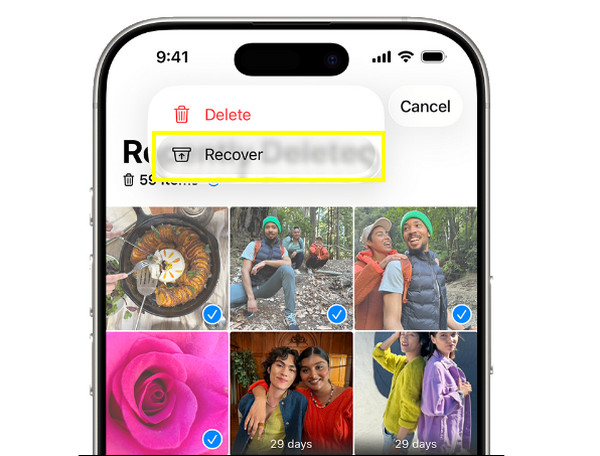
Steg 1I appen "Foton" trycker du på "Album" längst ner och skrollar ner för att hitta albumet "Nyligen raderade".
Steg 2Lås upp den med Face ID, Touch ID eller lösenord.
Steg 3När du är där trycker du på "Välj" och väljer de raderade foton du vill återställa.
Steg 4Tryck på "Återställ" för att återställa raderade bilder på iPhone med mappen Nyligen raderade.
Återställ permanent och nyligen raderade foton på iPhone [Rekommenderas]
När dina foton har raderats permanent från albumet kanske iOS inbyggda alternativ inte fungerar. Använd nu ett dedikerat återställningsverktyg som 4Easysoft iPhone Data Recovery som skannar lagring och säkerhetskopior djupt för att hitta raderade foton och annan data, inklusive kontakter, meddelanden, samtalshistorik med mera. Det här programmet stöder flera återställningslägen, vilket gör det utmärkt för dina förlorade foton på grund av oavsiktlig radering, misslyckade uppdateringar, krascher eller återställningar. Till skillnad från grundläggande återställningslösningar kan du förhandsgranska bilder innan du återställer, så att du bara får det du faktiskt behöver.

Återställ enkelt nyligen raderade foton på iPhone tillsammans med annan data.
Helt kompatibel med alla iPhone-modeller och fungerar smidigt med de senaste versionerna.
Har en snabb och pålitlig skanningsteknik för att hitta förlorade foton utan att påverka annan data.
Förhandsgranska raderade foton innan du återställer för att bara återställa det du behöver.
100% Säker
100% Säker
Steg 1Starta 4Easysoft iPhone Data Recovery på din dator och para ihop din iPhone med den med en USB-kabel. När en uppmaning visas på din iOS-enhet, se till att trycka på "Lita på" för att tillåta programvaran att komma åt din enhet.

Steg 2I huvudgränssnittet väljer du "iPhone Data Recovery" och sedan "Återställ från iOS-enhet". Klicka på knappen "Starta skanning" för att utföra en djup skanning som går igenom din iPhone för nyligen raderade foton och annan förlorad data.

Steg 3När skanningen är klar kommer alla återställningsbara filer att vara tydligt kategoriserade för enkel bläddring. Där navigerar du till "Foton" och förhandsgranskar alla raderade bilder. Klicka på knappen "Återställ" för att återställa de permanent raderade iPhone-fotona selektivt och framgångsrikt.

100% Säker
100% Säker
Återställ permanent raderade foton från iPhone via iCloud
Ett annat pålitligt alternativ för att återställa nyligen raderade foton på iPhone är via iCloud. Den här metoden fungerar mycket smidigt om dina foton synkroniserades automatiskt innan de raderades. Men kom ihåg att om du gör det ersätts dina befintliga data på din iPhone med data från säkerhetskopian. (Steg för att säkerhetskopiera iPhone-foton.)
Steg 1På din iPhone öppnar du "Inställningar", trycker på "Allmänt" och navigerar till avsnittet "Överför eller återställ iPhone". Tryck sedan på "Radera allt innehåll och alla inställningar".
Steg 2Slutför installationsprocessen och när du är på skärmen "Appar och data" väljer du "Återställ från iCloud-säkerhetskopia".
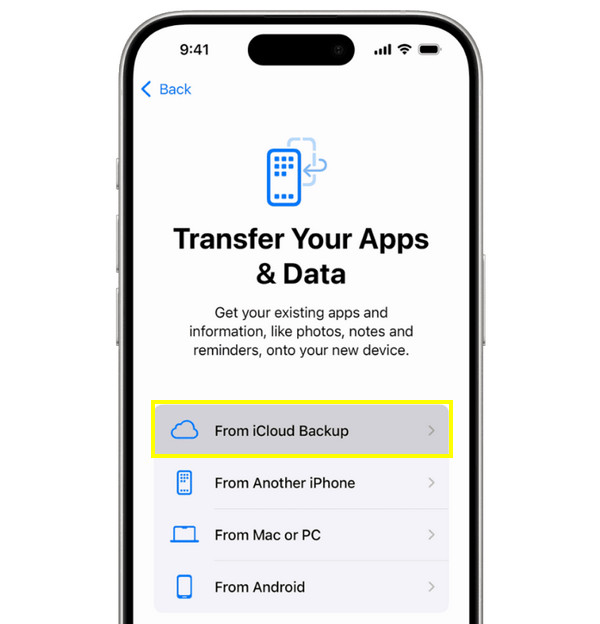
Steg 3Logga sedan in med rätt Apple-ID, välj sedan säkerhetskopian som gjordes innan fotona raderades och vänta tills den är klar.
Återställ permanent raderade foton från iPhone med hjälp av iTunes
Slutligen, om du regelbundet har säkerhetskopierat din iOS-enhet till en dator, kan du återställa nyligen raderade foton på iPhone via iTunes eller Finder på macOS. I likhet med den tidigare återställningsmetoden kommer användning av iTunes att offra aktuell data, så det är bra om du sparar viktiga filer innan du fortsätter.
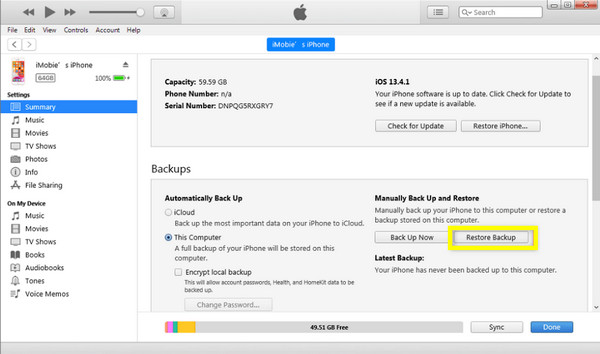
Steg 1Koppla din iOS-enhet med din dator. Öppna iTunes och välj din enhetsikon när den har upptäckts.
Steg 2Där klickar du på "Återställ säkerhetskopia".
Steg 3Välj säkerhetskopian som skapades innan fotona förlorades, klicka sedan på knappen "Återställ" och vänta tills processen är klar.
Slutsats
Som visats idag betyder det inte att man förlorar foton på en iPhone för alltid. Fyra pålitliga sätt här kan hjälpa dig. återställa raderade bilder på iPhone med eller utan säkerhetskopia, från albumet Nyligen borttagna till att använda säkerhetskopior. Men när du inte gör någon säkerhetskopia, glöm inte det mest effektiva valet: 4Easysoft iPhone Data RecoveryDet här verktyget skannar din iPhone säkert och djupt, förhandsgranskar raderade foton och gör mer, utan att skriva över dina befintliga data. För en hög framgångsfrekvens för att återställa raderade foton på iPhone efter 30 dagar, skaffa det här smarta verktyget som din vän.
100% Säker
100% Säker
