
Återställ all data från dina iOS-enheter, iTunes och iCloud backup.

4 effektiva sätt att återställa raderade textmeddelanden på iPhone

Postat av Alvin Cantero till iOS-återställning 17 mars 2026
Menande hur man återställer raderade textmeddelanden på iPhone kan vara användbara eftersom de ofta innehåller viktig information som verifieringskoder, adresser och personliga samtal. Lyckligtvis erbjuder iPhone flera sätt att återställa raderade textmeddelanden, beroende på hur länge sedan de togs bort och om det finns en säkerhetskopia. Den här guiden presenterar praktiska lösningar som hjälper till att återställa förlorade meddelanden under olika förhållanden.
Guidelista
Del 1: Hur man återställer nyligen raderade textmeddelanden på en iPhone Del 2: En fungerande lösning för att återställa permanent raderade textmeddelanden på iPhone Del 3: Från iCloud: Återställ raderade textmeddelanden från säkerhetskopia Del 4: Återställ raderade textmeddelanden från iPhone med hjälp av iTunes Del 5: Vanliga frågor om hur man återställer raderade textmeddelanden på iPhoneDel 1: Hur man återställer nyligen raderade textmeddelanden på en iPhone
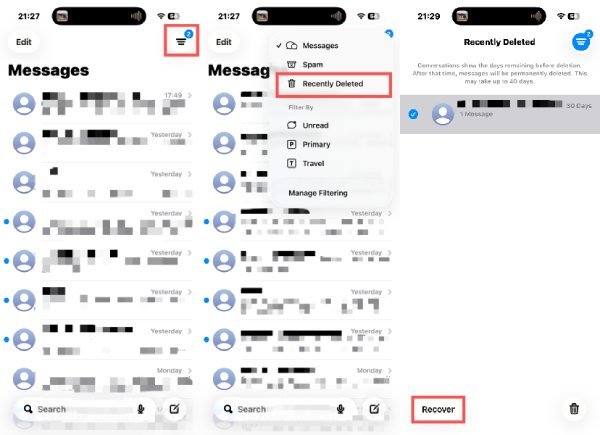
På nyare iOS-versioner tas inte raderade textmeddelanden bort omedelbart. Med den här nyligen tillagda funktionen kan du snabbt återställa textmeddelanden som felaktigt raderades nyligen. De raderade meddelandena som lagras i det här utrymmet kan sparas i maximalt 30 dagar. Om du inte vet var du ska öppna det här gränssnittet kan du följa följande steg för att snabbt komma åt det:
Steg 1Öppna "Meddelanden" på din iPhone och tryck på knappen "Filter". En lista med alternativ kommer att visas.
Steg 2Tryck på knappen "Nyligen raderade" för att komma åt en ny sida som innehåller alla nyligen raderade textmeddelanden på din iPhone.
Steg 3Tryck för att välja de textmeddelanden som du vill återställa. När du är klar med valet trycker du på knappen "Återställ".
Del 2: En fungerande lösning för att återställa permanent raderade textmeddelanden på iPhone
När meddelanden inte längre finns tillgängliga i de senaste mapparna eller säkerhetskopiorna blir ett professionellt iPhone-dataåterställningsverktyg ett praktiskt alternativ. Det är därför du behöver 4Easysoft iPhone Data Recovery, som är utformad för att vara en solid lösning för att selektivt återställa permanent raderade textmeddelanden. Denna metod erbjuder mer flexibilitet och är lämplig för komplexa återställningsscenarier.

Återställ de raderade textmeddelandena och viktiga data direkt från din iOS-enhet.
Med automatisk skanning, klassificera alla data i olika filtyper som anges i programmet.
Förhandsgranska önskade meddelanden och återställ en grupp valda filer samtidigt.
Hjälper dig att återställa data, fixa iOS-systemet och säkerhetskopiera viktiga filer på alla Apple-enheter.
100% Säker
100% Säker
Steg 1Starta 4Easysoft iPhone Data Recovery och anslut din iPhone till datorn. Följ instruktionerna för att lita på din enhet.

Steg 2Klicka på knappen "iPhone Data Recovery" i huvudgränssnittet. Klicka sedan på knappen "Återställ från iOS-enhet". Klicka på knappen "Starta skanning".
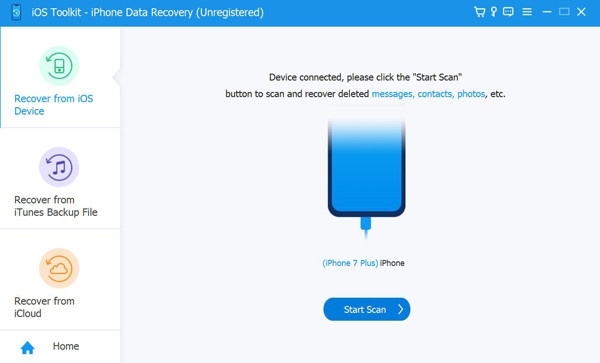
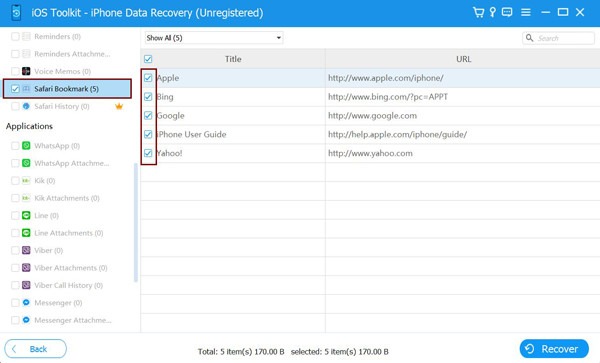
Steg 3All data kommer att kategoriseras och visas. Använd filter för att arkivera dina iPhone-meddelanden och återställa raderade textmeddelanden på din iPhone.
Del 3: Från iCloud: Återställ raderade textmeddelanden från säkerhetskopia
Ett annat sätt att hämta raderade textmeddelanden är att använda säkerhetskopian som skapats via iCloud. Förutsättningen för den här metoden är dock att du tidigare har skapat en iCloud-säkerhetskopia för dina textmeddelanden. Samtidigt måste du se till att det textmeddelande du vill ha faktiskt säkerhetskopieras för att undvika onödig förlust av dina befintliga data, eftersom den här metoden kräver att du återställer enheten och ersätter aktuell data med säkerhetskopia.
Först måste du kontrollera om du har säkerhetskopierade alla dina textmeddelanden på din iPhone via iCloud:
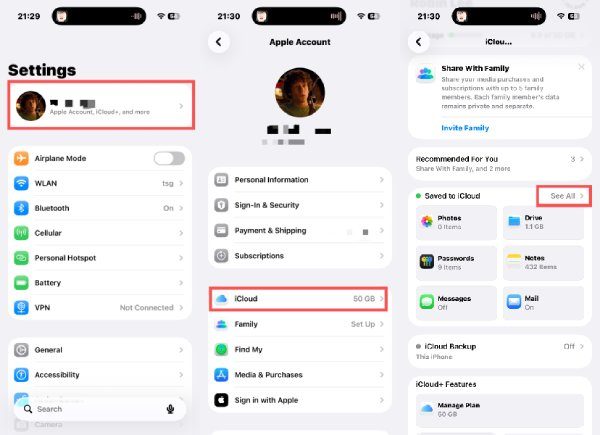
Steg 1Öppna "Inställningar" på din iPhone och tryck på knappen "Apple ID" högst upp.
Steg 2Tryck på knappen "iCloud" och öppna en ny sida där du kan hantera din iCloud.
Steg 3Tryck på knappen "Visa alla" för att kontrollera all information om din iCloud-säkerhetskopia.
Varning: Om dina meddelanden inte har säkerhetskopierats tidigare betyder det att dina raderade textmeddelanden inte har sparats. Du kan inte återställa raderade textmeddelanden från iCloud-säkerhetskopian. Du behöver inte återställa din iPhone.
För att skapa iCloud-säkerhetskopia av Meddelanden för framtiden kan du göra följande:
Steg 4Under fliken "iCloud" trycker du på knappen "Meddelanden i iCloud".
Steg 5Tryck på knappen "Använd på denna iPhone" för att skapa en säkerhetskopia av dina meddelanden på din iPhone.
Steg 6Tryck på knappen "Synkronisera nu" så startar processen att skapa säkerhetskopian automatiskt.
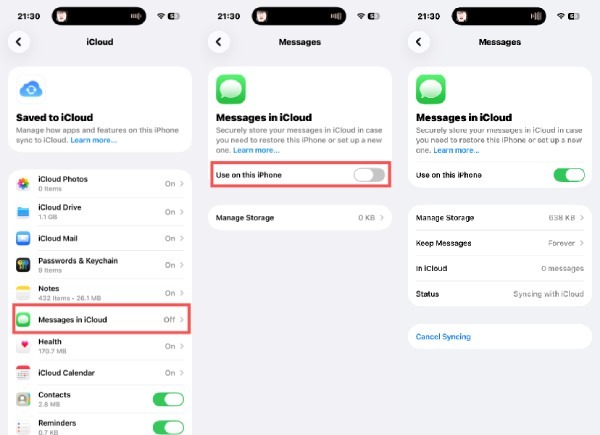
För de som är säkra på att de raderade textmeddelandena har säkerhetskopierats via iCloud kan ni återställa er iPhone och hämta dem från iCloud-säkerhetskopian. För att återställa er iPhone, öppna "Inställningar" > "Överför eller återställ iPhone" > "Radera allt innehåll och alla inställningar". Följ sedan instruktionerna för att återställa er iPhone.
Varning igen: Den här åtgärden raderar all data på din iPhone. Se till att du har en säkerhetskopia innan du påbörjar processen.
Del 4: Återställ raderade textmeddelanden från iPhone med hjälp av iTunes
iTunes tillåter återställning av raderade textmeddelanden genom lokala säkerhetskopior som lagras på en dator. Genom att återställa en iPhone från en befintlig iTunes-säkerhetskopia kan raderade textmeddelanden hämtas om de säkerhetskopierades tidigare. Den här metoden är inte beroende av internetåtkomst men kan skriva över aktuell data, så den används bäst när meddelandeåterställning är prioriterad. Men SE TILL att de raderade textmeddelandena från din iPhone har säkerhetskopierats tidigare.
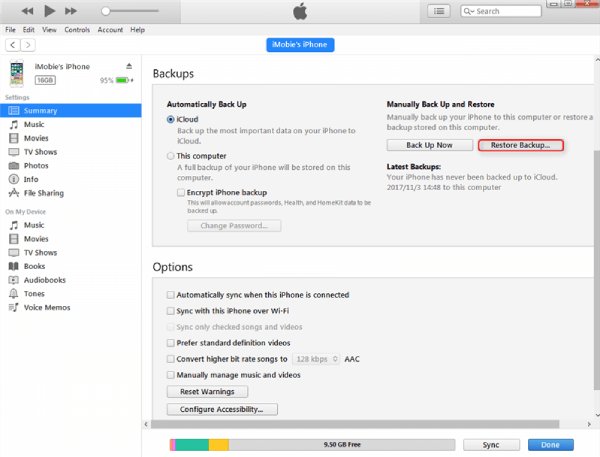
Steg 1Starta iTunes och anslut din iPhone till datorn med en USB-kabel. Klicka på knappen "Återställ säkerhetskopia..." under fliken "Sammanfattning".
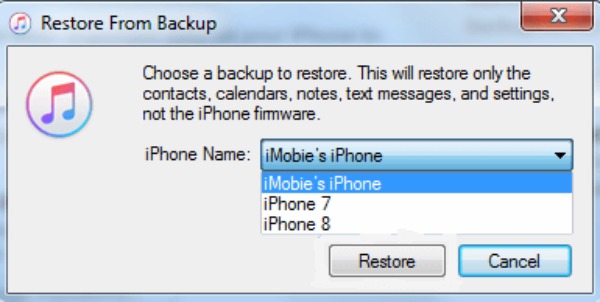
Steg 2I popup-fönstret klickar du på knappen "iPhone-namn" för att välja säkerhetskopian där dina raderade textmeddelanden sparas.
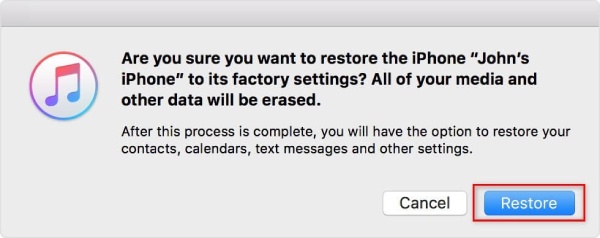
Steg 3Klicka slutligen på knappen "Återställ" för att återställa din iPhone och ladda ner textmeddelanden från iPhone till Mac igen.
Del 5: Vanliga frågor om hur man återställer raderade textmeddelanden på iPhone
-
1. Kan raderade textmeddelanden återställas utan säkerhetskopia?
I vissa fall, ja. Om meddelandena raderades nyligen kan de fortfarande vara tillgängliga i avsnittet "Nyligen raderade" i iOS-versioner som stöds. När den perioden löper ut blir det svårare att återställa utan säkerhetskopia. I sådana situationer kan ett professionellt dataåterställningsverktyg hjälpa till att skanna enheten efter återställningsbara meddelandedata.
-
2. Kommer återställning av textmeddelanden att skriva över aktuell data på iPhone?
Detta beror på vilken återställningsmetod som används. Att återställa meddelanden från en iCloud- eller iTunes-säkerhetskopia ersätter vanligtvis befintlig data med säkerhetskopian. Selektiva återställningsverktyg är å andra sidan utformade för att återställa raderade meddelanden utan att påverka aktuella filer, foton eller konversationer.
-
3. Hur länge sparas raderade textmeddelanden på en iPhone?
I nyare iOS-versioner lagras raderade meddelanden vanligtvis i mappen "Nyligen raderade" i upp till 30 dagar. Efter den perioden tas de permanent bort från Meddelanden-appen. När de har raderats permanent förlitar sig återställningsalternativen på säkerhetskopior eller avancerad återställningsprogramvara.
Slutsats
Återställa raderade textmeddelanden på en iPhone kan åstadkommas med hjälp av de inbyggda alternativen. De fungerar dock inte alltid. Det är därför du behöver ett professionellt verktyg för svåra situationer. 4Easysoft iPhone Data Recovery kan hjälpa dig att öka chanserna att hämta raderade textmeddelanden.
100% Säker
100% Säker
