
Konvertera och redigera videor och ljud till över 600 format med hög kvalitet.

Topp 5 MP3-konverterare: Snabba, gratis och högkvalitativa val

Postat av Aira Lesly Escoto till Konvertera ljud 6 februari 2026
Från YouTube-länkar till lokala musikfiler, genom att ha dem i MP3-format kan du enkelt hantera ditt musikbibliotek, dela dem snabbt och bekvämt spela upp dem var som helst. För detta ändamål krävs en pålitlig MP3-omvandlare är ett oumbärligt verktyg. Det finns dock massor av dem med många annonser eller inte så bra resultat. Så den här guiden har gett dig de 5 bästa valen av MP3-ljudkonverterare, från skrivbordspaket till molnbaserade tjänster, med deras fördelar, nackdelar, steg och mer.
Guidelista
1. 4Easysoft Total Video Converter - Allt-i-ett MP3-konverterare med anpassningsbara inställningar 2. Freemake Audio Converter - Windows MP3-konverterare med iTunes-export 3. VSDC Free Audio Converter - Höghastighets MP3-konverterare för äldre hårdvara 4. CloudConvert - Snabba MP3-konverteringar med hög säkerhet 5. FreeConvert - Gratis MP3-konverterare även för stora filer1. 4Easysoft Total Video Converter - Allt-i-ett MP3-konverterare med anpassningsbara inställningar
Ett kraftpaket designat för alla som letar efter en professionell stationär lösning är 4Easysoft Total Video Converter. Detta robusta MP3-konverteringsprogram täcker mer än 600 format, som MP3, AAC, FLAC, MP4, MOV, AVI och mer, så det är omöjligt att hitta en fil det inte kan hantera. Dessa format har anpassningsbara profilinställningar som uppfyller dina preferenser. Utöver det garanterar dess flerkärniga processor att även stora batchkonverteringar slutförs i hög hastighet, så att du kan få dina filer på en gång.

MP3 och över 600 format stöds, inklusive 4K UHD och förlustfritt ljud.
Hårdvaruacceleration och flerkärnig bearbetning för snabb batchkonvertering.
Förhandsgranska ljud innan export och finjustera bithastighet eller samplingsfrekvens.
Inbyggd ljudredigerare för att trimma, sammanfoga och justera volym eller fördröjning.
100% Säker
100% Säker
- Fördelar
- Fungerar mycket snabbt, även för batchbehandling; bibehåller förlustfri kvalitet.
- Nackdelar
- Måste betalas för hela funktionsuppsättningen.
Steg 1Börja med att öppna 4Easysoft Total Video Converter. Klicka på knappen "Lägg till filer" för att bläddra bland dina mappar för att importera dina ljud-/videofiler.

Steg 2Navigera till rullgardinsmenyn "Format" för att se alla tillgängliga format. I avsnittet "Ljud" letar du upp och väljer "MP3" och väljer en specifik kvalitetsprofil som bäst passar dina behov.

Du kan förfina bithastigheten eller samplingsfrekvensen genom att klicka på knappen "Anpassad profil" bredvid det valda formatet.

Steg 3När dina inställningar är klara, gå tillbaka till huvudskärmen för att ange en mapp och ett namn för din fil. Klicka sedan på knappen "Konvertera alla" för att spara din nya MP3.

100% Säker
100% Säker
2. Freemake Audio Converter - Windows MP3-konverterare med iTunes-export
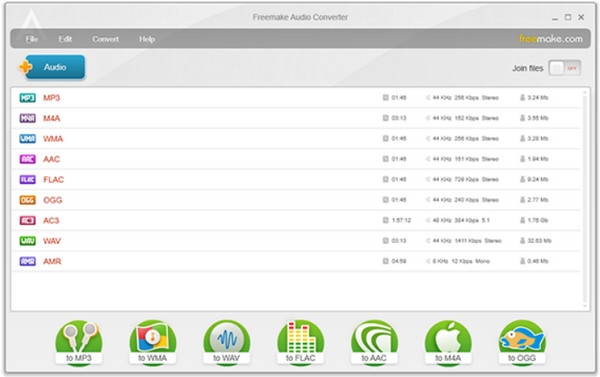
Ett annat pålitligt val för att konvertera filer till MP3 för Windows är Freemake Audio Converter. Denna MP3-konverteringsprogramvara för skrivbordet fokuserar på användarvänlighet, med stora, tydliga knappar som gör konverteringsprocessen mycket enklare. En av dess framstående funktioner är dess iTunes-export, som skickar dina konverterade MP3-filer automatiskt till ditt Apple-bibliotek.
- Fördelar
- Smidig integration med iTunes för enkel delning; mycket kort inlärningskurva.
- Nackdelar
- Dess gratisversion kan innehålla en vattenstämpel.
Steg 1Öppna Freemake Audio Converter och klicka sedan på knappen "Ljud" för att ladda dina filer. Välj önskat format längst ner.
Steg 2Välj sedan en förinställning från rullgardinsmenyn.
Steg 3Klicka på knappen "Konvertera" för att spara den konverterade filen på din dator.
3. VSDC Free Audio Converter - Höghastighets MP3-konverterare för äldre hårdvara
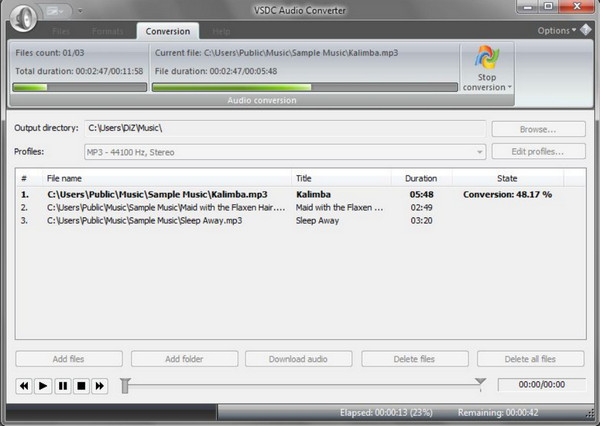
VSDC Free Audio Converter prioriterar hög prestanda framför flashig estetik. Den är välkänd för sina avancerade exportförinställningar, som låter dig välja profiler specifikt gjorda för olika enheter som smartphones, konsoler eller gamla MP3-spelare. Dessutom säkerställer denna gratis MP3-konverterare att din dator förblir responsiv även under tunga batchuppladdningar.
- Fördelar
- Högpresterande motor som stöder hyperthreading; inkluderar en grundläggande editor.
- Nackdelar
- Endast Windows-stöd; dess gränssnitt är något föråldrat än andra.
Steg 1Starta VSDC och använd sedan knappen "Lägg till filer" för att importera din källljud- eller videofil.
Steg 2Klicka sedan på fliken "Ljud" ovan och välj "Till MP3".
Steg 3Välj sedan en exportförinställning som perfekt matchar din enhet.
Steg 4Klicka sedan på knappen "Starta konvertering" för att slutföra MP3-konverteringen.
4. CloudConvert - Snabba MP3-konverteringar med hög säkerhet
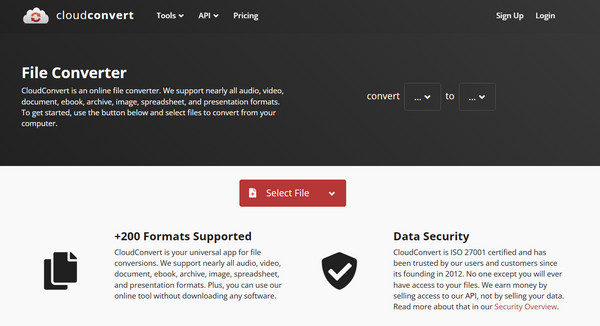
Om vi byter till molnalternativen är det första alternativet här CloudConvert, en av de mest mångsidiga online-MP3-omvandlarna som finns tillgängliga idag. Med den här behöver du inte oroa dig för systemkompatibilitet eftersom den fungerar helt i din webbläsare. Den hanterar mer än 200 format, så du kan konvertera video till MP3, och andra, och har djupgående anpassningsmöjligheter över inställningar som ljudkodek, bithastigheter och volymnivåer.
- Fördelar
- Fungerar på alla enheter med webbläsare; filer är krypterade.
- Nackdelar
- Begränsat till 25 konverteringar per dag; hastigheten beror på din internetanslutning.
Steg 1På CloudConverts webbplats klickar du på knappen "Välj fil" för att ladda upp din fil från din enhet eller hämta den från molnlagring.
Steg 2Välj "MP3" i rullgardinsmenyn "Konvertera till". Klicka på knappen "Inställningar" om du vill justera ljudinställningarna.
Steg 3Klicka på knappen "Konvertera" för att konvertera valfri video eller ljud till MP3.
5. FreeConvert - Gratis MP3-konverterare även för stora filer
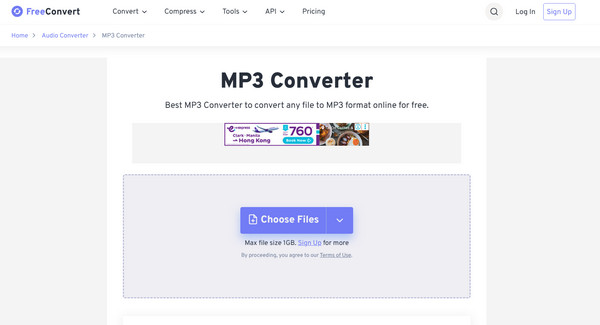
Slutligen, om du vill hantera massiva MP3-filer utan att betala så mycket, använd FreeConvert som din MP3-konverterare online. Medan många onlinetjänster begränsar dig till 100 MB, låter det här verktyget dig ladda upp filer upp till 1 GB gratis. Det har också en avancerad AI för att säkerställa att ljudkvaliteten inte förstörs under konverteringsprocessen. Efter det kan du använda en MP3-kompressor för att minska ljudfilstorleken för vidare delning eller uppladdning.
- Fördelar
- Enorm filstorleksgräns för gratisanvändare; ljudeffektalternativ ingår.
- Nackdelar
- Tunga filer kan ta lång tid att ladda upp; sidan har flera annonser.
Steg 1Från FreeConverts startsida klickar du på knappen "Välj filer" för att importera din ljud-/videofil.
Steg 2Se till att utdata är inställt på "MP3". Klicka sedan på knappen "Inställningar" för att justera volymen och andra effekter.
Steg 3Klicka på knappen "Konvertera till MP3" och ladda ner den när den är klar.
Slutsats
Att hitta rätt MP3-ljudkonverterare År 2026 handlar allt om dina preferenser vad gäller hastighet, bekvämlighet och kvalitet. Du kan använda en lösning utan installation som CloudConvert eller lita på offline-stabiliteten hos en stationär konverterare. Medan varje konverterare här utmärker sig på sitt unika sätt, om du vill ha en batch-MP3-konverterare och redigerare, 4Easysoft Total Video Converter rekommenderas starkt. Dess stöd för mer än hundra format, blixtsnabb konvertering och anpassningsbara inställningar gör den till den perfekta allroundlösningen för alla video- eller ljudprojekt.
100% Säker
100% Säker
