
Spela in, redigera och dela video från alla källor.

Genvägar för Mac-skärmdumpar: Fånga vilken del av din skärm som helst

Postat av Ethan Brooke till Skärmdump 19 okt 2026
Att ta skärmdumpar på en Mac är inte komplicerat. Men om du aldrig har använt en förut, Genvägar för skärmdumpar på Mac känns inte uppenbart. Det finns ingen "Print Screen"-knapp som i Windows, vilket avskräcker många nya Mac-användare. Istället trycker du på en blandning av Command, Shift och en siffertangent. Det låter litet, men att veta vilken kombination som gör skillnad sparar dig från obekväma, halvbeskurna skärmdumpar senare.
| Vad du vill fånga | Genväg för skärmdump på Mac |
| Hela skärmen | Skift + Kommando + 3 |
| Valt område | Skift + Kommando + 4 |
| Specifikt fönster | Skift + Kommando + 4, sedan Mellanslag |
| Specifikt fönster utan skugga | Skift + Kommando + 4, sedan Mellanslag, sedan Alternativ |
| Kontroller för skärmdump och skärminspelning | Skift + Kommando + 5 |
| Touch Bar | Skift + Kommando + 6 (Mac-datorer med Touch Bar) |
| Spara skärmdump till urklipp | Håll Ctrl-tangenten nedtryckt med genvägen |
Guidelista
Hur man tar en skärmdump av hela skärmen på en Mac Hur man tar en skärmdump av en del av skärmen på en Mac Hur man tar en skärmdump av ett fönster på en Mac Använd Skift + Kommando + 5 för fler skärmdumpsalternativ Var sparas Mac-skärmdumpar Vad man ska göra när genvägar för skärmdumpar på Mac inte fungerarHur man tar en skärmdump av hela skärmen på en Mac
För att fånga allt som för närvarande syns på din Mac-skärm, tryck på "Shift + Command + 3" samtidigt.
Din Mac tar skärmdumpen direkt. Som standard sparas den på skrivbordet. En miniatyrbild kan också visas i hörnet, så att du kan redigera eller dela bilden innan du sparar den.
Detta är standardgenvägen för Mac-skärmdumpar för att ta skärmdumpar av hela skrivbordet.
Hur man tar en skärmdump av en del av skärmen på en Mac
Ibland behöver man inte ta en skärmdump av hela skärmen på Mac, bara en del av det. Det är där "Shift + Command + 4" kommer in i bilden.
Din markör förvandlas till ett hårkors. Klicka bara och dra över det område du vill ha. Släpp sedan musen eller styrplattan. Det avbildade området sparas som en skärmdump. Tryck på "Esc"-tangenten på tangentbordet innan du släpper musen för att avbryta inspelningen.
Dessutom kan du hålla ner mellanslagstangenten på tangentbordet medan du drar för att flytta det markerade området utan att ändra dess storlek.
Hur man tar en skärmdump av ett fönster på en Mac
Du behöver inte manuellt markera ett fönster med det rektangulära markeringsverktyget.
Tryck på tangenterna "Shift + Command + 4" och tryck sedan på mellanslagstangenten på tangentbordet. Pekaren ändras till en kameraikon. Flytta den över fönstret du vill ta en bild av och klicka.
macOS kommer att avbilda det fönstret istället för resten av skrivbordet. Du kan också hålla nere alternativtangenten medan du klickar för att exkludera fönstrets skugga.
Använd Skift + Kommando + 5 för fler skärmdumpsalternativ
Om du inte vill komma ihåg flera genvägar för skärmdumpar på Mac, använd "Shift + Command + 5". Det öppnar verktygsfältet för skärmdumpar längst ner på skärmen. Därifrån kan du ta en skärmdump av hela skärmen, ett fönster eller valfritt område du väljer. Du kan också använda samma verktygsfält för att spela in din skärm.
Var sparas Mac-skärmdumpar
Om du inte har ändrat det, landar alla skärmdumpar på skrivbordet. Det är standardinställningen. plats för skärmdump på Mac. Du känner igen dem på filnamnet. Det börjar med "Skärmdump" följt av datum och tid då det togs. Så de är lätta att sortera även om du har en bunt på hög.
Om du vill ha bättre kontroll över var skärmdumpar placeras använder du verktygsfältet Skärmdump. Tryck på Skift + Kommando + 5 och välj en plats för att spara dem. Men om du bara flyttar en skärmdump finns det ingen anledning att ändra något. Dra miniatyrbilden som visas efter inspelningen till en annan mapp.
Vad man ska göra när genvägar för skärmdumpar på Mac inte fungerar
Ibland gör Shift + Command + 3 eller Shift + Command + 4 ingenting. Detta betyder inte alltid att skärmdumpsfunktionen är trasig. Kortkommandona kan ha ändrats, inaktiverats eller tagits över av en annan kortkommando. Du kan prova följande lösningar för att åtgärda det. Mac-skärmdump fungerar inte.
Kontrollera kortkommandona för skärmdumpen
Gå till Apple-menyn. Klicka på knapparna "Systeminställningar", "Tangentbord", "Kortkommandon" och "Skärmdumpar". Se till att kortkommandona för skärmdumpar är aktiverade och korrekt tilldelade. Om du har ändrat dem tidigare och inte kommer ihåg de ursprungliga inställningarna kan du återställa standardkortkommandona.
Använd Skift + Kommando + 5
Testa först med "Shift + Command + 5". Det öppnar skärmdumpsverktygsfältet på din Mac. Om du ser verktygsfältet kan du ta en skärmdump av hela skärmen, ett fönster eller en del av skärmen med dessa alternativ.
Kontrollera om appen blockerar skärmdumpar
Om genvägen för skärmdumpar på Mac fungerar överallt utom i en app är det förmodligen den appen som är problemet, inte din Mac. Apple har bekräftat att vissa appar, som Apple TV-appen, avsiktligt blockerar skärmdumpar av sina fönster. Så ta en skärmdump på skrivbordet eller i en annan app för att se till att genvägen i sig fungerar.
Ta bättre skärmdumpar med 4Easysoft Screen Recorder
Macs inbyggda genvägar räcker för vardagliga skärmdumpar. Men de kan kännas begränsade när du behöver markera en bild eller ta en lång sida. 4Easysoft Screen Recorder för Mac lägger till fler skärmdumpsverktyg på ett ställe. Du kan välja ett område, lägga till text, pilar, linjer, former och bildtexter och sedan spara resultatet. Det låter dig också ställa in din egen skärmdumpskommando. Dessutom kan du spela in skärmdumpar på Mac med valfritt programfönster inkluderat eller exkluderat.

Ta en skärmdump av helskärmen eller det aktiva fönstret.
Ta skärmdumpar från webbkameran och spela in videor.
Lägg till anteckningar för text, pilar, linjer, former och bildtexter.
Ställ in anpassade snabbtangenter för att ta skärmdumpar eller spela in Mac-skärmen.
100% Säker
100% Säker
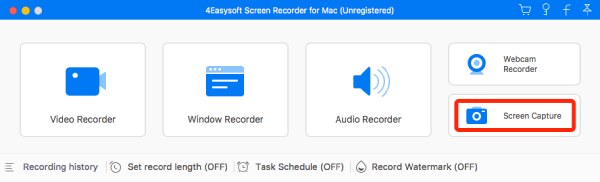
Steg 1Öppna 4Easysoft Screen Recorder för Mac. Klicka på knappen "Skärmdump" i programmets nedre högra hörn.
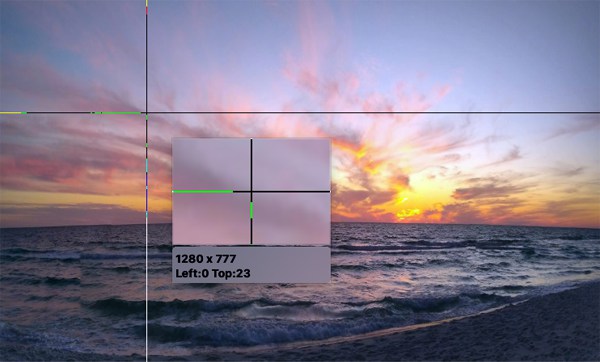
Steg 2När musen blir en markör, flytta den, vänsterklicka och dra den för att ange inspelningsområdet.
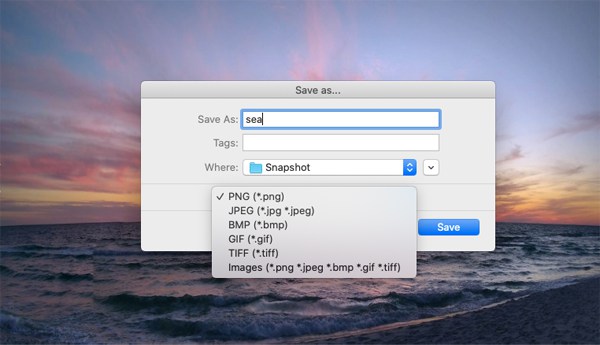
Steg 3Hämta anteckningsverktyg från den flytande listen. Klicka senare på knappen "Spara" för att ta en skärmdump på en Mac.
Slutsats
Kortkommandon för Mac-skärmdumpar räcker för de flesta vardagliga inspelningar. Shift + Command + 3, 4 och 5 täcker de viktigaste behoven. De kan dock kännas begränsade när du behöver kommentera skärmdumpar, ta långa sidor eller använda anpassade snabbtangenter. För mer avancerade uppgifter kanske du dock vill ha en separat inspelare. 4Easysoft Screen Recorder för Mac inkluderar ett skärmdumpningsverktyg för att välja specifika områden, lägga till text och former och spara skärmdumpar i olika format. Det kan vara bättre om du skapar handledningar eller spelar in skärmdumpsinnehåll ofta.
100% Säker
100% Säker
