

Pålitlig videokonverterare, redigerare och komprimator för dagliga uppgifter.

Hur får man rätt storlek på Instagram Stories? Läs mer här!

Postat av Paula Pailaga till Redigera video/ljud 19 dec 2025
För att undvika utdragna bilder och suddiga uppladdningar måste du lista ut korrekt storlek på Instagram Story innan uppladdning. Så att ditt innehåll kan vara skarpt och fritt från oönskad beskärning. Därför bryter den här guiden ner allt du behöver veta om Instagram Stories storlek, från rätt inställningar till rätt verktyg, så att dina Stories laddas upp smidigt varje gång.
Guidelista
Grundläggande filstorlekskrav för Instagram Stories Hur man justerar Instagram Story-dimensioner på Windows och Mac Hur man justerar Instagram Story-dimensioner på iPhone Kapwing - Beskärningsverktyg online med förinställningar för Instagram Stories Clideo - Snabb onlinebeskärare med automatisk 9:16-utmatning Säkerhetsmarginaler och textplacering för Instagram StoriesGrundläggande filstorlekskrav för Instagram Stories
Innan du laddar upp något innehåll till dina Instagram Stories är det viktigt att förstå hur plattformens filriktlinjer fungerar. Dessa krav säkerställer att ditt foto eller din video presenteras korrekt, laddas snabbt och bibehåller god visuell kvalitet. Så kolla in de grundläggande kraven för Instagram Stories-videostorlek nedan:
• Bildförhållande: 9:16/Vertikal orientering
• Rekommenderad upplösning: 1080 x 1920 för bästa skärpa
• Minsta upplösning: 720 x 1280 pixlar
• Maximal videostorlek: Upp till 4 GB per Instagram Story
• Maximal videolängd: 15 sekunder per storysegment
• Stödda videoformat: MP4 och MOV
• Stödda fotoformat: JPG eller PNG
• Rekommenderad videokodek: H.264 för smidig uppspelning
Hur man justerar Instagram Story-dimensioner på Windows och Mac
4Easysoft Total Video Converter kan justera storleken på Instagram Stories med förinställda förinställningar. Utöver storleksändring erbjuder den även trimning, rotation, beskärning och effektjustering. Så att ditt innehåll ser professionellt och elegant ut. Med sitt intuitiva gränssnitt kan du garantera att nybörjare kan utföra uppgifterna utan en brant inlärningskurva, samtidigt som den drar nytta av anpassningsbara inställningar. Dessutom bearbetar den video effektivt, så att även större filer kan ändras i storlek och exporteras snabbt.

Kan ändra storlek på videor och bilder till 9:16 Instagram Story-storlek.
Bibehåller högkvalitativa utskrifter under hela storleksändringsprocessen.
Täcker över hundra format, inklusive MP4, MOV, AVI, MKV, etc.
Anpassa andra inställningar, t.ex. format, kvalitet, bildfrekvens med mera.
100% Säker
100% Säker
Steg 1Starta 4Easysoft Total Video Converter på din dator. Klicka på "Lägg till filer" för att importera din video eller bild.

Steg 2Välj knappen "Redigera" för att öppna redigeringsgränssnittet. Välj nu "9:16" som bildförhållande i avsnittet "Rotera och beskär" och justera sedan beskärningsramen om det behövs för att placera innehållet perfekt. Du kan tillämpa valfria redigeringar i följande avsnitt, som att lägga till effekter, undertexter, musik med mera.

Steg 3Gå tillbaka till huvudskärmen och välj ditt utdataformat från rullgardinsmenyn "Format". Klicka på knappen "Konvertera alla" för att spara din storleksanpassade Story-ready videofil.

100% Säker
100% Säker
Hur man justerar Instagram Story-dimensioner på iPhone
Innan vi utforskar andra sätt har iPhone lyckligtvis inbyggda verktyg och enkla appbaserade alternativ som hjälper dig att justera storleken på Instagram Story. Oavsett om du vill förbereda ditt vertikala klipp eller ändra en bild, visar stegen nedan hur du ändrar storleken på Instagram Story så att din Story laddas upp perfekt varje gång.
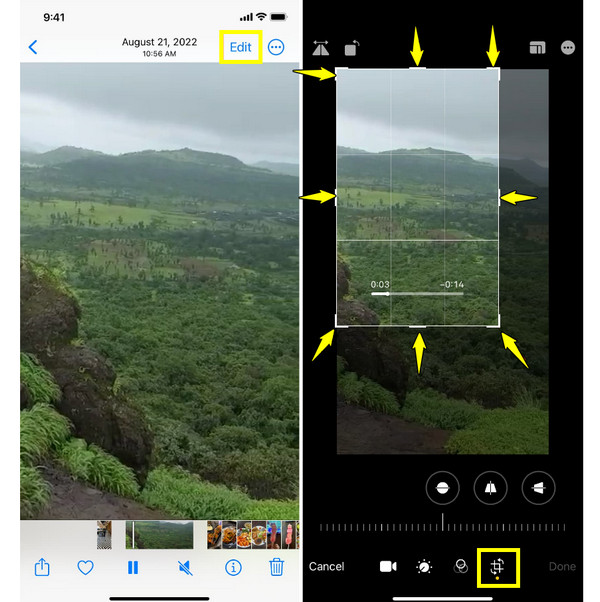
Steg 1Öppna appen "Foton". Markera den video eller bild du vill ändra storlek på. Tryck på knappen "Redigera" i det övre högra hörnet. Välj knappen "Beskär", sedan "Bildförhållande" och välj "9:16".
Steg 2Börja justera bildrutan genom att dra eller zooma videon/bilden och tryck på knappen "Klar" för att spara önskad storleksändrad media.
Steg 3Ladda upp den till Instagram Stories, så passar den i ramen.
Kapwing - Beskärningsverktyg online med förinställningar för Instagram Stories
Samtidigt är Kapwing ett online-beskärningsverktyg som enkelt kan ändra storleken på din Instagram-story utan att manuellt justera måtten. Det fungerar helt online, så du kan beskär en video för Instagram, oavsett om du redigerar på en dator eller i en webbläsare.
Steg 1Öppna Kapwing och gå till verktyget "Ändra storlek" eller "Arbetsyta". Importera ditt foto eller din video dit genom att klicka på knappen "Klicka för att ladda upp" eller dra det till arbetsytan.
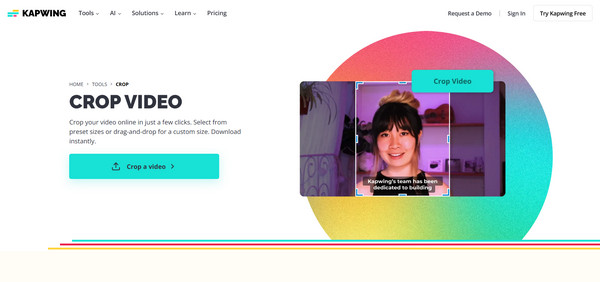
Steg 2Från förinställningarna för "Canvas" väljer du storleksförhållandet "9:16 Instagram Story". Flytta innehållet tills det passar som du vill. Du kan göra valfria redigeringar efter behov.
Steg 3Klicka på knappen "Exportera", välj dina kvalitetsinställningar och ladda ner din fil.
Clideo - Snabb onlinebeskärare med automatisk 9:16-utmatning
Observera att Clideo är gjord för snabb och enkel beskärning och automatiskt erbjuder rätt Instagram Story-storlek för en snabb installation. Den bearbetar dina filer online, så din enhet kommer inte att lagga eller bli långsammare, även när du arbetar med större videor.
Steg 1Sök efter Clideos Crop-webbplats i din webbläsare. När du är inne där klickar du på knappen "Välj fil" för att ladda upp dina mediafiler från din enhet eller molnlagring.
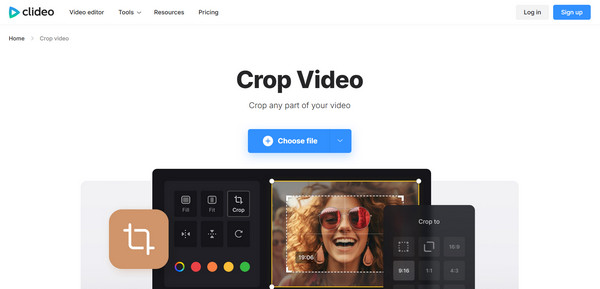
Steg 2Från alternativen för bildförhållande väljer du "9:16" för Instagram Stories. Justera beskärningsramen för att markera det område du vill behålla, förhandsgranska resultatet och gör de slutliga redigeringarna.
Steg 3Klicka nu på knappen "Exportera" för att spara din beskurna Instagram Story-videofil.
Clideo - Snabb onlinebeskärare med automatisk 9:16-utmatning
Efter allt detta om att få rätt storlek på Instagram Stories är det viktigt att förstå säkerhetsmarginaler och även skydda textplaceringar. Eftersom Stories visas på olika skärmstorlekar kan placering av text eller viktiga element för nära sidan resultera i beskärning. Här är vad du ska följa för att säkerställa att ditt innehåll förblir fullt synligt och professionellt utseende på alla enheter.
• Övre marginal. Håll text och element minst 250 pixlar från toppen för att undvika överlappning.
• Nedersta marginalen. Lämna 250 pixlar längst ner för att undvika störningar i rutan, svarsknappar eller länkar.
• Sidomarginal.: Håll minst 150 pixlar per storlek för att undvika beskärning i olika storlekar.
• Centrala området.: Använd mittendelen av skärmen för huvudbilder eller text som du vill att tittarna ska fokusera på.
• Textstorlek och läsbarhet. Välj teckenstorlekar som är läsbara på både små och stora skärmar.
Slutsats
Med den högra Instagram Story-dimensioner, kan du hålla dina videor och foton skarpa och fria från oönskad beskärning. Bland ovanstående videobeskärare och redigerare idag, om du önskar en omfattande skrivbordslösning som kombinerar storleksändring, formatkonvertering och fler redigeringsfunktioner, 4Easysoft Total Video Converter sticker ut. Den låter dig snabbt justera storleken på Instagram Stories samtidigt som den bibehåller högkvalitativa utskriften, vilket ger dig full kontroll över ditt innehåll. Den säkerställer att dina Stories är visuellt engagerande och redo att laddas upp på nolltid.
100% Säker
100% Säker
